다중 색상 펜 플로팅 기법
가장 중요한 작업 흐름을 알아보세요. 레이어를 깔끔하게 분리하고, 시트를 고정한 상태로 유지하고, 펜을 일관되게 교체하고, 최종 플롯에 사용할 동일한 용지에 중복 인쇄를 테스트합니다.
다중 색상 플로팅에 실제로 필요한 것
대부분의 다색 펜 플롯은 한 번에 한 레이어(펜 한 개, 레이어 한 개, 제어된 펜 교체)로 생성됩니다. AxiDraw의 레이어 작업 흐름과 vpype의 멀티레이어 내보내기 도구는 모두 이 접근 방식을 지원하며 아트워크를 체계적으로 유지하는 가장 안전한 방법입니다.
좋은 결과는 플로터의 XY 위치, 베드의 시트 위치, 홀더의 펜촉 위치 등 전체 세션 동안 안정적으로 유지되는 세 가지 요소에 달려 있습니다. 이러한 이동 중 하나라도 변경되면 다음 색상은 첫 번째 색상이 있던 곳에 위치하지 않습니다.
물리적 설정을 설계의 일부로 다루십시오. 화면 색상은 두 개의 실제 펜이 어떻게 겹쳐지는지, 펜촉이 휘어지는지, 종이 표면이 깃털로 변하는지는 알려주지 않습니다. 실제 펜과 종이 조합을 테스트한 후에만 다중 색상 플로팅을 예측할 수 있습니다.
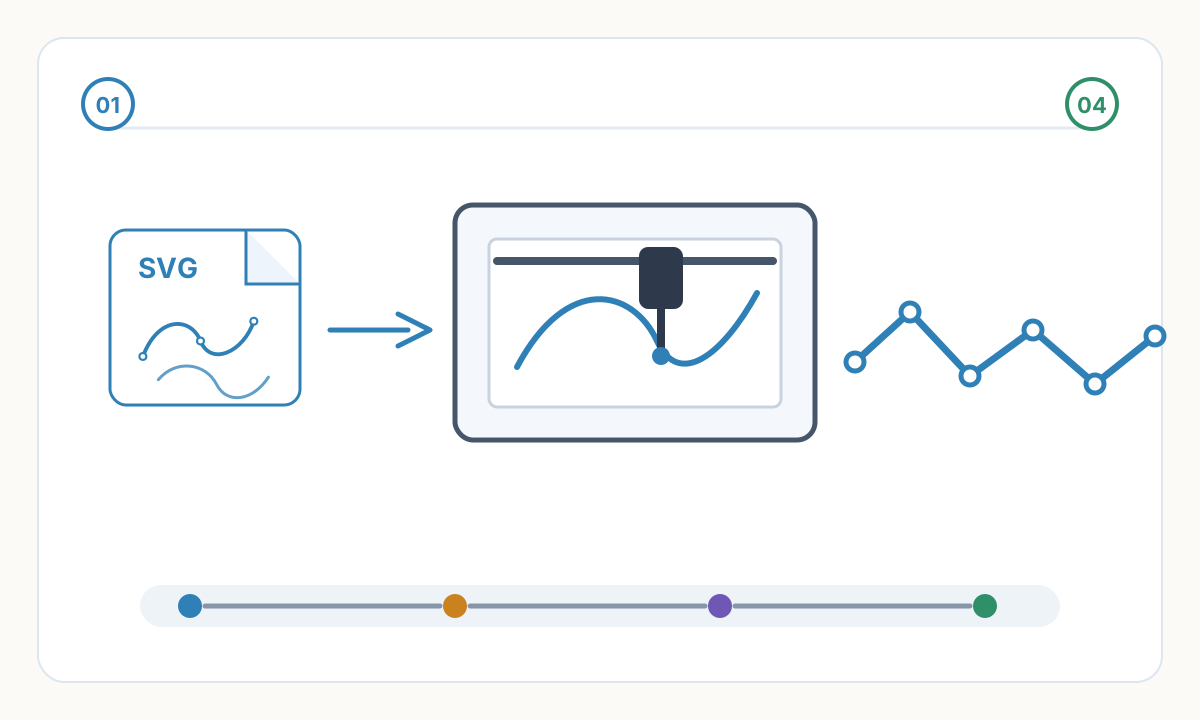
두 가지 색상, 같은 계열의 펜 두 개, 부드럽고 두꺼운 종이나 안정된 필름으로 시작하세요. 그러면 더 많은 변수를 추가하기 전에 학습 등록 가능성이 가장 높아집니다.
등록 오류가 실제로 발생하는 곳
명백한 실패 모드는 펜을 교체하는 동안 시트가 움직이거나 기계에 부딪치는 것입니다. 덜 분명한 것은 모터 위치를 잃는 것입니다. Evil Mad Scientist는 전체 플로팅 세션 동안 XY 모터에 전원을 공급할 것을 명시적으로 권장합니다. 왜냐하면 일단 전원이 차단되면 다음 레이어가 정확히 동일한 좌표에서 시작될 것이라고 가정할 수 없기 때문입니다.
펜을 변경하면 자체 오프셋이 생성됩니다. 펜 제품군에 따라 배럴 직경, 펜촉 중심 위치, 팁 유연성이 다른 경우가 많습니다. AxiDraw의 자체 다색 안내에서는 동일한 펜 제품군을 사용하고 대각선이 아닌 수직으로 장착하고 가볍고 반복 가능한 압력으로 각 펜을 일관된 높이에 삽입할 것을 권장합니다.
종이는 차원 중립적이지 않습니다. Roland의 제도 플로터 매뉴얼에는 종이가 공기 중 습기를 흡수하면서 팽창 및 수축하여 오프셋 및 잉크 번짐이 발생할 수 있다고 명시되어 있습니다. 그들은 또한 정밀도가 중요한 경우 드래프트 필름이나 폴리에스터 필름이 더 안정적이라고 말합니다. 실제로 이는 종이를 적응시키고, 그림 표면에 기름진 지문을 피하고, 엄격한 정합 작업을 위해 보다 안정적인 미디어를 사용하는 것을 의미합니다.
등록 표시는 마법의 해결책이 아닌 진단 도구입니다. 모든 레이어의 아트웍 영역 외부에 간단한 십자선이나 작은 상자를 배치합니다. 다음 색상을 적용하기 전에 해당 표시를 확인하십시오. 정렬되지 않으면 전체 플롯을 낭비하기 전에 거기서 멈추고 설정을 수정하십시오.
안정적인 다중 색상 플로팅 작업 흐름
- 1
색상과 플롯 순서에 따라 작품을 분리합니다.
펜 색상당 하나의 레이어를 만들고 그리려는 순서대로 레이어 이름을 지정합니다. 소프트웨어나 플로터가 가시적이거나 번호가 매겨진 레이어를 플롯할 수 있는 경우 모든 것을 하나의 다중 레이어 SVG에 보관하십시오. 작업 과정에 별도의 파일이 필요한 경우 레이어당 하나의 파일을 내보내되 내보낼 때마다 동일한 페이지 크기와 원본을 유지하세요.
- 2
등록 표시 및 실제 견본 영역 추가
최종 아트웍 외부에 작은 등록 대상을 배치하고 모든 레이어에 포함시킵니다. 작은 겹침 테스트 영역도 추가하여 기본 구성이 동일한 겹침을 적용하기 전에 실제 펜이 실제 종이에서 어떻게 작동하는지 확인할 수 있습니다.
- 3
첫 번째 레이어를 플롯하고 시트는 고정된 상태로 둡니다.
용지를 정사각형으로 로드하고 필요한 경우 테이프나 지그를 사용하여 첫 번째 색상을 플롯합니다. 작업 흐름에 꼭 필요한 경우가 아니면 시트를 제거하지 마십시오. 동일한 세션에서 동일한 시트를 고정된 상태로 유지하는 것이 등록에 있어 가장 큰 이점입니다.
- 4
반복 가능한 방법으로 펜 교체
모터에 전원을 공급하고 다음 펜을 같은 높이에 삽입하고 배럴 방향을 일관되게 유지하십시오. 펜 본체에 스페이서와 작은 방향 표시가 있어 이 작업이 훨씬 쉬워집니다. 전체 레이어를 실행하기 전에 등록 표시가 여전히 올바르게 표시되는지 확인하세요.
- 5
스미어링 및 시각적 우선순위에 따른 시퀀스 레이어
일반적인 전략은 밝은 채우기 또는 넓은 색상 필드를 먼저 채우고 어두운 윤곽선을 마지막으로 채우는 것이지만 보편적인 순서는 없습니다. 올바른 순서는 이전 스트로크를 다시 적시는 것을 방지하고 시각적으로 가장 중요한 가장자리를 깨끗하게 유지하는 순서입니다.
오버프린팅 및 색상 혼합: 예측 가능한 것
펜 레이어는 모니터의 RGB 블렌드처럼 작동하지 않습니다. 이는 중복 인쇄와 유사하게 작동합니다. 위쪽 스트로크는 아래쪽 스트로크와 시각적으로 결합될 수 있으며 결과는 잉크 투명도, 용지 흡수, 스트로크 밀도 및 건조 동작에 따라 달라집니다. Adobe의 중복 인쇄 지침은 인쇄 작업 과정에서도 동일한 점을 지적합니다. 겉으로 보이는 투명도는 잉크, 종이 및 인쇄 방법에 따라 다릅니다.
이것이 바로 실제 견본이 디지털 미리 보기보다 더 중요한 이유입니다. 노란색 젤펜 위에 청록색 느낌의 마커를 사용하면 한 종이에서는 유용한 녹색을 생성하고 다른 종이에서는 가장자리가 탁해질 수 있습니다. 실제 펜으로 간단한 견본 매트릭스를 만들고 프로젝트 노트와 함께 보관하세요.
긴밀하게 결합하면 제어된 합성 색상이 생성됩니다. 약간의 잘못된 등록으로 인해 후광이 생성됩니다. 후광은 기술적인 작업이나 맵과 같은 작업에서 일반적으로 오류로 읽힙니다. 포스터 같은 작품이나 잡지에서 영감을 받은 작품에서는 의도적으로 그래픽 효과로 사용할 수 있습니다. 중요한 것은 실수가 나타난 후가 아니라 플롯을 그리기 전에 원하는 결과를 결정하는 것입니다.
작업흐름이 통제될 때까지 팔레트를 제한하십시오. 두 가지 색상에 검정색을 더하면 강렬한 작품을 만들기에 충분하며 4~5개의 독립 레이어보다 등록하기가 훨씬 쉽습니다.
작은 견본에서 겹치는 부분이 잘못 보이면 전체 크기에서는 더 좋아 보이지 않습니다. 전체 시트를 커밋하기 전에 펜 선택, 간격 또는 용지를 수정하세요.
첫 번째 좋은 2색 플롯을 위한 저위험 설정
- 브랜드 또는 펜촉 유형을 혼합하기 전에 동일한 제품군의 펜 두 개를 사용하십시오.
- 펜을 수직으로 장착하고 스페이서를 사용하여 반복 가능한 높이로 삽입합니다.
- 가능하면 전체 세션 동안 종이를 고정된 상태로 유지하십시오.
- 색상 레이어 사이에 전원을 끄는 대신 플로터에 전원을 공급하십시오.
- 아트웍 외부에 등록 표시를 추가하고 각각의 새 레이어 전에 확인하십시오.
- 건조, 페더링 및 중복 인쇄 색상을 판단할 수 있도록 먼저 작은 겹침 견본을 플롯합니다.
AxiDraw는 번호가 매겨진 레이어를 순서대로 플롯하고, 숨겨진 레이어를 무시하고, '!'가 있는 레이어 앞에서 일시 중지할 수 있습니다. '+D'를 사용하면 레이어 이전에 지연됩니다. 이러한 컨트롤은 시퀀스의 정확한 지점에서 펜 교체 또는 건조 일시 중지가 발생해야 할 때 유용합니다.
별도의 파일이 적합한 경우
단일 다중 레이어 SVG는 일반적으로 플로터 소프트웨어가 레이어를 직접 선택할 수 있는 경우 가장 깔끔한 옵션입니다. 모든 색상을 동일한 페이지 좌표계로 유지하고 플롯하기 전에 전체 구성을 더 쉽게 미리 볼 수 있습니다.
G-code 또는 HPGL 워크플로우에서 또는 내보내기 파이프라인에서 파일당 하나의 펜이 필요한 경우 별도의 파일이 여전히 유용합니다. vpype는 두 가지 접근 방식을 명시적으로 지원합니다. 각 레이어를 자체 파일로 저장하고, 펜 구성으로 레이어를 색상으로 구분하고, 내보내기 전에 linesort와 같은 도구를 사용하여 경로 순서를 최적화할 수 있습니다.
어떤 경로를 사용하든 레이어 간에 페이지 크기, 원본 또는 센터링이 변경되지 않도록 하세요. 하나의 내보내기가 자동으로 다시 중앙에 놓이거나 다른 캔버스에 기록되면 등록이 매우 빨리 실패합니다.
댓글
댓글 로드 중...