ビットマップ (ラスター) とベクター レーザー彫刻
レーザー彫刻では、画像と塗りつぶしにはラスター、線と輪郭にはベクトルという 2 つの基本的なモードが使用されます。各モードは、異なる速度と品質特性を備えたさまざまなコンテンツ タイプに合わせて最適化します。
各モードの仕組み
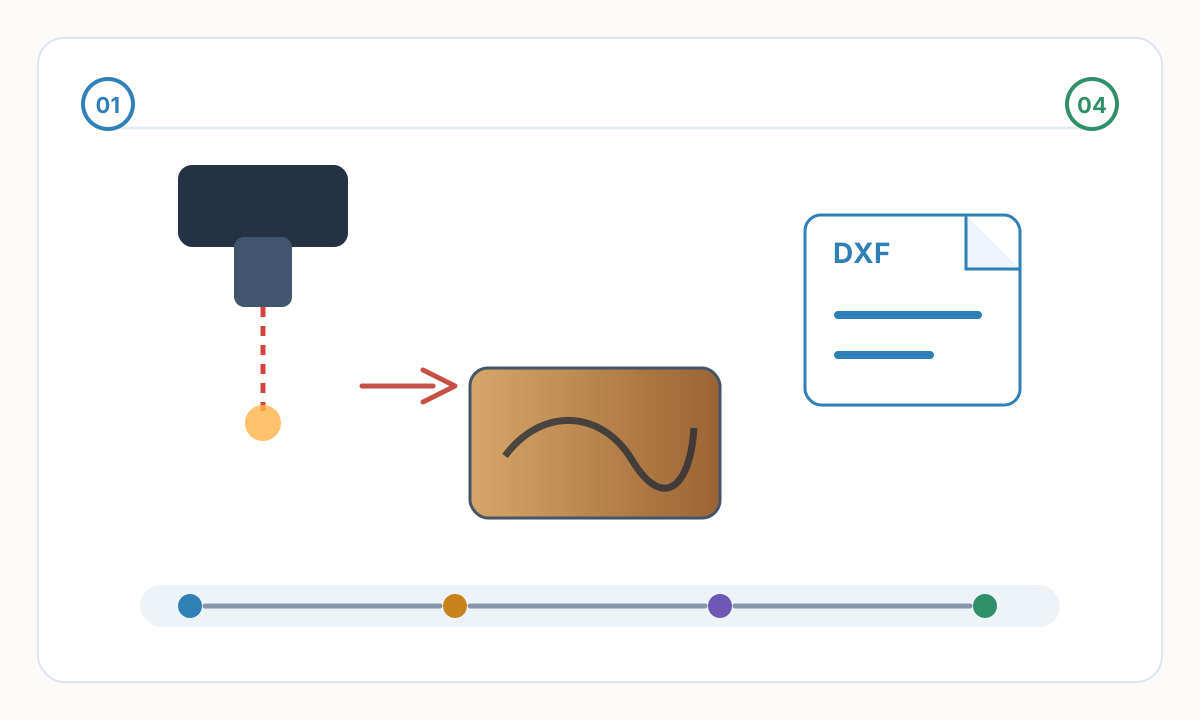
ラスター彫刻: レーザー ヘッドがインクジェット プリンターのように前後にスキャンし、パルスごとに発射して画像を作成します。各水平ラインが完全にスキャンされた後、次のラインに向けて垂直方向に進みます。写真、塗りつぶし領域、グラデーション、テキストの塗りつぶしに使用されます。品質は DPI に依存します。DPI が高いほど走査線が多くなり、細部まで細かくなりますが、時間がかかります。
ベクター彫刻 (ベクター マーキング/スコアリング): レーザーはペン プロッターのようにパスをたどり、輪郭形状をトレースします。領域全体ではなく、定義された線に沿ってのみ移動します。線画、アウトライン、塗りつぶされていないテキスト、技術的な図面に使用されます。速度は、塗りつぶされた領域ではなく、パスの長さに依存します。多くの方向変化を伴う複雑なパスは、単純な形状よりも遅くなります。
ほとんどのソフトウェアでモード選択が自動: ビットマップ/ラスター コンテンツ (写真、塗りつぶされた形状) がラスター彫刻として処理されます。線/ストロークのコンテンツ (塗りつぶされていない輪郭、線画) はベクターとして処理されます。混合ファイルでは両方のモード (アウトラインにはベクター、塗りつぶしにはラスター) が使用されます。
基本的な違い: ラスターはドット密度の変化 (ハーフトーン/ディザリング) によってトーンを作成します。ベクターは均一な深さの線を作成します。単一のプロジェクトで両方のモードを組み合わせると、立体感が生まれます。ベクトル アウトラインがラスターで塗りつぶされた領域を明確に定義します。
ラスター彫刻の特徴
滑らかな色調のグラデーション、微妙な陰影、遠くからでも連続した階調の外観など、写真効果を生み出します。ポートレート、風景、商品写真には欠かせません。 Vector ではこれらの効果を再現できず、実線のみが再現されます。
速度は面積に反比例します。同じ DPI では、小さい 2×2 インチの写真の方が、大きい 8×8 インチの写真よりも速くなります。たとえほとんど空のスペースであっても、レーザーは境界ボックス内のすべての水平線をスキャンします。しっかりとトリミングしてスキャン領域を最小限に抑え、時間を短縮します。
DPI によって品質と時間が決まります。300 DPI 標準品質、400-600 DPI 高品質 (2 ~ 4 倍長い)、200 DPI は粗い素材またはラージフォーマットに対応します。 DPI が増加するたびに走査線が比例して追加されます。400 DPI は 300 DPI よりも 1.78 × 時間がかかります (水平解像度と垂直解像度の両方が増加するため、400 ÷ 300 = 1.33、2 乗 = 1.78)。
可能性のある方向性効果: 水平方向と垂直方向のスキャンでは、粒子の相互作用により外観がわずかに異なります。一部の素材には目に見える走査線が表示されます。最小化するには 45° 回転してください。双方向スキャン (両方向のスキャン) は高速ですが、非常に詳細な作業では位置合わせのずれが発生する可能性があります。
ベクター彫刻の特徴
技術的な図面、輪郭のあるロゴ、装飾的な境界線、複雑なパターンなど、きれいな輪郭と線画を作成します。パス全体で線の幅と深さが均一になります。建築計画、回路基板レイアウト、塗り絵スタイルのグラフィックに最適です。
速度はパスの複雑さに依存します。単純な円は素早く彫刻されます。何百もの方向変化を伴う複雑なケルトの結び目は、はるかに遅くなります。レーザーは各コーナーで減速および加速する必要があります。パスの最適化: アンカー ポイントを減らし、曲線を滑らかにし、冗長なジオメトリを排除します。
ベクトル モード内でトーンの変化はありません。ラインが存在するか存在しません。グレーは作成できません。実線のマークのみが作成されます。塗りつぶされた外観を得るには、ラスター モードを使用するか、クロスハッチ パターンを作成します (ベクトルのままですが、塗りつぶされて表示されます)。一部の高度なシステムは、可変深度効果のためにベクトル パスに沿ったパワー ランピングをサポートしています。
精度の利点: ベクトルは、スケーリングに関係なく正確な寸法を維持します。元の DPI を超えてスケーリングすると、ラスターの品質が低下します。取り付け穴、トンボ、組立治具など、寸法精度が要求される部品に重要です。 Vector はこれらを完全に保存します。
適切なモードの選択
- 1
コンテンツタイプの評価
写真、塗りつぶされたグラフィックス、グラデーション → ラスター モード。線画、塗りつぶされていないアウトライン、技術図面 → ベクター モード。混合コンテンツ (写真の塗りつぶしを含むアウトラインの形状) → ラスターとベクターの組み合わせ。ほとんどのレーザー ソフトウェアは、ファイルのコンテンツ タイプに基づいてモードを自動的に割り当てます。
- 2
生産時間を考慮する
単純な形状、小さな要素、線の多いデザインのベクトルを高速化します。ラスターの高速化: 低 DPI の小さな塗りつぶし領域、一定の方向変更が必要な多数の小さなベクトル パスを含むコンテンツ。複雑なデザインで両方をテストします。場合によっては、純粋なラスターよりもベクター アウトライン + ラスター フィルの方が高速です。
- 3
品質要件
写真品質のラスター - 階調グラデーションとリアルなレンダリング。シャープでクリーンなエッジのベクトル - 技術的な精度と均一な線の太さ。最高の品質を実現するために組み合わせる: ラスター塗りつぶしはトーンを提供し、ベクター アウトラインは鮮明な定義を提供します。
- 4
重要な考慮事項
粗いマテリアル (コルク、粗い木材、石) はラスターの恩恵を受けます。とにかく粒子のテクスチャがベクター ラインの精度を圧倒します。滑らかな素材 (アクリル、磨かれた金属、革) はベクトル品質を示し、きれいなラインが目立ちます。マテリアルの反射率はラスターに影響します (陽極酸化アルミニウムが反射し、不均一なラスターが作成されますが、ベクトルはきれいになります)。
複合モードのアプリケーション
境界線付きの写真: ラスター写真を彫刻し、ベクトルは装飾的な境界線の輪郭を彫刻します。枠線には数秒かかりますが、写真には数分かかります。合計時間は写真だけよりもわずかに長くなります。ボーダーは洗練を加え、エッジを明確に定義します。
輪郭と塗りつぶしを備えたロゴ: 鮮明なエッジ定義を実現するベクトル彫刻輪郭、ソリッドな外観またはグラデーション効果を実現するラスター塗りつぶしの内部。企業のロゴによく見られるものです。きれいな輪郭はプロ意識を伝え、塗りつぶされた領域は視覚的な重みを与えます。
建築レンダリング: 壁、窓、構造要素のベクター ライン (精度を維持)、マテリアルのラスター シェーディング、影、コンテキスト (リアリズムを追加)。技術的な正確さと美的なプレゼンテーションを組み合わせます。
製品モックアップ: ベクトルは製品の概要と機能 (寸法が重要) を彫刻し、ラスターは製品上のブランド、テクスチャ、画像 (視覚的魅力) を彫刻します。機能の正確さとマーケティングの美学のバランスを保ちます。
生産前の検証チェックリスト
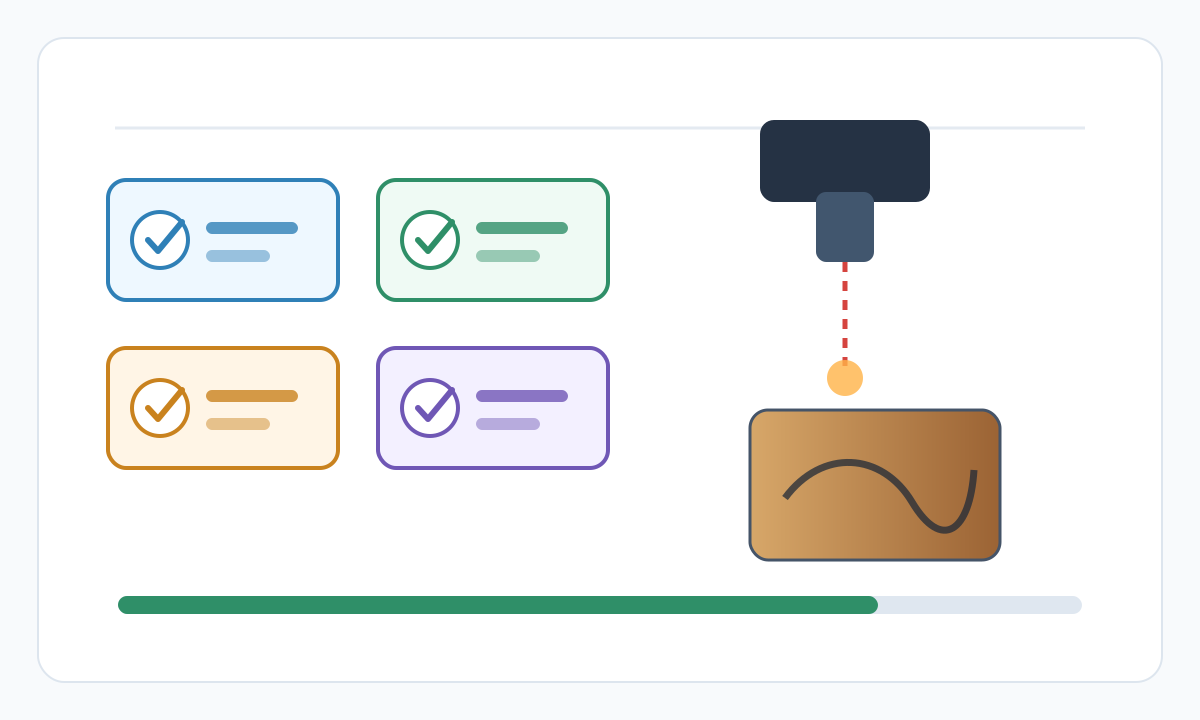
- 宛先ソフトウェアで最終的なサイズ、単位、方向を確認する
- ファイルに隠れたジオメトリ、重複したジオメトリ、または無関係なジオメトリがないか検査します。
- 本格的な生産の前に、小規模な素材テストまたは試し彫りテストを実行します。
- 承認された設定、ソースファイル、エクスポートされた本番ファイルを一緒に保存します
コメント
コメントを読み込み中...