Leikkausraon kompensointi laserleikkauksessa: mittaa ja kokeile siirtoa
Laserleikattu kieleke voi jäädä piirustusta pienemmäksi ja sitä vastaava aukko suuremmaksi. Laser poistaa leikkausradan varrelta materiaalikaistaleen. Sen leveys on leikkausraon leveys eli kerf.
Leikkausraon kompensointi siirtää rataa poistuvan materiaalin huomioon ottamiseksi. Piirrä ensin halutut loppumitat, määritä leikkausprosessillesi sopiva siirto ja tarkista se pienellä koekappaleella ennen koko työn leikkaamista.
Mihin suuntaan rataa siirretään?
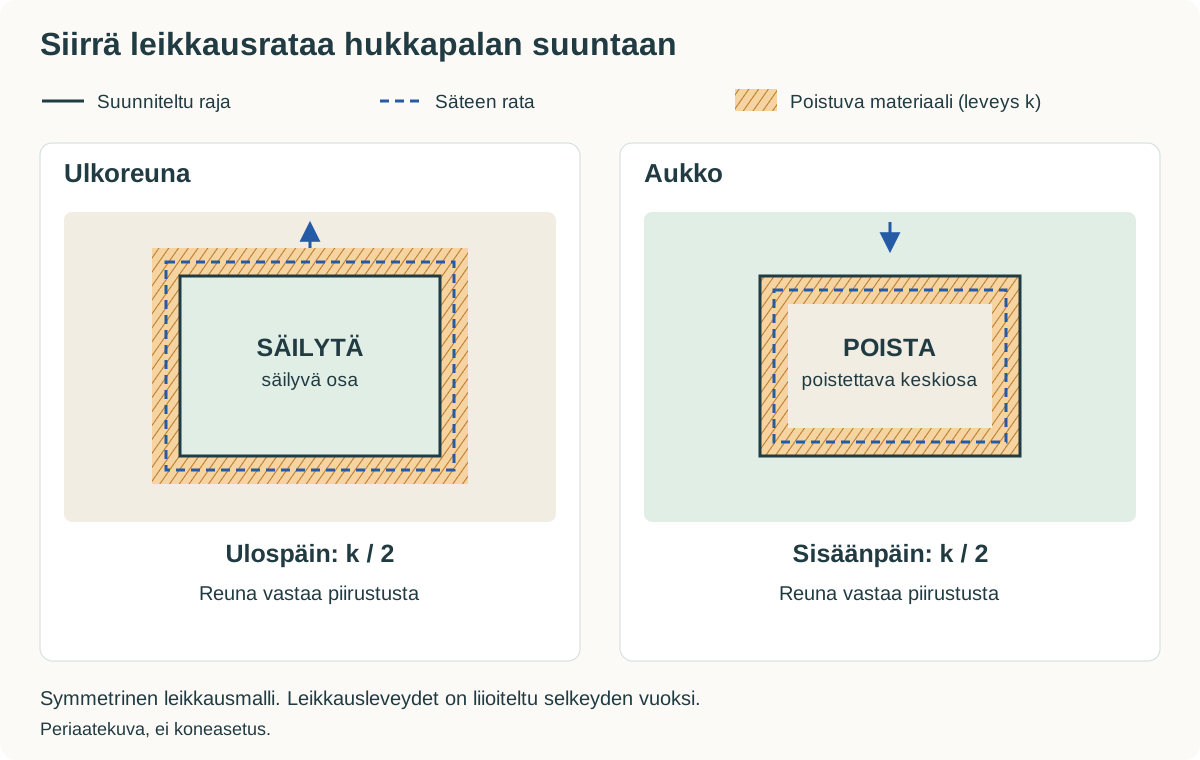
Tarkastele materiaalia, jonka haluat säilyttää. Ulkoreunalla rataa siirretään ulospäin ympäröivään hukkapalaan. Reiän tai sisäpuolisen raon kohdalla rataa siirretään sisäänpäin poistettavaan osaan. Molemmissa tapauksissa säilyvän materiaalin reunan on tarkoitus osua suunniteltuun kohtaan.
Yksinkertaisessa mallissa leikkaus poistaa yhtä paljon materiaalia säteen radan molemmilta puolilta. Tarvittava siirto on siis puolet leikkausraon leveydestä. Leikattu kappale on silti tarkistettava: laskettu siirto ei osoita koneen mittatarkkuutta.
Laske siirron lähtöarvo
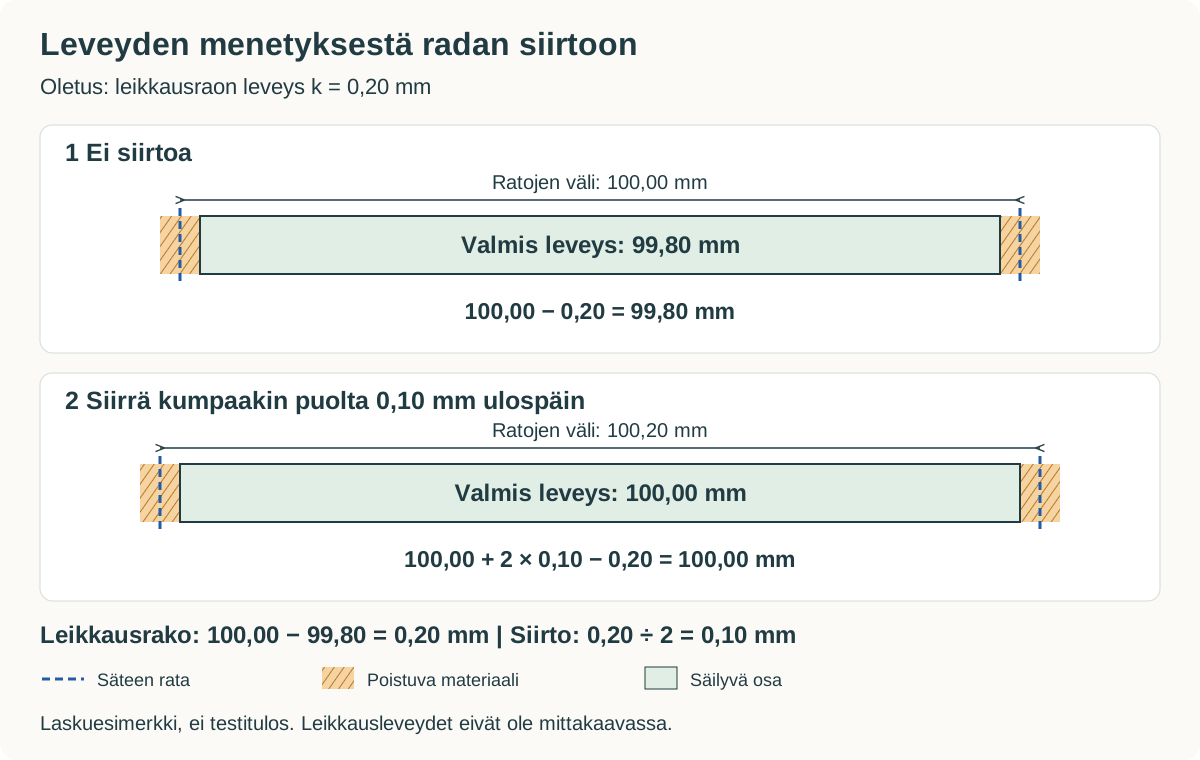
Oletetaan, että neliö on piirretty 100,00 mm:n kokoiseksi ja ilman kompensointia leikattu kappale on yhdessä suunnassa 99,80 mm leveä. Esimerkki edellyttää, että tiedosto on tuotu oikeassa koossa ja ero johtuu tasaisesta leikkauksesta kahdella vastakkaisella reunalla.
- Arvioitu leikkausraon leveys: 100,00 − 99,80 = 0,20 mm.
- Radan siirto: 0,20 ÷ 2 = 0,10 mm ulospäin.
Leveys mitataan kahden vastakkaisen reunan väliltä. Kummaltakin poistuu puolet leikkausraon leveydestä, joten leveys pienenee yhteensä yhden kokonaisen leikkausraon verran. Neliön kaksi muuta sivua eivät kuulu tähän mittaukseen. Älä jaa mittaeroa neljällä.
Tarkistuslaskussa molempien ratojen siirtäminen 0,10 mm ulospäin kasvattaa niiden välin 100,20 mm:iin. Kun siitä vähennetään oletettu 0,20 mm:n leikkausleveys, laskennallinen loppuleveys on 100,00 mm.
Määritä arvo omalle leikkausprosessillesi
Käytä työhön tarkoitetun materiaalin hukkapalaa, jonka paksuus ja pinta vastaavat lopullista materiaalia. Aloita koneelle ja materiaalille jo sopiviksi todetuilla leikkausasetuksilla. Keskeneräinen tai epätasainen leikkaus ei anna luotettavaa perustaa kompensoinnille. Korjaa ensin leikkausongelma ja noudata koneen käyttöohjeita.
Neliötä mitattaessa tarkista tuodut mitat ja poista käytössä oleva kompensointi. Leikkaa koekappale, mittaa sen leveys molemmissa suunnissa ja vertaa toiseen koekappaleeseen ennen arvon käyttöönottoa. Kirjaa kunkin mittauksen suunta. Jos vaihtelu vaikuttaa siirron valintaan, selvitä sen syy sen sijaan, että pitäisit yhtä lukemaa lopullisena.
Edellä oleva laskelma on arvio. Myös väärä mittakaava tai koneen kalibrointi voi muuttaa mittoja. Korjaa nämä ongelmat niiden syntykohdassa; älä peitä niitä leikkausraon kompensoinnilla.
LightBurn tarjoaa leikkausraon testin noniusasteikolla ja ohjeilla. Testin alussa Kerf Offset on 0 mm, ja laskenta antaa siirron, ei koko leikkausraon leveyttä. Käytä tulosta ohjeen mukaan äläkä puolita sitä uudelleen. Testitiedosto tarvitsee laitteistollesi ja materiaalillesi sopivat leikkaus- ja asteikon merkintäasetukset.
Käytä siirtoa LightBurnissa
Aseta siirto
Sijoita tarkoitetut suljetut ääriviivat Line-tilassa olevalle tasolle. Avaa tason leikkausasetukset (Cut Settings Editor), anna Kerf Offset ja tarkista yksikkö.
Tarkista suunta
Positiiviset arvot siirtävät erillistä ääriviivaa ulospäin, negatiiviset sisäänpäin. Jos samalla tasolla on sisäkkäisiä ääriviivoja, LightBurn kääntää sisemmän ääriviivan siirtosuunnan. Tarkista erilliselle tasolle sijoitettu reikä erikseen.
Esikatsele ja kokeile
Tarkista ratojen sijainnit Preview-esikatselussa, myös pienissä aukoissa ja vierekkäisten osien kohdalla. Leikkaa koekappale ja vertaa sen mittoja piirustukseen.
LightBurn siirtää tulostettavaa rataa muuttamatta alkuperäistä piirustusta. Dokumentoitu toiminto edellyttää suljettuja ääriviivoja. Katso Line-tilan ohje ja leikkausraon kompensointiohje.
Tee kompensointi yhdessä kohdassa työprosessia. Jos geometriaa on jo siirretty piirto-ohjelmassa tai saadussa tiedostossa, lisäsiirto voi kompensoida liikaa. Säilytä muuttamaton alkuperäinen ja merkitse muokatut kopiot. Koko piirustuksen suurentaminen ei vastaa radan siirtoa: skaalaus muuttaa myös yksityiskohtien välisiä etäisyyksiä.
Tarkista ensin mitat, sitten sovitus
Oikean kokoinen kieleke ja rako eivät vielä takaa haluttua liitosta. Vertaa valmiin aukon leveyttä siihen tulevan osan vastaavaan leveyteen. Vähennä osan leveys aukon leveydestä: positiivinen tulos tarkoittaa välystä, negatiivinen sitä, että osa on aukkoa leveämpi. Liukuen irrotettava liitos tarvitsee erilaisen välyksen kuin kiinni puristuva liitos. Määritä liitoksen tehtävä ennen piirustuksen muuttamista.
Kun sekä kielekkeen että raon leveys leikataan laserilla, suurempi määrä säilyvää materiaalia leventää kielekettä ja kaventaa rakoa. Välys pienenee. Pienempi määrä säilyvää materiaalia kasvattaa välystä. Siirron lisääminen kielekkeessä ulospäin ja raossa sisäänpäin jättää enemmän materiaalia ja voi siksi pahentaa jo liian tiukkaa liitosta.
Jos yksittäiset mitat vastaavat piirustusta mutta sovitus on väärä, muuta suunniteltua välystä. Jos mitat ovat väärät, tarkista ensin kompensointi ja leikkauksen tasaisuus. Muuta yhtä asiaa kerrallaan, jotta seuraava koekappale kertoo, mikä muutos auttoi.
Toisen levyn reunan vastaanottava rako on eri tapaus: sen on sovittava levyn todelliseen paksuuteen, jota radan siirto ei muuta. Korjaa asiaan liittyvät suunnittelumitat, jos materiaali poikkeaa piirustuksesta. LightBurnin Resize Slots & Tabs -ohje kuvaa erillisen työkalun ja sen tukemat geometriat.
Jos tulos poikkeaa edelleen
- Sekä mitat että yksityiskohtien välit ovat väärin: tarkista yksiköt ja tuonnin mittakaava ennen kompensoinnin muuttamista.
- Sovitus vaihtelee suunnan mukaan: vertaa molempien suuntien mittauksia. LightBurn kuvaa suunnasta riippuvaa leikkausleveyttä joillekin ei-pyöreille säteille; yksi siirto ei välttämättä sovi molemmille akseleille. Katso säteen muotoa koskevat ohjeet.
- Aukko katoaa tai radat menevät päällekkäin: tarkista siirto esikatselussa ja muuta geometriaa tai etäisyyksiä ennen leikkausta.
- Arvo toimi toisessa työssä: varmista materiaali, paksuus, leikkausolosuhteet ja suunnitteluun jo sisältyvät välykset ennen uudelleenkäyttöä.
- Kompensoitu koekappale on liian tiukka: mittaa osat ja tarkista mahdollinen kaksinkertainen kompensointi ennen minkään arvon kasvattamista.
Ennen lopullisten osien leikkaamista
- Varmista tuotu koko ja yksiköt.
- Tarkista, mitkä ääriviivat rajaavat säilytettävät osat ja mitkä aukot.
- Kompensoi kerran ja tarkista syntyvät radat.
- Tarkista koekappaleesta työn vaatimat mitat ja sovitus.
- Tallenna piirustus ja työmuistiinpanot yhdessä: materiaali, mitattu paksuus, kone, leikkausasetukset yksikköineen, siirto, suunta ja koekappaleen tulos.
Usein kysyttyä
Se ei korvaa leikkauksen tarkistamista. Pisteen koko kuvaa sädettä, kun taas tässä tarvittava arvo kuvaa leikkausprosessin poistamaa materiaalia. Määritä siirto sopivalla koekappaleella tai dokumentoidulla testillä.
Ratkaisevia ovat vaaditut mitat ja sovitus. Koristeellinen ääriviiva voi sallia pienen eron, mutta toiselle komponentille tarkoitettu aukko ei välttämättä salli. Kaikille töille ei ole yhtä hyväksyttävää toleranssia.
Noudata palveluntarjoajan ohjeita. Esimerkiksi SendCutSend pyytää halutut loppumitat ja hoitaa kompensoinnin itse. Varmista vastaanottajan toimintatapa ennen geometrian muuttamista.
Vektoritiedoston valmistelu
Jos lähtökohtana on bittikarttamuotoinen logo tai siluetti, Laserlinezin ääriviivojen vektorointi voi auttaa vektoriääriviivojen luomisessa. Tarkista niiden mitat ja soveltuvuus osaan. Leikkausraon mittaus, välykset ja koneasetukset kuuluvat edelleen leikkaustyön valmisteluun.
Dokumentaatio
Dokumentaatio tarkistettu 26. syyskuuta 2026. Linkitetyt ohjeet ovat englanniksi. LightBurnin englanninkieliset toimintojen nimet yksilöivät viitatut asetukset; suomenkieliset selitykset eivät takaa käyttöliittymän sanamuotoja.
Kommentit
Ladataan kommentteja...