Compensación del ancho de corte láser: medir y probar el desplazamiento
La compensación del ancho de corte desplaza la trayectoria para tener en cuenta el material eliminado por el láser. Para conservar más material, mueve los contornos exteriores hacia fuera y los de orificios hacia dentro. En un corte simétrico, el desplazamiento por borde es la mitad del ancho de corte completo. Determina el valor para tu equipo, compensa una sola vez y comprueba por separado las dimensiones y el ajuste entre piezas.
Publicado por: Laserlinez
La compensación del ancho de corte desplaza la trayectoria para tener en cuenta el material eliminado. Parte de un dibujo con las dimensiones que necesitas, determina el desplazamiento adecuado para tu configuración de corte y comprueba una muestra pequeña antes de hacer el trabajo completo.
¿Hacia dónde debe desplazarse la trayectoria?
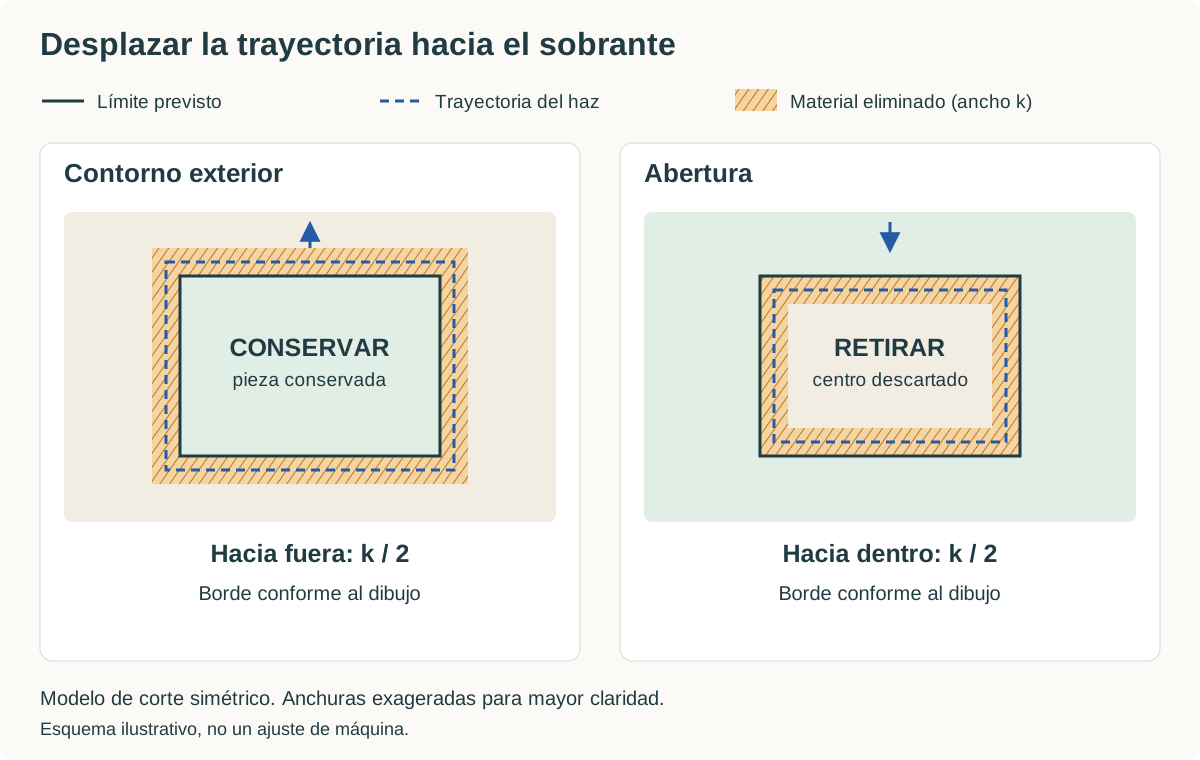
Piensa en la pieza que quieres conservar. Para un perfil exterior, desplaza la trayectoria hacia fuera, hacia el material sobrante. Para un orificio o una ranura interior, desplázala hacia dentro, hacia la parte que se eliminará. En ambos casos, se busca que el material conservado llegue al límite previsto.
En un modelo sencillo, el corte elimina la misma cantidad a cada lado de la trayectoria del haz. Por tanto, el desplazamiento necesario es la mitad del ancho de corte. Aun así, hay que comprobar el corte real: aplicar un desplazamiento no garantiza la precisión dimensional de la máquina.
Calcula un desplazamiento inicial
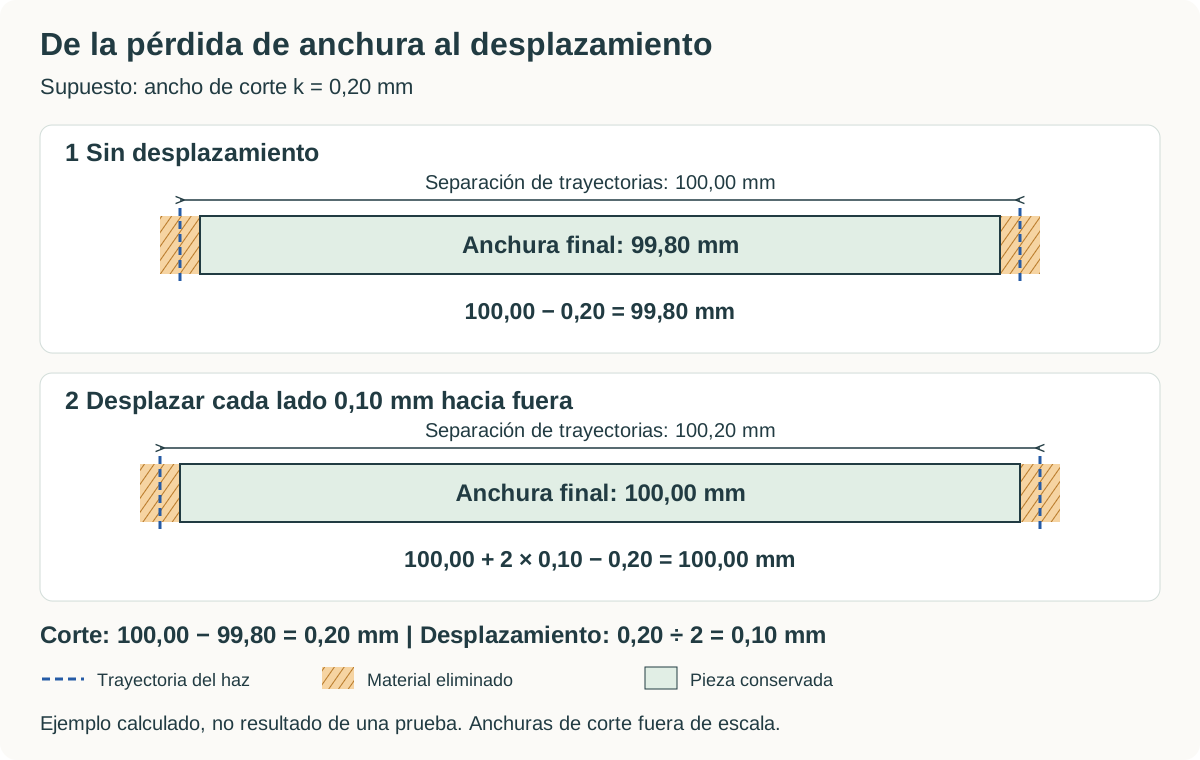
Supongamos que dibujas un cuadrado de 100,00 mm y que, sin compensación, la pieza terminada mide 99,80 mm en una dirección. Suponemos que el archivo se ha importado al tamaño correcto y que la diferencia se debe a un corte uniforme en los dos bordes opuestos.
- Ancho de corte estimado
- 100,00 − 99,80 = 0,20 mm.
- Desplazamiento de la trayectoria
- 0,20 ÷ 2 = 0,10 mm hacia fuera.
Cálculo ilustrativo con las condiciones indicadas, no un resultado medido en taller.
La anchura se mide entre dos bordes opuestos. Cada uno pierde la mitad del ancho de corte, por lo que la pérdida total equivale a un ancho de corte completo. Los otros dos lados del cuadrado no intervienen en esa medición; no dividas la pérdida entre cuatro.
Como comprobación, desplazar ambas trayectorias 0,10 mm hacia fuera aumenta su separación a 100,20 mm. Al restar el ancho de corte supuesto de 0,20 mm, la anchura final calculada es de 100,00 mm.
Determina el valor para tu configuración
Utiliza un retal del material previsto, con el mismo espesor y acabado. Parte de ajustes de corte adecuados para esa máquina y ese material. Un corte incompleto o irregular no sirve como base fiable para compensar; resuelve primero el proceso de corte y sigue las instrucciones de la máquina.
Para medir un cuadrado, comprueba las dimensiones importadas y desactiva cualquier compensación existente. Corta la muestra, mide su anchura en ambas direcciones y compara una segunda muestra antes de dar por válido el resultado. Anota a qué dirección corresponde cada medida. Si las lecturas varían lo suficiente como para cambiar el desplazamiento elegido, investiga la variación en lugar de considerar definitiva una sola lectura.
El cálculo anterior es una estimación. Una escala incorrecta o una mala calibración también pueden alterar el tamaño medido. Corrige esos problemas en su origen; no los ocultes ajustando la compensación del ancho de corte.
LightBurn ofrece una prueba Vernier del ancho de corte con instrucciones. El procedimiento empieza con Kerf Offset en 0 mm y su cálculo devuelve el desplazamiento, no el ancho de corte completo. Utiliza el resultado como se indica; no lo dividas de nuevo entre dos. El archivo enlazado requiere ajustes de corte y marcado adecuados para tu equipo.
Aplica el desplazamiento en LightBurn
Configura el desplazamiento
Coloca los contornos cerrados previstos en una capa Line. Abre su Cut Settings Editor y configura Kerf Offset, comprobando las unidades.
Comprueba el sentido
Los valores positivos desplazan un contorno independiente hacia fuera; los negativos, hacia dentro. En contornos anidados de una misma capa, LightBurn invierte el sentido para la forma interior. Comprueba por separado cualquier orificio asignado a otra capa.
Revisa la vista previa y haz una prueba
Inspecciona en Preview las posiciones resultantes de las trayectorias, incluidas las aberturas pequeñas y las piezas contiguas. Haz una muestra y compara sus dimensiones con el dibujo.
LightBurn aplica el desplazamiento a la trayectoria de salida sin modificar el dibujo original. La función documentada requiere formas cerradas. Consulta la referencia del modo Line y la guía de compensación del ancho de corte.
Aplica la compensación en un solo lugar. Si la geometría ya se ha desplazado en el programa de dibujo o en el diseño recibido, añadir otro desplazamiento puede compensar en exceso. Conserva un original sin modificar e identifica las copias ajustadas. Ampliar todo el dibujo no es una solución equivalente: la escala también cambia las distancias entre elementos.
Comprueba primero las dimensiones y después el ajuste
Una lengüeta y una ranura con las dimensiones correctas no garantizan la unión que buscas. Compara la anchura de la abertura terminada con la de la pieza que recibe. Resta la anchura de la pieza de la de la abertura: un resultado positivo indica holgura; uno negativo indica que la pieza es más ancha que la abertura. Una unión que debe deslizarse necesita una holgura distinta de otra que debe quedar a presión. Decide qué necesita el montaje antes de cambiar el dibujo.
En una lengüeta y su ranura cuyas anchuras se cortan ambas con láser, conservar más material ensancha la lengüeta y estrecha la ranura. Eso reduce la holgura. Conservar menos material la aumenta. Aumentar el desplazamiento hacia fuera en la lengüeta y hacia dentro en la ranura deja más material y puede empeorar una unión que ya está demasiado apretada.
Si las dimensiones individuales coinciden con el dibujo pero la unión no encaja como necesitas, modifica la holgura prevista en el diseño. Si las dimensiones son incorrectas, revisa primero la compensación y la uniformidad del corte. Cambia una cosa cada vez para saber qué mejora aporta la siguiente muestra.
Una ranura que recibe el canto de otra plancha es un caso distinto: debe alojar el espesor real de esa plancha, que no cambia al desplazar una trayectoria. Corrige las dimensiones correspondientes del diseño si el material difiere del dibujo. La documentación de Resize Slots & Tabs de LightBurn describe una herramienta independiente para geometrías compatibles.
Si el resultado sigue sin coincidir
- El tamaño y la separación entre elementos son incorrectos: comprueba las unidades y la escala de importación antes de cambiar la compensación.
- Una dirección encaja de forma distinta de la otra: compara las dos direcciones medidas. LightBurn documenta un ancho de corte dependiente de la dirección en algunos haces no circulares; un solo desplazamiento puede no servir para ambos ejes. Indicaciones sobre la forma del haz.
- Una abertura desaparece o las trayectorias se solapan: revisa el desplazamiento en la vista previa y corrige la geometría o la separación antes de cortar.
- Un ajuste funcionó en otro trabajo: confirma el material, el espesor, las condiciones de corte y las compensaciones ya incluidas en el diseño antes de reutilizarlo.
- Una muestra compensada queda demasiado apretada: mide las piezas y comprueba si hay doble compensación antes de aumentar ningún valor.
Antes de cortar las piezas definitivas
- Confirma el tamaño importado y las unidades.
- Confirma qué contornos delimitan las piezas que se conservan y cuáles las aberturas.
- Aplica la compensación una sola vez y revisa las trayectorias resultantes.
- Comprueba en una muestra las dimensiones y el ajuste que necesita el trabajo.
- Guarda el dibujo junto con una nota del trabajo: material, espesor medido, máquina, ajustes de corte con unidades, desplazamiento, orientación y resultado de la muestra.
Preguntas frecuentes
No lo utilices en lugar de comprobar el corte. La especificación del punto describe el haz; el valor que necesitas aquí describe el material eliminado por tu proceso. Determina el desplazamiento mediante una muestra adecuada o una prueba documentada.
Depende de las dimensiones y del ajuste necesarios. Un contorno decorativo puede admitir una pequeña diferencia; una abertura para otro componente, quizá no. No hay una única tolerancia aceptable para todos los proyectos.
Sigue las instrucciones de ese servicio. Por ejemplo, SendCutSend pide las dimensiones previstas y se encarga de la compensación. Confirma el proceso de destino antes de modificar la geometría.
Prepara el archivo vectorial
Si partes de un logotipo o una silueta de mapa de bits, Vectorización por contorno de Laserlinez puede ayudarte a crear contornos vectoriales. Comprueba sus dimensiones y si son adecuados para la pieza. La medición del ancho de corte, las holguras y los ajustes de máquina siguen formando parte del proceso de corte.
Documentación
Documentación consultada el 26 de septiembre de 2026. Se utilizan los nombres ingleses de los controles de LightBurn para identificar los ajustes citados.
Comentarios
Cargando comentarios...