Editor SVG gratis para corte y grabado láser: deja tu archivo listo

Abre tu SVG en el navegador. La comprobación del archivo detecta lo que tu láser haría mal y da a cada problema un botón «Corregir». Añade un desplazamiento de kerf, texto o un rayado y descarga.

  • Una comprobación del archivo con una corrección para cada problema, antes de grabar
  • Desplazamiento de kerf, rayado, texto como contornos y colores de LightBurn
  • Funciona en tu navegador: sin subir archivos, sin créditos, sin marca de agua
Abrir el editor SVG gratis

Gratis. Escritorio, tableta y teléfono. SVG de hasta 20 MB.

El mismo dibujo en el modo oscuro del editor SVG
Oscuro
MODO OSCURO
MODO CLARO

Revisa tu archivo SVG para el láser antes de grabar

La comprobación se ejecuta al abrir y tras cada cambio. El indicador muestra «Listo para el láser» o cuántas cosas hay que corregir, y resume el trabajo en una línea: grabado o corte, las capas y el tiempo aproximado en un láser CO₂ y en uno de diodo.

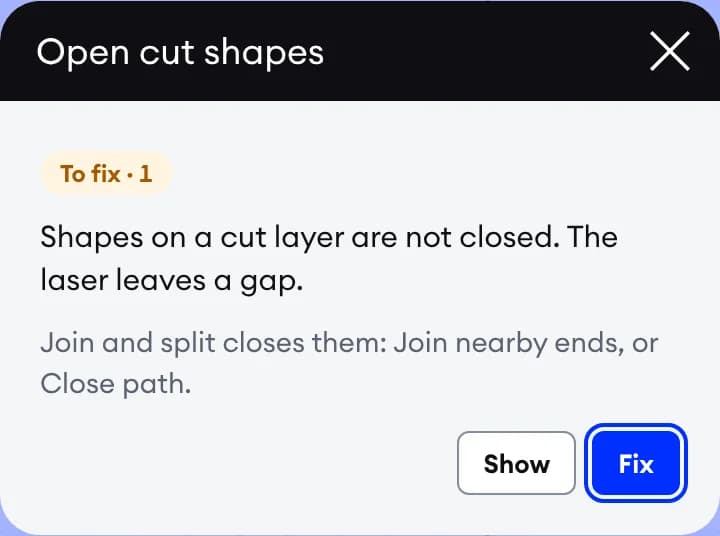
El problema «Formas de corte abiertas» en la comprobación del archivo: qué falla, cómo corregirlo, un botón «Mostrar» y un botón «Corregir»

Por corregir

Cada problema tiene un botón «Corregir»

Haz clic en un problema: una ventana explica qué falla y qué hacer. «Mostrar» selecciona las líneas; «Corregir» abre la herramienta adecuada con todo ya marcado.

  • Sin tamaño real: escribe el ancho en milímetros
  • Una forma de corte abierta: el láser no liberaría la pieza
  • Líneas dibujadas dos veces, que el láser quemaría dos veces
  • Líneas en un orden poco eficiente: «Optimizar orden» acorta los desplazamientos
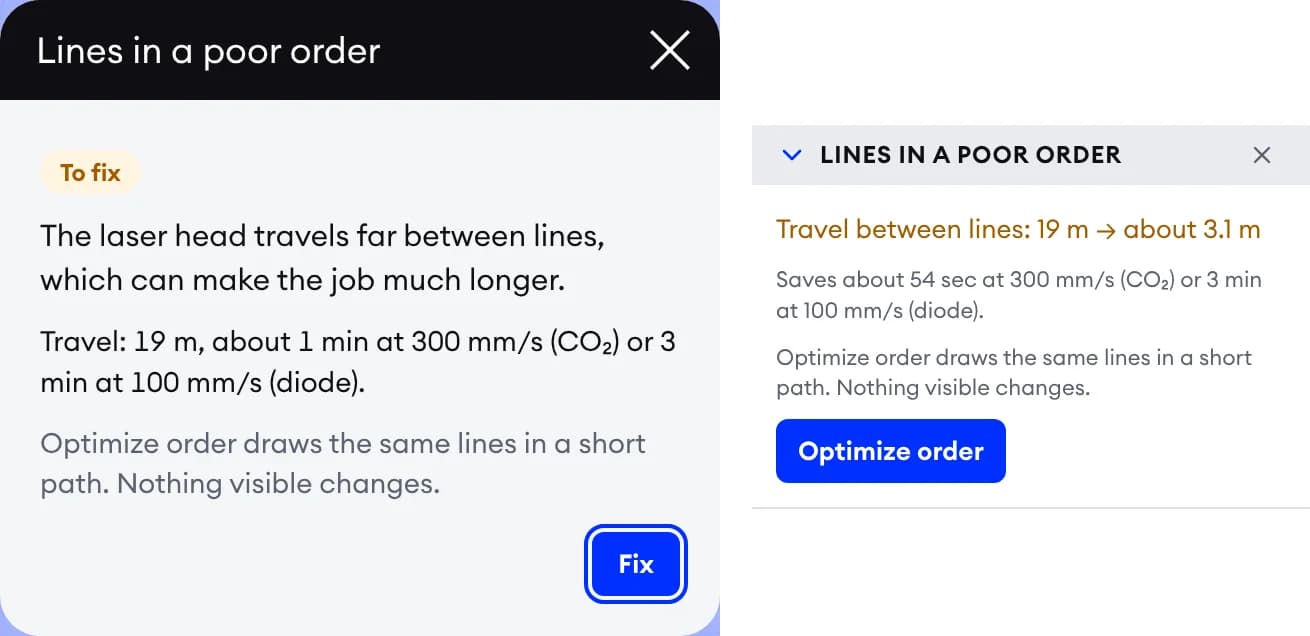
El problema «Líneas en un orden poco eficiente» y su corrección: los desplazamientos antes y después de «Optimizar orden» y el tiempo que ahorra

Consejos

Los consejos nunca impiden el estado «Listo para el láser»

Siguen en la lista, pero no cuentan. Todos tienen «Mostrar» y la mayoría, una corrección.

  • Motas que dejó una vectorización, más nodos de los que necesita una línea
  • Agujeros cortados después de la forma exterior, líneas a lo largo del borde de la página
  • Con tu láser configurado se añaden tres consejos sobre el haz

Prepara tu SVG para LightBurn: las herramientas

Cada botón de herramienta tiene una descripción emergente: su nombre, su tecla y una frase sobre lo que hace.

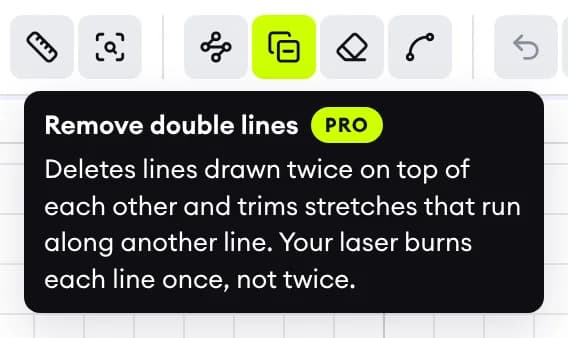
La descripción emergente de «Quitar líneas dobles»: el nombre, la insignia PRO y una frase: tu láser quema cada línea una vez, no dos

Reparar

Quitar líneas dobles y cerrar huecos

Los archivos vectorizados suelen tener huecos, copias y restos. Estas herramientas los arreglan sin redibujar.

  • «Unir extremos cercanos» cierra de una vez todos los huecos pequeños
  • «Buscar y seleccionar»: todas las líneas de un grosor, color o tamaño
  • Quitar líneas dobles: borra las líneas dibujadas dos veces y recorta un tramo que va sobre otra líneaPRO
  • Quitar motas: los restos sueltos de la vectorización; tú marcas lo que se vaPRO
  • Simplificar nodos: menos nodos, la misma formaPRO
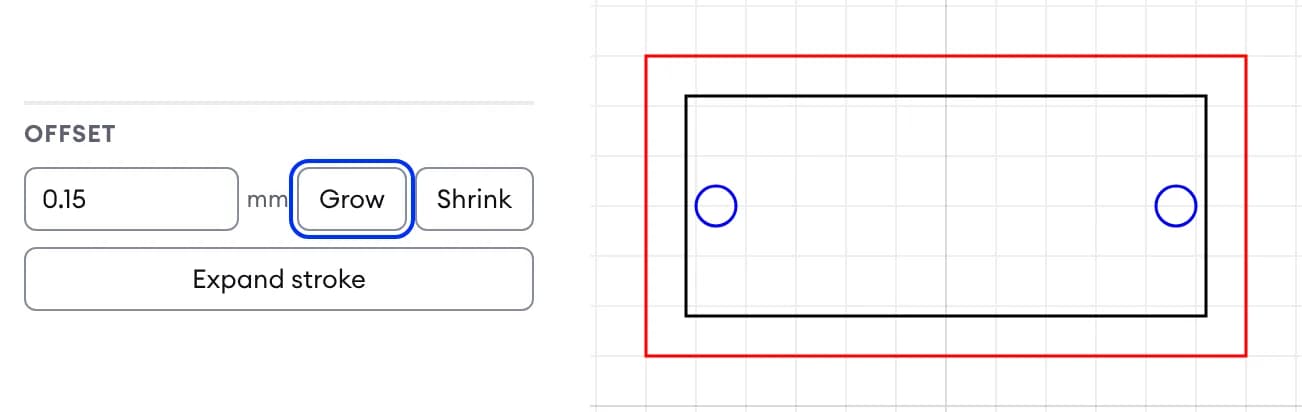
El panel Desplazamiento con 0,15 mm, «Ampliar», «Reducir» y «Contornear trazo» junto a una placa con nombre y dos agujeros

Forma

Desplazamiento de kerf y medidas exactas en milímetros

El láser quema una franja fina de material, el kerf (ancho de corte). «Desplazamiento» amplía o reduce las formas en ese ancho para que piezas y agujeros salgan a medida.

  • Desplazamiento: escribe el kerf y pulsa «Ampliar» para piezas y «Reducir» para agujeros
  • Transformar, Alinear y Esquinas: medidas y posiciones exactas
  • «Combinar formas» suelda formas superpuestas en un solo contorno
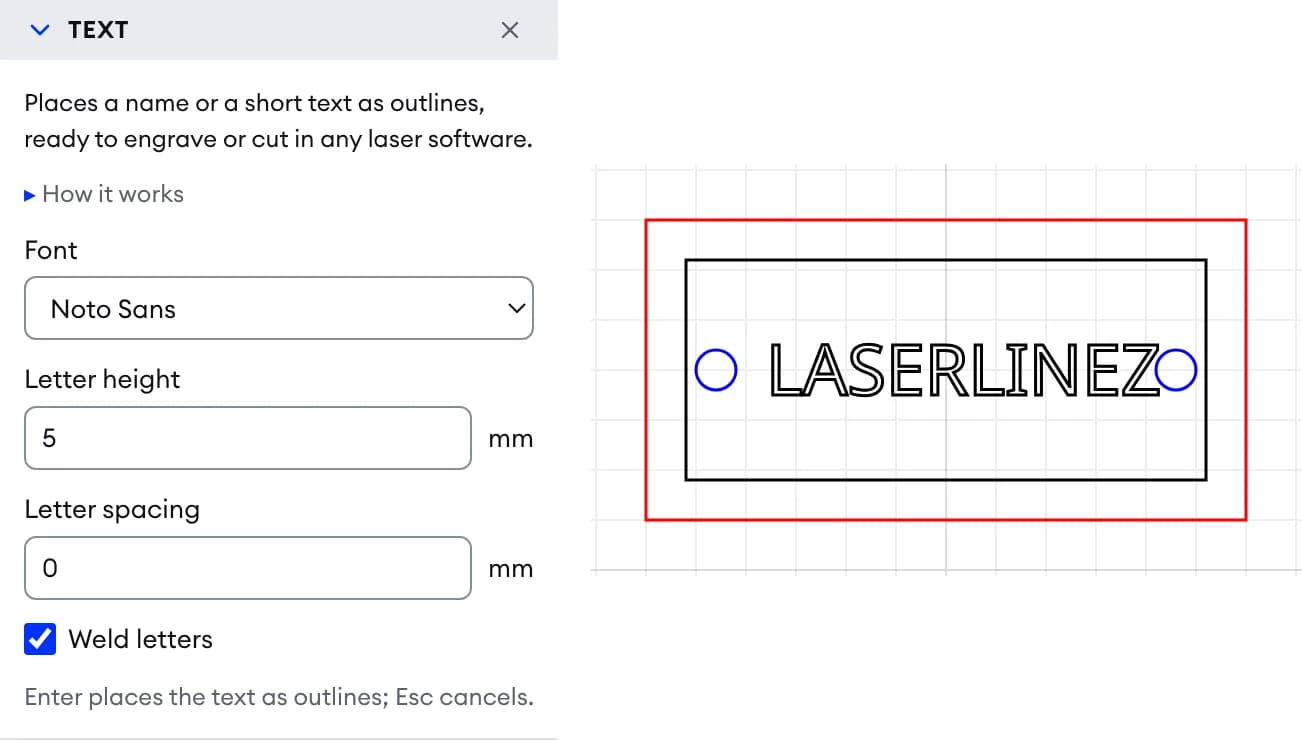
La herramienta Texto con fuente, altura de letra, espaciado entre letras y «Soldar letras», y la palabra LASERLINEZ colocada como contornos en una placa

Texto

Nombres y rótulos como contornos

Escribe una palabra, elige una de cinco fuentes y colócala como contornos. Cualquier programa de láser la corta sin la fuente.

  • Altura de letra y espaciado en milímetros; «Soldar letras» une las letras que se tocan
  • Forma (M, L): rectángulos y elipses con medidas exactas
La herramienta Rellenar en modo Rayado con espaciado, ángulo y rayado cruzado; la hoja iluminada bajo el puntero y la hoja con rayado cruzado en su propia capa, en modo oscuro

Rellenar (F)

Rayado para grabar: haz clic en un área y obtén líneas

Pasa el puntero por el dibujo: se ilumina el área que rellenaría el clic. Haz clic para rayarla o rellenarla con un color.

  • Espaciado y ángulo a tu elección; «Rayado cruzado» añade una segunda serie
  • Cada espaciado tiene su propia capa con un color de LightBurn
  • Haz clic de nuevo para cambiar un rayado; Alt+clic para quitarlo
  • Con tu láser configurado, el espaciado se calcula a partir de su hazPRO
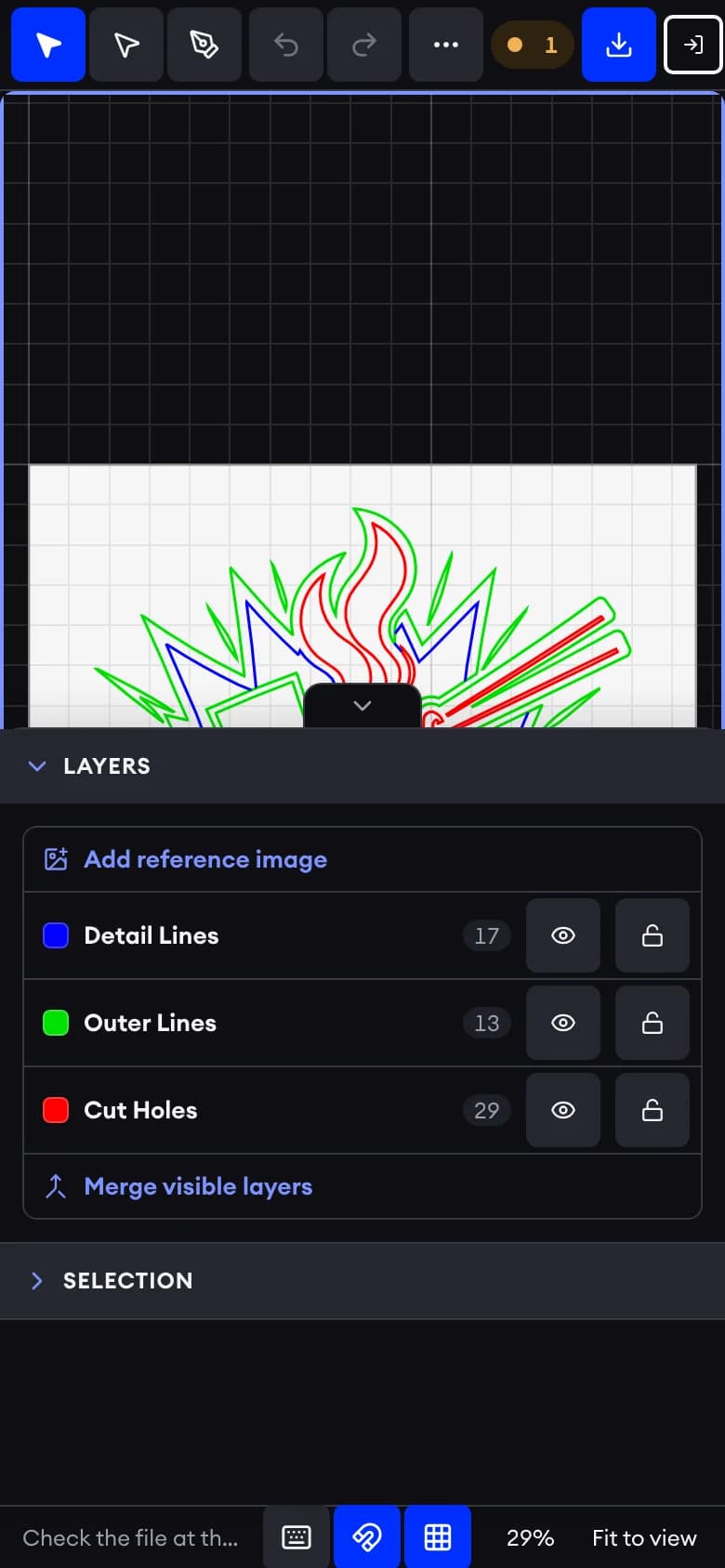
El panel Capas: Detail Lines, Outer Lines y Cut Holes con colores de LightBurn, botones de ojo y candado, «Añadir imagen de referencia» y «Combinar capas visibles»

Capas

Capas con colores de LightBurn, listas para potencia y velocidad

LightBurn reparte las líneas en sus capas según el color. Da a cada capa uno de sus colores y el archivo se abrirá allí listo para trabajar.

  • La paleta de LightBurn y «Mis colores»: hasta 32 colores propios
  • «Dividir por color»: una capa por color; «Combinar capas visibles»: una a partir de varias

Mi láser: la comprobación según el haz, el área de trabajo y las velocidades de tu máquina

Elige tu máquina una vez, en tu cuenta gratuita, y la comprobación usará sus valores.

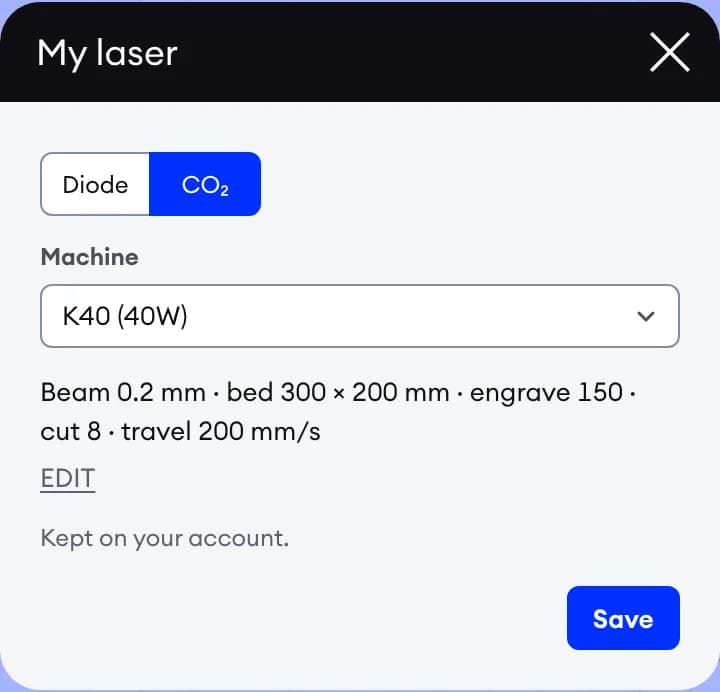
La ventana Mi láser: Diodo o CO₂, el ajuste predefinido K40 con su haz, área de trabajo y velocidades

Mi láser

18 ajustes predefinidos o tus propios valores

Diodo o CO₂, una máquina de la lista o tus propios valores: ancho del haz, tamaño del área de trabajo y velocidades.

  • Tiempo del trabajo a tus velocidades de grabado, corte y desplazamiento
  • Área de trabajo: ¿cabe el dibujo?
La comprobación del archivo con un K40 configurado: la fila del láser, tres consejos del haz y la ventana de líneas más juntas que el haz con «Mostrar», en modo oscuro

Comprobaciones del haz

Lo que tu haz fundiría o perdería

Con un ancho de haz configurado, tres consejos más comparan las líneas con él.

  • Las líneas más juntas que tu haz se queman como una sola superficie
  • Un rayado más fino que la mitad del haz solo añade pasadas inútiles
  • Los detalles de corte más finos que tu haz se rompen
  • «Reespaciar»: un rayado demasiado fino para tu haz, trazado de nuevo a su espaciadoPRO
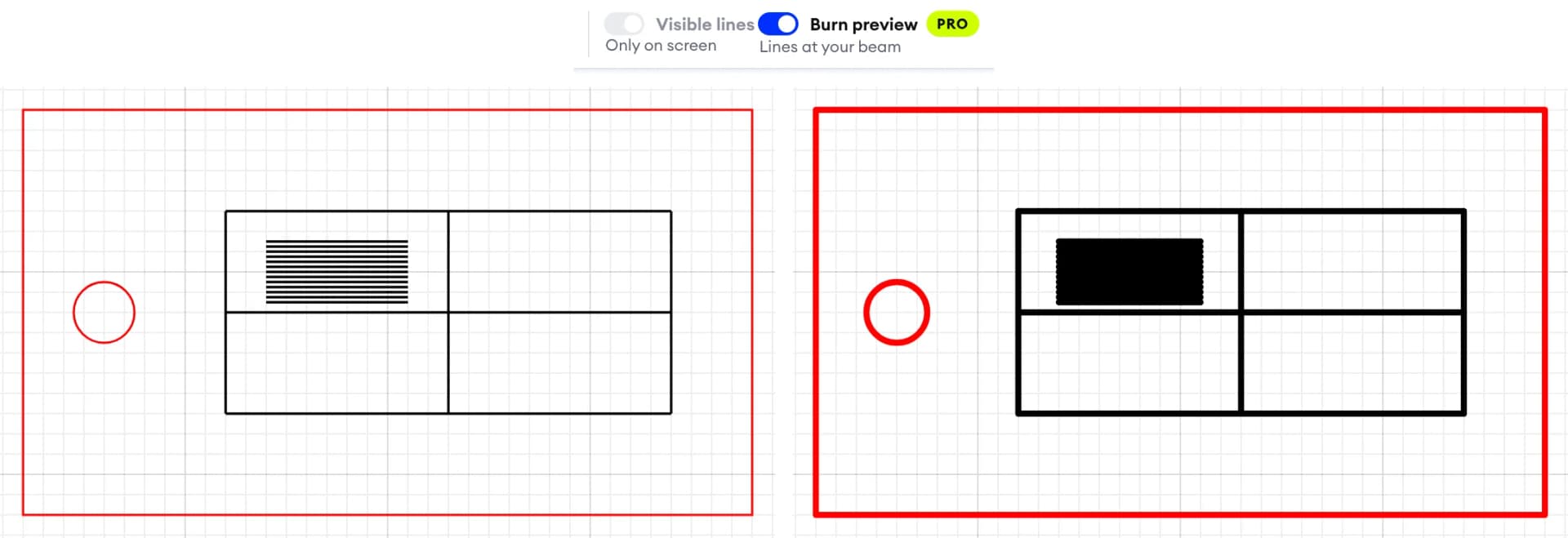
El interruptor Vista del quemado con la insignia PRO y una etiqueta colgante antes y después: líneas finas dibujadas al ancho del haz se funden en un bloque sólido

Vista del quemado

Mira el resultado antes de grabar

Un interruptor dibuja cada línea tan ancha como tu haz, solo en pantalla. Las líneas que se funden se ven como una sola superficie.

  • Se apaga con un clic; nada cambia en el archivo
  • Una función Pro, con tu láser configuradoPRO

Gratis para todos. Pro para las herramientas de preparación láser.

La versión gratuita deja listo cualquier archivo: revisar, corregir, dibujar, rellenar, configurar las capas y descargar. Pro te ahorra la limpieza a mano, compara tus líneas con el haz de tu máquina y guarda 10 proyectos en lugar de 3.

Lo que obtienesGratisPRO
Gratis para todos
Comprobación del archivoDetecta lo que tu láser haría mal, con una corrección para cada problema
Correcciones rápidasTamaño real, huecos pequeños, ajuste a la página, ilustración recortada y orden de corte
Herramientas de dibujoFormas, texto como contornos, relleno y rayado, desplazamiento de kerf, copias
Capas de LightBurnUn color de LightBurn por capa, divididas por color o combinadas en una sola
Mi láserTiempo del trabajo, área de trabajo y consejos del haz para tu máquina, con una cuenta gratuita
Descarga de SVG limpioCon una cuenta gratuita: sin marca de agua, sin créditos
Pro añade
Proyectos guardados en tu cuentaGuarda un dibujo con sus capas y retómalo más tarde310
Herramientas de limpiezaQuitar líneas dobles, Quitar motas y Simplificar nodos, en una sola vista previa
Vista del quemadoMira cada línea tan ancha como tu haz antes de grabar
Espaciado del rayado según tu hazLa herramienta Rellenar calcula el espaciado del rayado a partir de tu haz; «Reespaciar» corrige los rayados existentes
Convertidores ProDXF a SVG, SVG a PDF, EPS y AI, sin límite

Las cuentas nuevas reciben 7 días de Pro gratis. Cada paquete de créditos incluye 30 días de Pro y todas las funciones Pro se desbloquean a la vez; un paquete posterior reinicia los 30 días.

30 días de Pro con cada paquete de créditos

De uso gratuito. Cada paquete de créditos convierte tu cuenta en Pro.

Revisar, corregir, dibujar, rellenar y descargar tus archivos sigue siendo gratis. Compra un paquete de créditos para la vectorización o la conversión de SVG a DXF y tu cuenta recibe además 30 días de Pro: Quitar líneas dobles, Quitar motas y Simplificar nodos, para que tu láser queme cada línea una sola vez, más las herramientas del haz y 10 proyectos. Sin suscripción. Las cuentas nuevas reciben 7 días de Pro gratis.

También en el editor

Pequeños detalles que ahorran tiempo.

El editor SVG en un teléfono en modo oscuro: el dibujo arriba y el panel Capas abajo

Copias, teléfono, modo oscuro

Filas de piezas, el editor en tu teléfono, modo oscuro

«Repetir» crea una cuadrícula o un círculo de copias a partir de una pieza. En el teléfono, los paneles suben desde abajo; el modo oscuro está a un clic en la cabecera.

  • Atajos como en Illustrator: V, A, P, M, L, T, F e I
  • Guardado automático en el navegador; 3 proyectos en tu cuenta gratuita, 10 con Pro

Cómo funciona

  1. 1

    Abre tu SVG

    Suelta el archivo en esta página o ábrelo en el editor. Se queda en tu navegador.

  2. 2

    Lee la comprobación del archivo

    El indicador muestra qué corregir. Haz clic en un problema, pulsa «Mostrar» para ver las líneas y «Corregir» para resolverlo.

  3. 3

    Termina y descarga

    Asigna colores de LightBurn, añade un desplazamiento de kerf, texto o un rayado y descarga el SVG. Los servicios lo convierten a DXF o G-code.

Para quién es, qué entra y qué sale

  • Entrada - SVG de hasta 20 MB

    Un archivo SVG de tu dispositivo. El texto, las imágenes y los scripts se eliminan al importar; la herramienta Texto coloca las letras como contornos.

  • Salida - SVG limpio

    Las capas visibles en un solo SVG, con medidas en milímetros. El DXF y el G-code se obtienen con los servicios.

  • Hecho para - Archivos para láser, CNC y plóter

    Usuarios de LightBurn, grabadores láser, usuarios de CNC y CAD, aficionados a los plóteres de pluma y diseñadores.

  • Dónde funciona - En tu navegador

    Todo ocurre en tu dispositivo. La descarga del SVG, Mi láser, Mis colores y los proyectos usan tu cuenta gratuita.

Editor SVG para láser: preguntas y respuestas

Respuestas rápidas sobre el editor SVG gratis y Pro.

Visualiza tus archivos DXF gratis online

Edita tus archivos SVG gratis online