Cómo rastrear un logotipo en LightBurn
La herramienta Trazar imagen incorporada de LightBurn convierte logotipos rasterizados en rutas vectoriales directamente en su software láser. Esta guía cubre todas las configuraciones, explica qué funciona y qué falla y muestra cómo Laserlinez maneja logotipos complejos que el seguimiento integrado no puede.
Qué cubre esta guía
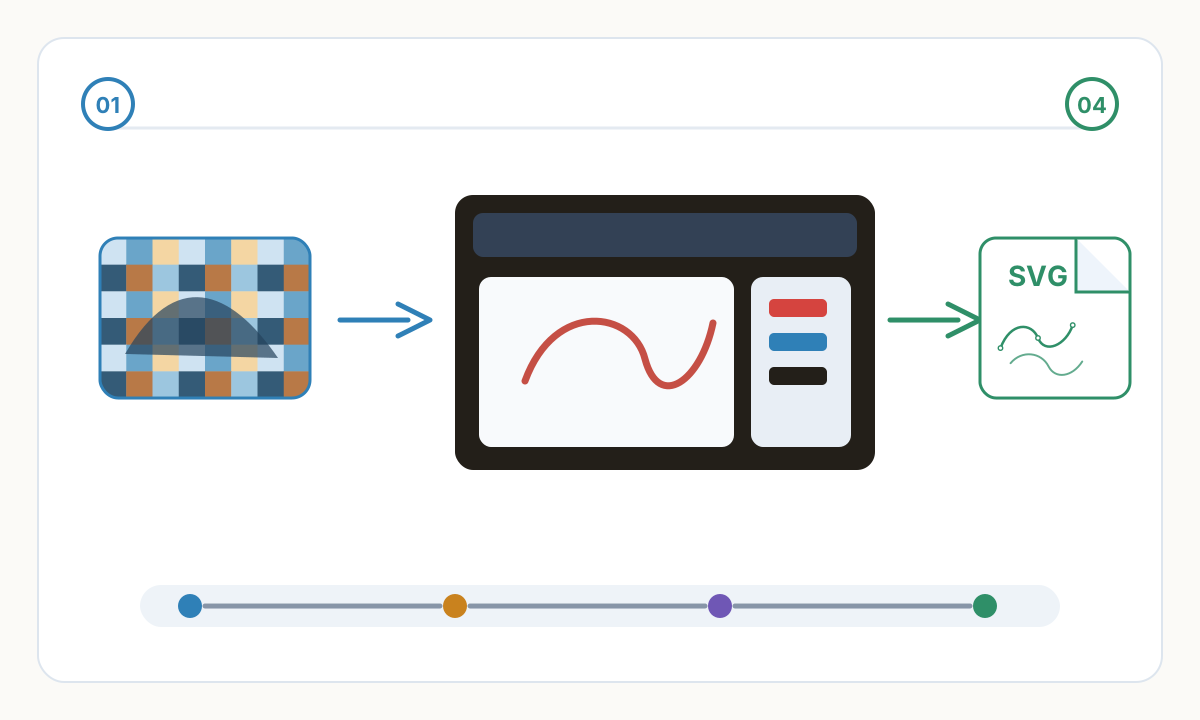
LightBurn incluye una función de trazado de imagen que convierte imágenes rasterizadas (JPG, PNG, BMP) en rutas vectoriales sin salir del software del láser. Para logotipos limpios y de alto contraste, produce resultados utilizables rápidamente. Para logotipos con degradados, detalles finos o compresión JPEG, alcanza sus límites rápidamente.
Esta guía recorre los pasos exactos, explica cada parámetro en el cuadro de diálogo de seguimiento, muestra qué logotipos se rastrean bien y cuáles fallan, y explica cuándo Laserlinez le brinda la salida SVG multicapa que el seguimiento de LightBurn no puede producir.
Cómo trazar un logotipo en LightBurn: paso a paso
- 1
Importa tu archivo de logotipo
Vaya a Archivo > Importar (Ctrl+I en Windows, Cmd+I en Mac) y seleccione su logotipo. LightBurn admite PNG, JPG, BMP, GIF y TIFF. Utilice siempre PNG en lugar de JPG: la compresión JPEG crea artefactos de bloque en cada borde que se trazan como cientos de pequeñas regiones no deseadas. Arrastre la imagen para colocarla en su espacio de trabajo después de importarla.
- 2
Seleccione la imagen
Haga clic en la imagen para seleccionarla. Aparece un cuadro delimitador con asas a su alrededor. La opción Trazar imagen en el menú Herramientas solo está disponible cuando se selecciona una imagen; si el elemento del menú está atenuado, la imagen no está seleccionada.
- 3
Abrir imagen de seguimiento
Vaya a Herramientas > Trazar imagen. El cuadro de diálogo se abre con una vista previa en vivo que se actualiza en tiempo real a medida que ajusta los controles deslizantes. La vista previa muestra el contorno vectorial que se generará superpuesto a su imagen; lo que ve en la vista previa es exactamente lo que se coloca en el lienzo.
- 4
Establecer el umbral
El control deslizante Umbral (0–255) es la configuración más crítica. Convierte su imagen a blanco y negro puro antes de calcarla: los píxeles por debajo del umbral se vuelven negros (grabados), los píxeles por encima se vuelven blancos (no grabados). Para un logotipo negro sobre blanco, comience en 128 y ajústelo hasta que la vista previa muestre formas de logotipo limpias sin regiones de fondo dispersas incluidas.
- 5
Ajustar esquinas suaves y optimizar
Esquinas suaves (0–1) controla la agresividad con la que los bordes escalonados por píxeles se suavizan hasta formar curvas: de 0,2 a 0,4 funciona bien para la mayoría de los logotipos. Optimize elimina los puntos de anclaje que se encuentran dentro de una distancia establecida de la línea recta entre sus vecinos, lo que reduce el recuento total de nodos. Los valores de optimización más altos producen menos nodos, trayectorias de herramienta láser más suaves y velocidades de grabado más rápidas.
- 6
Aplicar y eliminar la imagen rasterizada.
Haga clic en Aceptar. LightBurn coloca el vector trazado encima de la imagen rasterizada original. Haga clic en la imagen rasterizada para seleccionarla (haga clic ligeramente fuera del límite del vector, o use Editar > Seleccionar todo y luego anule la selección del vector) y presione Eliminar. El vector trazado permanece. Asígnalo a tu capa de corte objetivo y establece los parámetros del láser.
Utilice PNG, no JPEG. La compresión JPEG crea píxeles mezclados de colores en cada borde: cada grupo se traza como una región cerrada separada, rodeando su logotipo con cientos de pequeñas formas no deseadas. Utilice un fondo blanco liso sin sombras ni bordes difuminados. Mínimo 300 DPI en el tamaño de grabado previsto; 600 DPI para logotipos con trazos finos o texto fino. Elimine las sombras paralelas, los brillos o las transparencias suaves antes de importar.
Comprender la configuración de seguimiento
Umbral (0–255): cada píxel se clasifica como blanco o negro según este límite. Los píxeles debajo del valor se convierten en áreas grabadas; Los píxeles de arriba se convierten en espacios vacíos. Para logotipos sobre fondos de color, es posible que necesites preprocesar la imagen en un editor para aislar el logotipo sobre un fondo blanco sólido antes de que el umbral pueda separar claramente el primer plano del fondo.
Ignorar menos de (mm²): elimina las regiones cerradas más pequeñas que esta área después del trazado. Al aumentar esto, se eliminan los puntos de ruido y los artefactos de compresión sin afectar las formas principales del logotipo. Comience en 0.5 mm² y aumente hasta que desaparezcan las motas perdidas sin eliminar pequeños elementos de diseño intencionales.
Esquinas suaves: se aplica después del calco para convertir bordes escalonados en píxeles en curvas Bézier suaves. Un valor de 0 conserva cada rincón original; 1.0 aplica el máximo suavizado. Para logotipos, 0,2–0,5 suaviza los artefactos de suavizado y al mismo tiempo conserva las esquinas afiladas intencionadas en el diseño.
Optimizar: elimina puntos de anclaje redundantes que se encuentran dentro de una tolerancia establecida de la línea entre sus vecinos. Esto reduce directamente el número de nodos. Menos nodos significan trayectorias de herramientas más simples, una velocidad del láser más consistente y una calidad de grabado más limpia, lo que es particularmente importante en curvas y esquinas donde las trayectorias demasiado complejas causan microvacilaciones visibles en el grabado terminado.
Cuando el rastreo de LightBurn funciona bien
La herramienta de seguimiento integrada destaca en un conjunto específico de entradas. Haga coincidir estas características y obtendrá resultados limpios y utilizables en menos de un minuto:
- Logotipos simples con 1 o 2 colores sólidos y sin degradados: un único valor de umbral separa claramente el primer plano del fondo
- Ilustraciones en blanco y negro: marcas denominativas, monogramas, siluetas e íconos simples con formas sólidas y rellenas.
- Exportaciones PNG desde software vectorial (Illustrator, Inkscape, CorelDRAW) sin suavizado ni transparencia
- Diagramas técnicos y dibujos lineales con trazos negros sólidos sobre un fondo blanco limpio
- Imágenes preprocesadas específicamente en blanco y negro puro antes de importarlas
Cuando falla el seguimiento de LightBurn
Comprender estos modos de falla le ahorrará horas de resolución de problemas. Si su entrada coincide con alguno de estos, espere malos resultados:
- Fotografías e imágenes fotorrealistas: los gradientes tonales producen miles de regiones fragmentadas sin límites significativos
- Imágenes JPEG: los artefactos del bloque de compresión se trazan como una cuadrícula de pequeñas regiones de ruido rectangulares alrededor de cada borde
- Logotipos con degradados, sombras suaves o brillos: los bordes son ambiguos; ningún valor umbral los separa claramente
- Entradas de bajo contraste (logotipo gris claro sobre blanco o azul oscuro sobre negro) el umbral no puede encontrar el límite de manera confiable
- Logotipos complejos con detalles finos, trazos finos o texto pequeño: los elementos finos colapsan o se convierten en manchas según el umbral.
- Logotipos multicolores que requieren pasadas de grabado separadas: salidas de rastreo LightBurn binarias (blanco/negro) únicamente, sin salida en capas
- Capturas de pantalla del sitio web o de PDF: normalmente comprimidas con JPEG, de baja resolución y suavizadas en los bordes
La compresión JPEG agrupa los píxeles en bloques 8×8 y aproxima los valores de color dentro de cada bloque. En los bordes del logotipo, esto crea un anillo visible de píxeles de colores mezclados. El umbral de LightBurn traza cada grupo como una región cerrada separada, produciendo un denso halo de formas diminutas alrededor de cada borde. La solución: abra JPEG en cualquier editor de imágenes, agregue un fondo blanco limpio y exporte como PNG. Vuelva a importar el PNG y vuelva a rastrearlo: las regiones de artefactos desaparecen inmediatamente.
Cuando necesita más: Laserlinez para grabado de logotipos complejos
La traza de LightBurn es una herramienta binaria: blanca o negra, grabada o no. Los logotipos reales rara vez funcionan de esa manera. Laserlinez fue diseñado específicamente para la preparación de archivos de grabado láser y maneja los casos que el rastro incorporado no puede.
Laserlinez analiza toda la gama tonal de su imagen utilizando algoritmos de detección de líneas basados en AI. En lugar de una única decisión de umbral, asigna diferentes rangos tonales a capas vectoriales separadas: cada capa corresponde a una pasada de grabado diferente a un nivel de potencia diferente. El resultado es un SVG multicapa donde cada grupo representa una profundidad de grabado distinta.
Cuando se importa a LightBurn, cada grupo de capas SVG aparece como una entrada separada en el panel Cuts/Layers. Usted asigna diferentes configuraciones de velocidad y potencia por capa para crear una variación de profundidad en su grabado, brindando resultados que un solo trazo binario simplemente no puede lograr. La optimización de la ruta se aplica automáticamente, lo que produce curvas Bézier de nodos mínimos que se traducen directamente en una velocidad del láser consistente y bordes de quemado limpios.
Cómo importar un Laserlinez SVG a LightBurn
- 1
Sube tu logotipo a Laserlinez
Abra el espacio de trabajo Laserlinez y cargue su archivo de logotipo. PNG es ideal. Seleccione el ajuste preestablecido de grabado láser: el ajuste preestablecido de dibujo lineal SVG funciona bien para logotipos con líneas claras; Los ajustes preestablecidos de múltiples capas se adaptan a logotipos con variación tonal o detalles finos. El procesamiento de logotipos normalmente se completa en menos de 2 minutos.
- 2
Descargue el archivo SVG
Después del procesamiento, descargue la salida SVG. El archivo contiene varios grupos de trazados organizados por rango tonal, cada uno de los cuales representa una profundidad de grabado diferente. Todos los caminos ya están optimizados: nodos mínimos, curvas Bézier limpias, sin geometría duplicada.
- 3
Importar a LightBurn
En LightBurn, vaya a Archivo > Importar (Ctrl+I) y seleccione el SVG descargado. LightBurn lee cada grupo SVG como un elemento separado. En el panel Cuts/Layers de la derecha, cada capa aparece con su propio indicador de color listo para la asignación de parámetros individuales.
- 4
Asignar configuraciones de láser por capa
Haga clic en cada capa en el panel Cuts/Layers y configure la velocidad y la potencia para la profundidad de grabado que representa. Las áreas más oscuras/pesadas normalmente necesitan mayor potencia o menor velocidad. Las capas de detalles más claras utilizan potencia reducida para marcas superficiales sutiles. Realice una prueba de quemado en material de desecho del mismo tipo y grosor antes de grabar su pieza de trabajo final.
- 5
Vista previa y grabado
Presione Alt+P en LightBurn para abrir la Vista previa y verificar el orden de grabación y la secuencia de capas. Ejecute una pasada de encuadre (láser al 0 % de potencia) para confirmar la alineación de su material. Cuando esté satisfecho, proceda con el grabado.
Lista de verificación de calidad previa al grabado
- Todos los caminos están cerrados: no hay espacios que hagan que el láser se inicie y se detenga inesperadamente en mitad de la forma.
- Sin trazados superpuestos ni duplicados: la geometría duplicada provoca doble quemado y profundidad desigual
- El tamaño mínimo de la característica es mayor que el diámetro del rayo láser; los elementos más pequeños que el ancho de la ranura no se pueden grabar limpiamente
- Todas las capas se asignan a la configuración de corte correcta: no queda ninguna capa con la configuración predeterminada de un trabajo anterior
- Imagen rasterizada eliminada: solo quedan rutas vectoriales en el espacio de trabajo
- Vista previa verificada a escala completa: verifique el orden de grabación y la secuencia de capas antes de disparar el láser
- Grabado de prueba realizado en material de desecho del mismo tipo y grosor que su pieza de trabajo.
Comentarios
Cargando comentarios...