Konverter SVG ke DXF
Konversi SVG berbasis jalur menjadi DXF dalam milimeter, dengan pemeriksaan awal dan laporan JSON. Periksa ukuran hasil impor dan penetapan lapisan di perangkat lunak tujuan.
- DXF dalam milimeter untuk perangkat lunak CAD, laser, dan CAM
- Pemeriksaan awal menandai masalah penghalang dan peringatan
- Laporan JSON berisi dimensi, layer, dan tindakan pembersihan
Untuk impor CAD, perangkat lunak laser, dan serah terima ke CAM
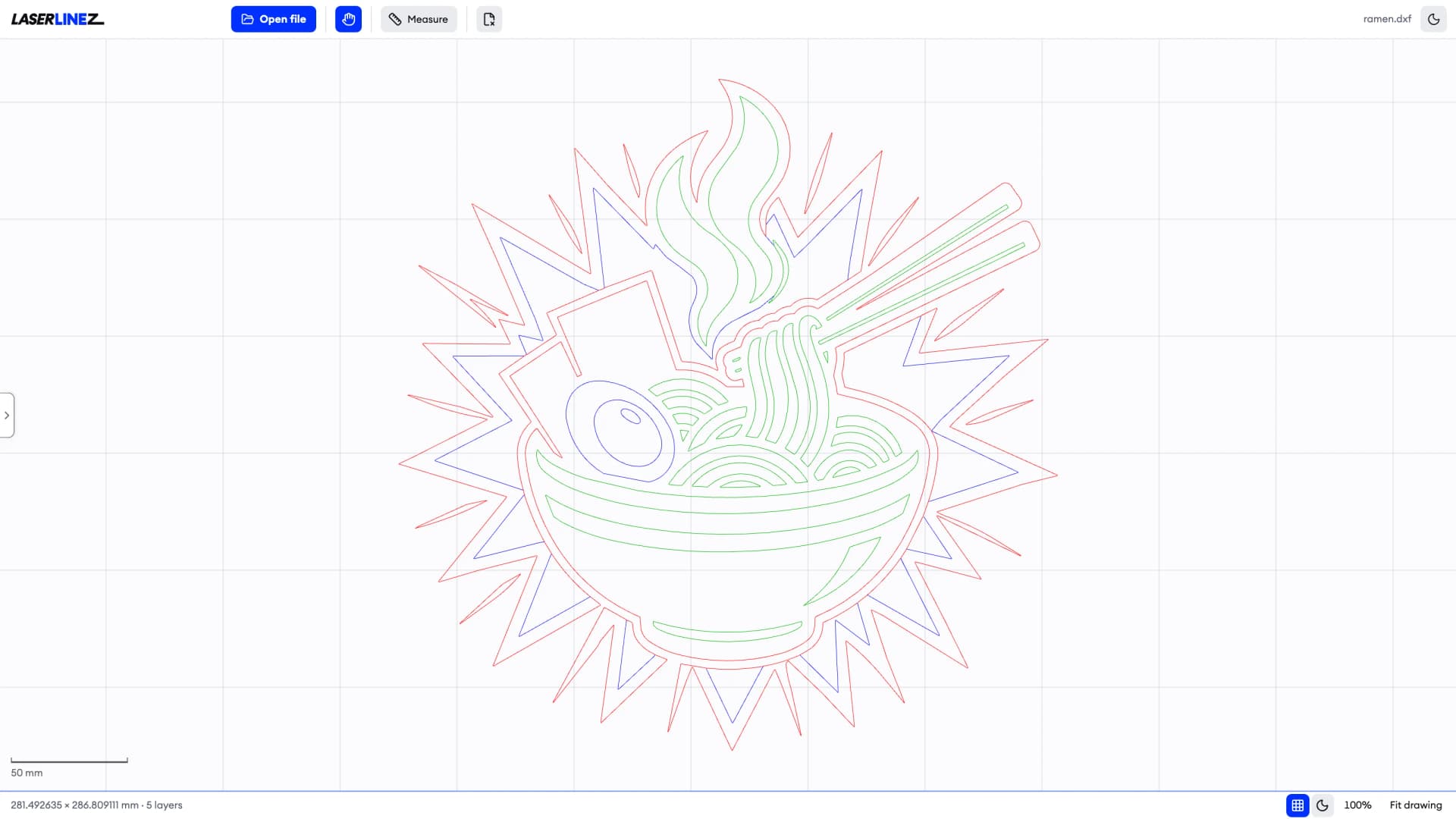
Apa yang dilakukan konversi DXF pada geometri Anda
Tinjau laporan pemeriksaan awal sebelum konversi. Atasi kesalahan yang menghalangi proses dan periksa peringatan, dimensi, serta lapisan. Konversi yang berhasil tetap memerlukan pemeriksaan impor dan pengaturan mesin.
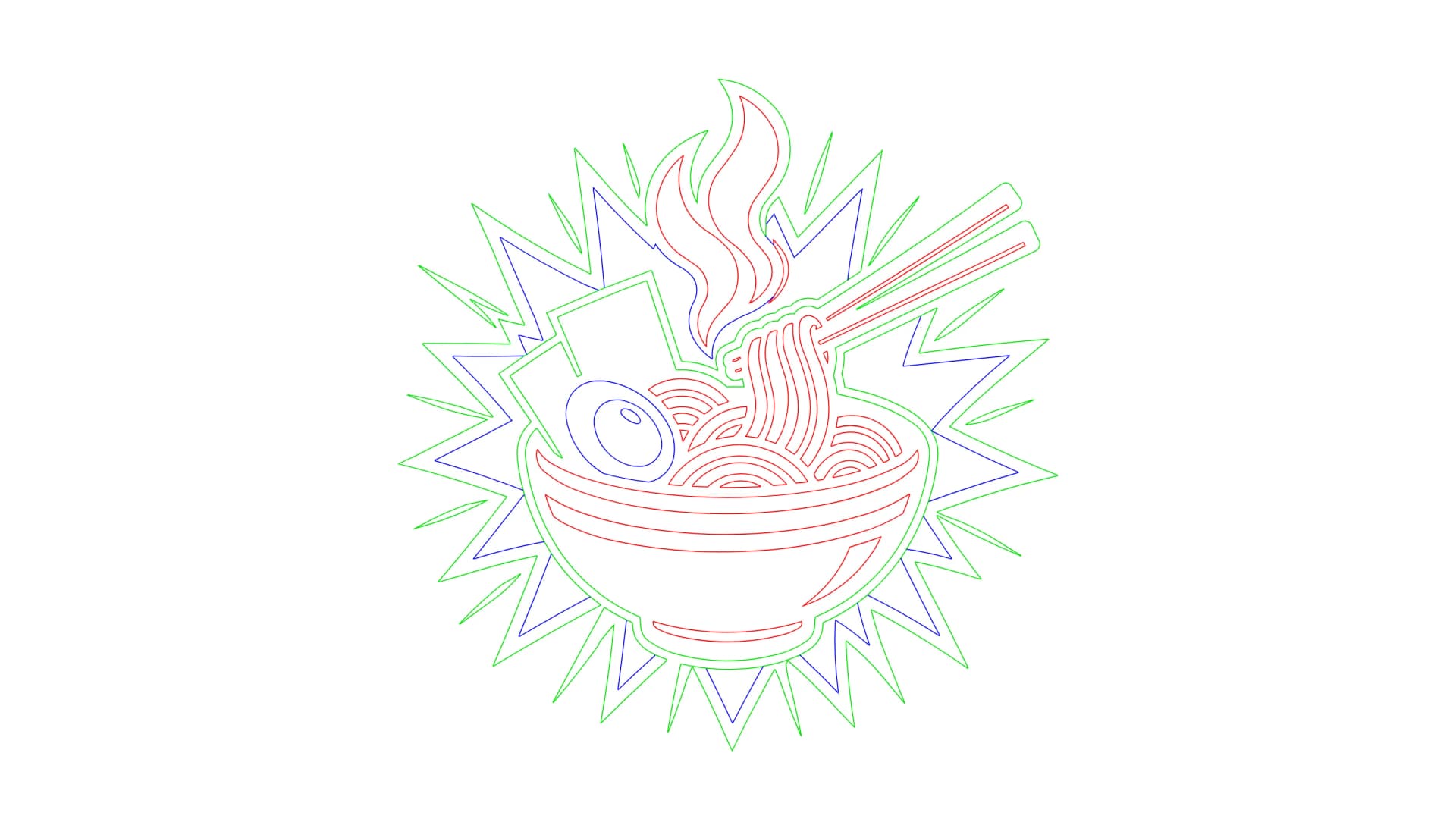
Jalur vektor, bukan gambar
Ubah teks untuk fabrikasi menjadi jalur. Ubah jalur klip dan mask menjadi geometri vektor yang diinginkan; menghapusnya begitu saja dapat menampilkan jalur yang tidak diinginkan. Hapus atau vektorkan gambar raster dan periksa efek visual yang tersisa.
Pastikan ukuran fisik
Tetapkan lebar dan tinggi SVG secara eksplisit dalam satuan fisik dan periksa pemetaan viewBox. Dimensi piksel bergantung pada aturan konversi piksel ke panjang; dimensi tersebut tidak memastikan ukuran benda yang dimaksud. Ukur fitur yang diketahui setelah impor.
Periksa kurva dan pembersihan
Kurva dapat diwakili oleh busur atau segmen lurus. Periksa penyimpangan dari profil yang diinginkan dan pembersihan yang dilaporkan: detail kecil dan celah mungkin disengaja. Penyambungan atau penghapusan otomatis dapat mengubah desain.
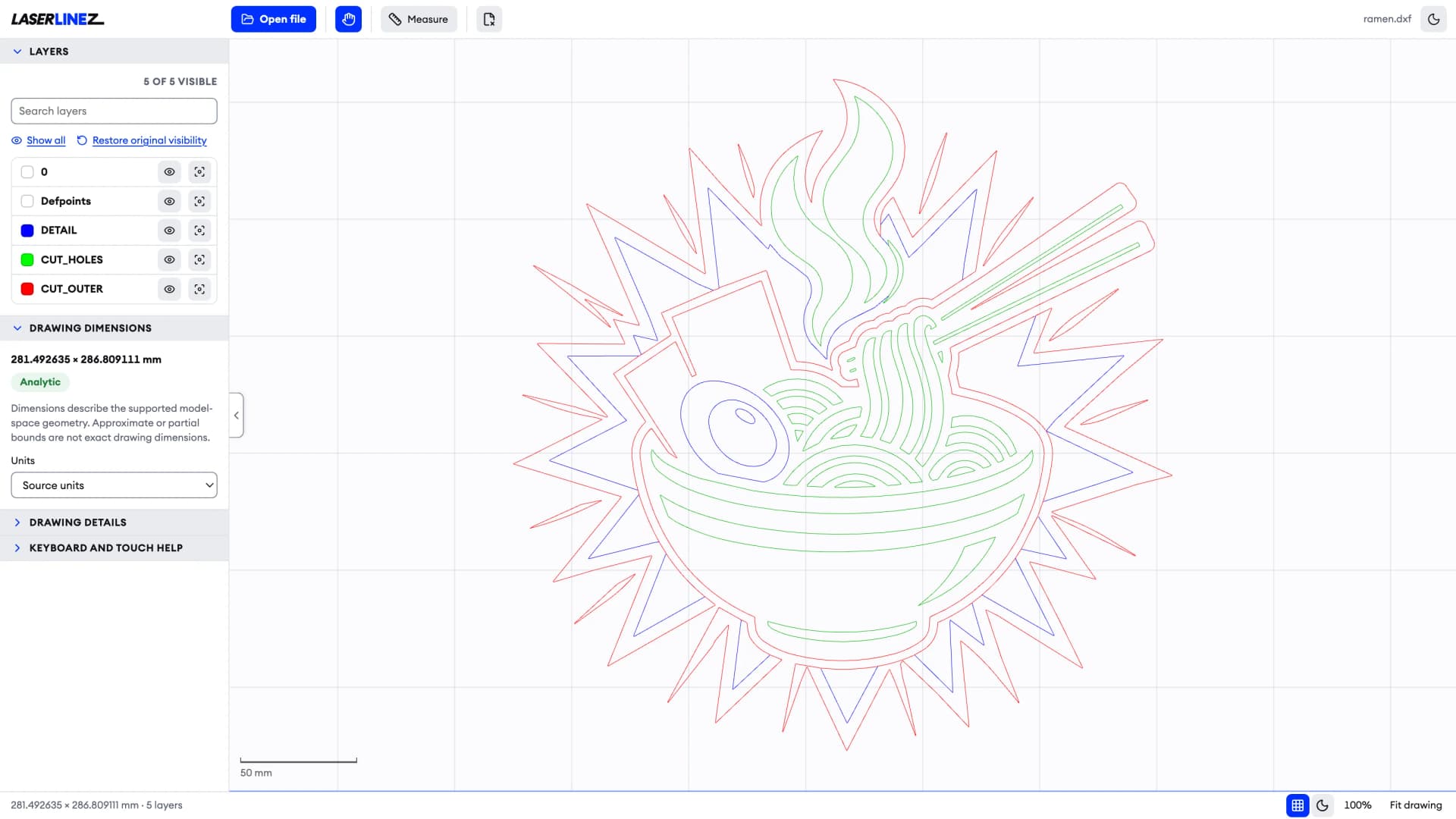
Lapisan dan catatan tentang apa yang berubah
Periksa nama dan penetapan lapisan yang diekspor, termasuk geometri pada lapisan bawaan. Nama dan warna menyarankan peran, bukan mengatur operasi mesin. Gunakan DXF preset yang sudah ada jika penerima sudah menerimanya.
Laserlinez menyediakan geometri, bukan pekerjaan mesin yang siap jalan. Lapisan mana yang dipotong, digores, atau digrafir — serta daya, kecepatan, jumlah lintasan, pahat dan kedalaman, kompensasi kerf, jalur masuk, dan urutan potong — diatur di perangkat lunak laser atau CAM Anda.
Kapan menggunakan SVG ke DXF
Masukan - SVG berbasis path
File SVG yang tersusun dari path vektor, dengan teks yang sudah diubah menjadi outline dan tanpa gambar raster tertanam.
Keluaran - DXF dalam milimeter
File DXF dalam milimeter beserta laporan konversi JSON berisi status, peringatan, dimensi, dan layer.
Paling sesuai untuk - Serah terima ke CAD, laser, dan CNC
Desainer dan bengkel yang memiliki SVG dari sumber lain dan membutuhkan DXF untuk impor CAD, perangkat lunak laser, atau serah terima ke CAM.
Proses - Pemeriksaan awal, konversi, laporan
Pemeriksaan awal menandai masalah yang menghalangi konversi dan peringatan, path dikonversi ke DXF, dan laporan mencatat apa yang berubah. Periksa hasil impor di perangkat lunak tujuan Anda.
File hasil konversi
DXF - File CAD
Keluaran DXF dalam satuan milimeter untuk impor CAD, perangkat lunak laser, serah terima ke CAM, dan pengarsipan vektor.
JSON - Laporan konversi
Laporan pemeriksaan awal dan pengiriman terstruktur berisi status, masalah yang menghalangi konversi, peringatan, dimensi, layer, jumlah entitas, tindakan pembersihan, dan checksum.
Bagaimana cara kerjanya
- 1
Unggah SVG yang bersih
Ubah teks untuk fabrikasi menjadi jalur. Ubah jalur klip dan mask menjadi geometri vektor yang diinginkan; menghapusnya begitu saja dapat menampilkan jalur yang tidak diinginkan. Hapus atau vektorkan gambar raster dan periksa efek visual yang tersisa.
- 2
Validasi file otomatis
Tinjau laporan pemeriksaan awal sebelum konversi. Atasi kesalahan yang menghalangi proses dan periksa peringatan, dimensi, serta lapisan. Konversi yang berhasil tetap memerlukan pemeriksaan impor dan pengaturan mesin.
- 3
Unduh DXF dan laporan
Konversi yang berhasil menghasilkan file DXF dan laporan JSON. Konfirmasikan versi DXF yang diekspor dengan penerima, periksa geometri, lalu atur operasi dan parameter mesin di perangkat lunak laser atau CAM.

Siap mengonversi SVG Anda ke DXF?
Kasus penggunaan terbaik
Serah terima CAD
Siapkan logo, tata letak, label, gambar, dan diagram SVG untuk aplikasi CAD yang memerlukan masukan DXF.
Persiapan pemotongan laser
Periksa nama dan penetapan lapisan yang diekspor, termasuk geometri pada lapisan bawaan. Nama dan warna menyarankan peran, bukan mengatur operasi mesin. Gunakan DXF preset yang sudah ada jika penerima sudah menerimanya.
Pertukaran tata letak CNC
Buat file pertukaran DXF untuk pengaturan CAD/CAM di tahap berikutnya. Toolpath, kedalaman Z, tab, pocketing, dan kompensasi cutter tetap dikerjakan di perangkat lunak CAM.
Arsip teknis
Simpan karya seni klien dan gambar produksi dalam format vektor ramah CAD dengan asal yang didukung laporan.
File produksi berlapis
Periksa nama dan penetapan lapisan yang diekspor, termasuk geometri pada lapisan bawaan. Nama dan warna menyarankan peran, bukan mengatur operasi mesin. Gunakan DXF preset yang sudah ada jika penerima sudah menerimanya.
Pemeriksaan awal SVG
Jalankan konversi uji coba untuk mendeteksi fitur yang tidak didukung, dimensi ambigu, dan masalah geometri sebelum memulai konversi penuh.