Cara Melacak Logo di LightBurn
Alat Trace Image bawaan LightBurn mengubah logo raster menjadi jalur vektor langsung di perangkat lunak laser Anda. Panduan ini mencakup setiap pengaturan, menjelaskan apa yang berhasil dan apa yang gagal, dan menunjukkan bagaimana Laserlinez menangani logo kompleks yang tidak dapat dilakukan oleh pelacakan bawaan.
Apa yang Dicakup Panduan Ini
LightBurn menyertakan fungsi Trace Image yang mengubah gambar raster — JPG, PNG, BMP — menjadi jalur vektor tanpa meninggalkan perangkat lunak laser. Untuk logo yang bersih dan kontras tinggi, hasilnya dapat digunakan dengan cepat. Untuk logo dengan gradien, detail halus, atau kompresi JPEG, logo ini mencapai batasnya dengan cepat.
Panduan ini menjelaskan langkah-langkah yang tepat, menjelaskan setiap parameter dalam dialog pelacakan, menunjukkan logo mana yang dapat dilacak dengan baik dan mana yang gagal, dan menjelaskan kapan Laserlinez memberi Anda keluaran SVG multi-lapis yang tidak dapat dihasilkan oleh jejak LightBurn.
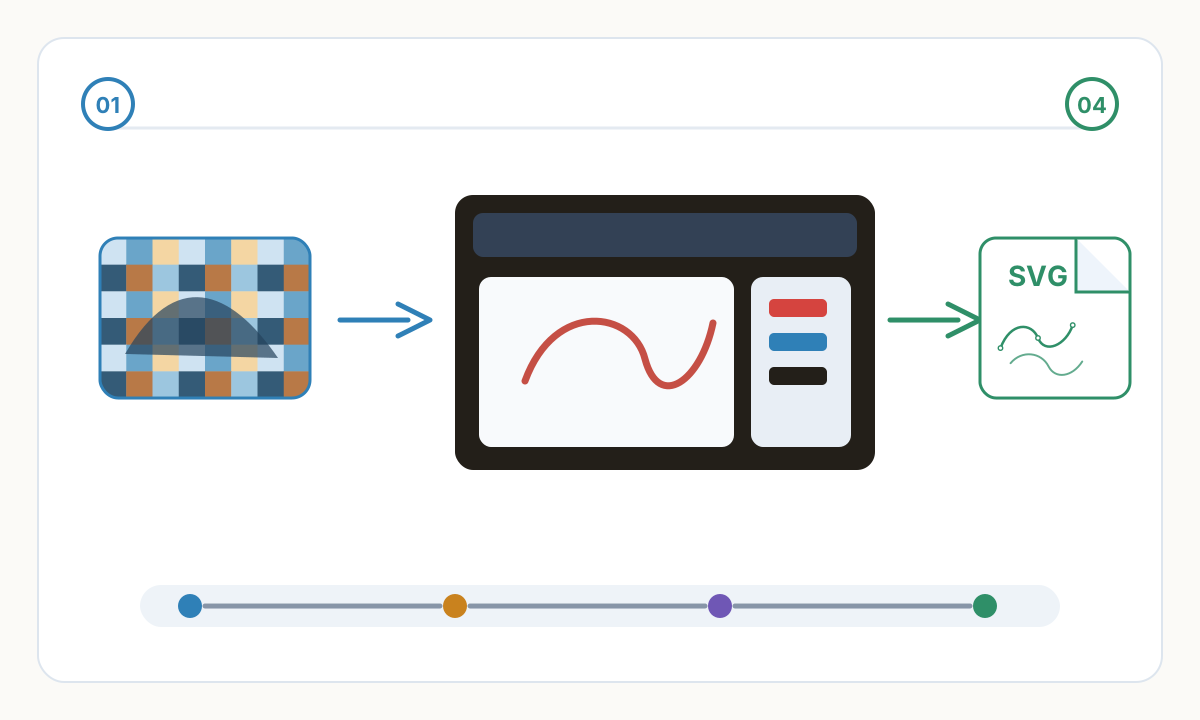
Cara Melacak Logo di LightBurn: Langkah demi Langkah
- 1
Impor file logo Anda
Buka File > Impor (Ctrl+I di Windows, Cmd+I di Mac) dan pilih logo Anda. LightBurn mendukung PNG, JPG, BMP, GIF, dan TIFF. Selalu gunakan PNG di atas JPG — Kompresi JPEG menciptakan artefak blok di setiap tepi yang menelusuri ratusan wilayah kecil yang tidak diinginkan. Seret gambar untuk memposisikannya di ruang kerja Anda setelah diimpor.
- 2
Pilih gambar
Klik gambar untuk memilihnya. Sebuah kotak pembatas dengan pegangan muncul di sekitarnya. Opsi Lacak Gambar di menu Alat hanya tersedia bila gambar dipilih — jika item menu berwarna abu-abu, gambar tidak dipilih.
- 3
Buka Gambar Jejak
Buka Alat > Lacak Gambar. Dialog terbuka dengan pratinjau langsung yang diperbarui secara real-time saat Anda menyesuaikan penggeser. Pratinjau menunjukkan garis besar vektor yang akan dihasilkan dilapiskan pada gambar Anda — apa yang Anda lihat di pratinjau sama persis dengan apa yang ditempatkan di kanvas.
- 4
Tetapkan Ambang Batas
Penggeser Ambang (0–255) adalah pengaturan paling kritis. Ini mengubah gambar Anda menjadi hitam putih murni sebelum dijiplak: piksel di bawah ambang batas menjadi hitam (terukir), piksel di atas menjadi putih (tidak terukir). Untuk logo hitam di atas putih, mulai dari 128 dan sesuaikan hingga pratinjau menampilkan bentuk logo bersih tanpa ada area latar belakang yang menyimpang.
- 5
Sesuaikan Sudut Halus dan Optimalkan
Sudut Halus (0–1) mengontrol seberapa agresif tepian piksel diperhalus menjadi kurva — 0,2 hingga 0,4 berfungsi dengan baik untuk sebagian besar logo. Optimize menghapus titik jangkar yang berada dalam jarak tertentu dari garis lurus antara titik-titik tetangganya, sehingga mengurangi jumlah total node. Nilai Optimize yang lebih tinggi menghasilkan node yang lebih sedikit, jalur pahat laser yang lebih halus, dan kecepatan gravir yang lebih cepat.
- 6
Terapkan dan hapus gambar raster
Klik Oke. LightBurn menempatkan vektor yang dilacak di atas gambar raster asli. Klik pada gambar raster untuk memilihnya (klik sedikit di luar batas vektor, atau gunakan Edit > Pilih Semua lalu batalkan pilihan vektor) dan tekan Hapus. Vektor yang dilacak tetap ada. Tetapkan ke lapisan potongan target Anda dan atur parameter laser.
Gunakan PNG, bukan JPEG. Kompresi JPEG menciptakan piksel campuran warna di setiap tepinya — setiap cluster dilacak sebagai wilayah tertutup terpisah, mengelilingi logo Anda dengan ratusan bentuk kecil yang tidak diinginkan. Gunakan latar belakang putih polos tanpa bayangan atau tepi berbulu. Minimum 300 DPI pada ukuran gravir yang diinginkan; 600 DPI untuk logo dengan guratan tipis atau teks halus. Hapus semua bayangan jatuh, cahaya, atau transparansi lembut sebelum mengimpor.
Memahami Pengaturan Jejak
Ambang batas (0–255): Setiap piksel diklasifikasikan sebagai hitam atau putih berdasarkan batas ini. Piksel di bawah nilainya menjadi area terukir; piksel di atas menjadi ruang kosong. Untuk logo dengan latar belakang berwarna, Anda mungkin perlu melakukan pra-proses gambar di editor untuk mengisolasi logo pada latar belakang putih solid sebelum ambang batas dapat memisahkan latar depan dan latar belakang dengan rapi.
Abaikan kurang dari (mm²): Menghapus area tertutup yang lebih kecil dari area ini setelah penelusuran. Meningkatkan ini menghilangkan bintik-bintik kebisingan dan artefak kompresi tanpa mempengaruhi bentuk logo utama. Mulai dari 0.5 mm² dan tingkatkan hingga bintik-bintik liar hilang tanpa menghilangkan elemen desain kecil yang disengaja.
Sudut Halus: Diterapkan setelah penelusuran untuk mengubah tepi bertahap piksel menjadi kurva Bézier yang mulus. Nilai 0 mempertahankan setiap sudut asli; 1.0 menerapkan pemulusan maksimal. Untuk logo, 0,2–0,5 memperhalus artefak anti-aliasing sekaligus mempertahankan sudut tajam yang disengaja dalam desain.
Optimalkan: Menghapus titik jangkar berlebihan yang berada dalam toleransi garis yang ditetapkan antara tetangganya. Hal ini secara langsung mengurangi jumlah node. Node yang lebih sedikit berarti jalur pahat yang lebih sederhana, kecepatan laser yang lebih konsisten, dan kualitas pembakaran yang lebih bersih — terutama penting pada kurva dan sudut di mana jalur yang terlalu rumit menyebabkan keraguan mikro yang terlihat pada hasil gravir.
Ketika Jejak LightBurn Berfungsi dengan Baik
Alat penelusuran bawaan unggul pada serangkaian masukan tertentu. Cocokkan karakteristik berikut dan Anda akan mendapatkan hasil yang bersih dan dapat digunakan dalam waktu kurang dari satu menit:
- Logo sederhana dengan 1–2 warna solid dan tanpa gradien — nilai ambang batas tunggal memisahkan latar depan dan latar belakang dengan rapi
- Karya seni hitam putih: tanda kata, monogram, siluet, dan ikon sederhana dengan bentuk padat
- PNG mengekspor dari perangkat lunak vektor (Illustrator, Inkscape, CorelDRAW) tanpa anti-aliasing atau transparansi
- Diagram teknis dan gambar garis dengan guratan hitam pekat dengan latar belakang putih bersih
- Gambar secara khusus diproses terlebih dahulu menjadi hitam putih murni sebelum diimpor
Ketika Jejak LightBurn Gagal
Memahami mode kegagalan ini akan menghemat waktu Anda dalam memecahkan masalah. Jika masukan Anda cocok dengan salah satu dari berikut ini, kemungkinan besar akan ada hasil yang buruk:
- Foto dan gambar fotorealistik — gradien warna menghasilkan ribuan wilayah terfragmentasi tanpa batas yang berarti
- Gambar JPEG - artefak blok kompresi dilacak sebagai kisi-kisi wilayah kebisingan persegi kecil di setiap tepinya
- Logo dengan gradien, bayangan lembut, atau cahaya — tepinya bersifat ambigu; tidak ada nilai ambang batas yang memisahkan mereka dengan jelas
- Input dengan kontras rendah — logo abu-abu terang pada warna putih, atau biru tua pada warna hitam — ambang batas tidak dapat menemukan batas dengan tepat
- Logo kompleks dengan detail halus, guratan tipis, atau teks kecil — elemen halus akan runtuh atau menjadi gumpalan bergantung pada ambang batas
- Logo multi-warna yang memerlukan lintasan gravir terpisah — LightBurn hanya menghasilkan keluaran biner (hitam/putih), tanpa keluaran berlapis
- Tangkapan layar situs web atau PDF — biasanya dikompresi JPEG, beresolusi rendah, dan anti-alias di bagian tepinya
Kompresi JPEG mengelompokkan piksel ke dalam blok 8×8 dan memperkirakan nilai warna dalam setiap blok. Di tepi logo, ini menciptakan lingkaran piksel warna campuran yang terlihat. Ambang batas LightBurn menelusuri setiap cluster sebagai wilayah tertutup yang terpisah, menghasilkan lingkaran cahaya padat berbentuk kecil di setiap tepinya. Cara mengatasinya: buka JPEG di editor gambar apa pun, tambahkan latar belakang putih bersih, dan ekspor sebagai PNG. Impor ulang PNG dan telusuri kembali — wilayah artefak segera hilang.
Saat Anda Membutuhkan Lebih Banyak: Laserlinez untuk Gravir Logo yang Kompleks
Jejak LightBurn adalah alat biner — hitam atau putih, terukir atau tidak. Logo asli jarang bekerja seperti itu. Laserlinez dibuat khusus untuk persiapan file gravir laser dan menangani kasus yang tidak dapat dilakukan oleh pelacakan bawaan.
Laserlinez menganalisis rentang warna penuh gambar Anda menggunakan algoritma deteksi garis bertenaga AI. Alih-alih mengambil keputusan ambang batas tunggal, ini memetakan rentang warna yang berbeda ke lapisan vektor yang terpisah — setiap lapisan berhubungan dengan lintasan gravir yang berbeda pada tingkat daya yang berbeda. Outputnya adalah SVG multi-lapisan yang masing-masing kelompok mewakili kedalaman gravir yang berbeda.
Saat diimpor ke LightBurn, setiap grup lapisan SVG muncul sebagai entri terpisah di panel Cuts/Layers. Anda menetapkan pengaturan kecepatan dan daya yang berbeda per lapisan untuk menciptakan variasi kedalaman pada gravir Anda — memberikan hasil yang tidak dapat dicapai oleh jejak biner tunggal. Pengoptimalan jalur diterapkan secara otomatis, menghasilkan kurva Bézier node minimal yang diterjemahkan langsung ke kecepatan laser yang konsisten dan tepi luka bakar yang bersih.
Cara Mengimpor Laserlinez SVG ke LightBurn
- 1
Unggah logo Anda ke Laserlinez
Buka ruang kerja Laserlinez dan unggah file logo Anda. PNG sangat ideal. Pilih preset gravir laser — preset Ilustrasi garis SVG berfungsi dengan baik untuk logo dengan garis yang jelas; preset multi-lapisan sesuai dengan logo dengan variasi nada atau detail halus. Pemrosesan logo biasanya selesai dalam waktu kurang dari 2 menit.
- 2
Unduh berkas SVG
Setelah diproses, unduh output SVG. File tersebut berisi beberapa grup jalur yang disusun berdasarkan rentang nada, masing-masing mewakili kedalaman gravir yang berbeda. Semua jalur sudah dioptimalkan — node minimal, kurva Bézier bersih, tidak ada geometri duplikat.
- 3
Impor ke LightBurn
Di LightBurn, buka File > Impor (Ctrl+I) dan pilih SVG yang diunduh. LightBurn membaca setiap grup SVG sebagai elemen terpisah. Pada panel Cuts/Layers di sebelah kanan, setiap lapisan muncul dengan indikator warnanya sendiri yang siap untuk penetapan parameter individual.
- 4
Tetapkan pengaturan laser per lapisan
Klik setiap lapisan di panel Cuts/Layers dan atur kecepatan dan kekuatan untuk kedalaman gravir yang diwakilinya. Area yang lebih gelap/berat biasanya memerlukan daya yang lebih tinggi atau kecepatan yang lebih lambat. Lapisan detail yang lebih ringan menggunakan daya yang lebih rendah untuk tanda permukaan yang halus. Jalankan uji pembakaran pada bahan bekas dengan jenis dan ketebalan yang sama sebelum mengukir benda kerja akhir Anda.
- 5
Pratinjau dan ukir
Tekan Alt+P di LightBurn untuk membuka Pratinjau dan memverifikasi urutan pembakaran dan urutan lapisan. Jalankan framing pass (laser dengan daya 0%) untuk memastikan kesejajaran pada material Anda. Jika sudah puas, lanjutkan dengan gravir.
Daftar Periksa Kualitas Pra-Gravir
- Semua jalur tertutup — tidak ada celah yang menyebabkan laser mulai dan berhenti secara tidak terduga di tengah-tengah bentuknya
- Tidak ada jalur yang tumpang tindih atau duplikat — geometri duplikat menyebabkan pembakaran ganda dan kedalaman tidak merata
- Ukuran fitur minimum lebih besar dari diameter sinar laser Anda — elemen yang lebih kecil dari lebar garitan tidak dapat diukir dengan rapi
- Semua lapisan ditetapkan ke pengaturan pemotongan yang benar — tidak ada lapisan tersisa pada pengaturan default dari pekerjaan sebelumnya
- Gambar raster dihapus — hanya jalur vektor yang tersisa di ruang kerja
- Pratinjau diperiksa dalam skala penuh — verifikasi urutan pembakaran dan urutan lapisan sebelum menembakkan laser
- Uji gravir selesai pada bahan bekas dengan jenis dan ketebalan yang sama dengan benda kerja Anda
Komentar
Memuat komentar...