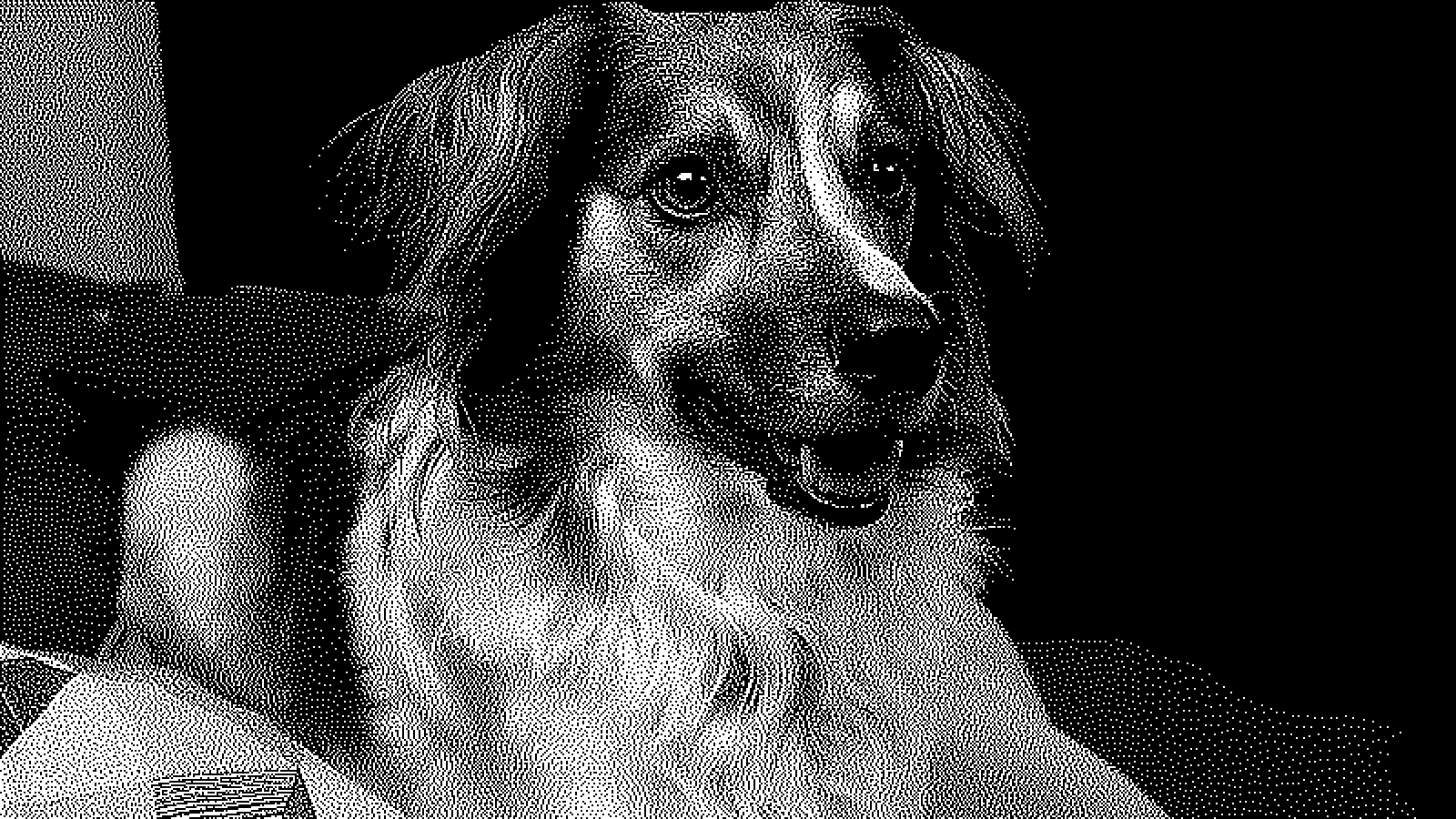
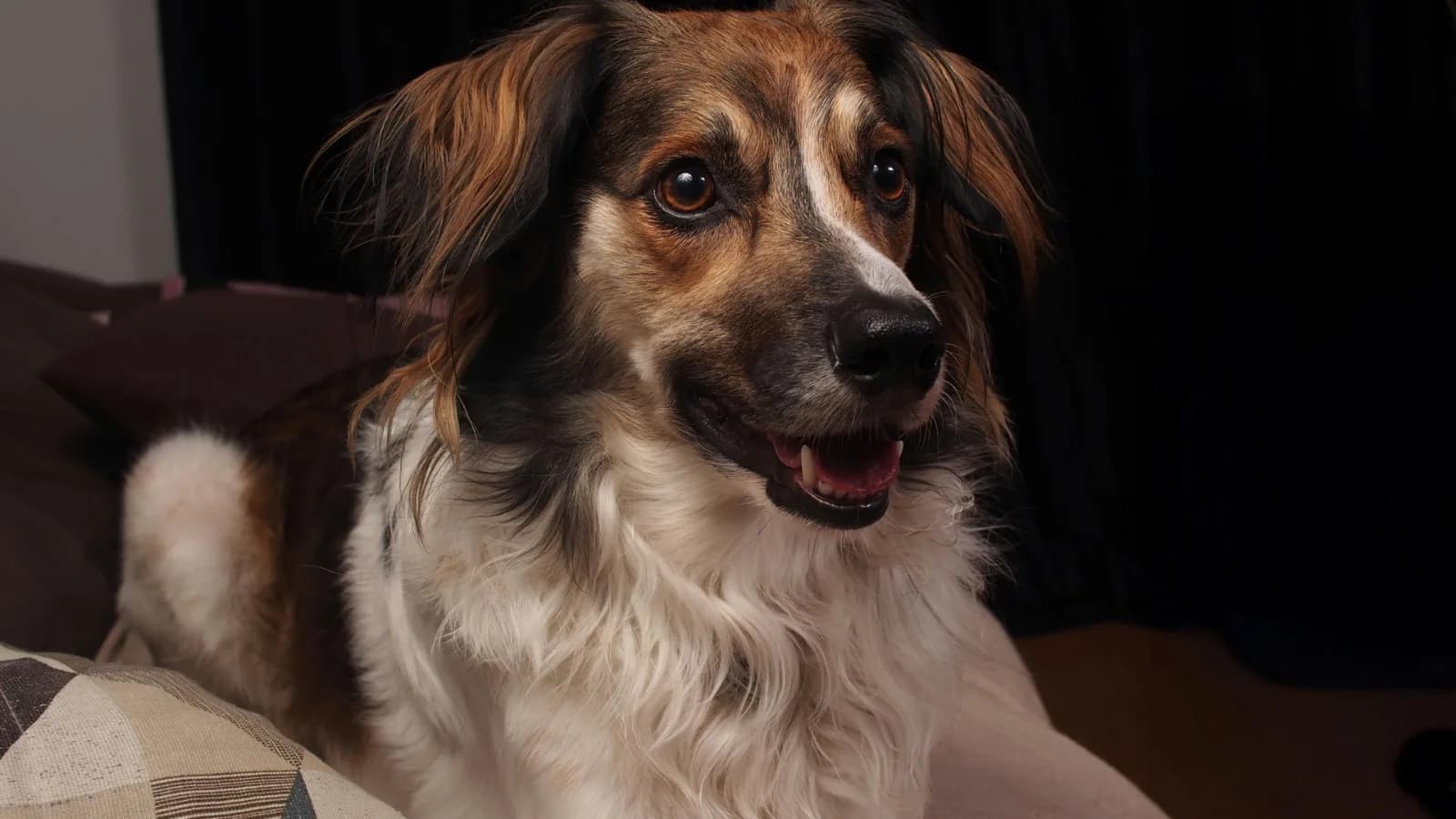
사진이 레이저 각인 파일이 되는 과정
레이저는 한 지점을 태우거나 건너뛰므로, 디더링이 회색 톤을 점으로 바꿉니다. Laserlinez는 입력한 정확한 너비와 레이저의 DPI로 파일을 만들기 때문에 픽셀 하나가 태운 점 하나입니다. 선택한 소재에 따라 '반전'이 정해지고 디더링 방식 세 가지가 추천됩니다.
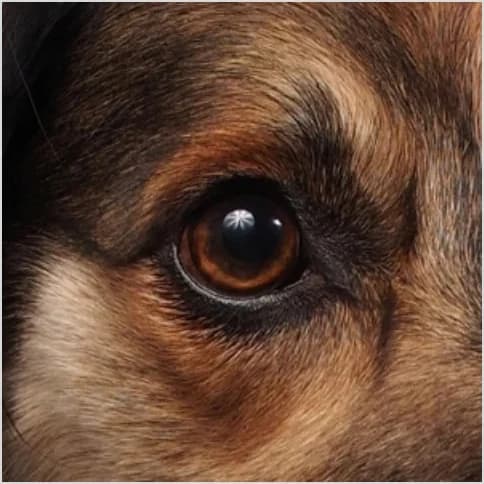
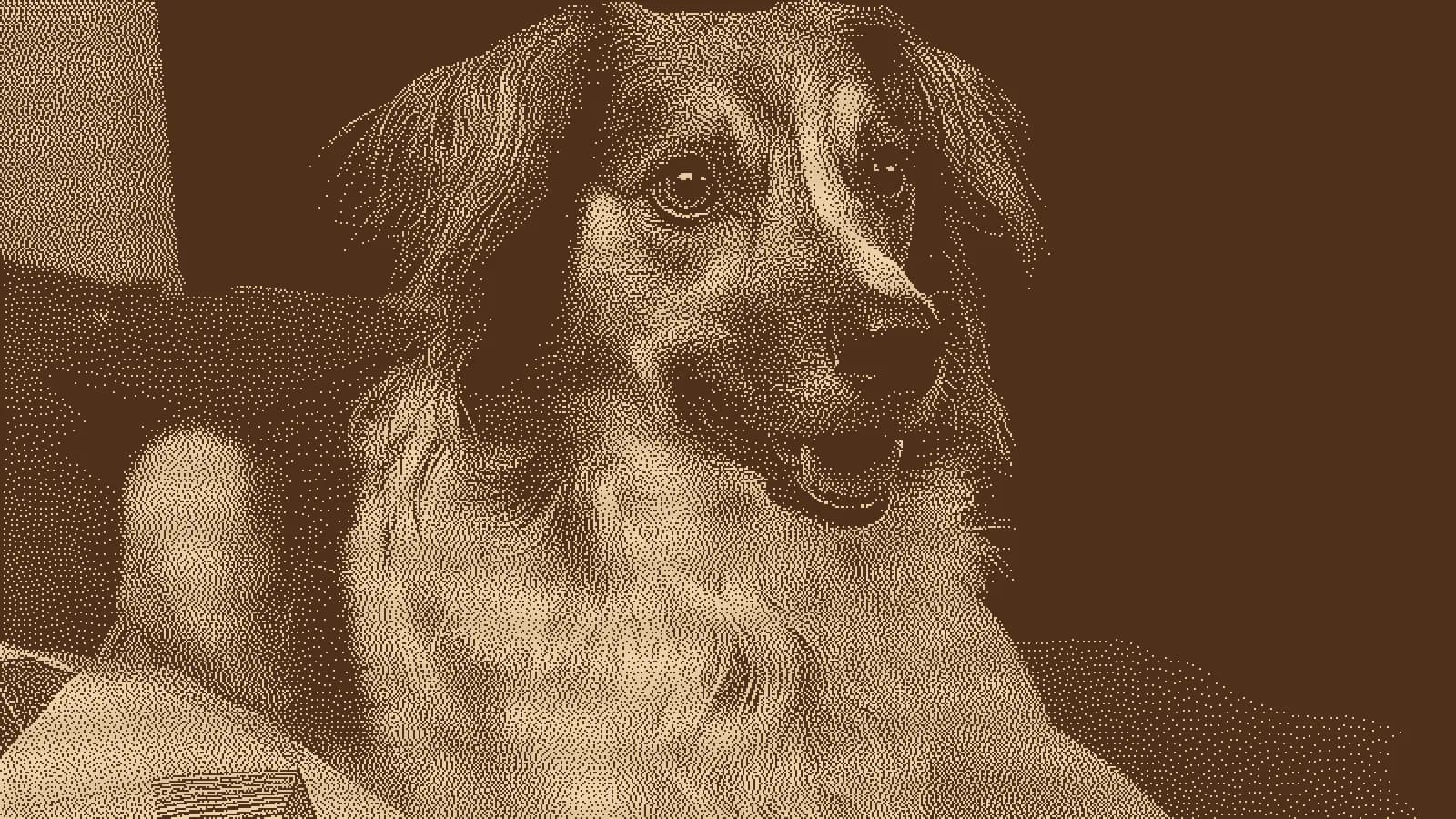
원본 사진
너비 12 mm 부분으로, 아래에서는 세 가지 DPI의 1비트 파일로 보여 줍니다.
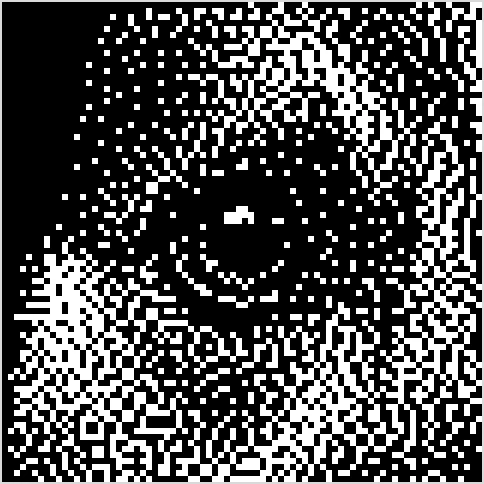

169 DPI (0.15 mm)
각인 선폭 0.15 mm의 기본값입니다. 태운 점 하나에 픽셀 하나이므로 점이 딱 맞닿습니다.
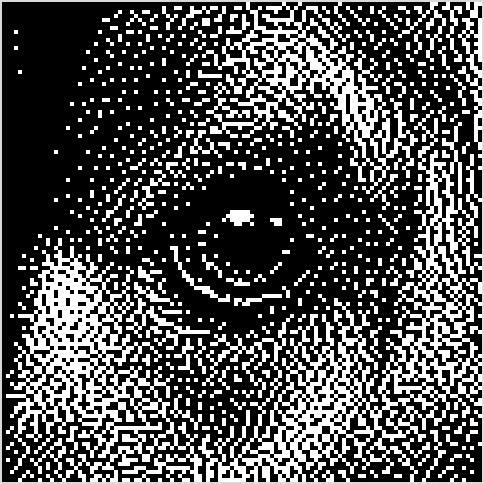

254 DPI (0.10 mm)
털의 디테일이 더 살아나지만 이 간격에서는 0.15 mm 선폭이 겹치므로 '번짐 보정'이 중간 톤을 밝게 합니다.
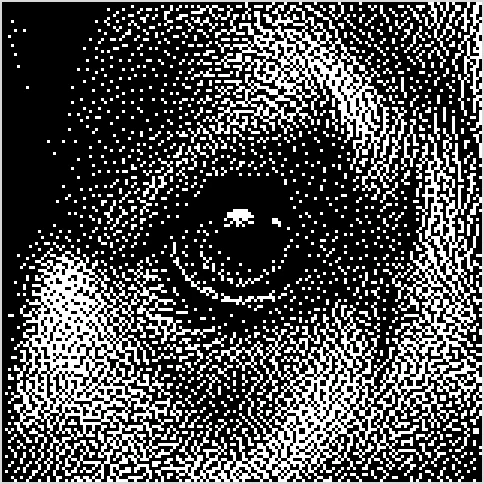
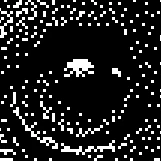
339 DPI (0.075 mm)
다이오드나 CO₂ 레이저가 목재에 태우는 크기보다 고와서 점이 서로 뭉칩니다. 레이저가 이만큼 곱게 새길 때만 사용하세요.
Laserlinez로 사진을 준비하는 이유
입력 - JPG 또는 PNG
인물, 반려동물, 꽃, 풍경. 피사체가 뚜렷하고 대비가 좋은 사진이 가장 잘 각인됩니다.
장비 - 레이저의 DPI
저장한 레이저, 프리셋 17개 중 하나, 또는 기타 다이오드 레이저나 CO₂ 레이저를 선택하세요. 이에 따라 DPI가 정해지고 각인 시간이 추정됩니다.
출력 - 1비트 PNG 또는 BMP
검은색은 태우기, 흰색은 건너뛰기를 뜻하며, 입력한 너비 그대로입니다.
개인정보 - 브라우저에서
사진은 기기에서 변환되며 업로드되지 않습니다. 워터마크도, 사진 수 제한도 없습니다.
다운로드하는 파일
PNG - 1비트 PNG
DPI가 저장되므로 실제 크기로 가져옵니다. 파일이 더 작고 LightBurn에서 가장 먼저 선택할 형식입니다.
BMP - 1비트 BMP
BMP만 받는 레이저 소프트웨어를 위한 같은 픽셀의 파일입니다. 가져온 뒤 너비를 확인하세요.
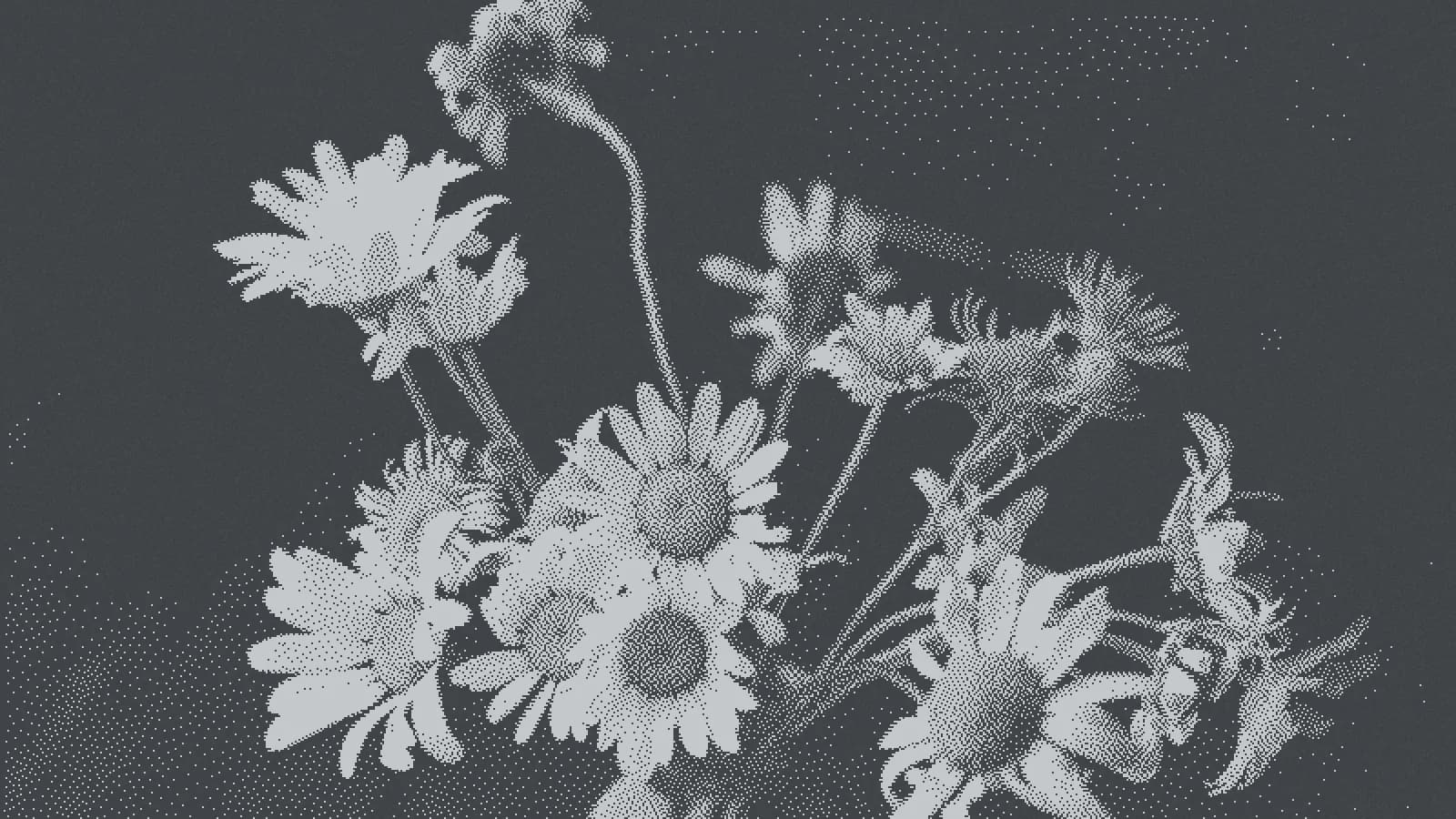
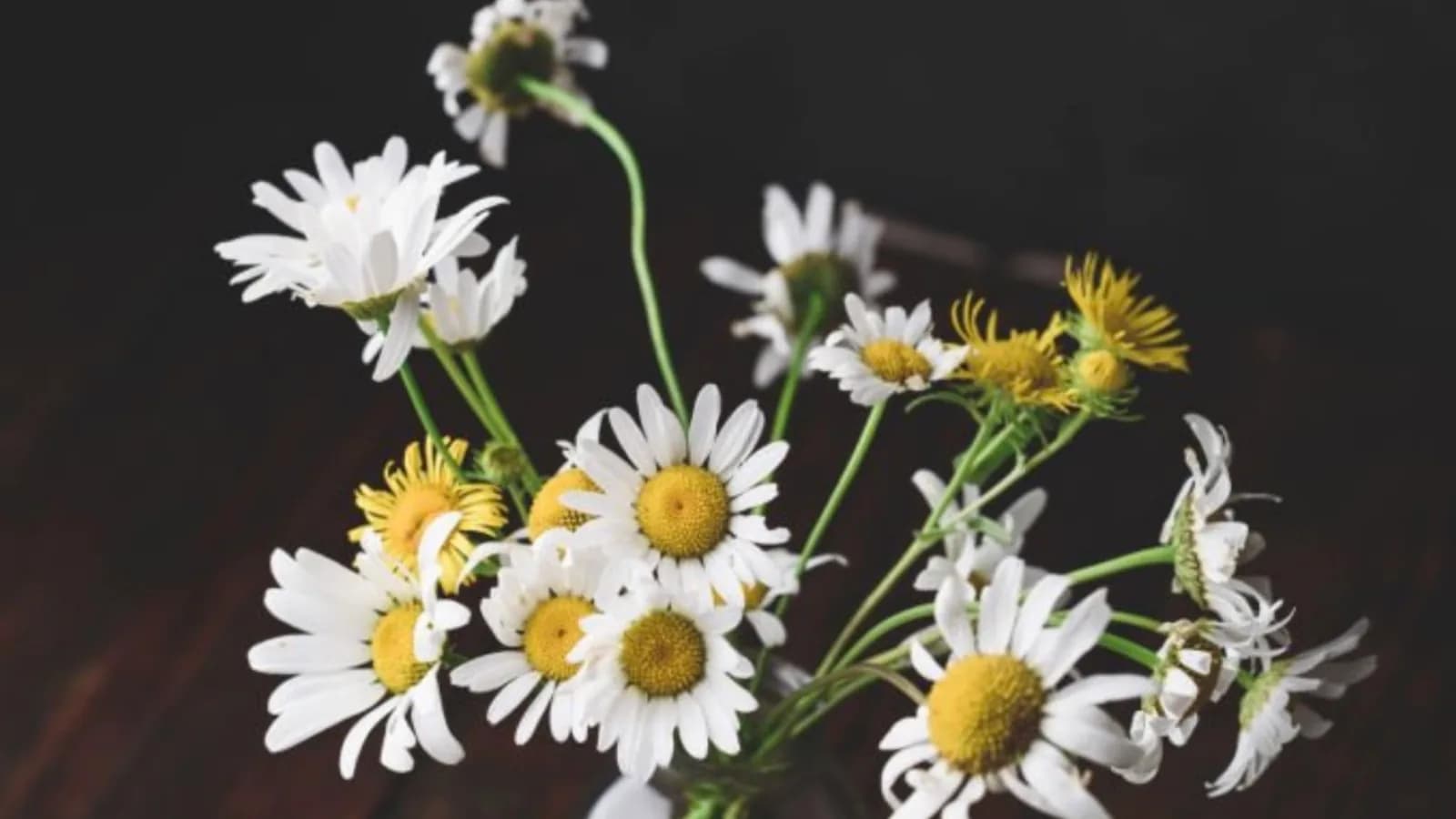
밝은 목재와 슬레이트용으로 준비한 사진
각 소재는 자체 설정에서 시작합니다. 슬레이트는 레이저로 밝은 회색이 되므로 반전됩니다. 그림은 결과를 시뮬레이션한 것입니다.
사용 방법
- 1
사진 업로드
각인할 영역만 남기도록 자른 JPG 또는 PNG를 사용하세요.
- 2
레이저, 크기, 소재 설정
너비를 mm로 입력한 다음, 실시간 미리 보기를 보며 '밝기', '대비', 디더링 방식을 조정하세요.
- 3
다운로드하고 각인
무료 계정으로 다운로드하세요. LightBurn에서 이미지 모드를 Pass-Through로 설정하고, 크기를 그대로 유지한 채 먼저 자투리 재료로 시험하세요.

사진을 선화나 커팅 윤곽선으로 만들고 싶으신가요?
인기 있는 사진 각인 프로젝트
목재에 반려동물 초상화
자작나무나 단풍나무 같은 밝은 목재는 털의 디테일을 잘 보여 줍니다. 어두운 털이 검게 뭉치면 '밝기'를 높이세요.
슬레이트에 추모 사진
슬레이트는 태우면 밝은 회색이 되므로 사진이 자동으로 반전됩니다. 각인 후 돌을 오일로 닦으면 대비가 더 깊어집니다.
아노다이징 알루미늄 카드와 태그
검은 아노다이징은 흰색으로 각인되므로 사진이 반전됩니다. 작은 소품에는 318 DPI를 시도하고 먼저 시험하세요.
텀블러와 머그컵
레이저가 분체 도장 아래의 밝은 강철을 드러냅니다. 로터리 장치를 사용하고 측정한 너비를 입력하세요.
가죽 패치와 지갑
가죽은 목재처럼 어두워지지만 자국이 빨리 남습니다. 먼저 자투리로 출력과 속도를 시험하세요.
점 대신 선으로
라인 스크린은 사진을 나선이나 선으로 그리며, 어두운 곳일수록 선이 굵어집니다. 브라우저에서 무료입니다.