
수정 필요
모든 발견 항목에 ‘수정’ 버튼이 있습니다
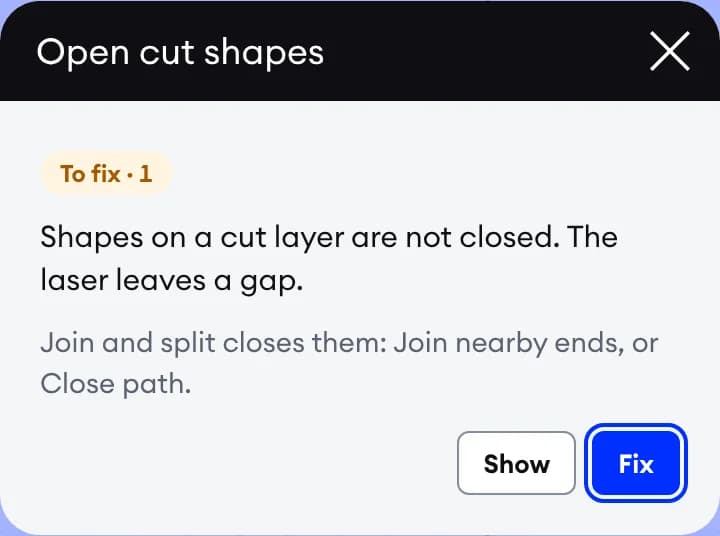
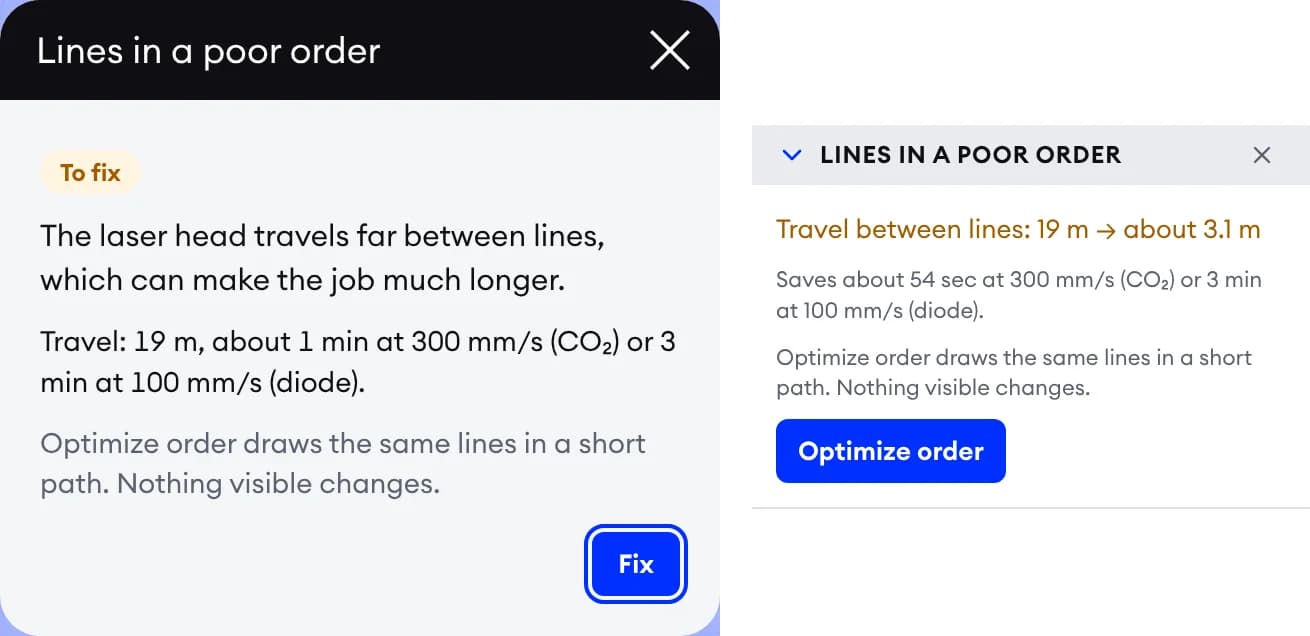
발견 항목을 클릭하면 무엇이 문제이고 어떻게 해야 하는지 팝업으로 알려 줍니다. ‘표시’는 해당 선을 선택하고, ‘수정’은 모든 항목이 이미 체크된 상태로 알맞은 도구를 엽니다.
- 실제 크기 없음: 너비를 밀리미터로 입력
- 열린 절단 도형: 레이저가 부품을 잘라 내지 못합니다
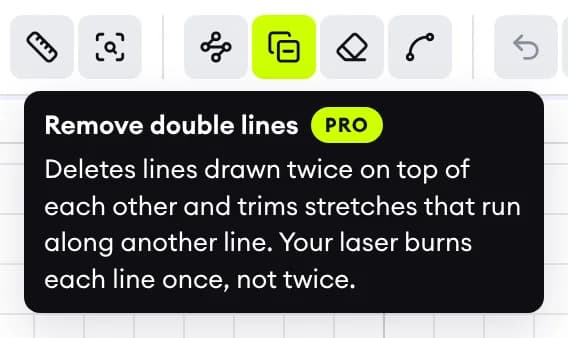
- 두 번 그려진 선: 레이저가 두 번 태웁니다
- 비효율적인 순서의 선: ‘순서 최적화’로 이동 거리를 줄입니다
브라우저에서 SVG를 여세요. 파일 확인이 레이저가 잘못 처리할 부분을 찾아내고, 발견 항목마다 ‘수정’ 버튼을 제공합니다. 커프 오프셋, 텍스트, 해칭을 추가한 뒤 다운로드하면 됩니다.
무료. 데스크톱, 태블릿, 휴대폰 지원. 최대 20 MB SVG.

파일 확인은 파일을 열 때와 변경할 때마다 실행됩니다. 배지에 ‘레이저 작업 준비 완료’ 또는 수정할 항목 수가 표시되고, 각인인지 커팅인지, 레이어, CO₂ 레이저와 다이오드 레이저에서의 예상 시간을 한 줄로 요약합니다.
수정 필요
발견 항목을 클릭하면 무엇이 문제이고 어떻게 해야 하는지 팝업으로 알려 줍니다. ‘표시’는 해당 선을 선택하고, ‘수정’은 모든 항목이 이미 체크된 상태로 알맞은 도구를 엽니다.
팁
목록에는 남지만 개수에는 포함되지 않습니다. 모든 팁에 ‘표시’가 있고, 대부분은 수정도 할 수 있습니다.
모든 도구 버튼에는 이름, 단축키, 기능을 설명하는 한 문장이 담긴 툴팁이 있습니다.
보정
트레이스한 파일에는 틈, 중복, 잔여물이 생기기 마련입니다. 이 도구들은 다시 그리지 않고도 이를 바로잡습니다.
도형
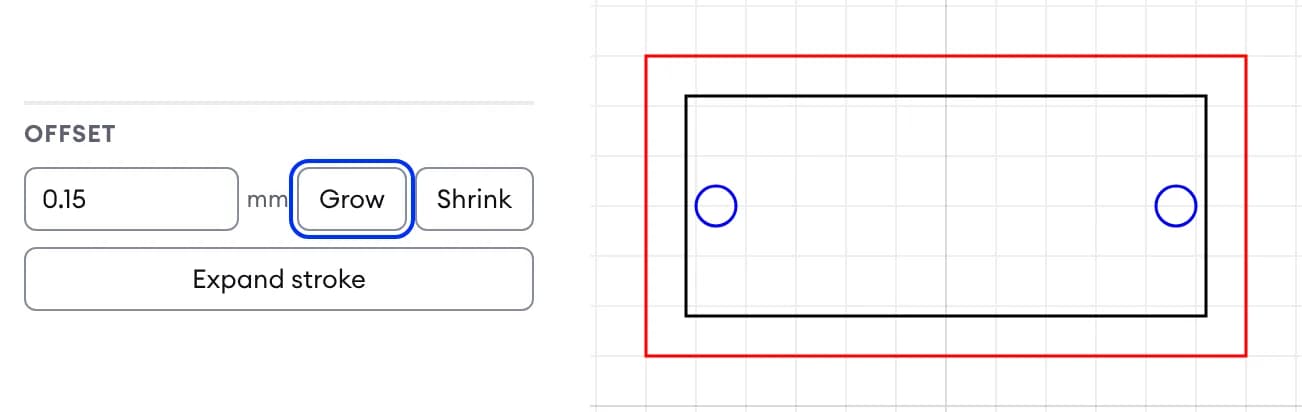
레이저는 재료를 가는 띠 모양으로 태워 없앱니다. 이것이 커프(절단 폭)입니다. ‘오프셋’은 도형을 그 폭만큼 확대하거나 축소해 부품과 구멍이 치수대로 나오게 합니다.
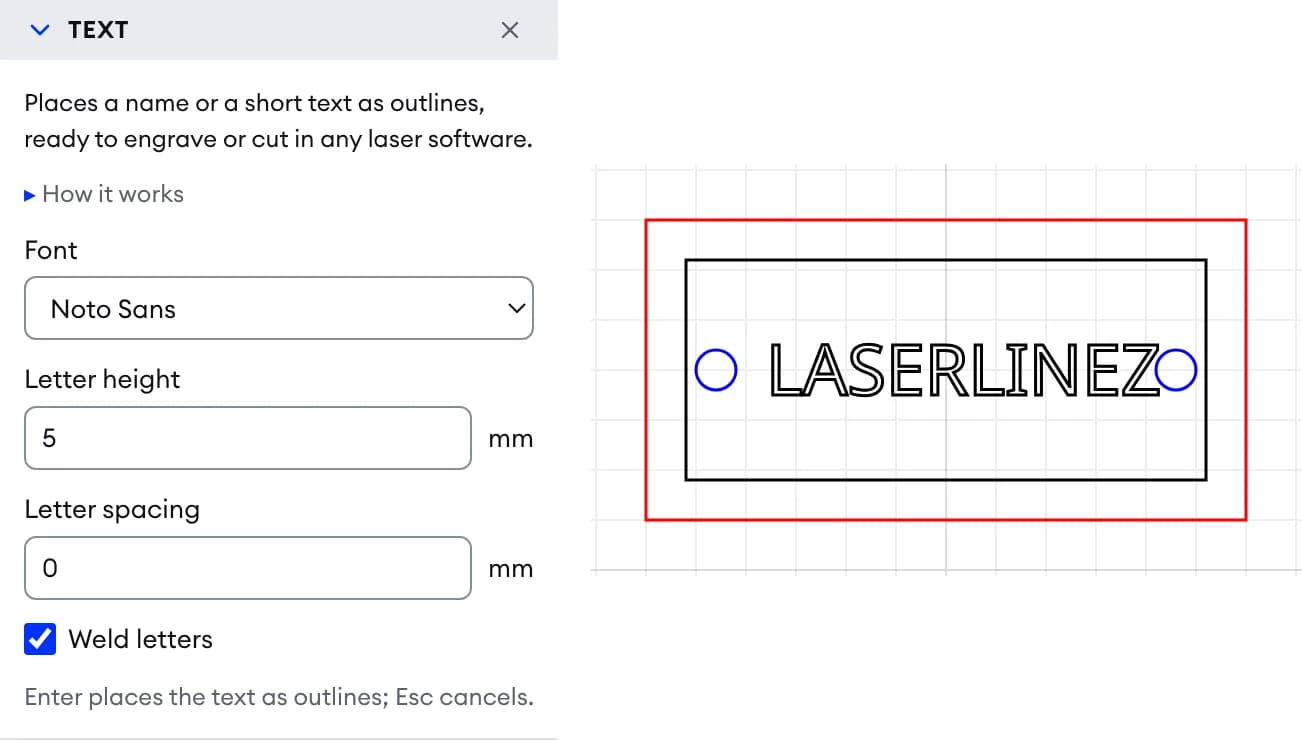
텍스트
단어를 입력하고 다섯 가지 글꼴 중 하나를 골라 윤곽선으로 배치하세요. 어떤 레이저 프로그램에서도 글꼴 없이 그대로 커팅됩니다.

채우기 (F)
도면 위에 포인터를 올리면 클릭 시 채워질 영역이 강조됩니다. 클릭해서 해칭하거나 색으로 채우세요.

레이어
LightBurn은 선을 색상별로 레이어에 나눕니다. 각 레이어에 LightBurn 색상을 하나씩 지정하면 LightBurn에서 파일이 바로 작업할 수 있는 상태로 열립니다.
무료 계정에서 장비를 한 번만 선택하면 파일 확인이 그 장비의 수치로 계산합니다.
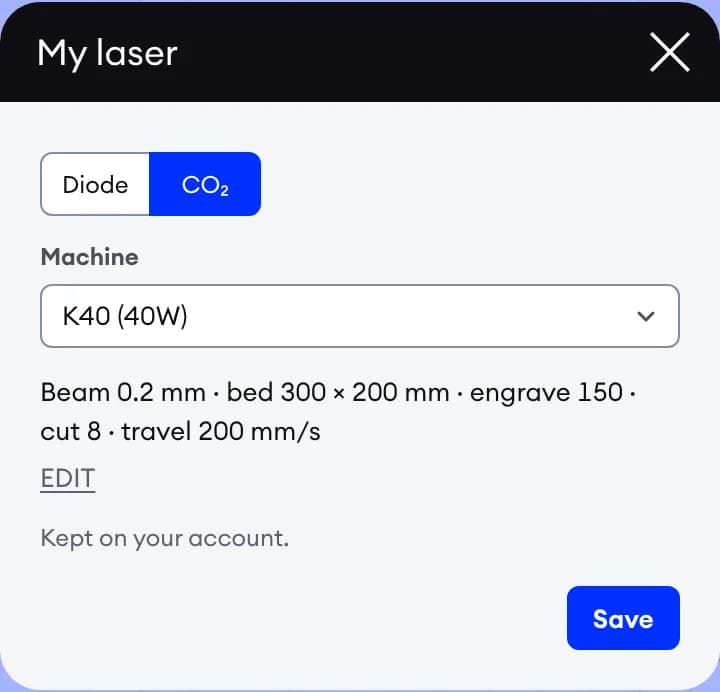
내 레이저
다이오드 또는 CO₂, 목록의 장비 또는 직접 입력한 수치: 빔 너비, 작업 영역 크기, 속도.

빔 확인
빔 너비를 설정하면 선을 빔과 비교하는 팁 세 가지가 더해집니다.
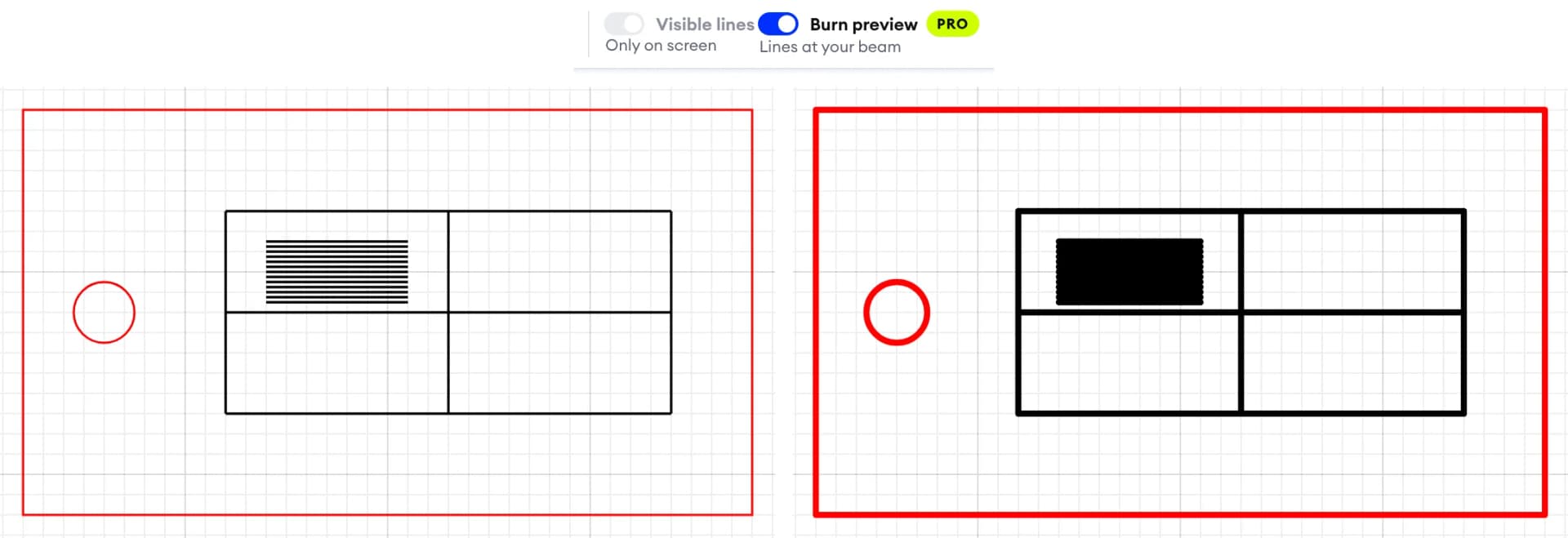
가공 미리보기
스위치 하나로 모든 선을 빔 너비로 그려 화면에만 표시합니다. 뭉치는 선은 하나의 면으로 보입니다.
무료 버전으로도 확인, 수정, 그리기, 채우기, 레이어 설정, 다운로드까지 어떤 파일이든 준비할 수 있습니다. Pro는 손으로 하던 정리 작업을 덜어 주고, 선을 장비의 빔과 비교하며, 프로젝트를 3개가 아닌 10개까지 보관합니다.
| 제공 기능 | 무료 | PRO |
|---|---|---|
| 누구나 무료 | ||
| 파일 확인레이저가 잘못 처리할 부분을 찾고, 발견 항목마다 수정을 제공 | ||
| 빠른 수정실제 크기, 작은 틈, 페이지 맞춤, 클리핑된 아트워크, 커팅 순서 | ||
| 그리기 도구도형, 윤곽선 텍스트, 채우기와 해칭, 커프 오프셋, 복사 | ||
| LightBurn 레이어레이어마다 LightBurn 색상 하나, 색상별로 나누거나 하나로 병합 | ||
| 내 레이저내 장비에 맞춘 작업 시간, 작업 영역, 빔 팁(무료 계정) | ||
| 깨끗한 SVG 다운로드무료 계정으로: 워터마크 없음, 크레딧 없음 | ||
| Pro 추가 기능 | ||
| 계정에 저장되는 프로젝트레이어까지 그대로 도면을 저장하고 나중에 이어서 작업 | 3 | 10 |
| 정리 도구이중선 제거, 잔점 제거, 노드 단순화를 하나의 미리보기에서 | ||
| 가공 미리보기태우기 전에 모든 선을 빔 너비로 확인 | ||
| 빔에 맞춘 해칭 간격채우기 도구가 해칭 간격을 빔 너비에 맞춰 정하며, ‘다시 배치’로 기존 해칭을 고칩니다 | ||
| Pro 변환기DXF→SVG, SVG→PDF·EPS·AI를 무제한으로 | ||
새 계정은 Pro 7일을 무료로 받습니다. 모든 크레딧 팩에는 Pro 30일이 포함되며 모든 Pro 기능이 한 번에 잠금 해제됩니다. 다음 팩을 구매하면 30일이 새로 시작됩니다.
크레딧 팩마다 Pro 30일
파일 확인, 수정, 그리기, 채우기, 다운로드는 계속 무료입니다. 벡터화나 SVG에서 DXF로 변환하기 위해 크레딧 팩을 구매하면 계정에 Pro 30일이 추가됩니다. 이중선 제거, 잔점 제거, 노드 단순화로 레이저가 모든 선을 한 번만 태우도록 정리할 수 있고, 빔 도구와 프로젝트 10개도 함께 제공됩니다. 구독이 아닙니다. 새 계정은 Pro 7일을 무료로 받습니다.
시간을 아껴 주는 작은 기능들입니다.
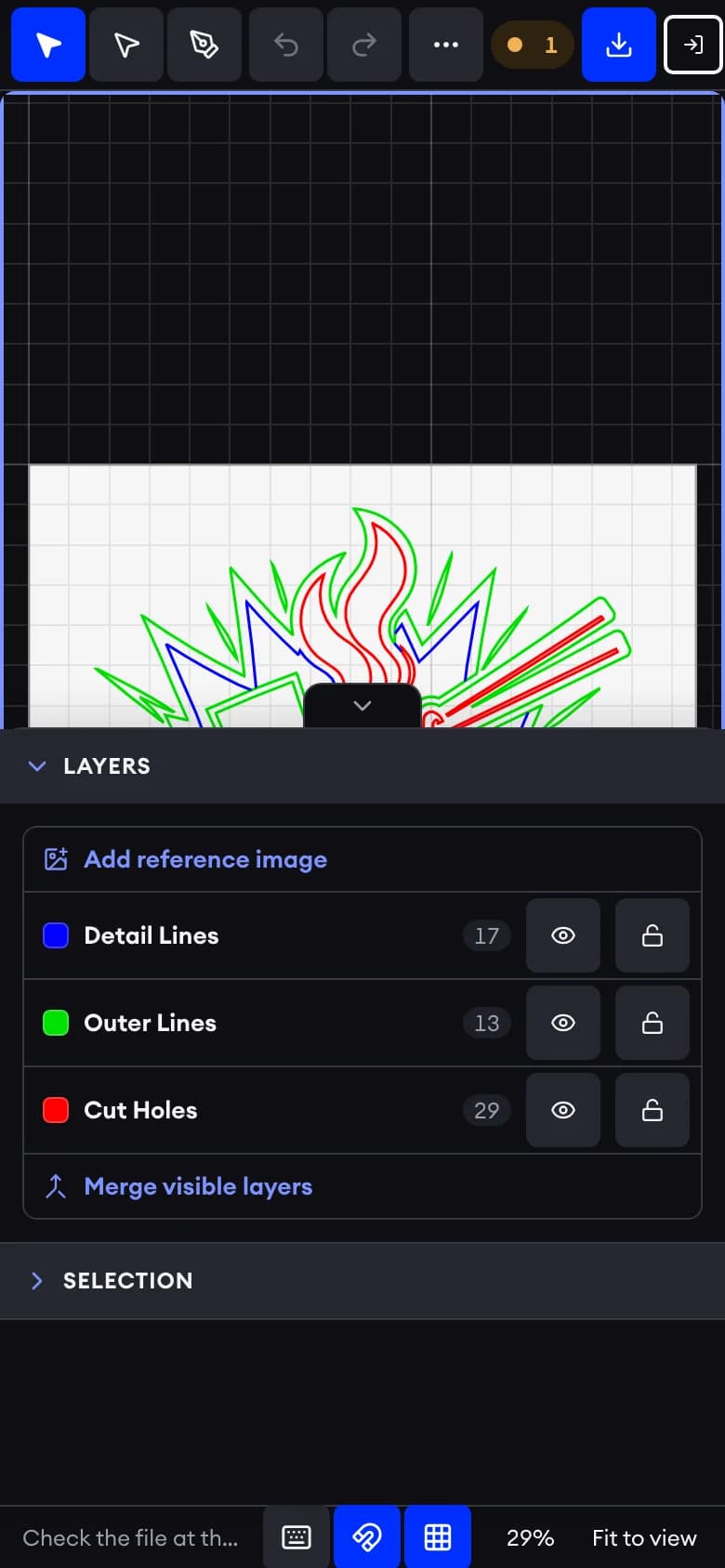
복사, 휴대폰, 다크 모드
‘반복’은 부품 하나로 격자나 원형 복사본을 만듭니다. 휴대폰에서는 패널이 아래에서 올라오고, 다크 모드는 헤더에서 한 번 클릭으로 켭니다.
이 페이지에 파일을 끌어다 놓거나 편집기에서 여세요. 파일은 브라우저 안에만 머뭅니다.
배지가 수정할 내용을 알려 줍니다. 발견 항목을 클릭하고 ‘표시’로 선을 확인한 뒤 ‘수정’으로 해결하세요.
LightBurn 색상을 지정하고 커프 오프셋, 텍스트, 해칭을 추가한 뒤 SVG를 다운로드하세요. DXF나 G-code 변환은 각 서비스에서 할 수 있습니다.
기기에 있는 SVG 파일 하나. 텍스트, 이미지, 스크립트는 가져올 때 제거되며, 글자는 텍스트 도구로 윤곽선으로 배치할 수 있습니다.
보이는 레이어를 하나의 SVG로, 치수는 밀리미터 단위. DXF와 G-code는 각 서비스에서 만듭니다.
LightBurn 사용자, 레이저 각인 작업자, CNC 및 CAD 사용자, 펜 플로터 애호가, 디자이너.
모든 작업이 기기에서 이루어집니다. SVG 다운로드, 내 레이저, 내 색상, 프로젝트는 무료 계정을 사용합니다.
무료 SVG 편집기와 Pro에 대한 짧은 답변입니다.
