SVG → G-Code 변환기 (베타)
SVG 또는 Laserlinez의 윤곽선 벡터화, 중심선 추적, SVG 선화 결과를 올바른 방향과 입력한 너비 그대로의 G-Code로 바꿔 줍니다. 레이어나 색상마다 각인, 커팅, 건너뛰기를 고르고, 출력·속도·반복 횟수는 각인용과 커팅용으로 한 번씩만 설정하면 됩니다. G-Code는 먼저 각인하고, 모든 구멍을 주변 윤곽보다 먼저 커팅합니다.
- GRBL 레이저, Marlin 레이저, 펜 플로터 지원
- 레이어나 색상마다 각인, 커팅, 건너뛰기 선택, 출력·속도·반복 횟수는 각인과 커팅에 따로 설정
- 결제 전 무료 검사, 모든 파일에 툴패스 미리보기와 예상 시간 제공
SVG에서 장비용 G-Code 파일까지
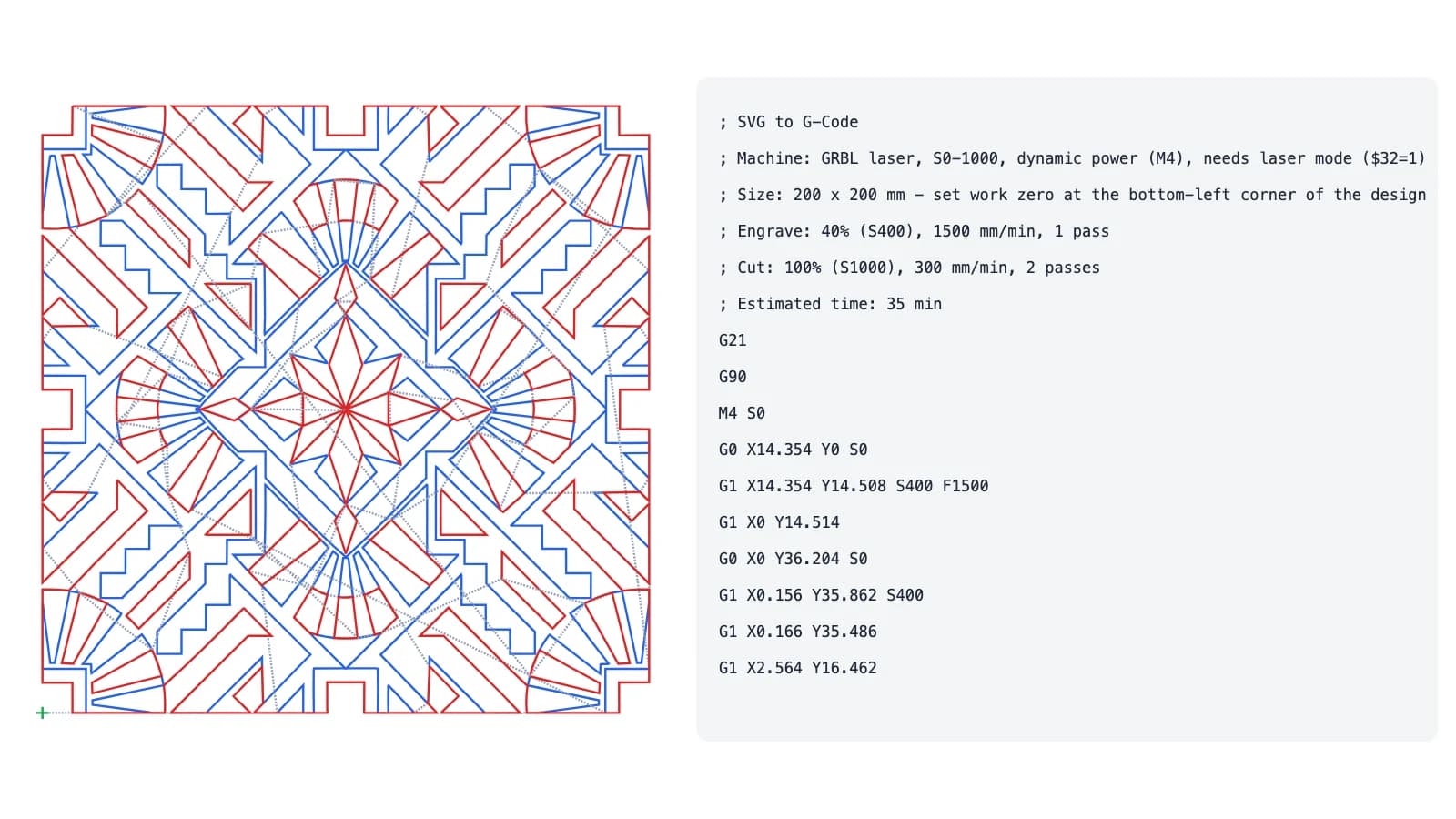
Laserlinez는 SVG의 선을 읽어 절대 좌표, 밀리미터 단위의 G-Code(G21, G90)를 작성합니다. 장비의 Y축은 위를 향하므로 디자인의 위쪽은 장비의 뒤쪽에 놓입니다. 곡선은 설정한 곡선 정밀도(기본값 0.05 mm) 안에서 짧은 직선 이동으로 바뀌며, G2/G3 원호는 쓰지 않으므로 파일에 원호 지원이 필요 없습니다. 먼저 각인하고, 다음에 열린 커팅 선, 마지막으로 닫힌 커팅을 하며 모든 구멍은 주변 도형보다 먼저 가공합니다. 이 순서 안에서 항상 가장 가까운 패스로 이동하므로 이동 거리가 짧아집니다.
레이어 또는 색상
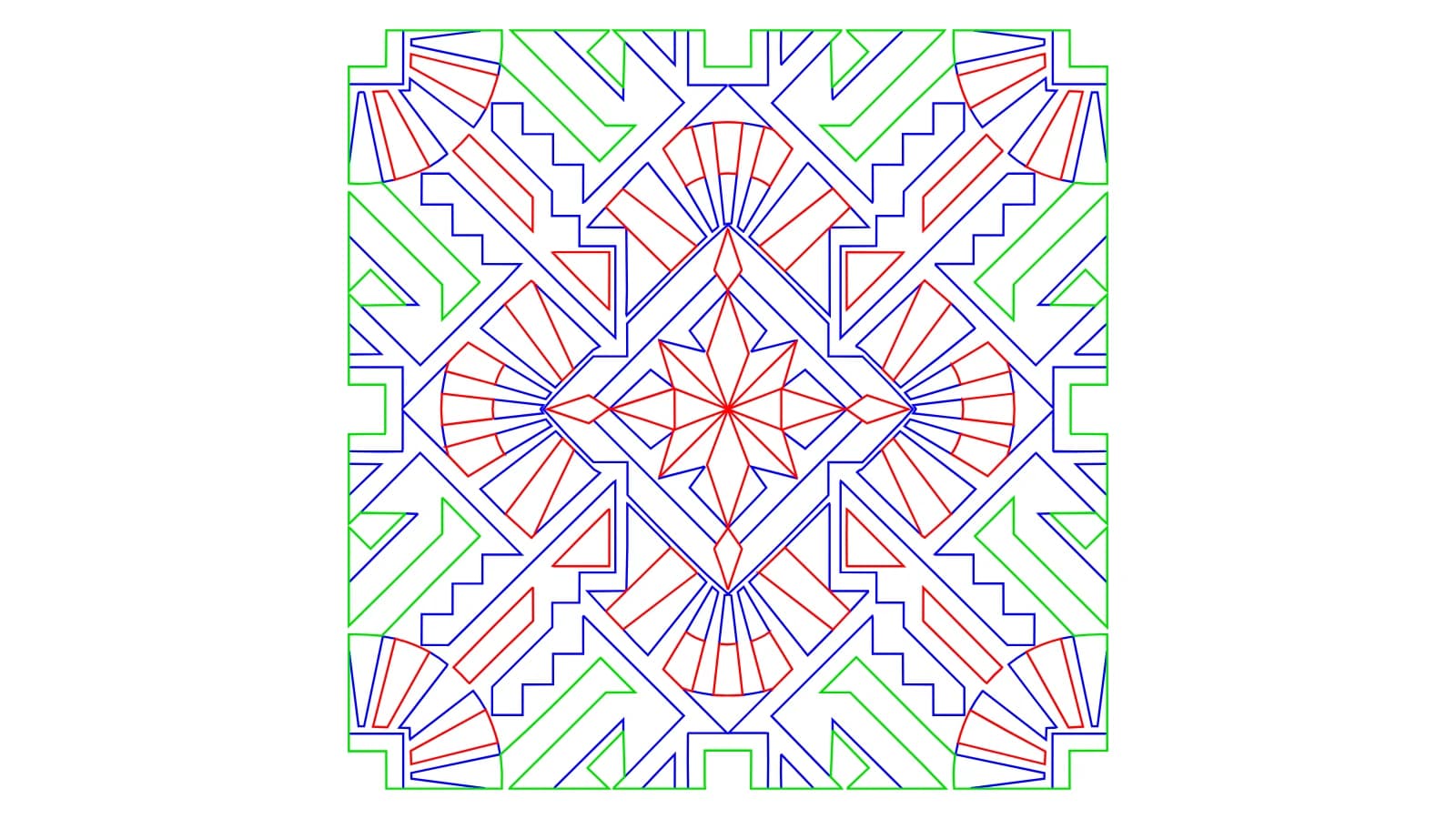
윤곽선 벡터화 결과에는 바깥쪽 커팅, 안쪽 커팅, 세부 선이, 중심선 추적 결과에는 중심선이 들어 있고, SVG 선화 결과는 모든 선으로 들어옵니다. 다른 프로그램의 SVG는 두 가지 이상의 색을 쓰면 색마다 레이어 하나를 받습니다(최대 12개). 펜 플로터에서는 각 레이어를 그리거나 건너뜁니다.
장비에 맞춘 설정
GRBL 레이저, Marlin 레이저, 펜 플로터(서보 또는 Z축), 작업 영역, 출력 스케일(100% 출력의 S 값, 예: GRBL의 $30), GRBL의 다이내믹(M4)/고정(M3) 출력, 에어 어시스트(M8), 이동 속도, 곡선 정밀도를 고릅니다. 각인과 커팅은 각각 출력(0–100%), 속도(mm/min), 반복 횟수(1–20)를 가집니다. 장비와 각인·커팅 설정은 브라우저에 저장됩니다.
결제 전 무료 검사
SVG를 불러오면 무료 검사가 레이어, 크기, 그리고 외곽선을 따라 가공되는 채워진 영역처럼 SVG와 달라지는 점을 보여 줍니다. 파일을 읽을 수 없거나, 선이 없거나, 모든 레이어가 건너뛰기로 설정되었거나, 디자인이 작업 영역보다 크거나, G-Code가 5MB를 넘으면 G-Code가 만들어지지 않습니다.
G-Code, 미리보기, 보고서
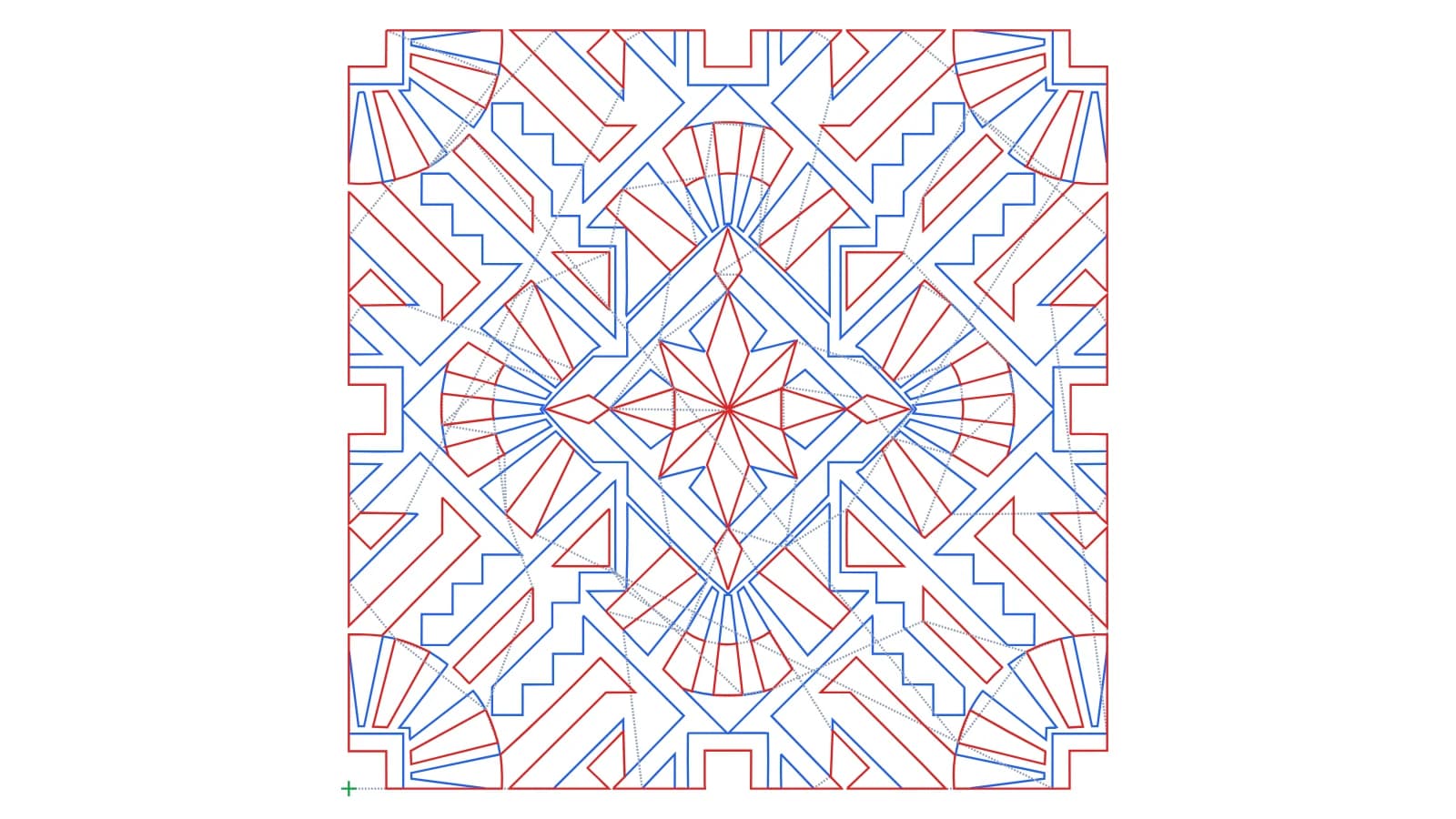
짧은 헤더(장비, 크기, 작업 원점, 설정, 예상 시간)가 있는 G-Code, 툴패스 미리보기(커팅은 빨간색, 각인은 파란색, 이동은 점선, 원점은 초록색), JSON 보고서를 다운로드합니다. 실제 작업 전에 자투리 재료로 초점, 재료, 출력, 속도를 확인하세요.
베타. 레이저 각인, 레이저 커팅, 펜 플로터용입니다. 포함되지 않는 것: 채우기 각인(해칭), CNC 라우터 툴패스(포켓, 탭, Z 깊이, 공구 보정), 커프 보정, G2/G3 원호.
Laserlinez의 SVG → G-Code를 써야 하는 이유
입력 - 모든 SVG
윤곽선 벡터화, 중심선 추적, SVG 선화 결과('G-Code 만들기' 한 번 클릭)나 사용하는 디자인 프로그램에서 만든 패스 기반 SVG를 그대로 쓸 수 있습니다.
장비 - GRBL, Marlin, 펜
GRBL 레이저, Marlin 레이저, 펜 플로터용 G-Code를 컨트롤러의 출력 스케일과 출력 모드에 맞춰 만듭니다.
출력 - 올바른 순서로
올바른 방향, 정확한 크기, 커팅보다 먼저 각인, 윤곽보다 먼저 구멍. 확인용 툴패스 미리보기도 함께 제공합니다.
관리 - 무료 검사
결제 전에 레이어, 크기, 안내 사항을 확인할 수 있습니다. 장비의 작업 영역보다 큰 디자인은 G-Code로 변환되지 않습니다.
다운로드하는 파일
GCODE - 머신 파일
mm 단위의 G0/G1 이동. GRBL: 처음에 M4(또는 M3)를 한 번, 출력은 가공 이동에만 지정하고 모든 빈 이동(공이동)에 S0을 붙이며 경로 사이에 M3/M5가 없어 장비가 멈추지 않습니다(레이저 모드 $32=1 필요). Marlin: 각 경로 앞뒤에 M3/M5. 펜 플로터: 서보 또는 Z축으로 펜을 올리고 내립니다.
JSON - 보고서
레이어별 작업, 경로 수와 길이, 디자인 크기와 작업 원점, 안내 사항, 예상 시간.
SVG - 툴패스 미리보기
장비가 움직이는 그대로의 작업: 커팅은 빨간색, 각인은 파란색, 이동은 점선, 작업 원점은 초록색 십자로 표시합니다.
사용 방법
- 1
SVG 불러오기
SVG를 업로드하거나 윤곽선 벡터화, 중심선 추적, SVG 선화 결과에서 'G-Code 만들기'를 클릭하세요. 무료 검사가 레이어와 크기를 읽어 옵니다.
- 2
크기, 레이어, 장비 설정
필요한 너비를 입력하고, 레이어마다 각인, 커팅, 건너뛰기를 고르고, 각인과 커팅의 출력·속도·반복 횟수를 정한 뒤 장비와 작업 원점을 선택하세요.
- 3
만들고 다운로드
G-Code, 툴패스 미리보기, 보고서를 다운로드하세요. 파일 헤더에 적힌 위치에 장비의 작업 원점을 맞추고, 먼저 자투리 재료로 시험해 보세요.

SVG를 G-Code로 바꿀 준비가 되셨나요?
주요 활용 사례
이미지에서 머신 파일까지
로고나 그래픽을 윤곽선 벡터화로 벡터화한 뒤 'G-Code 만들기'를 클릭하세요. 바깥쪽 커팅, 안쪽 커팅, 세부 선이 커팅하거나 각인할 수 있는 레이어가 됩니다.
라인 각인
로고, 장식 무늬, 드로잉, 중심선을 각인합니다. 각인하는 모든 레이어에 출력·속도·반복 횟수 설정 하나를 적용합니다.
한 작업으로 커팅과 각인
커팅 선은 한 색으로, 각인은 다른 색으로 그리세요. 색마다 레이어가 되므로 커팅 색을 '커팅'으로 설정하면 레이저가 먼저 각인하고 마지막에 커팅합니다.
펜 플로팅
펜 플로터로 SVG 선을 그립니다. 서보나 Z축으로 펜을 올리고 내리며, 선 사이 이동은 짧게 유지합니다.
제품 개인화
이름, 라벨, 작은 선물: 텍스트를 패스로 변환하고 정확한 너비를 입력하면 디자인이 매번 같은 크기로 나옵니다.
간판과 명판
간판과 명판의 윤곽을 커팅하고 세부를 각인합니다. 모든 구멍은 윤곽보다 먼저 커팅됩니다.