Lazer kesimde kesim aralığı telafisi: ofseti ölçün ve deneyin
Lazerle kesilen bir tırnak çizimdekinden küçük, karşılık gelen açıklık ise büyük çıkabilir. Lazer, kesim yolu boyunca bir şerit malzeme kaldırır. Bu şeridin genişliğine kesim aralığı veya kerf denir.
Kesim aralığı telafisi, kaldırılan malzemeyi hesaba katmak için kesim yolunu kaydırır. Önce istediğiniz son ölçülerde bir çizim hazırlayın, kesim düzeninize uygun ofseti belirleyin ve tüm işi kesmeden önce küçük bir numuneyle kontrol edin.
Kesim yolu hangi yöne kaydırılmalı?
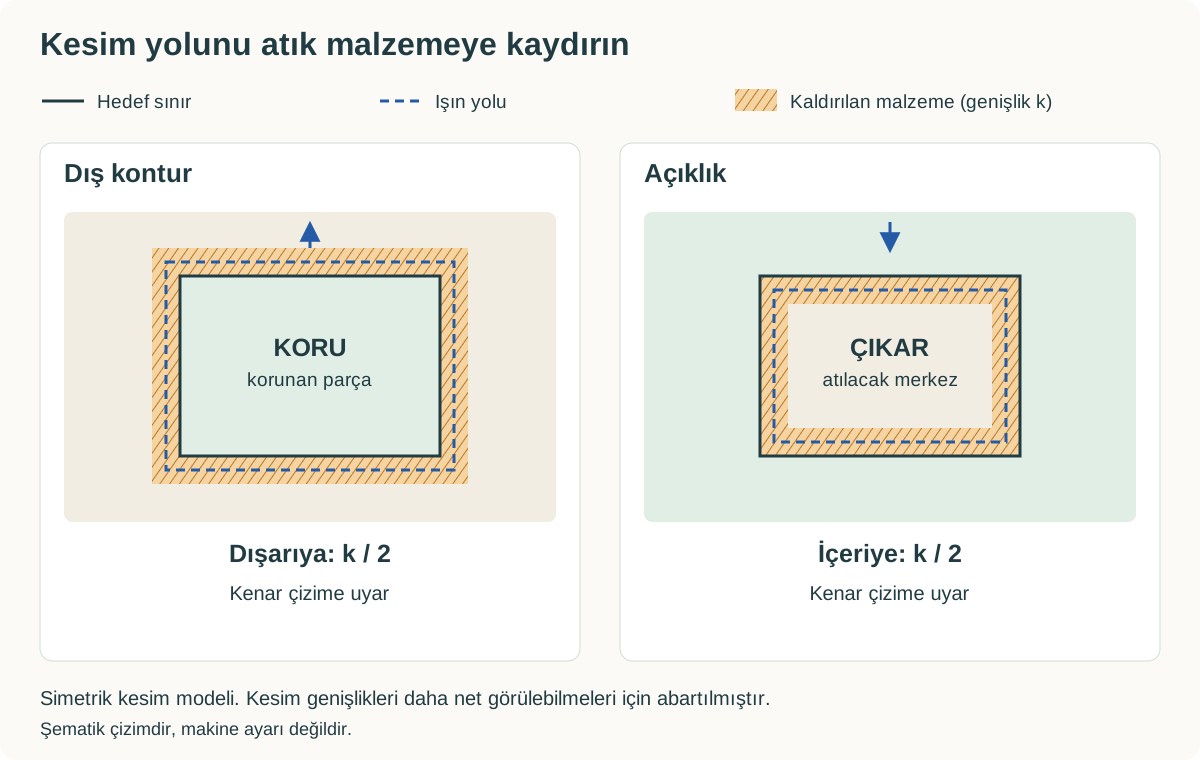
Korunacak malzemeyi esas alın. Dış konturda yolu dışarıya, parçanın çevresindeki atık malzemeye doğru kaydırın. Delik veya iç yuvada ise içeriye, çıkarılacak parçaya doğru kaydırın. Her iki durumda da amaç, kalan malzemenin kenarını tasarlanan sınırda tutmaktır.
Basit modelde kesim, ışın yolunun iki tarafından eşit miktarda malzeme kaldırır. Bu nedenle gerekli ofset, kesim aralığı genişliğinin yarısıdır. Yine de kesilen parçayı kontrol edin: hesaplanan ofset, makinenin ölçü doğruluğunu kanıtlamaz.
Başlangıç ofsetini hesaplayın
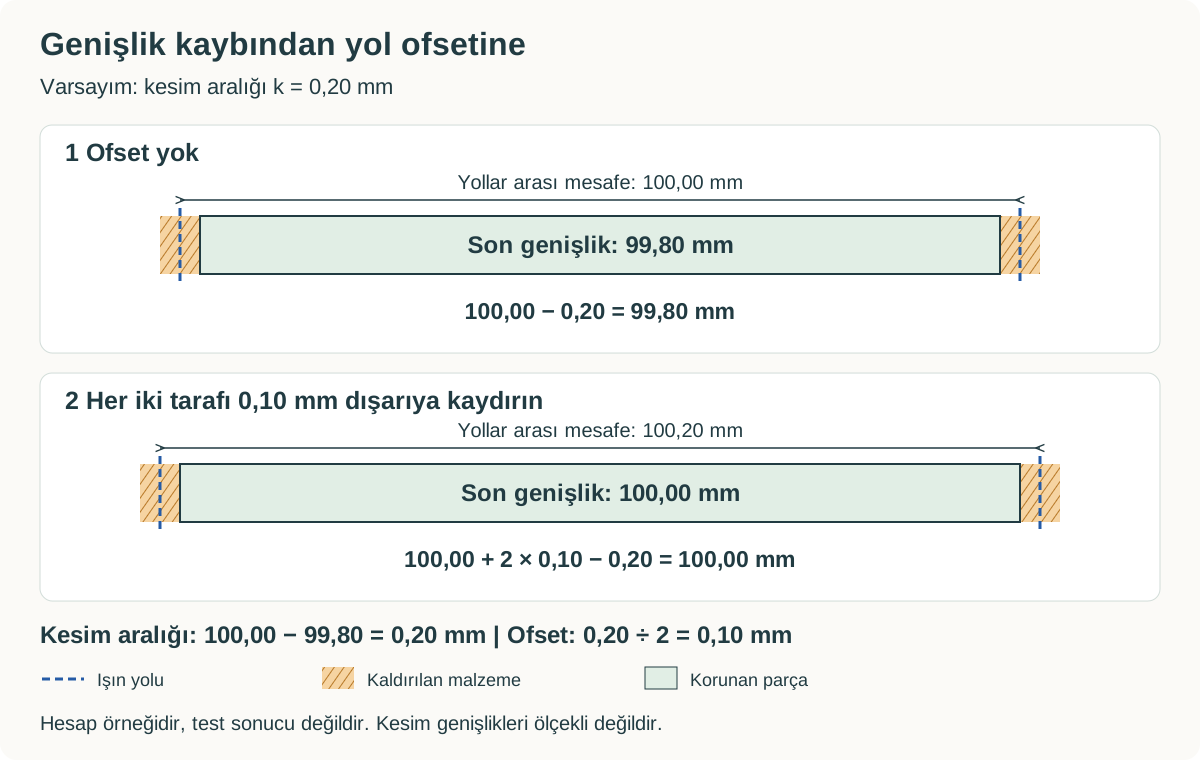
100,00 mm olarak çizilmiş bir karenin telafisiz kesilen parçasının bir yönde 99,80 mm ölçüldüğünü varsayalım. Örnekte dosyanın doğru boyutta içe aktarıldığı ve farkın karşılıklı iki kenardaki düzgün kesimden kaynaklandığı kabul edilir.
- Tahmini kesim aralığı: 100,00 − 99,80 = 0,20 mm.
- Yol ofseti: 0,20 ÷ 2 = 0,10 mm dışarıya.
Genişlik, karşılıklı iki kenar arasında ölçülür. Her kenarda kesim genişliğinin yarısı kaybolur; toplam genişlik kaybı bir tam kesim aralığıdır. Karenin diğer iki kenarı bu ölçüme dahil değildir. Kaybı dörde bölmeyin.
Kontrol için, iki yolu da 0,10 mm dışarı kaydırmak aralarındaki mesafeyi 100,20 mm yapar. Varsayılan 0,20 mm kesim aralığı çıkarıldığında hesaplanan son genişlik 100,00 mm olur.
Kendi kesim düzeniniz için değer belirleyin
İş için seçtiğiniz malzemeden, aynı kalınlık ve yüzey özelliklerine sahip bir artık parça kullanın. Makine ve malzeme için zaten uygun olan kesim ayarlarıyla başlayın. Eksik veya düzensiz kesim, telafi için güvenilir bir temel oluşturmaz. Önce kesim sorununu çözün ve makinenin kullanım talimatlarını izleyin.
Kare ölçümünde içe aktarılan boyutları kontrol edin ve mevcut telafileri kapatın. Numuneyi kesin, genişliği iki yönde ölçün ve sonucu kullanmadan önce ikinci numuneyle karşılaştırın. Her ölçümün yönünü kaydedin. Ölçüm farkları seçeceğiniz ofseti değiştiriyorsa tek bir okumayı kesin kabul etmek yerine farkın nedenini araştırın.
Yukarıdaki hesap bir tahmindir. Yanlış ölçek veya makine kalibrasyonu da ölçüleri değiştirebilir. Bu sorunları kaynağında düzeltin; kesim aralığı telafisiyle gizlemeyin.
LightBurn, verniyer ölçekli bir kerf testi ve uygulama talimatları sunar. İşlem Kerf Offset 0 mm iken başlar ve hesaplama tam kesim genişliğini değil, doğrudan ofseti verir. Sonucu talimatlara göre kullanın; yeniden ikiye bölmeyin. Test dosyası için düzeninize uygun kesim ve ölçek çizgilerini işaretleme ayarları gerekir.
Ofseti LightBurn’da uygulayın
Ofseti ayarlayın
İlgili kapalı konturları Line modundaki bir katmana yerleştirin. Katmanın kesim ayarlarını (Cut Settings Editor) açın ve birimi kontrol ederek Kerf Offset değerini girin.
Yönü kontrol edin
Pozitif değerler tek başına duran konturu dışarıya, negatif değerler içeriye kaydırır. Aynı katmanda iç içe konturlar varsa LightBurn içteki konturun yönünü tersine çevirir. Ayrı bir katmana atanmış deliği bağımsız olarak kontrol edin.
Önizleyin ve deneyin
Küçük açıklıklar ve komşu parçalar dahil, oluşan yolların konumunu Preview’da inceleyin. Bir numune kesin ve ölçülerini çizimle karşılaştırın.
LightBurn bu ofseti özgün çizimi değiştirmeden çıkış yoluna uygular. Belgelenen özellik kapalı konturlar gerektirir. Line modu başvurusuna ve kerf telafisi kılavuzuna bakın.
Telafiyi yalnızca bir yerde uygulayın. Geometri çizim programında veya size verilen tasarımda zaten kaydırılmışsa ek ofset aşırı telafiye yol açabilir. Değiştirilmemiş bir ana kopya saklayın ve düzenlenmiş kopyaları işaretleyin. Çizimin tamamını büyütmek eşdeğer bir çözüm değildir: ölçekleme, öğeler arasındaki mesafeleri de değiştirir.
Önce ölçüleri, sonra geçmeyi kontrol edin
Doğru ölçülerdeki bir tırnak ve yuva, istediğiniz bağlantıyı otomatik olarak sağlamaz. Bitmiş açıklık genişliğini, içine girecek parçanın ilgili genişliğiyle karşılaştırın. Açıklık genişliğinden parça genişliğini çıkarın: pozitif sonuç boşluk olduğunu, negatif sonuç parçanın açıklıktan daha geniş olduğunu gösterir. Kayarak sökülebilen bir bağlantıyla sıkı tutması gereken bağlantının boşluk ihtiyacı farklıdır. Çizimi değiştirmeden önce montajın ihtiyacını belirleyin.
Hem tırnağın hem de karşılık gelen yuvanın genişliği lazerle kesiliyorsa daha fazla malzeme bırakmak tırnağı genişletir, yuvayı daraltır. Boşluk azalır. Daha az malzeme bırakmak boşluğu artırır. Tırnakta dışa, yuvada içe doğru ofseti artırmak daha fazla malzeme bırakır ve zaten sıkı olan bağlantıyı daha da sıkılaştırabilir.
Parça ölçüleri çizime uyuyor ama geçme uygun değilse tasarımdaki hedef boşluğu değiştirin. Ölçüler yanlışsa önce telafiyi ve kesimin tutarlılığını kontrol edin. Sonraki numunede neyin işe yaradığını görebilmek için her seferinde tek bir şeyi değiştirin.
Başka bir levhanın kenarını alan yuva farklı bir durumdur: bu yuva levhanın gerçek kalınlığına uymalıdır; yol ofseti bu kalınlığı değiştiremez. Malzeme çizimden farklıysa ilgili tasarım ölçülerini düzeltin. LightBurn’un Resize Slots & Tabs belgesi bu amaçla kullanılan ayrı aracı ve desteklenen geometrileri açıklar.
Sonuç hâlâ uymuyorsa
- Hem boyutlar hem öğeler arası mesafeler yanlış: telafiyi değiştirmeden önce birimleri ve içe aktarma ölçeğini kontrol edin.
- Geçme yönlere göre değişiyor: iki yöndeki ölçümleri karşılaştırın. LightBurn, bazı dairesel olmayan ışınlarda kesim aralığının yöne bağlı olduğunu belgeler; tek bir ofset iki eksene de uymayabilir. Işın şekli açıklamalarına bakın.
- Bir açıklık kayboluyor veya yollar üst üste geliyor: önizlemede ofseti inceleyin, kesmeden önce geometriyi ya da aralığı düzenleyin.
- Bir değer başka işte işe yaramıştı: yeniden kullanmadan önce malzemeyi, kalınlığı, kesim koşullarını ve tasarıma önceden eklenen boşlukları kontrol edin.
- Telafili numune fazla sıkı: herhangi bir değeri artırmadan önce parçaları ölçün ve çift telafi olup olmadığını kontrol edin.
Son parçaları kesmeden önce
- İçe aktarılan boyutu ve birimleri doğrulayın.
- Hangi konturların korunacak parçaları, hangilerinin açıklıkları tanımladığını doğrulayın.
- Telafiyi bir kez uygulayın ve oluşan yolları inceleyin.
- İşin gerektirdiği ölçüleri ve geçmeyi bir numunede kontrol edin.
- Çizimle birlikte iş notunu saklayın: malzeme, ölçülen kalınlık, makine, birimleriyle kesim ayarları, ofset, yön ve numune sonucu.
Sık sorulan sorular
Kesimi kontrol etmenin yerine geçmez. Nokta özelliği ışını tanımlar; burada gereken değer, kesim sürecinizin kaldırdığı malzemeyi tanımlar. Ofseti uygun bir numune veya belgelenmiş bir testle belirleyin.
Gerekli ölçüleri ve geçmeyi değerlendirin. Dekoratif bir kontur küçük bir farkı tolere edebilir; ancak başka bir bileşenin yerleşeceği bir açıklıkta bu fark kabul edilemeyebilir. Tüm projeler için tek bir kabul edilebilir tolerans yoktur.
Hizmet sağlayıcının talimatlarını izleyin. Örneğin SendCutSend istenen son ölçüleri talep eder ve telafiyi kendisi yapar. Geometriyi değiştirmeden önce alıcının iş akışını doğrulayın.
Vektör dosyasını hazırlama
Başlangıç noktanız bitmap bir logo veya siluetse Laserlinez Kontur Vektörleştirme vektör sınırları oluşturmanıza yardımcı olabilir. Ölçülerini ve parçaya uygunluğunu kontrol edin. Kesim aralığının ölçülmesi, boşluklar ve makine ayarları yine kesim hazırlığına aittir.
Belgeler
Belgeler 26 Eylül 2026 tarihinde kontrol edildi. Bağlantı verilen talimatlar İngilizcedir. LightBurn’un İngilizce kontrol adları ilgili ayarları tanımlamak için kullanılır; Türkçe açıklamalar arayüzdeki etiketlerin aynısı olacağını garanti etmez.
Yorumlar
Yorumlar yükleniyor...