Lazer Kesim ve Kazıma için Ücretsiz SVG Düzenleyici: Dosyanızı Lazere Hazırlayın

SVG'nizi tarayıcıda açın. Dosya kontrolü, lazerin yanlış yapacağı şeyleri bulur ve her bulguya bir “Düzelt” düğmesi verir. Kerf ofseti, metin veya tarama dolgusu ekleyin ve indirin.

  • Yakmadan önce, her bulgu için bir düzeltmesi olan dosya kontrolü
  • Kerf ofseti, tarama dolgusu, anahat olarak metin ve LightBurn renkleri
  • Tarayıcınızda çalışır: yükleme yok, kredi yok, filigran yok
SVG düzenleyiciyi açın

Ücretsiz. Masaüstü, tablet ve telefon. 20 MB'a kadar SVG.

Aynı çizim SVG düzenleyicinin koyu modunda
Koyu
KOYU MOD
AÇIK MOD

SVG dosyanızı yakmadan önce lazer için kontrol edin

Kontrol, dosya açıldığında ve her değişiklikten sonra çalışır. Rozet “Lazer için hazır” ya da düzeltilecek kaç şey olduğunu gösterir ve işi tek satırda özetler: kazıma mı kesim mi, katmanlar ve bir CO₂ ile bir diyot lazerde yaklaşık süre.

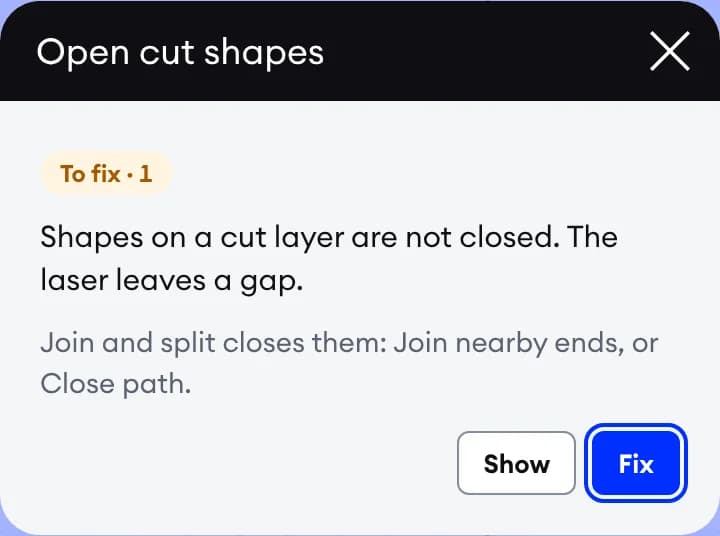
Dosya kontrolündeki “Açık kesim şekilleri” bulgusu: neyin yanlış olduğu, nasıl düzeltileceği, bir “Göster” ve bir “Düzelt” düğmesi

Düzeltilecek

Her bulgunun bir “Düzelt” düğmesi var

Bir bulguya tıklayın: açılan pencere neyin yanlış olduğunu ve ne yapmanız gerektiğini söyler. “Göster” çizgileri seçer, “Düzelt” doğru aracı her şey işaretli olarak açar.

  • Gerçek boyut yok: genişliği milimetre olarak yazın
  • Açık bir kesim şekli: lazer parçayı kesip ayıramaz
  • İki kez çizilmiş, lazerin iki kez yakacağı çizgiler
  • Verimsiz sırada çizgiler: “Sırayı optimize et” boşta hareketleri kısaltır
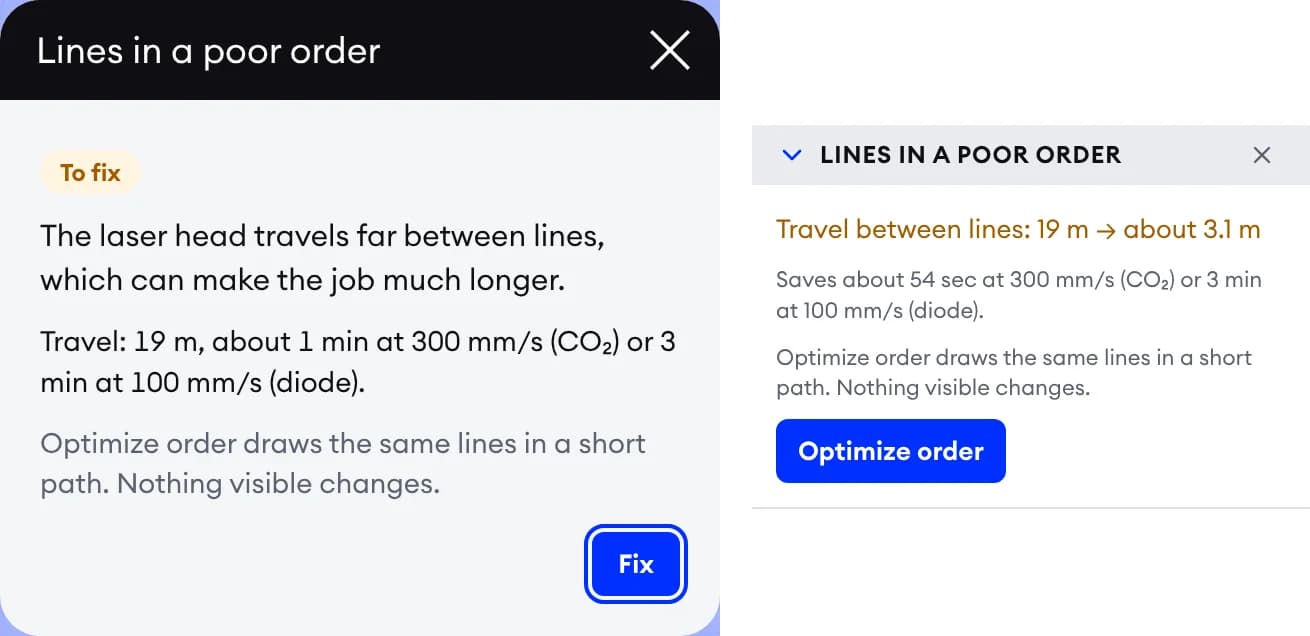
“Verimsiz sırada çizgiler” bulgusu ve düzeltmesi: “Sırayı optimize et” öncesi ve sonrası boşta hareketler ve kazanılan süre

İpuçları

İpuçları “Lazer için hazır” sonucunu asla engellemez

Listede kalırlar ama sayılmazlar. Hepsinde “Göster”, çoğunda bir düzeltme vardır.

  • Vektörleştirmeden kalan benekler, bir çizginin ihtiyacından fazla düğüm
  • Dış şekilden sonra kesilen delikler, sayfa kenarı boyunca çizgiler
  • Lazeriniz ayarlıysa ışınla ilgili üç ipucu daha eklenir

SVG'nizi LightBurn için hazırlayın: araçlar

Her araç düğmesinin bir araç ipucu vardır: adı, kısayol tuşu ve ne yaptığını anlatan tek bir cümle.

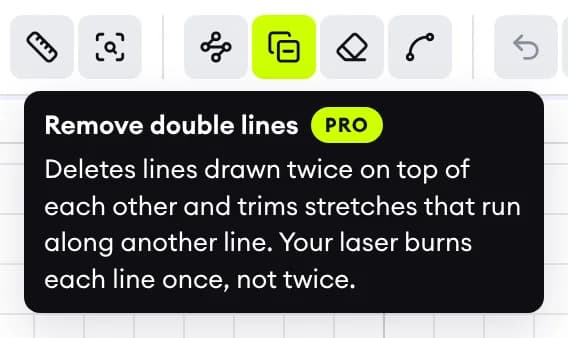
“Çift çizgileri kaldır” araç ipucu: adı, PRO etiketi ve tek bir cümle: lazeriniz her çizgiyi iki kez değil, bir kez yakar

Onarım

Çift çizgileri kaldırın ve boşlukları kapatın

Vektörleştirilmiş dosyalarda çoğu zaman boşluklar, kopyalar ve kalıntılar olur. Bu araçlar yeniden çizmeden hepsini düzeltir.

  • “Yakın uçları birleştir” tüm küçük boşlukları tek seferde kapatır
  • “Bul ve seç”: belirli bir kalınlık, renk veya boyuttaki tüm çizgiler
  • Çift çizgileri kaldır: iki kez çizilmiş çizgileri siler, başka bir çizginin üzerinden geçen bir kısmı kırparPRO
  • Benekleri kaldır: vektörleştirmenin bıraktığı dağınık kalıntılar; neyin gideceğini siz işaretlersinizPRO
  • Düğümleri sadeleştir: daha az düğüm, aynı şekilPRO
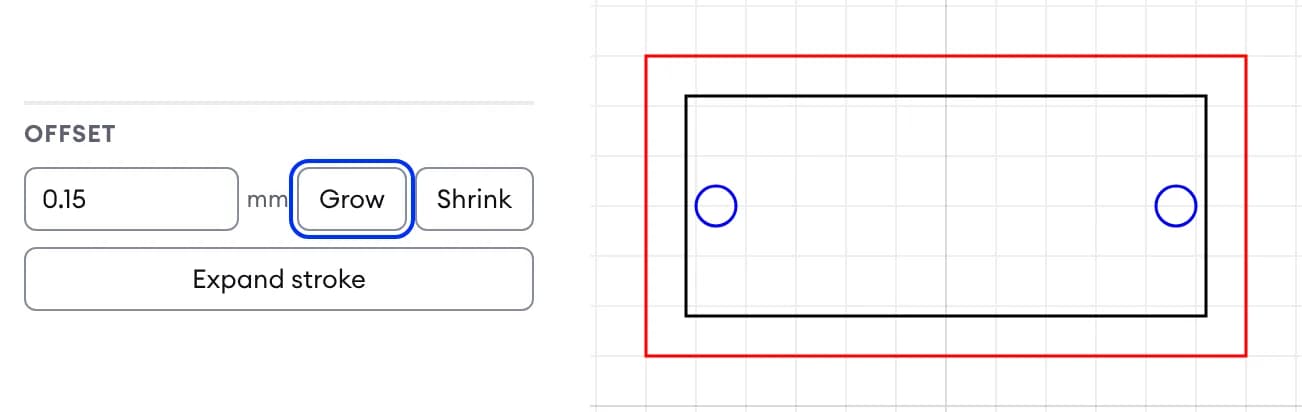
0,15 mm, “Büyüt”, “Küçült” ve “Çizgiyi şekle dönüştür” içeren Ofset paneli, yanında iki delikli bir isimlik

Şekil

Kerf ofseti ve milimetre cinsinden tam ölçüler

Lazer, ince bir malzeme şeridini, yani kerfi (kesim payını) yakar. “Ofset” şekilleri bu genişlik kadar büyütür veya küçültür; böylece parçalar ve delikler ölçüsünde çıkar.

  • Ofset: kerfi yazın, ardından parçalar için “Büyüt”, delikler için “Küçült”
  • Dönüştür, Hizala ve Köşeler: tam ölçüler ve konumlar
  • “Şekilleri birleştir” üst üste binen şekilleri tek bir dış hatta kaynaklar
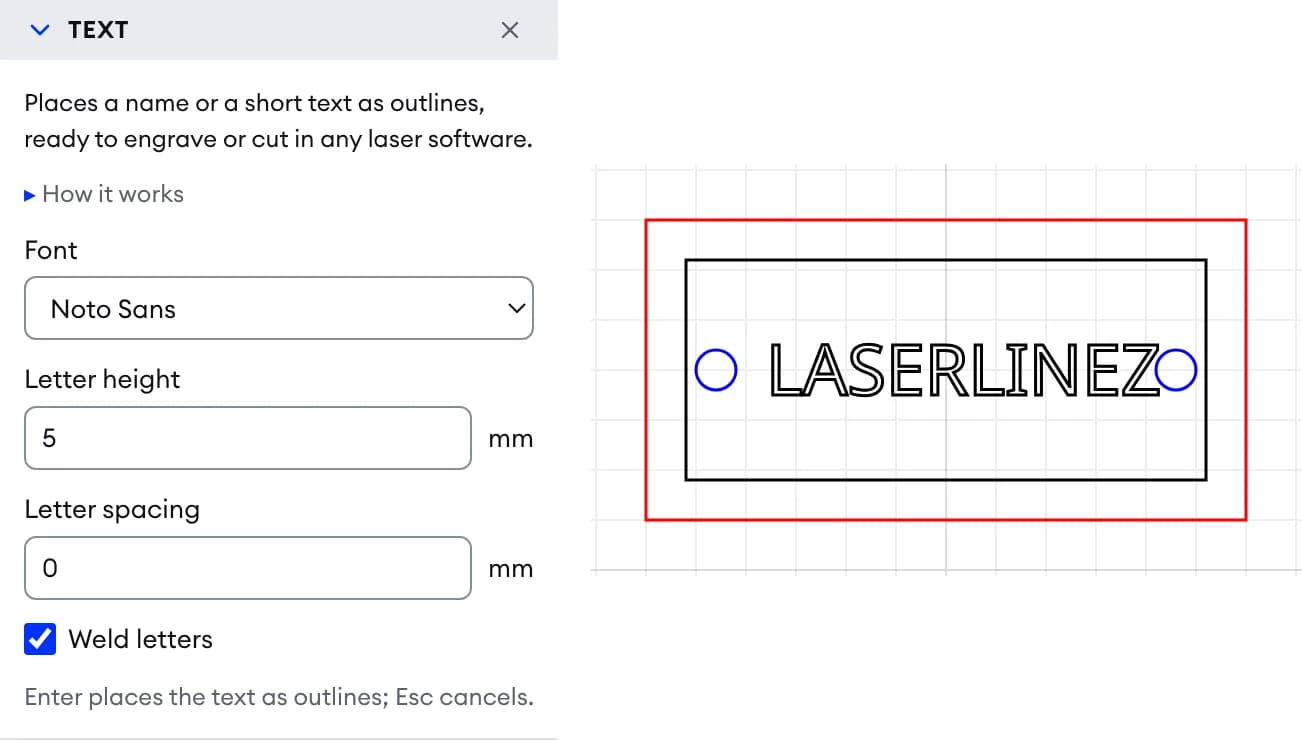
Yazı tipi, harf yüksekliği, harf aralığı ve “Harfleri kaynakla” içeren Metin aracı ve bir plaka üzerinde anahat olarak yerleştirilmiş LASERLINEZ kelimesi

Metin

Anahat olarak isimler ve etiketler

Bir kelime yazın, beş yazı tipinden birini seçin ve anahat olarak yerleştirin. Her lazer programı onu yazı tipi olmadan keser.

  • Milimetre cinsinden harf yüksekliği ve aralığı; “Harfleri kaynakla” birbirine değen harfleri birleştirir
  • Şekil (M, L): tam ölçülerde dikdörtgenler ve elipsler
Aralık, açı ve çapraz tarama ile Tarama modunda Doldur aracı; imlecin altında vurgulanan yaprak ve kendi katmanında çapraz taranmış yaprak, koyu modda

Doldur (F)

Kazıma için tarama dolgusu: bir alana tıklayın, çizgiler hazır

İmleci çizimin üzerine getirin: tıklamanın dolduracağı alan vurgulanır. Taramak ya da bir renkle doldurmak için tıklayın.

  • Aralığı ve açıyı siz belirlersiniz; “Çapraz tarama” ikinci bir çizgi takımı ekler
  • Her aralık, bir LightBurn renginde kendi katmanını alır
  • Taramayı değiştirmek için yeniden tıklayın, silmek için Alt ile tıklayın
  • Lazeriniz ayarlıysa aralık, ışın genişliğine göre belirlenirPRO
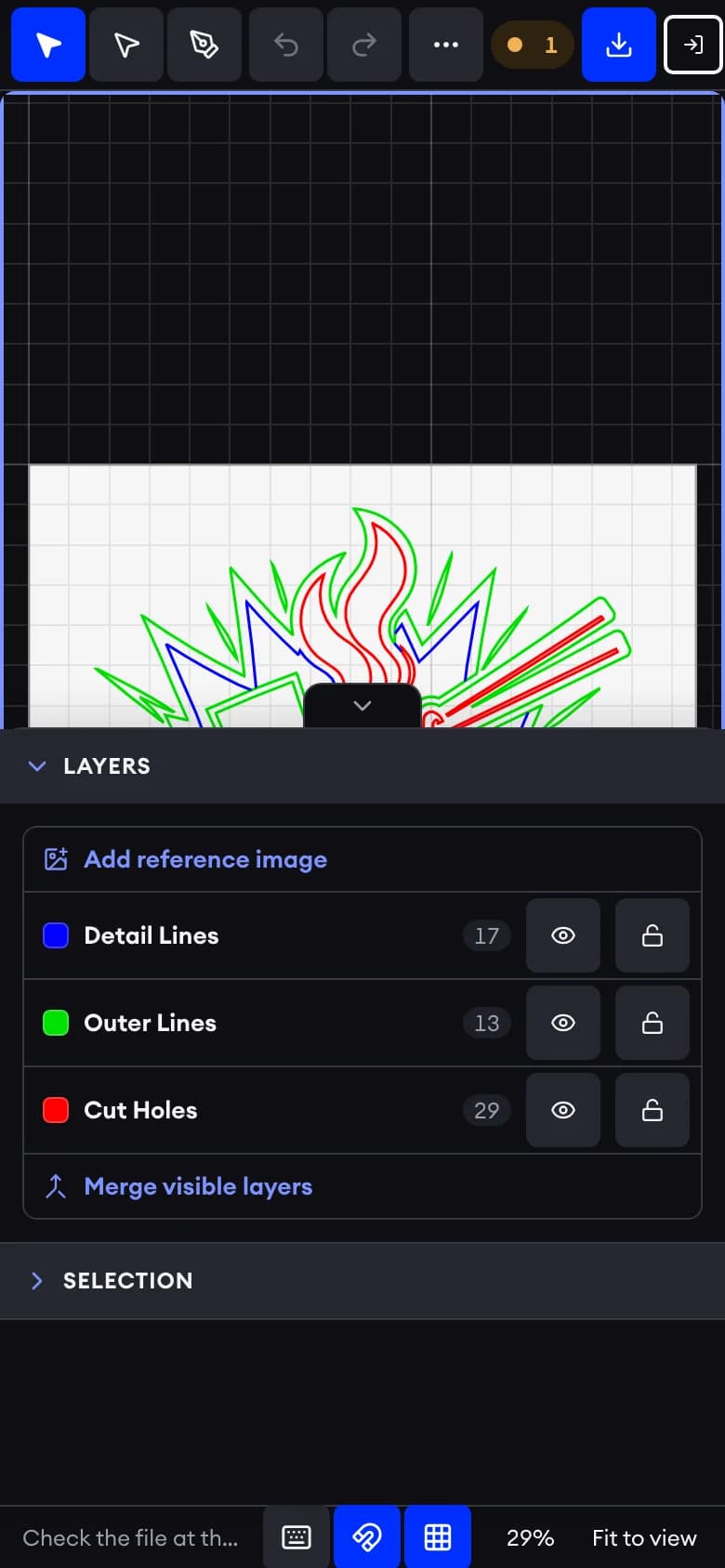
Katmanlar paneli: LightBurn renklerinde Detail Lines, Outer Lines ve Cut Holes, göz ve kilit düğmeleri, “Referans görseli ekle” ve “Görünen katmanları birleştir”

Katmanlar

LightBurn renklerinde katmanlar, güç ve hız ayarına hazır

LightBurn çizgileri rengine göre katmanlara ayırır. Her katmana LightBurn renklerinden birini verin; dosya LightBurn'de hazır açılır.

  • LightBurn paleti ve “Renklerim”: kendinize ait 32 renge kadar
  • “Renge göre ayır”: renk başına bir katman; “Görünen katmanları birleştir”: birkaçından tek katman

Lazerim: makinenizin ışını, çalışma alanı ve hızlarıyla kontrol

Makinenizi ücretsiz hesabınızda bir kez seçin; kontrol, onun değerleriyle hesaplar.

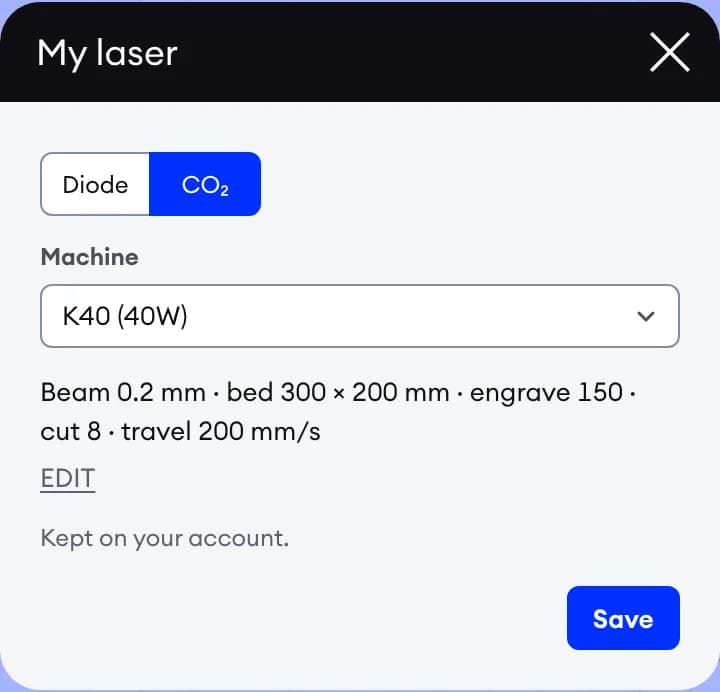
Lazerim penceresi: Diyot veya CO₂, ışını, çalışma alanı ve hızlarıyla K40 hazır ayarı

Lazerim

18 hazır ayar ya da kendi değerleriniz

Diyot veya CO₂, listeden bir makine ya da kendi değerleriniz: ışın genişliği, çalışma alanı boyutu ve hızlar.

  • Kazıma, kesim ve boşta hareket hızlarınıza göre iş süresi
  • Çalışma alanı: çizim sığıyor mu
K40 ayarlı dosya kontrolü: lazer satırı, üç ışın ipucu ve ışından daha yakın çizgiler için “Göster” içeren pencere, koyu modda

Işın kontrolleri

Işınınızın birleştireceği veya kaçıracağı şeyler

Işın genişliği ayarlandığında üç ipucu daha çizgileri onunla karşılaştırır.

  • Birbirine ışın genişliğinden daha yakın çizgiler tek bir yüzey olarak yanar
  • Aralığı ışın genişliğinin yarısından küçük tarama yalnızca fazladan geçiş demektir
  • Işınınızdan ince kesim ayrıntıları kopar
  • “Yeniden arala”: ışınınız için fazla sık bir tarama, onun aralığıyla yeniden çizilirPRO
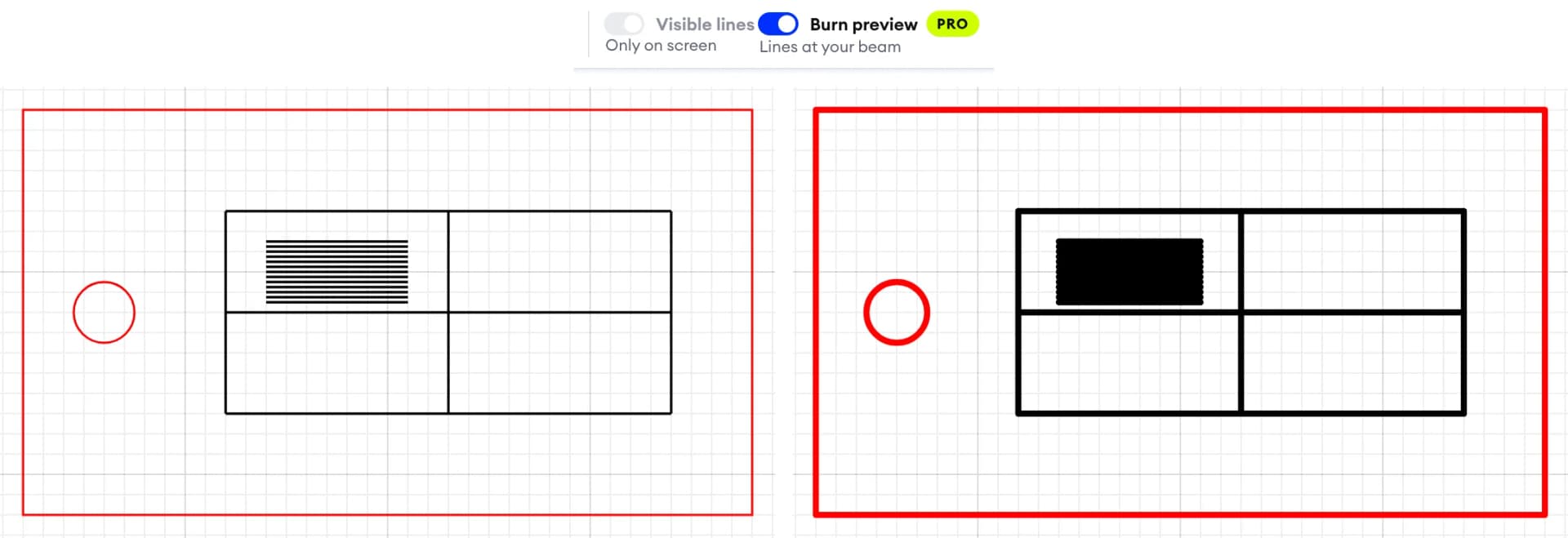
PRO etiketli Yakma önizlemesi anahtarı ve öncesi ile sonrasıyla bir etiket: ışın genişliğinde çizilen ince çizgiler dolu bir bloğa dönüşür

Yakma önizlemesi

Yakmadan önce sonucu görün

Tek bir anahtar her çizgiyi ışınınız kadar geniş çizer, yalnızca ekranda. Birleşen çizgiler tek bir yüzey olarak görünür.

  • Tek tıklamayla kapanır; dosyada hiçbir şey değişmez
  • Lazeriniz ayarlıyken kullanılan bir Pro özelliğiPRO

Herkes için ücretsiz. Pro, lazer hazırlık araçlarını ekler.

Ücretsiz sürüm her dosyayı hazırlar: kontrol edin, düzeltin, çizin, doldurun, katmanları ayarlayın ve indirin. Pro temizlikteki el işini üstlenir, çizgilerinizi makinenizin ışınıyla karşılaştırır ve 3 yerine 10 proje saklar.

Neler sunulurÜcretsizPRO
Herkes için ücretsiz
Dosya kontrolüLazerin yanlış yapacağı şeyleri bulur, her bulgu için bir düzeltmeyle
Hızlı düzeltmelerGerçek boyut, küçük boşluklar, sayfaya sığdırma, kırpılmış çizim ve kesim sırası
Çizim araçlarıŞekiller, anahat olarak metin, dolgu ve tarama, kerf ofseti, kopyalar
LightBurn katmanlarıKatman başına bir LightBurn rengi, renge göre ayrılmış ya da tek katmanda birleştirilmiş
LazerimMakineniz için iş süresi, çalışma alanı ve ışın ipuçları, ücretsiz hesapla
Temiz SVG indirmeÜcretsiz hesapla: filigran yok, kredi yok
Pro ile ek olarak
Hesabınıza kaydedilen projelerBir çizimi katmanlarıyla saklayın ve sonra kaldığınız yerden devam edin310
Temizlik araçlarıÇift çizgileri kaldır, Benekleri kaldır ve Düğümleri sadeleştir, tek bir önizlemede
Yakma önizlemesiYakmadan önce her çizgiyi ışınınız kadar geniş görün
Işınınıza göre tarama aralığıDoldur aracı tarama aralığını ışınınıza göre belirler; “Yeniden arala” mevcut taramaları düzeltir
Pro dönüştürücülerDXF'den SVG'ye, SVG'den PDF, EPS ve AI'ye, sınırsız

Yeni hesaplar 7 gün Pro'yu ücretsiz alır. Her kredi paketi 30 gün Pro içerir ve tüm Pro özelliklerinin kilidi bir anda açılır; sonraki bir paket 30 günü yeniden başlatır.

Her kredi paketiyle 30 gün Pro

Kullanımı ücretsiz. Her kredi paketi hesabınızı Pro yapar.

Dosyalarınızı kontrol etmek, düzeltmek, çizmek, doldurmak ve indirmek ücretsiz kalır. Vektörleştirme veya SVG'den DXF'ye için bir kredi paketi alın; hesabınız buna ek olarak 30 gün Pro kazanır: Çift çizgileri kaldır, Benekleri kaldır ve Düğümleri sadeleştir sayesinde lazeriniz her çizgiyi yalnızca bir kez yakar; ayrıca ışın araçları ve 10 proje. Abonelik yok. Yeni hesaplar 7 gün Pro'yu ücretsiz alır.

Düzenleyicide ayrıca

Zaman kazandıran küçük şeyler.

Telefonda koyu modda SVG düzenleyici: üstte çizim, altta Katmanlar paneli

Kopyalar, telefon, koyu mod

Parça dizileri, telefonda düzenleyici, koyu mod

“Yinele” tek bir parçadan kopyalarla bir ızgara veya halka oluşturur. Telefonda paneller alttan yukarı kayar; koyu mod başlıkta tek tıklamadır.

  • Illustrator'daki gibi kısayollar: V, A, P, M, L, T, F ve I
  • Tarayıcıda otomatik kayıt; ücretsiz hesapta 3 proje, Pro ile 10

Nasıl çalışır?

  1. 1

    SVG'nizi açın

    Dosyayı bu sayfaya bırakın veya düzenleyicide açın. Dosya tarayıcınızda kalır.

  2. 2

    Dosya kontrolünü okuyun

    Rozet neyin düzeltileceğini söyler. Bir bulguya tıklayın, çizgileri görmek için “Göster”e, gidermek için “Düzelt”e basın.

  3. 3

    Bitirin ve indirin

    LightBurn renklerini atayın, kerf ofseti, metin veya tarama dolgusu ekleyin ve SVG'yi indirin. Hizmetler onu DXF veya G-code'a dönüştürür.

Kimin için, ne girer ve ne çıkar

  • Girdi - 20 MB'a kadar SVG

    Cihazınızdan tek bir SVG dosyası. Metin, görseller ve betikler içe aktarmada kaldırılır; Metin aracı yazıları anahat olarak yerleştirir.

  • Çıktı - Temiz SVG

    Görünen katmanlar tek bir SVG olarak, ölçüler milimetre cinsinden. DXF ve G-code ayrı hizmetlerle oluşturulur.

  • Kimler için - Lazer, CNC ve çizici dosyaları

    LightBurn kullanıcıları, lazer kazıma yapanlar, CNC ve CAD kullanıcıları, kalem çizici meraklıları ve tasarımcılar.

  • Nerede çalışır - Tarayıcınızda

    Her şey cihazınızda gerçekleşir. SVG indirme, Lazerim, Renklerim ve projeler ücretsiz hesabınızı kullanır.

Lazer için SVG düzenleyici: sorular ve yanıtlar

Ücretsiz SVG düzenleyici ve Pro hakkında kısa yanıtlar.

DXF dosyalarınızı çevrimiçi olarak ücretsiz görüntüleyin

SVG dosyalarınızı çevrimiçi olarak ücretsiz düzenleyin