Конвертер SVG в DXF
Перетворюйте SVG із векторними контурами на DXF у міліметрах із попередньою перевіркою та звітом JSON. Перевірте імпортовані розміри й призначення шарів у програмі одержувача.
- DXF у міліметрах для CAD, лазерного та CAM-програмного забезпечення
- Попередня перевірка позначає блокувальники та попередження
- Звіт JSON із розмірами, шарами та діями з очищення
Для імпорту в CAD, лазерного програмного забезпечення та передавання в CAM
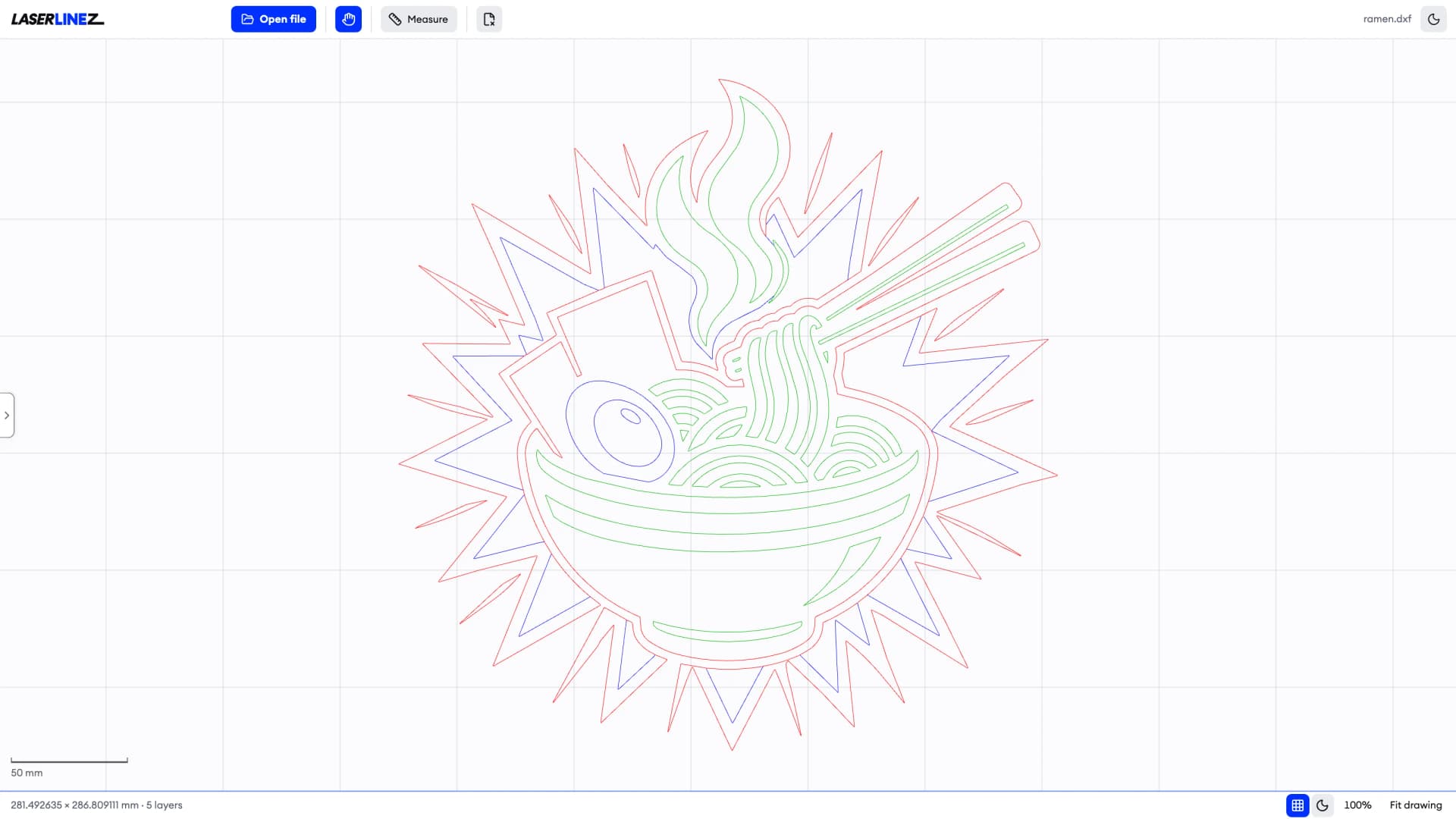
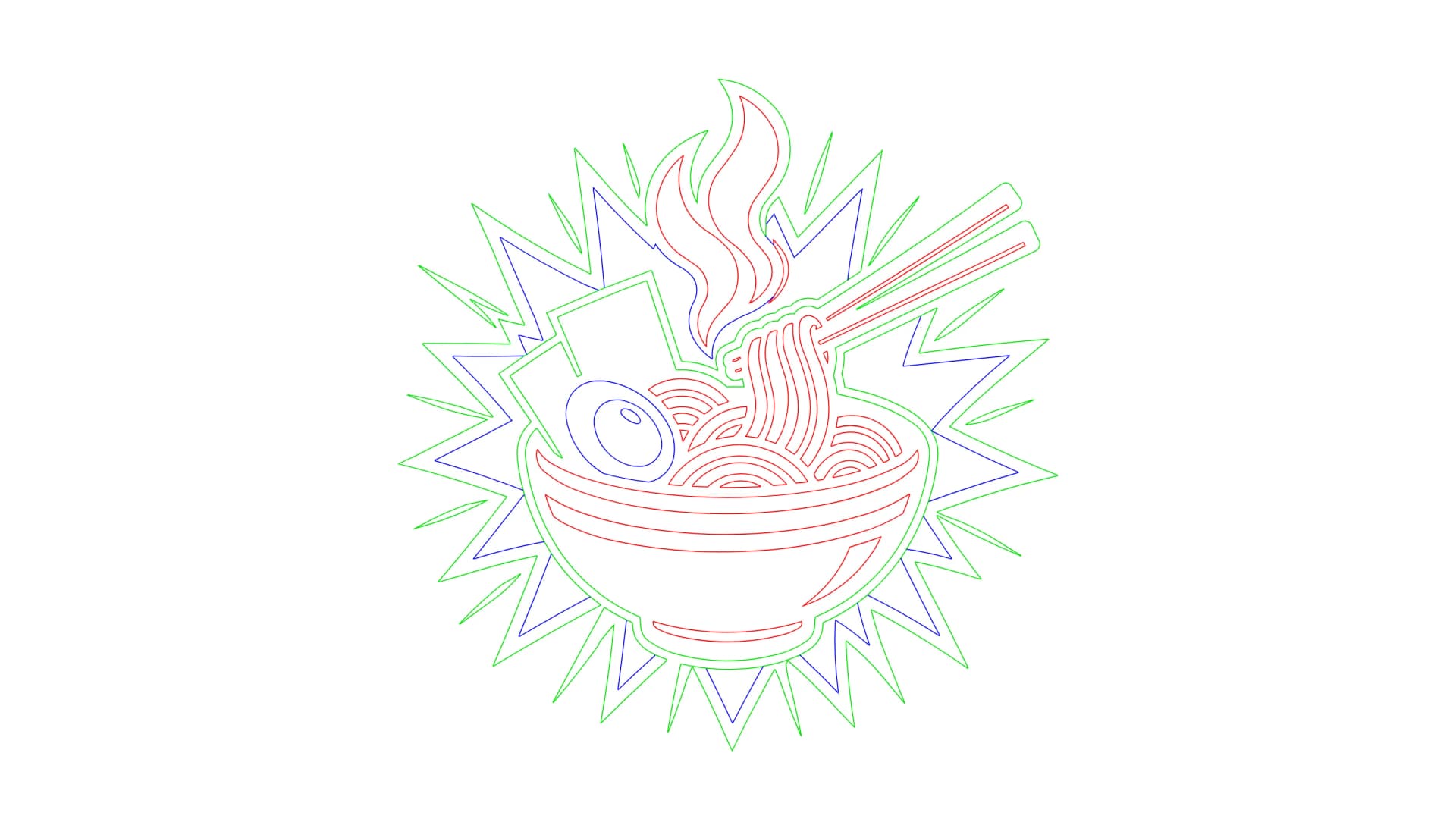
Що перетворення в DXF робить із вашою геометрією
Перегляньте звіт попередньої перевірки до перетворення. Усуньте блокувальні помилки та перевірте попередження, розміри й шари. Навіть успішне перетворення потребує перевірки імпорту й налаштування верстата.
Векторні контури, а не зображення
Перетворіть текст для виготовлення на контури. Відтворіть контури обрізання й маски в потрібній векторній геометрії: просте видалення може відкрити небажані лінії. Видаліть або векторизуйте растрові зображення та перевірте решту візуальних ефектів.
Підтвердьте фізичні розміри
Явно задайте ширину й висоту SVG у фізичних одиницях і перевірте відповідність viewBox. Розміри в пікселях залежать від правила перерахунку в довжину й не підтверджують запланований розмір деталі. Після імпорту виміряйте відомий елемент.
Перевірте криві й очищення
Криві можуть бути представлені дугами або прямими відрізками. Перевірте відхилення від потрібного профілю та описане у звіті очищення: дрібні елементи й проміжки можуть бути навмисними. Автоматичне з’єднання або видалення може змінити креслення.
Шари та запис про те, що змінилося
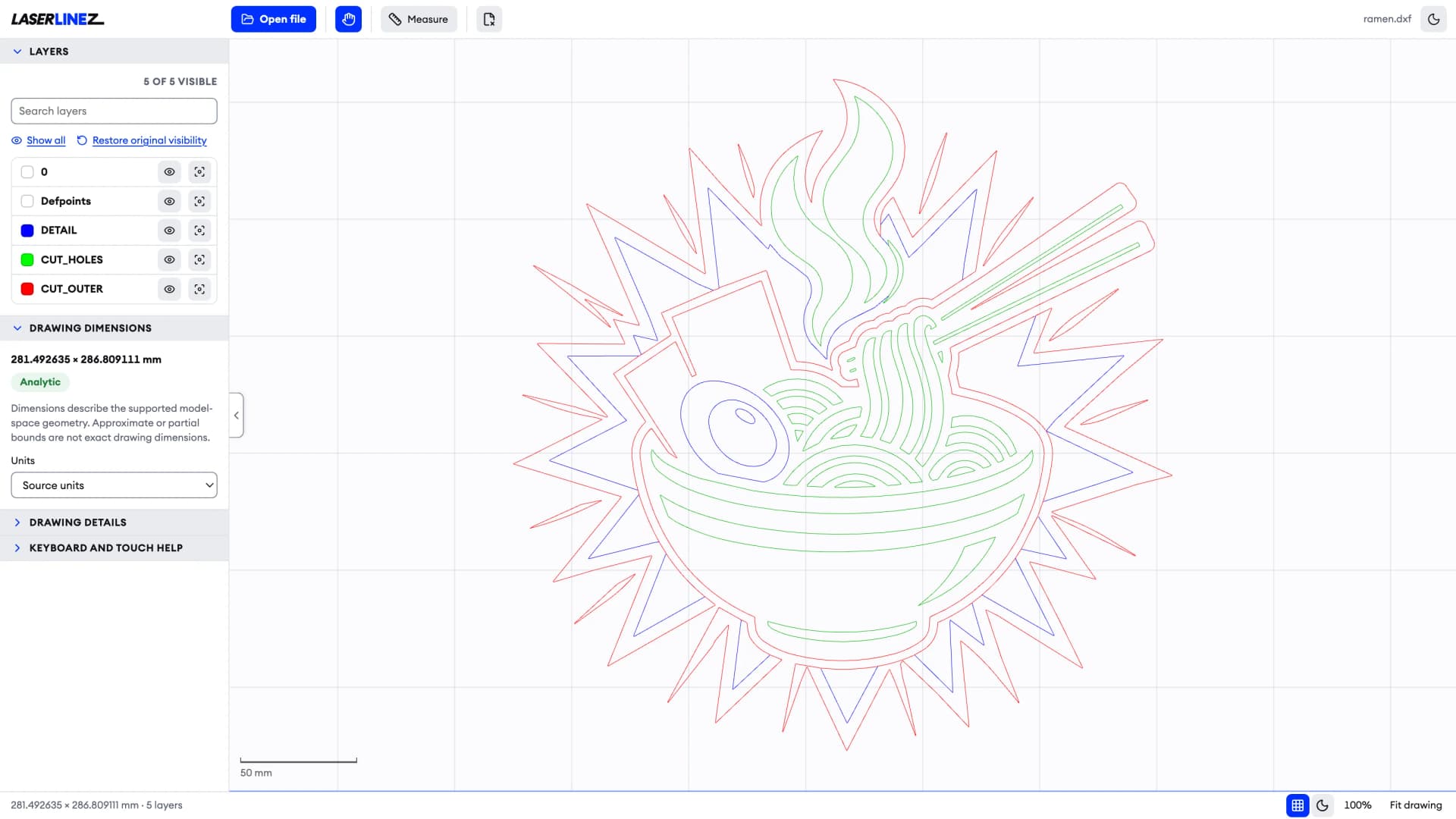
Перевірте назви й призначення експортованих шарів, зокрема геометрію на типовому шарі. Назви й кольори підказують ролі, але не налаштовують операції верстата. Використовуйте наявний DXF із пресету, якщо одержувач уже його приймає.
Laserlinez постачає геометрію, а не готове завдання для верстата. Який шар ріжеться, надсікається чи гравіюється — а також потужність, швидкість, кількість проходів, інструмент і глибина, компенсація ширини різу, заходи та порядок різання — ви задаєте у власному лазерному або CAM-програмному забезпеченні.
Коли використовувати SVG у DXF
Вхідні дані - SVG на основі шляхів
Файли SVG, складені з векторних шляхів, із текстом, перетвореним на контури, і без вбудованих растрових зображень.
Результат - DXF у міліметрах
Файл DXF у міліметрах і звіт про конвертацію у форматі JSON зі статусом, попередженнями, розмірами та шарами.
Найкраще для - Передавання в CAD, лазер і CNC
Дизайнери та майстерні з SVG з іншого джерела, яким потрібен DXF для імпорту в CAD, лазерного програмного забезпечення або передавання в CAM.
Процес - Попередня перевірка, конвертація, звіт
Попередня перевірка позначає блокувальники та попередження, шляхи конвертуються в DXF, а звіт фіксує, що змінилося. Перевірте імпорт у програмі, яка приймає файл.
Вихідні файли
DXF - CAD-файл
Вивід DXF у міліметрах для імпорту в CAD, лазерне програмне забезпечення, передавання в CAM та векторне архівування.
JSON - Звіт про конверсію
Структурований звіт про попередню перевірку та результат зі статусом, блокувальниками, попередженнями, розмірами, шарами, кількістю сутностей, діями з очищення та контрольними сумами.
Як це працює
- 1
Завантажте чистий SVG
Перетворіть текст для виготовлення на контури. Відтворіть контури обрізання й маски в потрібній векторній геометрії: просте видалення може відкрити небажані лінії. Видаліть або векторизуйте растрові зображення та перевірте решту візуальних ефектів.
- 2
Автоматична валідація файлу
Перегляньте звіт попередньої перевірки до перетворення. Усуньте блокувальні помилки та перевірте попередження, розміри й шари. Навіть успішне перетворення потребує перевірки імпорту й налаштування верстата.
- 3
Завантажте DXF і звіт
Успішне перетворення надає файл DXF і звіт JSON. Узгодьте експортовану версію DXF з одержувачем, перевірте геометрію та налаштуйте операції й параметри в лазерній або CAM-програмі.

Готові конвертувати свій SVG у DXF?
Найкращі випадки використання
Передавання в САПР
Підготуйте логотипи SVG, макети, етикетки, малюнки та діаграми для програм САПР, які потребують введення DXF.
Підготовка до лазерного різання
Перевірте назви й призначення експортованих шарів, зокрема геометрію на типовому шарі. Назви й кольори підказують ролі, але не налаштовують операції верстата. Використовуйте наявний DXF із пресету, якщо одержувач уже його приймає.
Обмін макетами для CNC
Створіть файл обміну DXF для подальшого налаштування CAD/CAM. Траєкторії інструменту, глибина по Z, перемички, кишені та компенсація різця залишаються у програмному забезпеченні CAM.
Технічний архів
Зберігайте ілюстрації клієнта та виробничі креслення у векторному форматі, зручному для САПР, із походженням, задокументованим у звіті.
Багатошарові виробничі файли
Перевірте назви й призначення експортованих шарів, зокрема геометрію на типовому шарі. Назви й кольори підказують ролі, але не налаштовують операції верстата. Використовуйте наявний DXF із пресету, якщо одержувач уже його приймає.
Попередня перевірка SVG
Запустіть пробну конвертацію, щоб виявити непідтримувані можливості, неоднозначні розміри та проблеми геометрії перед запуском повної конвертації.