Компенсація ширини різу під час лазерного різання: виміряйте й перевірте зміщення
Шип, вирізаний лазером, може виявитися меншим, ніж на кресленні, а відповідний отвір — більшим. Лазер видаляє смугу матеріалу вздовж траєкторії різання. Її ширина — це ширина різу, англійською kerf.
Компенсація ширини різу зміщує траєкторію, враховуючи видалений матеріал. Почніть із креслення з потрібними кінцевими розмірами, визначте зміщення для свого процесу різання та перевірте його на невеликому зразку, перш ніж виконувати всю роботу.
У який бік зміщувати траєкторію?
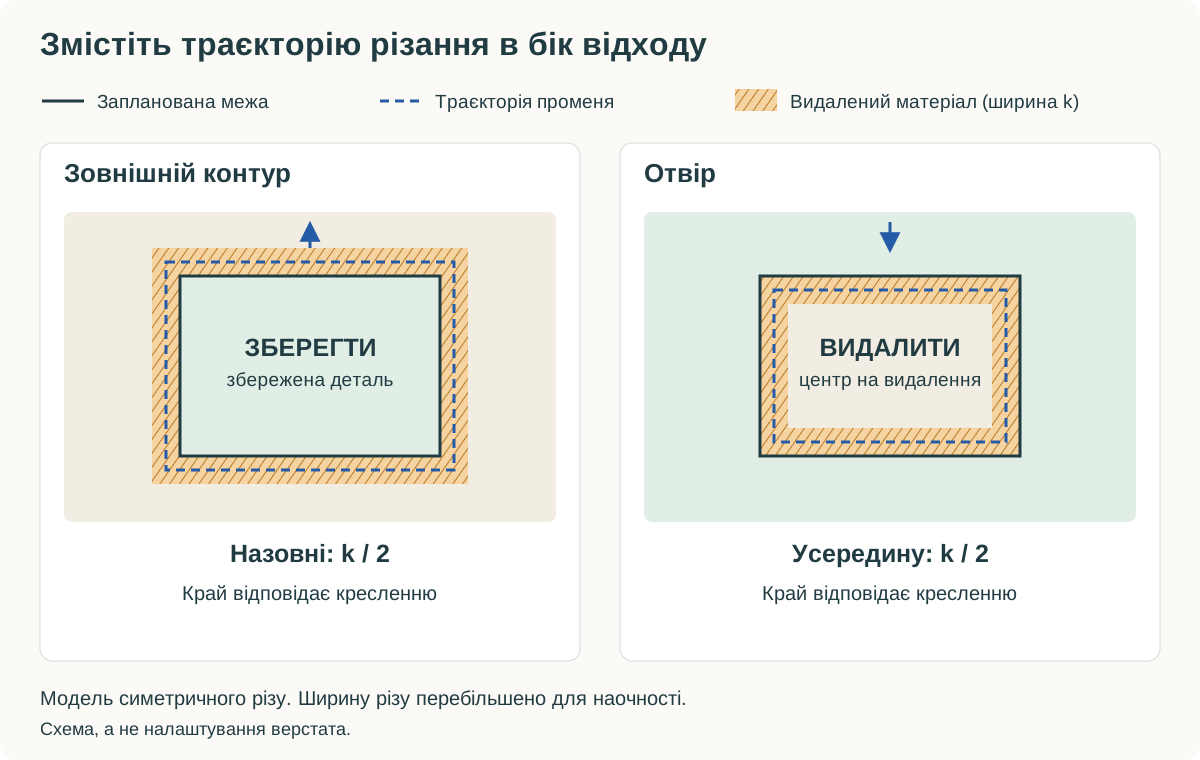
Орієнтуйтеся на матеріал, який потрібно зберегти. Для зовнішнього контуру зміщуйте траєкторію назовні, у навколишній відхід. Для отвору або внутрішнього паза — усередину, у частину, яку буде видалено. В обох випадках край збереженого матеріалу має опинитися на запланованій межі.
Проста модель передбачає однакове видалення матеріалу з обох боків траєкторії променя. Тому потрібне зміщення дорівнює половині ширини різу. Проте вирізану деталь усе одно слід перевірити: розраховане зміщення не підтверджує розмірної точності верстата.
Розрахуйте початкове зміщення
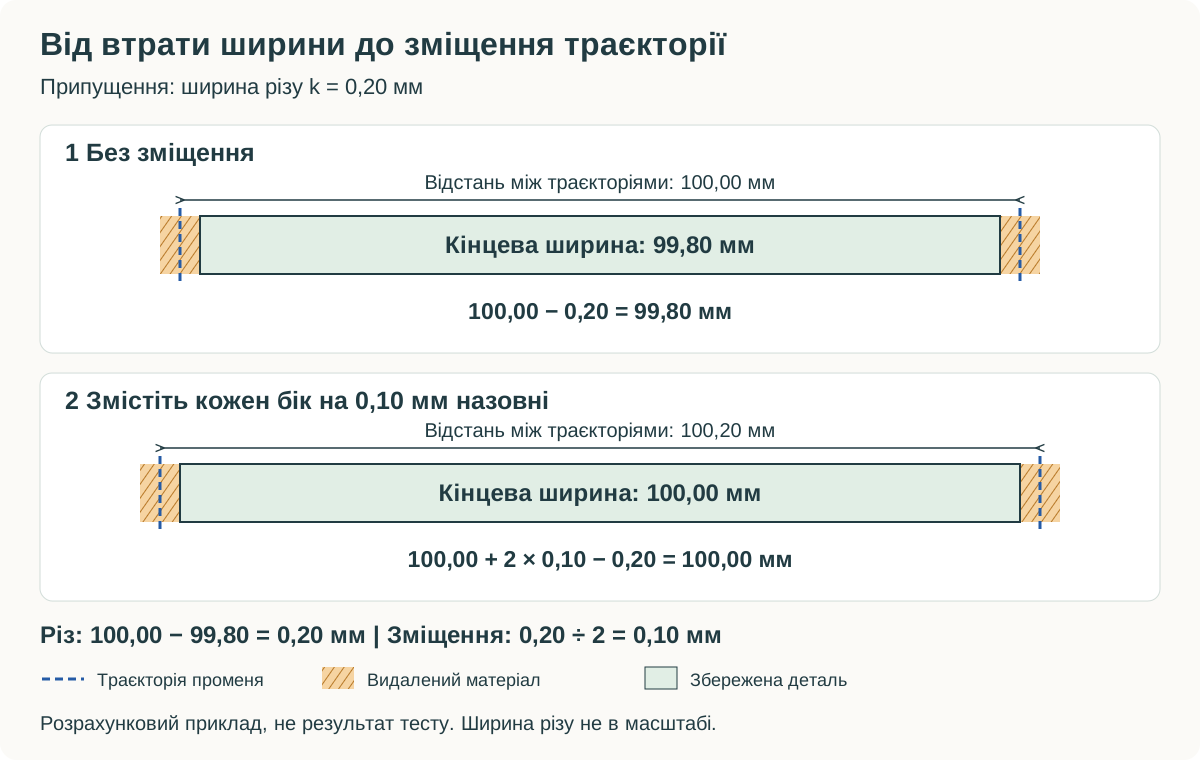
Припустімо, квадрат накреслено розміром 100,00 мм, а готова деталь без компенсації має в одному напрямку 99,80 мм. У прикладі вважаємо, що файл імпортовано в правильному масштабі, а різниця виникла через рівномірний різ на двох протилежних краях.
- Оцінена ширина різу: 100,00 − 99,80 = 0,20 мм.
- Зміщення траєкторії: 0,20 ÷ 2 = 0,10 мм назовні.
Ширину вимірюють між двома протилежними краями. На кожному втрачається половина ширини різу, тож загальна втрата дорівнює одній повній ширині різу. Дві інші сторони квадрата не беруть участі в цьому вимірюванні. Не діліть втрату на чотири.
Перевірка розрахунку: зміщення обох траєкторій на 0,10 мм назовні збільшує відстань між ними до 100,20 мм. Після віднімання прийнятої ширини різу 0,20 мм розрахункова кінцева ширина становить 100,00 мм.
Визначте значення для свого процесу
Використовуйте обрізок запланованого матеріалу з такою самою товщиною та поверхнею. Почніть із параметрів різання, які вже підходять для цього верстата й матеріалу. Неповний або нерівномірний різ не дає надійної основи для компенсації. Спочатку усуньте проблему різання та дотримуйтеся інструкцій верстата.
Для вимірювання квадрата перевірте імпортовані розміри й вимкніть наявну компенсацію. Виріжте зразок, виміряйте ширину в обох напрямках і порівняйте з другим зразком, перш ніж приймати значення. Запишіть напрямок кожного вимірювання. Якщо розкид впливає на вибір зміщення, з’ясуйте його причину, а не вважайте один показ остаточним.
Наведений розрахунок є оцінкою. Неправильний масштаб або калібрування верстата також можуть змінювати розміри. Виправляйте ці проблеми в їхньому джерелі; не приховуйте їх компенсацією ширини різу.
LightBurn пропонує тест ширини різу з ноніусною шкалою та інструкціями. Процедура починається з Kerf Offset на 0 мм, а розрахунок дає зміщення, не повну ширину різу. Використовуйте результат за інструкцією й не діліть його навпіл повторно. Для тестового файла потрібні відповідні вашому обладнанню й матеріалу налаштування різання та нанесення рисок шкали.
Застосуйте зміщення в LightBurn
Задайте зміщення
Розмістіть потрібні замкнені контури на шарі в режимі Line. Відкрийте його налаштування різання (Cut Settings Editor), задайте Kerf Offset і перевірте одиницю вимірювання.
Перевірте напрямок
Додатні значення зміщують окремий контур назовні, від’ємні — усередину. Для вкладених контурів на одному шарі LightBurn змінює напрямок на протилежний для внутрішнього контуру. Отвір на окремому шарі перевірте незалежно.
Перегляньте результат і виріжте зразок
Перевірте положення отриманих траєкторій у Preview, зокрема біля малих отворів і сусідніх деталей. Виріжте зразок і порівняйте його розміри з кресленням.
LightBurn застосовує зміщення до вихідної траєкторії, не змінюючи початкового креслення. Задокументована функція потребує замкнених контурів. Дивіться довідник режиму Line та інструкцію з компенсації ширини різу.
Застосовуйте компенсацію в одному місці процесу. Якщо геометрію вже зміщено в програмі креслення або отриманому проєкті, додаткове зміщення може спричинити надмірну компенсацію. Збережіть незмінений оригінал і позначайте відредаговані копії. Збільшення всього креслення не є рівноцінним рішенням: масштабування змінює також відстані між елементами.
Спочатку перевірте розміри, потім посадку
Шип і паз правильного розміру ще не гарантують потрібного з’єднання. Порівняйте кінцеву ширину отвору з відповідною шириною деталі, яку вставляють. Відніміть ширину деталі від ширини отвору: додатний результат означає зазор, від’ємний — що деталь ширша за отвір. З’єднання, яке має легко розбиратися, потребує іншого зазору, ніж з’єднання, що має триматися з натягом. Визначте вимоги до вузла перед зміною креслення.
Якщо і ширину шипа, і ширину відповідного паза формують лазерним різанням, більша кількість збереженого матеріалу робить шип ширшим, а паз вужчим. Зазор зменшується. Менша кількість збереженого матеріалу збільшує зазор. Збільшення зміщення назовні на шипі й усередину на пазі залишає більше матеріалу, тому може погіршити вже надто туге з’єднання.
Якщо окремі розміри відповідають кресленню, але посадка не підходить, змініть запланований зазор у конструкції. Якщо розміри неправильні, спочатку перевірте компенсацію та рівномірність різання. Змінюйте лише одну величину за раз, щоб наступний зразок показав, яка зміна допомогла.
Паз, у який вставляють край іншої плити, — окремий випадок: він має відповідати фактичній товщині цієї плити, яку зміщення траєкторії не змінює. Виправте відповідні розміри конструкції, якщо матеріал відрізняється від креслення. Документація LightBurn щодо Resize Slots & Tabs описує окремий інструмент і підтримувану геометрію.
Якщо результат усе ще не відповідає кресленню
- Неправильні і розміри, і відстані між елементами: перевірте одиниці та масштаб імпорту перед зміною компенсації.
- Посадка відрізняється залежно від напрямку: порівняйте вимірювання в обох напрямках. LightBurn описує залежність ширини різу від напрямку для деяких променів із некруглим перерізом; одне зміщення може не підходити для обох осей. Дивіться рекомендації щодо форми променя.
- Отвір зникає або траєкторії накладаються: перевірте зміщення в попередньому перегляді та змініть геометрію чи відстані перед різанням.
- Значення працювало в іншій роботі: перед повторним використанням перевірте матеріал, товщину, умови різання та зазори, уже закладені в конструкції.
- Зразок із компенсацією надто тугий: виміряйте деталі й перевірте, чи не застосовано компенсацію двічі, перш ніж збільшувати будь-яке значення.
Перед вирізанням остаточних деталей
- Перевірте імпортовані розміри й одиниці.
- З’ясуйте, які контури визначають збережені деталі, а які — отвори.
- Застосуйте компенсацію один раз і перевірте отримані траєкторії.
- На зразку перевірте потрібні для роботи розміри та посадку.
- Збережіть креслення разом із записом про роботу: матеріал, виміряна товщина, верстат, параметри різання з одиницями, зміщення, орієнтація та результат зразка.
Поширені запитання
Він не замінює перевірку різу. Характеристика плями описує промінь, а тут потрібне значення, що описує матеріал, видалений вашим процесом різання. Визначте зміщення на відповідному зразку або за допомогою задокументованого тесту.
Зважайте на потрібні розміри й посадку. Декоративний контур може допускати невелику різницю, а отвір для іншого компонента — ні. Єдиного прийнятного допуску для всіх проєктів немає.
Дотримуйтеся його інструкцій. Наприклад, SendCutSend очікує потрібні кінцеві розміри й виконує компенсацію самостійно. Уточніть порядок роботи одержувача перед зміною геометрії.
Підготовка векторного файла
Якщо вихідний матеріал — растровий логотип або силует, контурна векторизація Laserlinez може допомогти створити векторні межі. Перевірте їхні розміри та придатність для деталі. Вимірювання ширини різу, зазори й налаштування верстата залишаються частиною підготовки різання.
Документація
Документацію перевірено 26 вересня 2026 року. Пов’язані інструкції англомовні. Англійські назви елементів LightBurn допомагають знайти згадані налаштування; українські пояснення не гарантують відповідних написів в інтерфейсі.
Коментарі
Завантаження коментарів...