Techniky šrafování a křížového šrafování pro vykreslování perem
Perový plotr nemůže tisknout souvisle ve stupních šedi. Vytváří tón s hustotou cesty, směrem a vrstvením, takže nejlepší výsledky pocházejí z jednoduchých tónových rozhodnutí, uzavřených tvarů a disciplinovaného pohybu.
Co vlastně šrafování dělá
Šrafování používá k návrhu hodnoty rovnoběžné čáry. Křížové šrafování přidá další sadu čar pod jiným úhlem, když jedna vrstva nestačí.
Na perovém plotru na tom záleží, protože stroj sleduje pouze cesty. Pod kresbou se neskrývá žádná automatická šedá výplň. Pokud chcete tmavší tvar, musíte do něj nakreslit více tahů.
To vám dává tři hlavní ovládací prvky: rozteč, směr a počet vrstev. Užší mezery jsou tmavší. Směr čáry ovlivňuje tvar. Extra vrstvy prohloubí stíny, ale také znásobí délku tahu.
Nejčistší pozemky obvykle pocházejí ze zdrženlivosti. Světla ponechte otevřená, střední tóny ponechte jednoduché a nejhustší vzory používejte pouze tam, kde kresba skutečně potřebuje více oddělení.
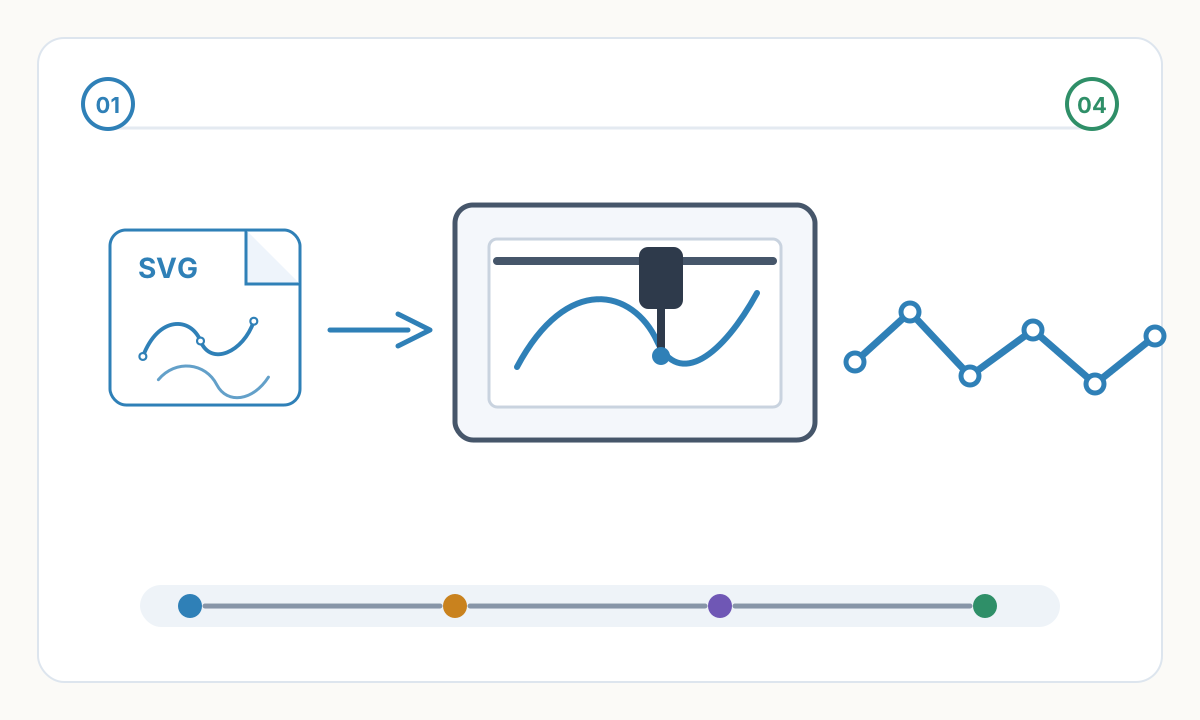
Nejprve upravte rozestupy. Druhou šrafovací vrstvu přidejte až poté, co vám jedna vrstva již neposkytuje dostatečný kontrast.
Když je jednoduché šrafování lepší
Jednosměrné šrafování je obvykle lepší výchozí pro plotry. Rychleji se čte, rychleji vykresluje a je snazší jej optimalizovat než skládat všude více vrstev.
Křížové šrafování je nejužitečnější v hlavních stínech, zapuštěných detailech a malých oblastech, které vyžadují silnější skok hodnoty. Použijte jej jako akcent, ne jako přikrývku.
Univerzální nejlepší úhel neexistuje. Správná volba je ta, která zůstane čitelná vedle vašich obrysů a pomůže subjektu cítit se pevně. Záhyb válce, líce, listu nebo závěsu často vypadá lépe, když čáry kopírují tvar, místo aby jej ignorovaly.
Druhá vrstva šrafování může zhruba zdvojnásobit množství nakreslené čáry v této oblasti. Pokud je extra temnota na papíře jemná, pravděpodobně to nestálo za extra čas na kreslení.
Uzavřené tvary, otvory a Edge
Většina šrafovacích nástrojů očekává uzavřené vektorové tvary. Pokud je oblast otevřená, neočekávejte čistou výplň nebo předvídatelné oříznutí.
Počítadla, díry a překrývající se tvary potřebují před vytvořením šrafování čistou geometrii. Pokud jsou tyto vztahy špatné, může spiknutí dvakrát vyplnit oblasti, které by měly zůstat otevřené, nebo ponechat náhodné mezery.
Poklop mírně zasuňte, když se vaše pero roztáhne, opeří nebo se v zatáčkách kaluží. Malý okraj na okraji je bezpečnější než dokonale zarovnaná výplň, která prosakuje za obrys na papíře.
Užitečná fotografie ve vzorníku ukazuje jedno pero, jeden papír, tři testy mezer, jeden test šrafováním a ručně psané poznámky. Tento druh odkazu činí radu okamžitě praktickou.
Pracovní postup Plotter-First
- 1
Zjednodušte Zdroj
Zmenšete kresbu tak, aby byly jasné skupiny světel, středních tónů a stínů. Grafy perem se zlepšují, když je tónový plán explicitní místo toho, aby byl skrytý na zablácené fotografii.
- 2
Převést na uzavřené vektorové oblasti
Než přidáte jakékoli šrafování, ujistěte se, že oblasti, které chcete vyplnit, jsou uzavřené tvary. V Inkscape fungují Hatches nebo Hatch Fill mnohem lépe na čistých cestách. V LightBurn závisí režim výplně a křížové šrafování také na uzavřené geometrii.
- 3
Přiřaďte mezery skutečné značce
Zvolte mezery kolem toho, co pero skutečně dělá na konečném papíře, ne to, co naznačuje náhled obrazovky. Pokud se sousední tahy spojí do blátivého pruhu, ustupte z hustoty nebo přejděte na jemnější pero.
- 4
Optimalizujte cestu před úplným vykreslením
Propojené čáry a rozumné pořadí tahů jsou důležitější, než většina lidí očekává. Nástroje jako Connect blízkých konců EggBot a linemerge vpype a linesort existují z nějakého důvodu: cestování perem může ztrácet enormní čas v souborech s velkým množstvím šrafování.
- 5
Nakreslete zkušební plodinu
Otestujte nejtmavší skvrnu, jeden přechod středních tónů a jednu podrobnou hranici v konečném měřítku. Je to nejrychlejší způsob, jak zachytit opeření, náhodné dvojitě tmavé oblasti a problémy s okraji před úplným zápletkou.
Rychlá pravidla, díky nimž je líhnutí lepší
- Bílý papír je součástí tónového rozsahu; nevyplňujte vše.
- Pro většinu středních tónů použijte jednu šrafovací vrstvu.
- Vyhraďte si šrafování pro nejtmavší tvary a akcenty.
- Před generováním čar se ujistěte, že jsou oblasti výplně uzavřené.
- Před vykreslováním zkontrolujte díry, přesahy a duplicitní tvary.
- Upřednostněte delší spojené cesty, když je vizuální výsledek stejný.
- Otestujte nejhustší oblast na konečném peru a papíru, nejen na obrazovce.
Udržujte datovanou knihovnu vzorníků. Značka pera, velikost hrotu, papír a poznámky k rozestupům ušetří mnohem více času, než když se budete snažit zapamatovat si, co fungovalo před šesti měsíci.
Běžné poruchové režimy
Většina neúspěšných vylíhnutí sestává z malého souboru opakovatelných problémů. Před překreslením kresby diagnostikujte symptom.
- Blátivé stíny: mezery jsou příliš těsné pro pero, papír nebo obojí.
- Plochý tvar: směr šrafování bojuje s tvarem, místo aby jej podporoval.
- Neuspořádané okraje: oblast byla otevřená, nebyla vsazená nebo vykreslená perem, které se rozprostírá více, než se očekávalo.
- Pomalé vykreslování: soubor obsahuje příliš mnoho izolovaných krátkých segmentů, duplicitních cest nebo zbytečných druhých průchodů.
Komentáře
Načítání komentářů...