Převodník SVG do DXF
Převeďte SVG tvořené cestami do DXF v milimetrech, s předběžnou kontrolou a zprávou JSON. V cílovém programu ověřte importované rozměry a přiřazení vrstev.
- DXF v milimetrech pro software CAD, laser a CAM
- Předletová kontrola označí blokátory a upozornění
- Zpráva JSON s rozměry, vrstvami a akcemi čištění
Pro import do CAD, laserový software a předání do CAM
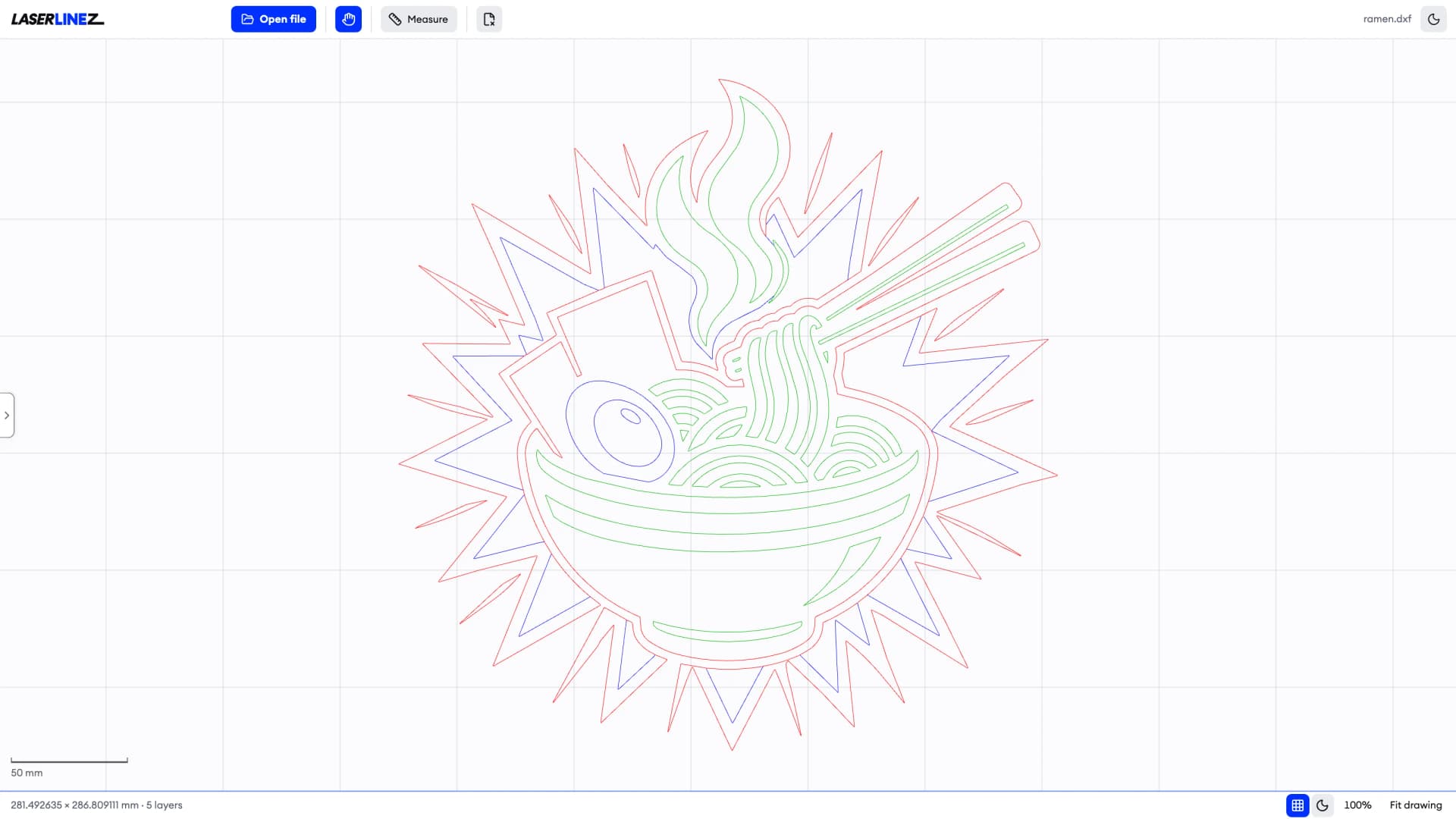

Co převod do DXF udělá s vaší geometrií
Před převodem prostudujte zprávu předběžné kontroly. Vyřešte blokující chyby a ověřte upozornění, rozměry a vrstvy. I úspěšný převod vyžaduje kontrolu importu a nastavení stroje.
Vektorové cesty, ne obrázky
Text určený k výrobě převeďte na cesty. Ořezové cesty a masky převeďte na zamýšlenou vektorovou geometrii; pouhé odstranění může odhalit nežádoucí cesty. Rastrové obrázky odstraňte nebo vektorizujte a zkontrolujte zbývající vizuální efekty.
Potvrďte fyzické rozměry
Zadejte šířku a výšku SVG výslovně ve fyzických jednotkách a ověřte mapování viewBox. Rozměry v pixelech závisí na zvoleném převodu na délku; nepotvrzují zamýšlenou velikost dílu. Po importu změřte známý prvek.
Ověřte křivky a čištění
Křivky mohou být vyjádřeny oblouky nebo úsečkami. Ověřte odchylku od zamýšleného profilu a hlášené čištění: drobné prvky a mezery mohou být záměrné. Automatické spojování nebo odstraňování může změnit návrh.
Vrstvy a záznam o tom, co se změnilo
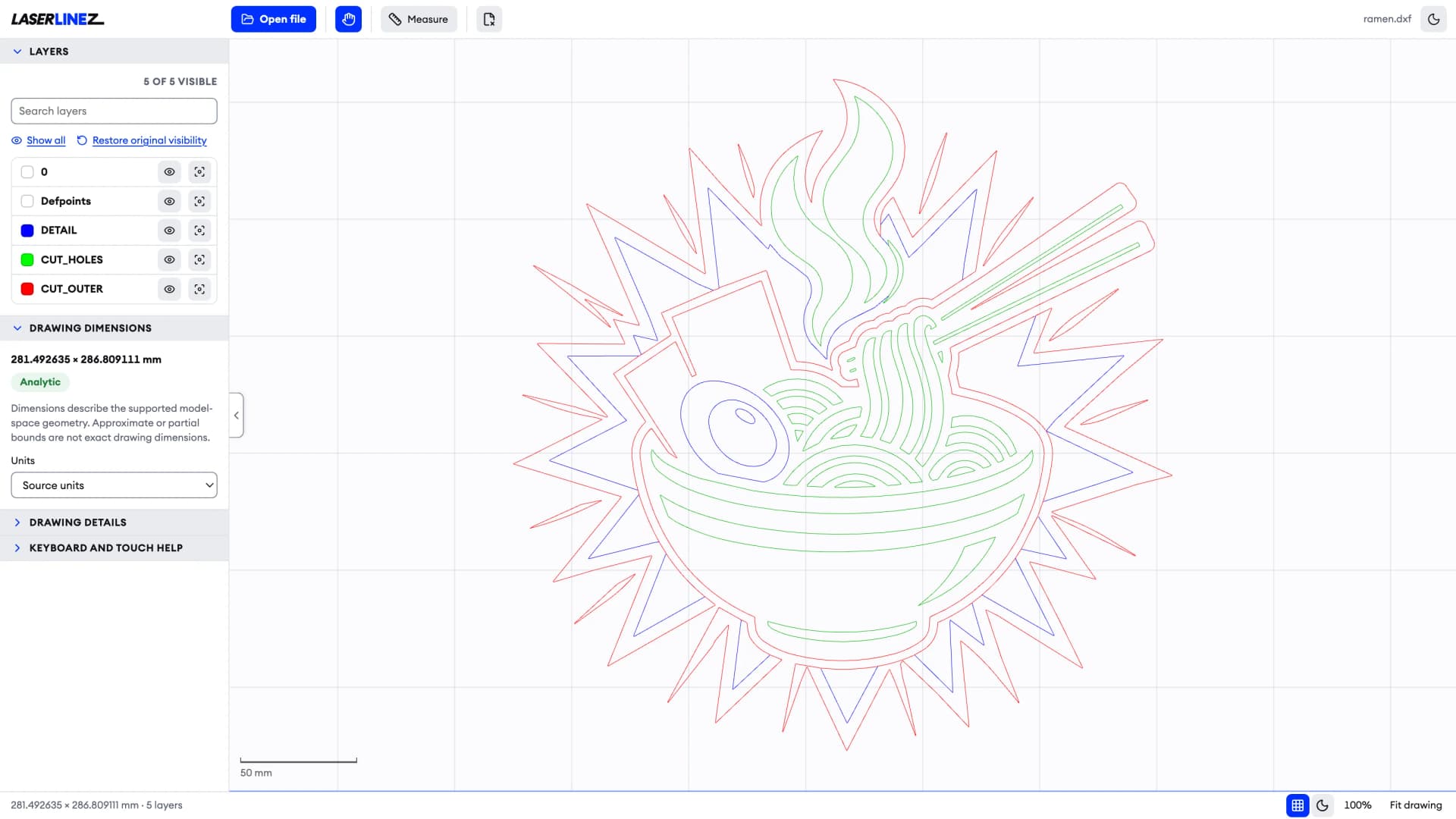
Zkontrolujte názvy a přiřazení exportovaných vrstev, včetně geometrie ve výchozí vrstvě. Názvy a barvy naznačují role, ale nenastavují operace stroje. Použijte existující DXF z předvolby, pokud jej příjemce již přijímá.
Laserlinez dodává geometrii, ne hotovou zakázku pro stroj. Která vrstva se řeže, rýhuje nebo graviruje — a výkon, rychlost, počet průchodů, nástroj a hloubka, kompenzace šířky řezu, nájezdy a pořadí řezů — nastavujete ve svém laserovém nebo CAM softwaru.
Kdy použít převod SVG do DXF
Vstup - SVG založené na cestách
Soubory SVG složené z vektorových cest, s textem převedeným na křivky a bez vložených rastrových obrázků.
Výstup - DXF v milimetrech
Soubor DXF v milimetrech a zpráva o převodu ve formátu JSON se stavem, upozorněními, rozměry a vrstvami.
Ideální pro - Předání do CAD, laseru a CNC
Designéři a dílny se souborem SVG z jiného zdroje, kteří potřebují DXF pro import do CAD, laserový software nebo předání do CAM.
Proces - Kontrola, převod, zpráva
Předletová kontrola označí blokátory a upozornění, cesty se převedou do DXF a zpráva zaznamená, co se změnilo. Import zkontrolujte v cílovém softwaru.
Výstupní soubory
DXF - CAD soubor
Výstup DXF v milimetrech pro import do CAD, laserový software, předání do CAM a vektorovou archivaci.
JSON - Zpráva o konverzi
Strukturovaná zpráva o předběžné kontrole a doručení se stavem, blokátory, upozorněními, rozměry, vrstvami, počty entit, akcemi čištění a kontrolními součty.
Jak to funguje
- 1
Nahrajte čisté SVG
Text určený k výrobě převeďte na cesty. Ořezové cesty a masky převeďte na zamýšlenou vektorovou geometrii; pouhé odstranění může odhalit nežádoucí cesty. Rastrové obrázky odstraňte nebo vektorizujte a zkontrolujte zbývající vizuální efekty.
- 2
Automatická validace souboru
Před převodem prostudujte zprávu předběžné kontroly. Vyřešte blokující chyby a ověřte upozornění, rozměry a vrstvy. I úspěšný převod vyžaduje kontrolu importu a nastavení stroje.
- 3
Stáhněte DXF a zprávu
Úspěšný převod poskytne soubor DXF a zprávu JSON. Potvrďte s příjemcem exportovanou verzi DXF, zkontrolujte geometrii a nastavte operace i parametry stroje v laserovém nebo CAM programu.

Připraveni převést své SVG do DXF?
Nejlepší případy použití
Předání do CAD
Připravte SVG loga, rozvržení, štítky, výkresy a diagramy pro CAD aplikace vyžadující vstup ve formátu DXF.
Příprava pro laserové řezání
Zkontrolujte názvy a přiřazení exportovaných vrstev, včetně geometrie ve výchozí vrstvě. Názvy a barvy naznačují role, ale nenastavují operace stroje. Použijte existující DXF z předvolby, pokud jej příjemce již přijímá.
Výměna layoutu pro CNC
Vytvořte výměnný soubor DXF pro navazující nastavení CAD/CAM. Dráhy nástroje, hloubka Z, můstky, kapsování a kompenzace řezného nástroje zůstávají v CAM softwaru.
Technický archiv
Uchovávejte klientská grafická díla a výrobní výkresy ve vektorovém formátu vhodném pro CAD s provenancí doloženou zprávou.
Vrstvené výrobní soubory
Zkontrolujte názvy a přiřazení exportovaných vrstev, včetně geometrie ve výchozí vrstvě. Názvy a barvy naznačují role, ale nenastavují operace stroje. Použijte existující DXF z předvolby, pokud jej příjemce již přijímá.
Předletová kontrola SVG
Spusťte zkušební konverzi a odhalte nepodporované prvky, nejednoznačné rozměry a problémy s geometrií ještě před zahájením plné konverze.