Bezplatný SVG editor pro laserové řezání a gravírování: připravte soubor pro laser

Otevřete SVG v prohlížeči. Kontrola souboru najde, co by laser udělal špatně, a ke každému zjištění nabídne tlačítko „Opravit“. Přidejte odsazení o kerf, text nebo šrafování a soubor stáhněte.

  • Kontrola souboru s opravou pro každé zjištění ještě před vypalováním
  • Odsazení o kerf, šrafování, text jako křivky a barvy LightBurn
  • Běží v prohlížeči: bez nahrávání, bez kreditů, bez vodoznaku
Otevřít SVG editor

Zdarma. Počítač, tablet i telefon. SVG do 20 MB.

Stejná kresba v tmavém režimu SVG editoru
Tmavý
TMAVÝ REŽIM
SVĚTLÝ REŽIM

Zkontrolujte svůj soubor SVG pro laser, než začnete vypalovat

Kontrola proběhne při otevření a po každé změně. Odznak ukáže „Připraveno pro laser“ nebo počet věcí k opravě a shrne úlohu do jednoho řádku: gravírování, nebo řezání, hladiny a přibližný čas na CO₂ a diodovém laseru.

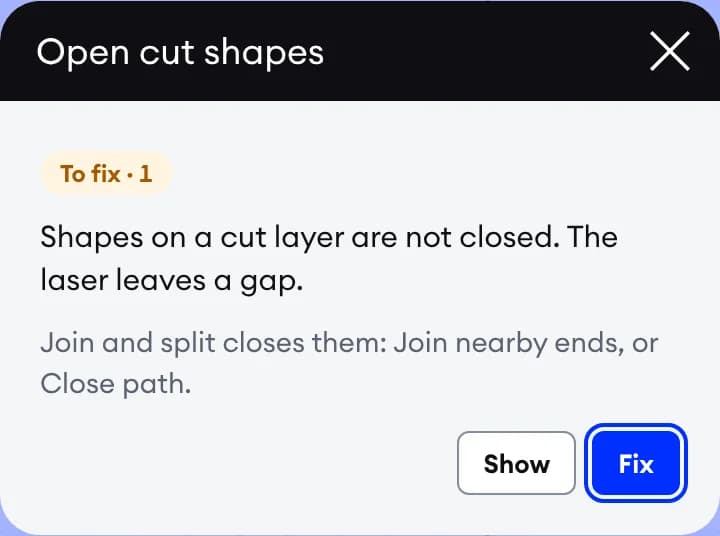
Zjištění „Otevřené řezné tvary“ v kontrole souboru: co je špatně, jak to opravit, tlačítko „Zobrazit“ a tlačítko „Opravit“

K opravě

Každé zjištění má tlačítko „Opravit“

Klikněte na zjištění: okno vysvětlí, co je špatně a co dělat. „Zobrazit“ vybere čáry, „Opravit“ otevře správný nástroj, kde je už vše zaškrtnuté.

  • Chybí skutečná velikost: zadejte šířku v milimetrech
  • Otevřený řezný tvar: laser by díl nevyřízl
  • Čáry nakreslené dvakrát, které by laser vypálil dvakrát
  • Čáry v nevhodném pořadí: „Optimalizovat pořadí“ zkrátí přejezdy
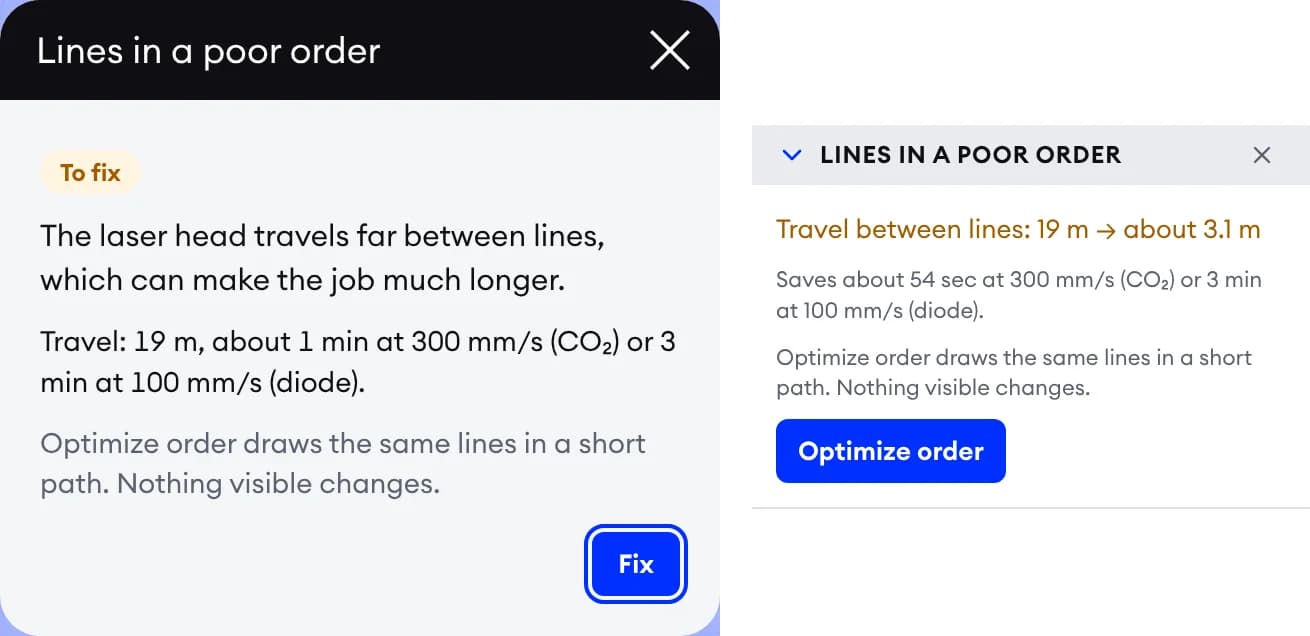
Zjištění „Čáry v nevhodném pořadí“ a jeho oprava: přejezdy před a po „Optimalizovat pořadí“ a ušetřený čas

Tipy

Tipy nikdy nebrání stavu „Připraveno pro laser“

Zůstávají v seznamu, ale nepočítají se. Každý má „Zobrazit“, většina i opravu.

  • Smítka po vektorizaci, víc uzlů, než čára potřebuje
  • Otvory řezané až po vnějším tvaru, čáry podél okraje stránky
  • S nastaveným laserem přibudou tři tipy k paprsku

Nástroje, které připraví SVG pro LightBurn

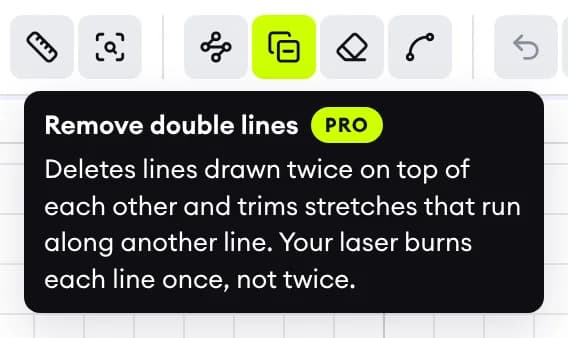
Každé tlačítko nástroje má popisek: název, klávesu a jednu větu o tom, co dělá.

Popisek nástroje „Odstranit dvojité čáry“: název, štítek PRO a jedna věta: laser vypálí každou čáru jednou, ne dvakrát

Opravy

Odstraňte dvojité čáry a uzavřete mezery

Vektorizované soubory mívají mezery, kopie a nepořádek. Tyto nástroje je opraví bez překreslování.

  • „Spojit blízké konce“ uzavře všechny malé mezery najednou
  • „Najít a vybrat“: všechny čáry dané šířky, barvy nebo velikosti
  • Odstranit dvojité čáry: smaže čáry nakreslené dvakrát a zkrátí úsek vedoucí po jiné čářePRO
  • Odstranit smítka: zbylé drobnosti po vektorizaci; sami zaškrtnete, co zmizíPRO
  • Zjednodušit uzly: méně uzlů, stejný tvarPRO
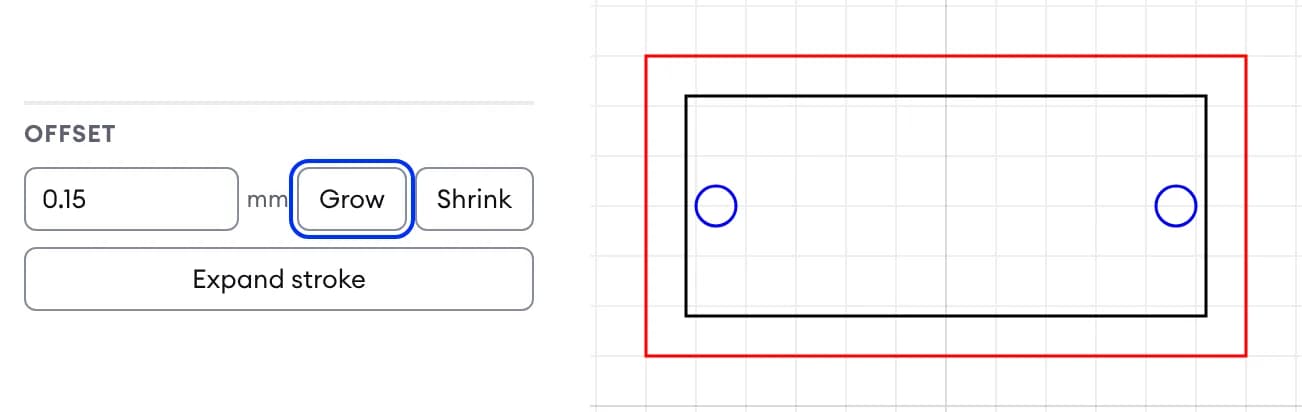
Panel Odsazení s hodnotou 0,15 mm, „Zvětšit“, „Zmenšit“ a „Převést čáru na tvar“ vedle jmenovky se dvěma otvory

Tvar

Odsazení o kerf a přesné rozměry v milimetrech

Laser vypálí tenký proužek materiálu, řeznou spáru (kerf). „Odsazení“ zvětší nebo zmenší tvary právě o tuto šířku, aby díly i otvory vyšly přesně.

  • Odsazení: zadejte kerf a pak „Zvětšit“ pro díly a „Zmenšit“ pro otvory
  • Transformace, Zarovnat a Rohy: přesné rozměry a umístění
  • „Kombinace tvarů“ svaří překrývající se tvary do jednoho obrysu
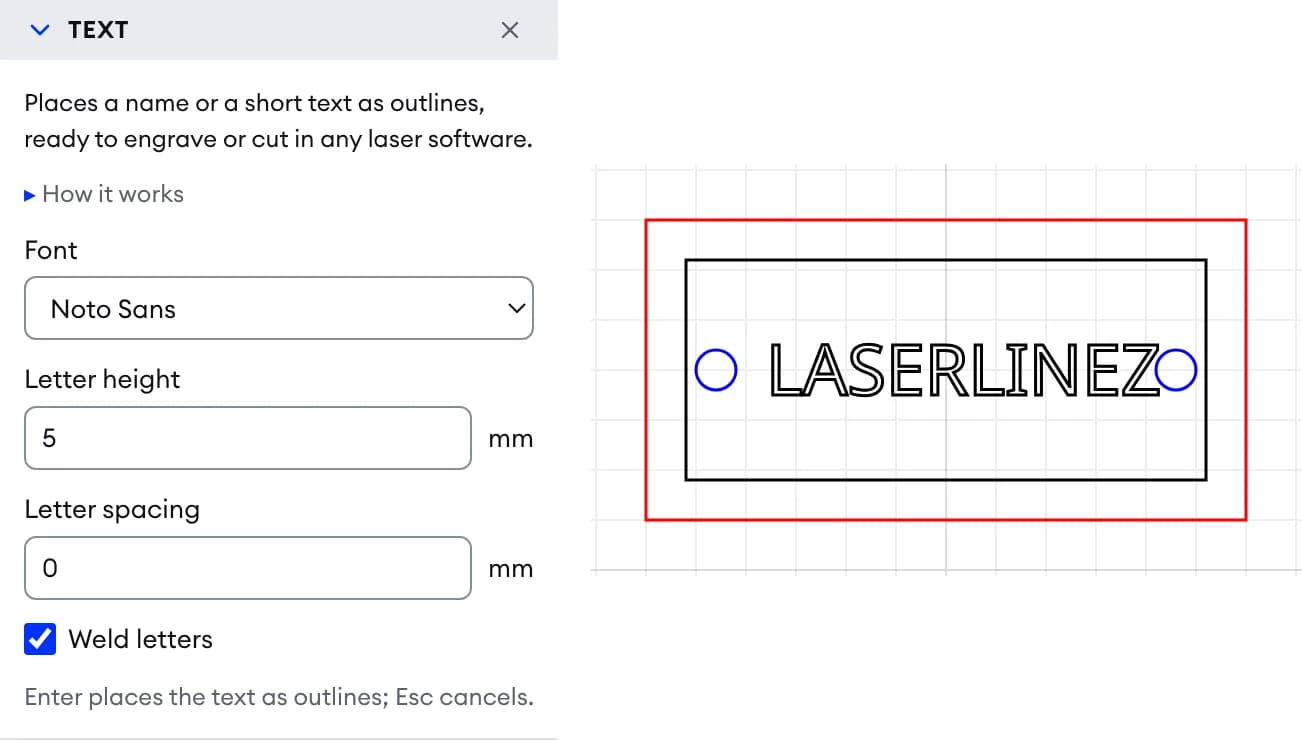
Nástroj Text s písmem, výškou písmen, rozestupem písmen a volbou „Svařit písmena“ a slovo LASERLINEZ vložené jako křivky na destičku

Text

Jména a popisky jako křivky

Napište slovo, vyberte jedno z pěti písem a umístěte ho jako křivky. Jakýkoli laserový program ho vyřízne i bez nainstalovaného písma.

  • Výška a rozestup písmen v milimetrech; „Svařit písmena“ spojí písmena, která se dotýkají
  • Tvar (M, L): obdélníky a elipsy v přesných rozměrech
Nástroj Vyplnit v režimu Šrafování s rozestupem, úhlem a křížovým šrafováním; list rozsvícený pod ukazatelem a list s křížovým šrafováním na vlastní hladině, v tmavém režimu

Vyplnit (F)

Šrafování pro gravírování: klikněte na oblast a čáry máte hotové

Najeďte myší na kresbu: zvýrazní se oblast, kterou kliknutí vyplní. Kliknutím ji vyšrafujete nebo vyplníte barvou.

  • Rozestup a úhel volíte vy; „Křížové šrafování“ přidá druhou sadu čar
  • Každý rozestup dostane vlastní hladinu v barvě LightBurn
  • Dalším kliknutím šrafování změníte, Alt+kliknutím ho odstraníte
  • S nastaveným laserem se rozestup řídí šířkou jeho paprskuPRO
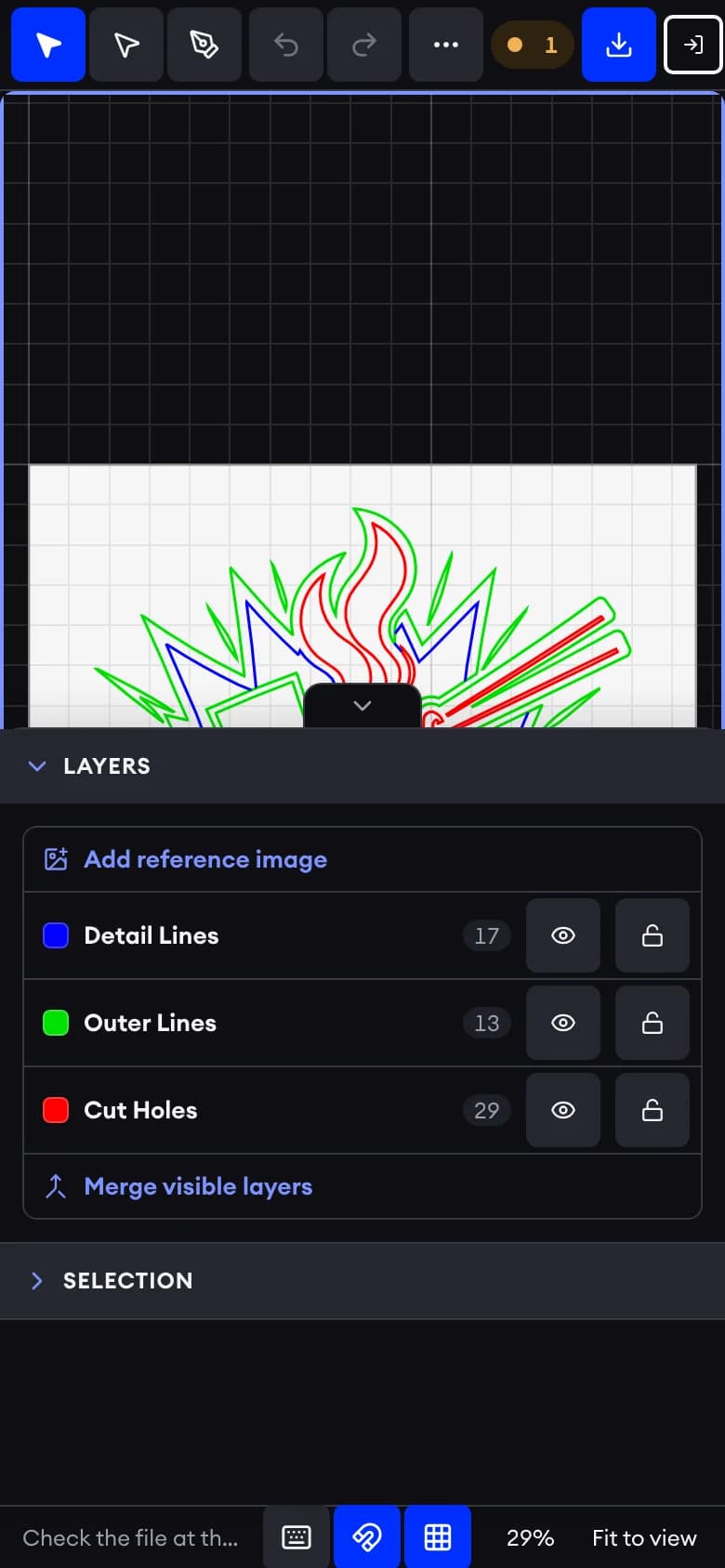
Panel Hladiny: Detail Lines, Outer Lines a Cut Holes v barvách LightBurn, tlačítka oka a zámku, „Přidat referenční obrázek“ a „Sloučit viditelné hladiny“

Hladiny

Hladiny v barvách LightBurn, připravené na výkon a rychlost

LightBurn řadí čáry do hladin podle barvy. Dejte každé hladině jednu z barev LightBurnu a soubor se v něm otevře připravený k práci.

  • Paleta LightBurn a „Moje barvy“: až 32 vlastních
  • „Rozdělit podle barvy“: jedna hladina na barvu; „Sloučit viditelné hladiny“: z několika jedna

Můj laser: kontrola podle paprsku, pracovní plochy a rychlostí vašeho stroje

Vyberte svůj stroj jednou ve svém bezplatném účtu a kontrola bude počítat s jeho hodnotami.

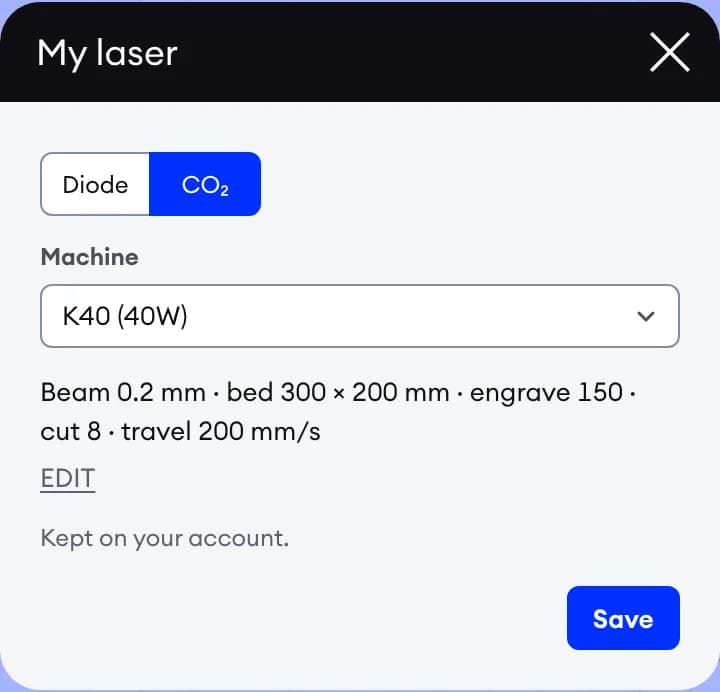
Okno Můj laser: dioda nebo CO₂, předvolba K40 s paprskem, pracovní plochou a rychlostmi

Můj laser

18 předvoleb, nebo vlastní hodnoty

Dioda nebo CO₂, stroj ze seznamu nebo vlastní hodnoty: šířka paprsku, velikost pracovní plochy a rychlosti.

  • Čas úlohy při vašich rychlostech gravírování, řezání a přejezdu
  • Pracovní plocha: vejde se na ni kresba?
Kontrola souboru s nastaveným K40: řádek laseru, tři tipy k paprsku a okno pro čáry blíž u sebe než paprsek s tlačítkem „Zobrazit“, v tmavém režimu

Kontroly paprsku

Co by váš paprsek slil, nebo minul

Když nastavíte šířku paprsku, tři další tipy s ní porovnají čáry.

  • Čáry blíž u sebe, než je šířka paprsku, se vypálí jako jedna plocha
  • Šrafování s rozestupem pod polovinu šířky paprsku jen přidává průchody
  • Detaily řezu tenčí než váš paprsek se ulomí
  • „Rozestoupit“: šrafování příliš jemné pro váš paprsek položené znovu s jeho rozestupemPRO
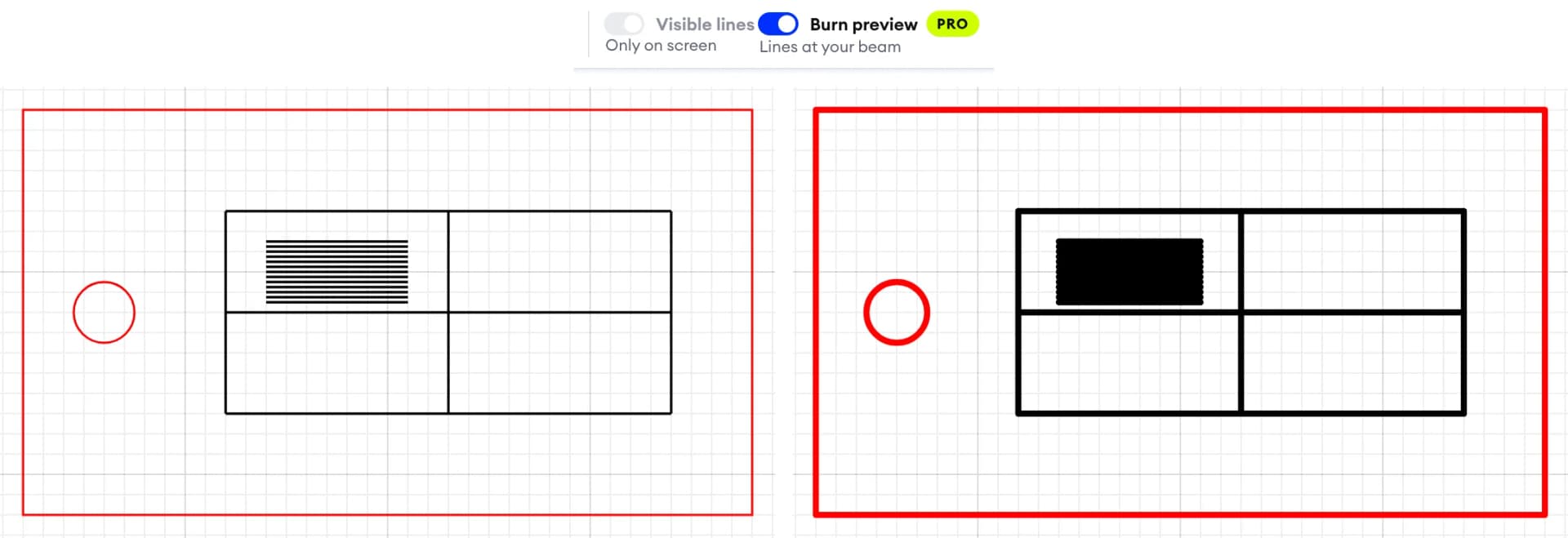
Přepínač Náhled vypálení se štítkem PRO a visačka před a po: tenké čáry vykreslené v šířce paprsku splynou v plný blok

Náhled vypálení

Podívejte se na výsledek dřív, než vypálíte

Jeden přepínač vykreslí každou čáru tak širokou jako váš paprsek, jen na obrazovce. Splývající čáry se ukážou jako jedna plocha.

  • Vypnete jedním kliknutím; v souboru se nic nezmění
  • Funkce Pro, s nastaveným laseremPRO

Zdarma pro všechny. Pro přidává nástroje, které připraví soubor na laser.

Bezplatná verze připraví jakýkoli soubor: zkontrolovat, opravit, kreslit, vyplnit, nastavit hladiny a stáhnout. Pro vám ušetří ruční čištění, porovná vaše čáry s paprskem vašeho stroje a uchová 10 projektů místo 3.

Co získáteZdarmaPRO
Zdarma pro všechny
Kontrola souboruNajde, co by laser udělal špatně, s opravou pro každé zjištění
Rychlé opravySkutečná velikost, malé mezery, přizpůsobení stránce, oříznutá grafika a pořadí řezů
Kreslicí nástrojeTvary, text jako křivky, výplň a šrafování, odsazení o kerf, kopie
Hladiny LightBurnJedna barva LightBurn na hladinu, rozdělené podle barvy nebo sloučené do jedné
Můj laserČas úlohy, pracovní plocha a tipy k paprsku pro váš stroj, s bezplatným účtem
Stažení čistého SVGS bezplatným účtem: bez vodoznaku, bez kreditů
Pro přidává
Projekty uložené ve vašem účtuUložte kresbu i s hladinami a vraťte se k ní později310
Nástroje na čištěníOdstranit dvojité čáry, Odstranit smítka a Zjednodušit uzly v jednom náhledu
Náhled vypáleníPodívejte se na každou čáru v šířce paprsku, než začnete vypalovat
Rozestup šrafování podle paprskuNástroj Vyplnit nastaví rozestup šrafování podle šířky paprsku; „Rozestoupit“ opraví existující šrafování
Převodníky ProDXF do SVG, SVG do PDF, EPS a AI, bez omezení

Nové účty dostanou 7 dní Pro zdarma. Každý balíček kreditů obsahuje 30 dní Pro a všechny funkce Pro se odemknou najednou; další balíček odpočítává 30 dní znovu.

30 dní Pro s každým balíčkem kreditů

Používání je zdarma. S každým balíčkem kreditů máte účet Pro.

Kontrola, opravy, kreslení, vyplňování a stahování souborů zůstávají zdarma. Kupte si balíček kreditů na vektorizaci nebo SVG do DXF a váš účet navíc dostane 30 dní Pro: Odstranit dvojité čáry, Odstranit smítka a Zjednodušit uzly, aby laser vypálil každou čáru jen jednou, k tomu nástroje pro paprsek a 10 projektů. Bez předplatného. Nové účty dostanou 7 dní Pro zdarma.

Také v editoru

Drobnosti, které šetří čas.

SVG editor v telefonu v tmavém režimu: nahoře kresba, dole panel Hladiny

Kopie, telefon, tmavý režim

Řady dílů, editor v telefonu, tmavý režim

„Opakovat“ vytvoří z jednoho dílu mřížku nebo kruh kopií. V telefonu se panely vysouvají zespodu; tmavý režim zapnete jedním kliknutím v záhlaví.

  • Zkratky jako v Illustratoru: V, A, P, M, L, T, F a I
  • Automatické ukládání v prohlížeči; 3 projekty v bezplatném účtu, 10 s Pro

Jak to funguje

  1. 1

    Otevřete SVG

    Přetáhněte soubor na tuto stránku nebo ho otevřete v editoru. Zůstane ve vašem prohlížeči.

  2. 2

    Projděte kontrolu souboru

    Odznak ukáže, co opravit. Klikněte na zjištění, stiskněte „Zobrazit“ pro zobrazení čar a „Opravit“ pro jeho odstranění.

  3. 3

    Dokončete a stáhněte

    Nastavte barvy LightBurn, přidejte odsazení o kerf, text nebo šrafování a stáhněte SVG. Služby ho převedou do DXF nebo G-code.

Pro koho je, co vstupuje a co vystupuje

  • Vstup - SVG do 20 MB

    Jeden soubor SVG z vašeho zařízení. Text, obrázky a skripty se při importu odstraní; nástroj Text vloží písmo jako křivky.

  • Výstup - Čisté SVG

    Viditelné hladiny jako jedno SVG, rozměry v milimetrech. DXF a G-code vytvoří samostatné služby.

  • Určeno pro - Soubory pro laser, CNC a plotr

    Uživatelé LightBurnu, laseroví gravéři, uživatelé CNC a CAD, nadšenci do perových plotrů a designéři.

  • Kde běží - Ve vašem prohlížeči

    Vše probíhá ve vašem zařízení. Stažení SVG, Můj laser, Moje barvy a projekty používají váš bezplatný účet.

SVG editor pro laser: otázky a odpovědi

Rychlé odpovědi o bezplatném SVG editoru a Pro.

Prohlížejte své soubory DXF zdarma online

Upravujte své soubory SVG zdarma online