Generatore gratis di spirali e retini a linee per laser e plotter a penna
Carica una foto e ridisegnala con un unico motivo di linee la cui larghezza o ondulazione segue i toni, per l’incisione laser o un plotter a penna.
- Spirale, cerchi, onde o linee rette a qualsiasi angolo
- Linee che si ispessiscono per l’incisione laser, oppure un tratto ondulato per linea per i plotter a penna
- SVG e DXF alla misura esatta, con le linee tagliate nette al bordo
Gratis: anteprima senza account, download con un account gratuito
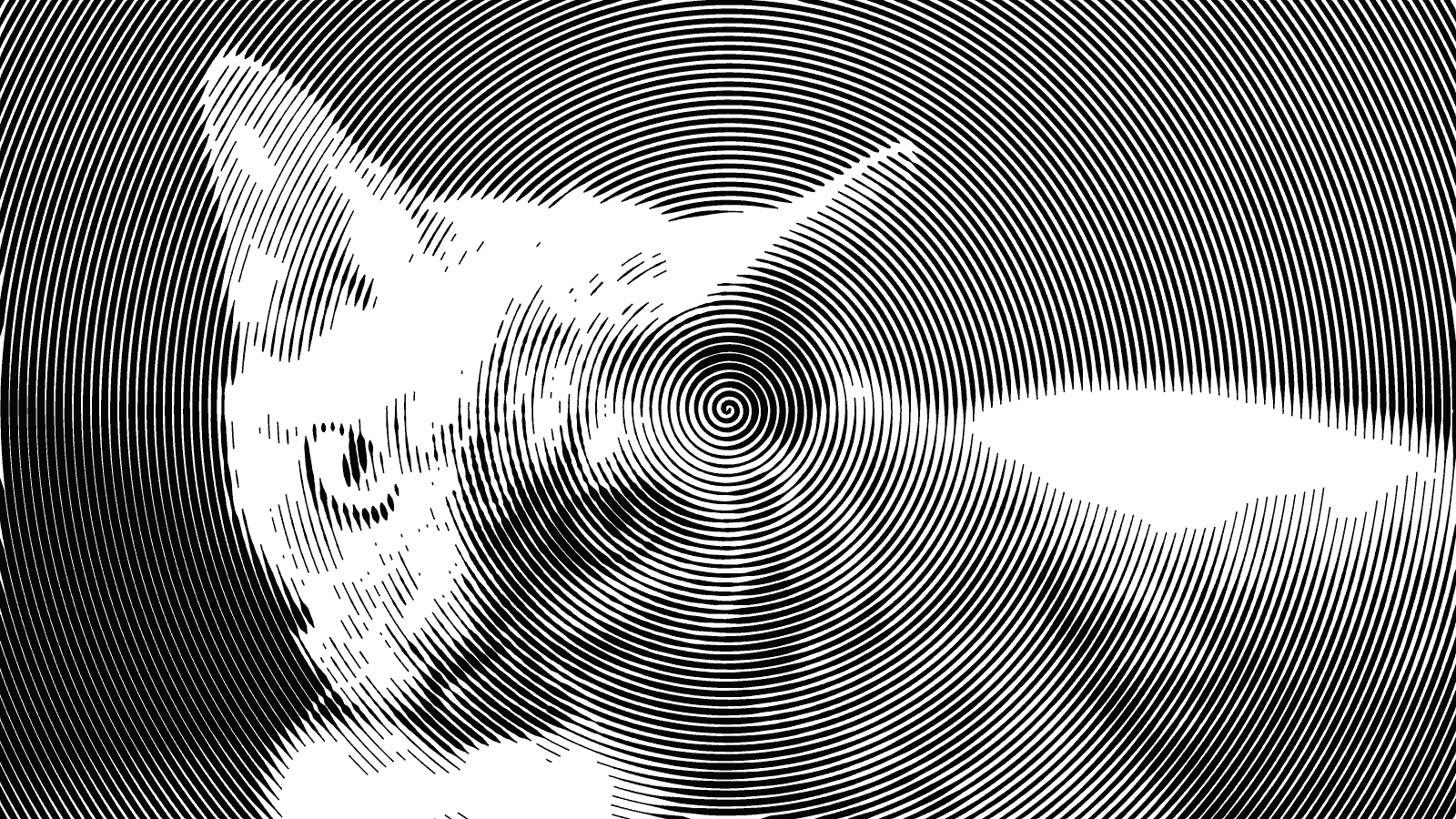
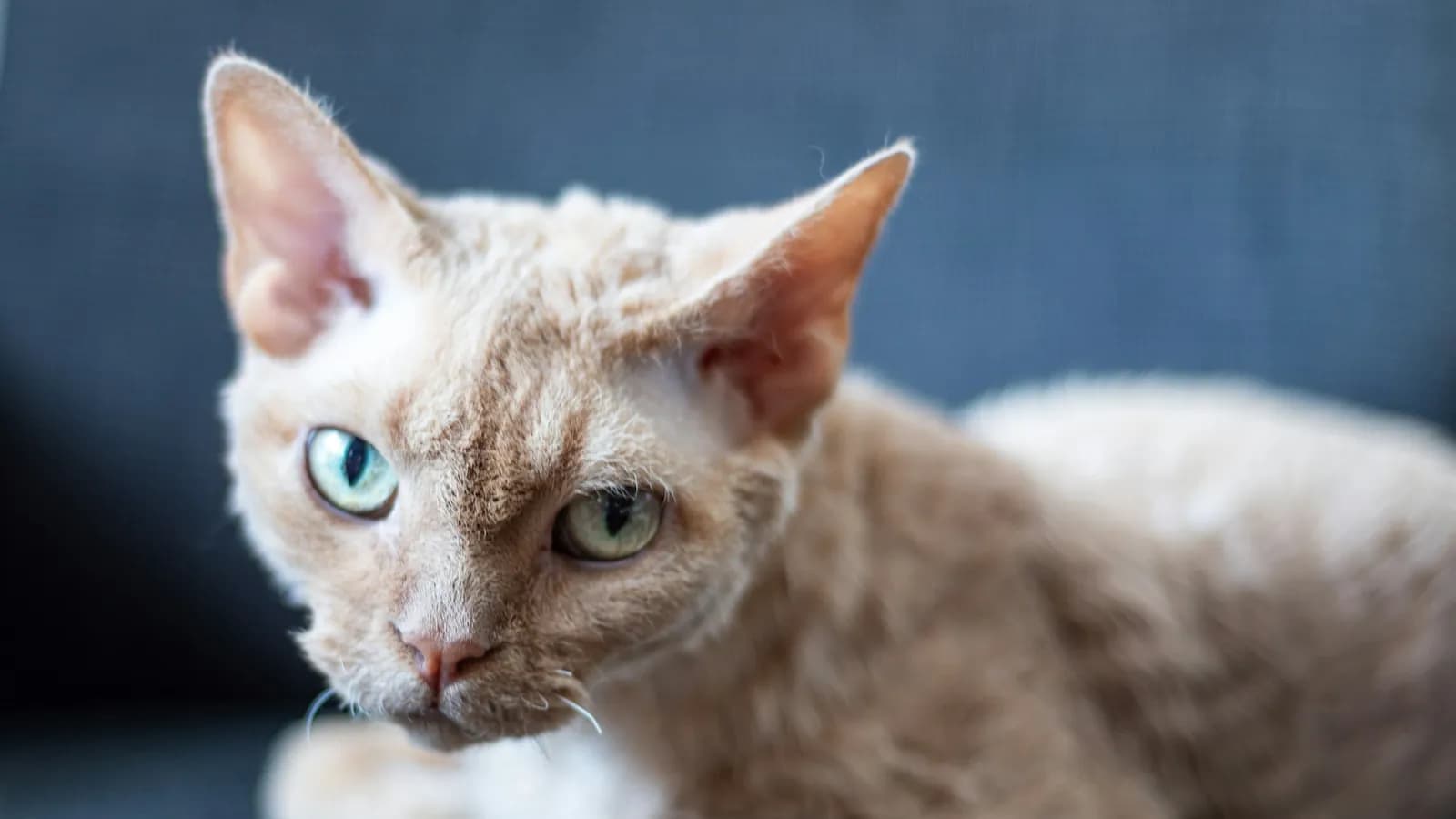
Come una foto diventa linee
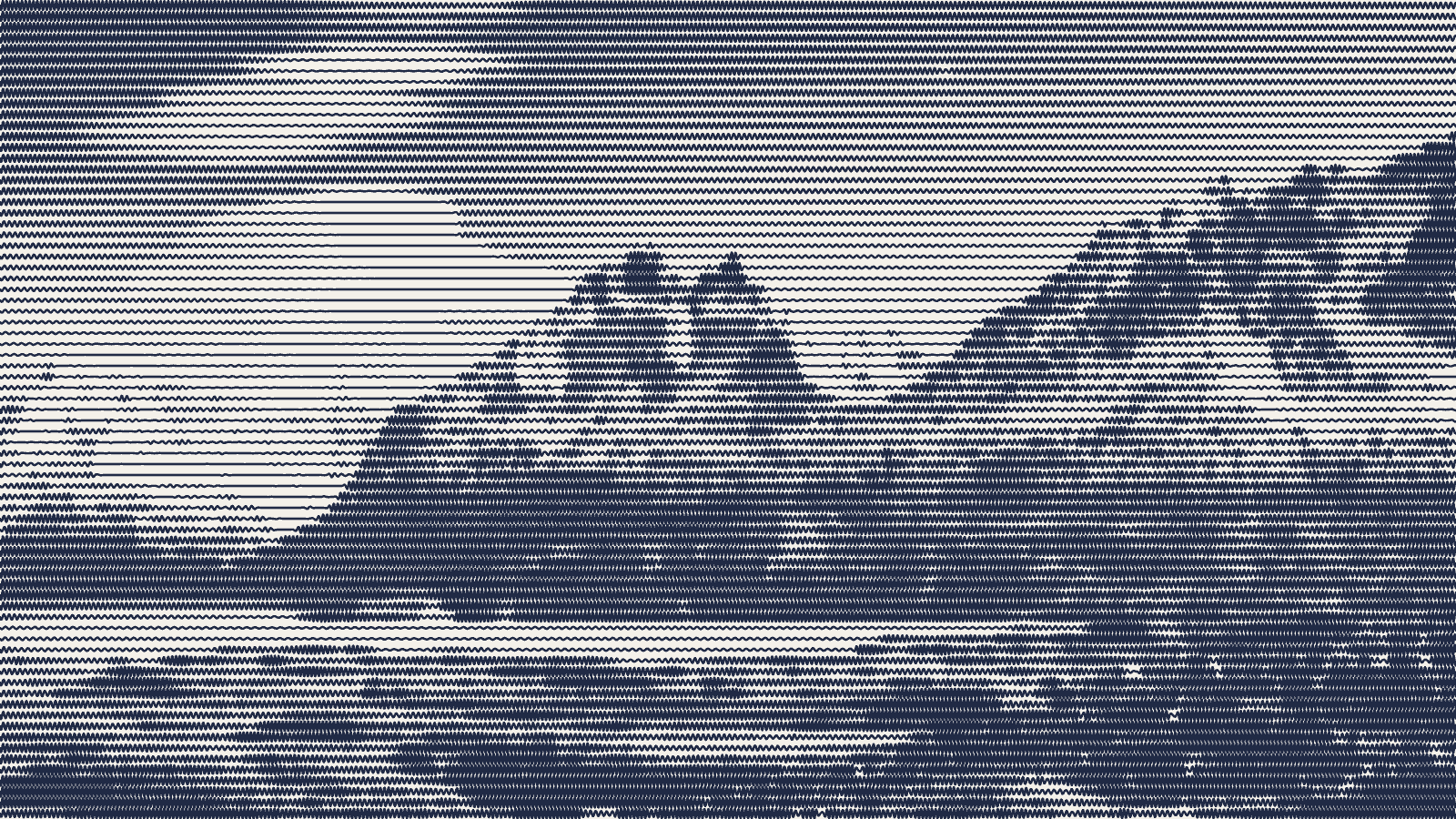
Un retino a linee disegna la foto con un unico motivo di linee, distanti 1 mm per impostazione predefinita (1,5 mm con Tratto ondulato). Con Spessore linea, le linee si ispessiscono dove la foto è scura, e le parti più sottili di Linea più sottile vengono omesse o allargate, così le zone chiare restano pulite. Con Tratto ondulato, ogni linea è un tratto di penna che ondeggia di più nelle zone scure.
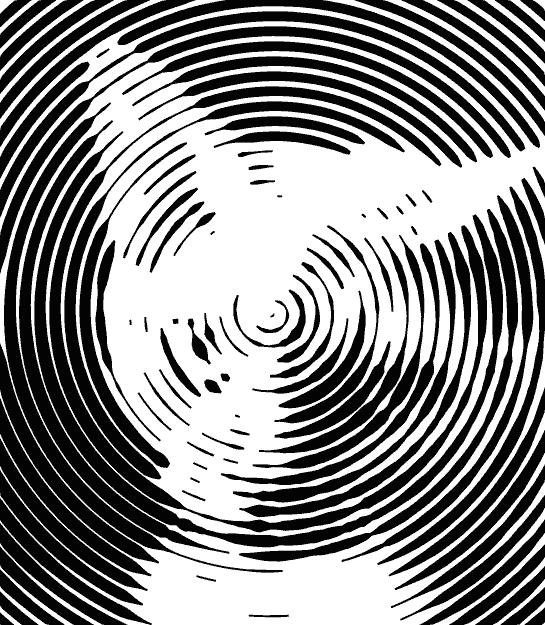
Spirale
Una sola linea si avvolge dal centro, quindi il soggetto deve stare al centro. Con Tratto ondulato, un plotter a penna la disegna in un solo tratto finché le spire non raggiungono il bordo più vicino.
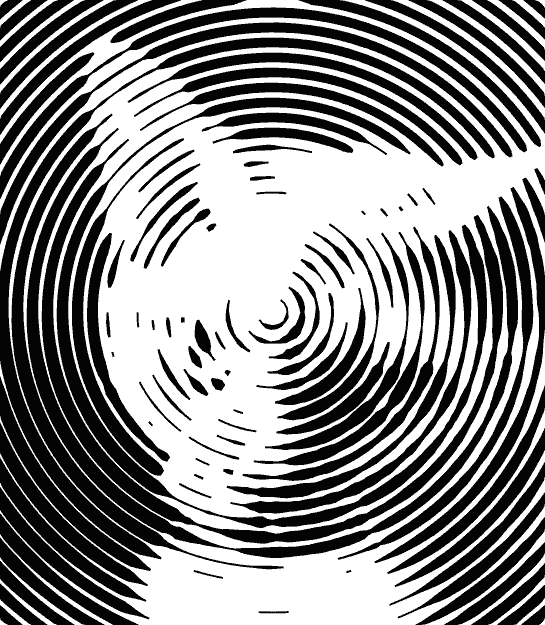
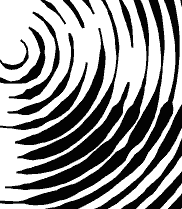
Cerchi
Cerchi attorno al centro dell’immagine, adatti a pezzi rotondi come sottobicchieri e piatti.
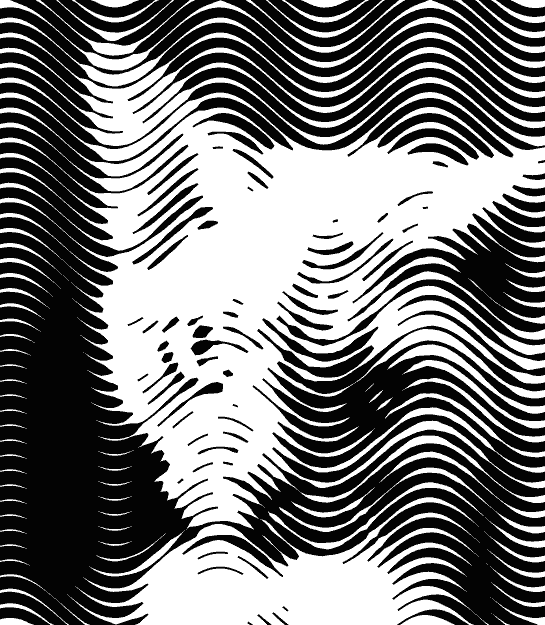
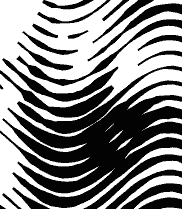
Onde
Ogni linea segue la stessa curva dolce, quindi le linee vicine non si incrociano mai. Un aspetto più morbido delle linee rette.
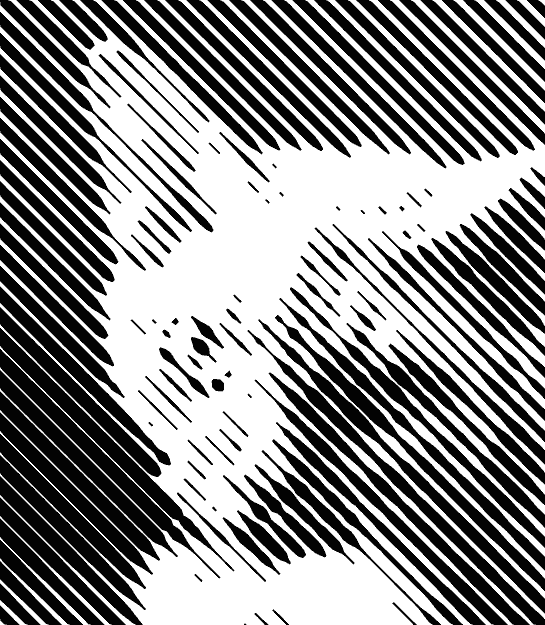
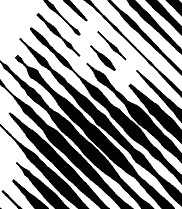
Linee rette
Linee parallele all’angolo che imposti, qui 45°, come le ombreggiature di una vecchia stampa incisa. Vanno bene per edifici e oggetti con spigoli netti.
Perché fare retini a linee con Laserlinez
Input - JPG o PNG
Ritratti, animali domestici e oggetti. Una buona luce e uno sfondo semplice mantengono leggibili le linee.
Macchina - laser o plotter a penna
Scegli il tuo laser salvato o uno dei 17 preset per impostare la linea più sottile. Per un plotter a penna, imposta Larghezza tratto sulla larghezza della linea della tua penna.
Output - SVG o DXF
Ottieni linee piene da incidere o singoli tratti da tracciare, alla larghezza esatta che hai inserito.
Privacy - nel tuo browser
La foto viene convertita sul tuo dispositivo e non viene caricata. Nessuna filigrana e nessun limite di foto.
Cosa scarichi
SVG - SVG in millimetri
Spessore linea: contorni pieni su un livello ENGRAVE; in LightBurn usa Fill. Tratto ondulato: tratti su un livello PLOT per un plotter a penna o la modalità Line del laser.
DXF - DXF (R12)
Le stesse linee e gli stessi livelli in millimetri: polilinee chiuse per Spessore linea, polilinee aperte per Tratto ondulato. Si apre in LightBurn e nei software CAD.
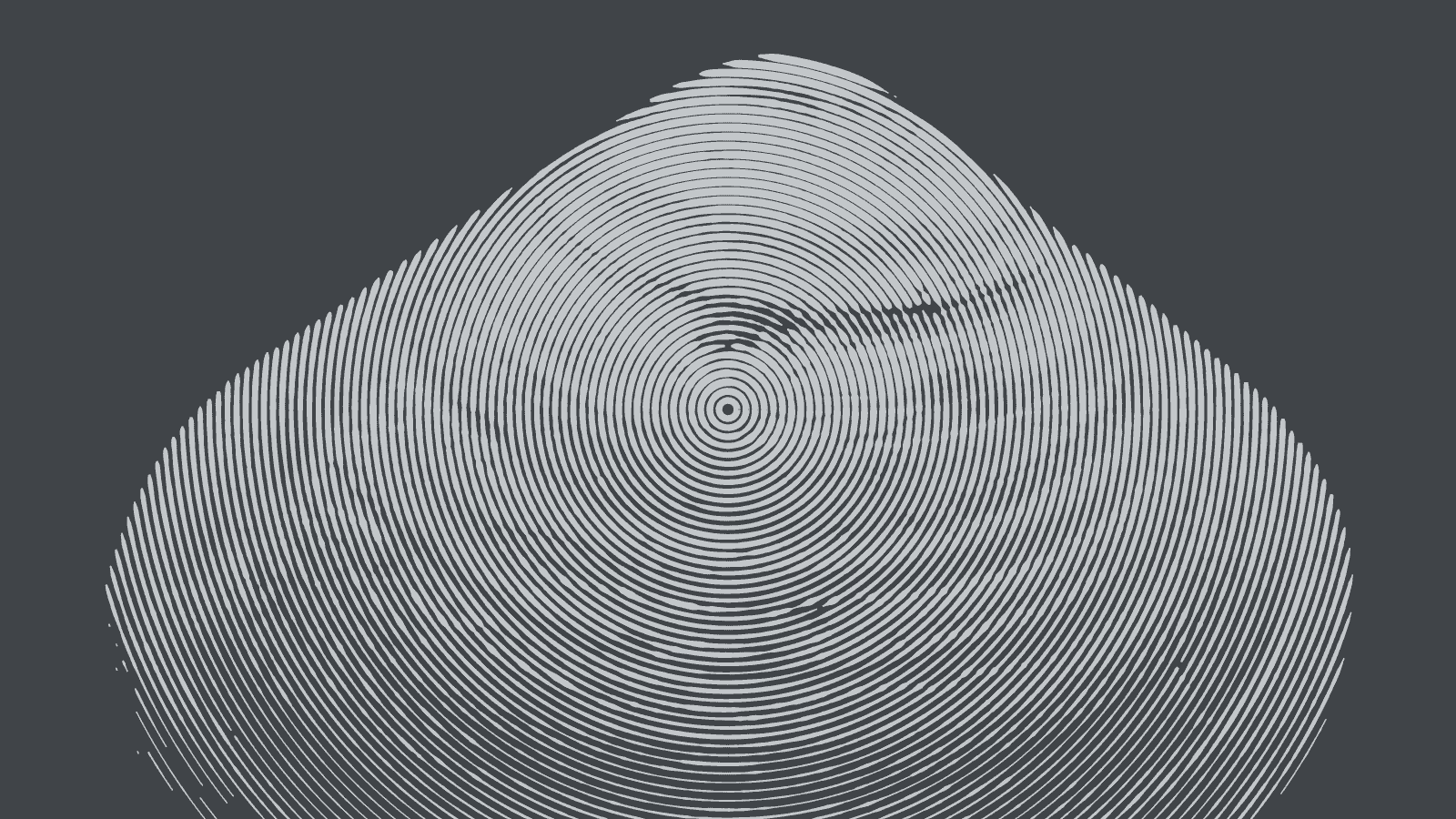
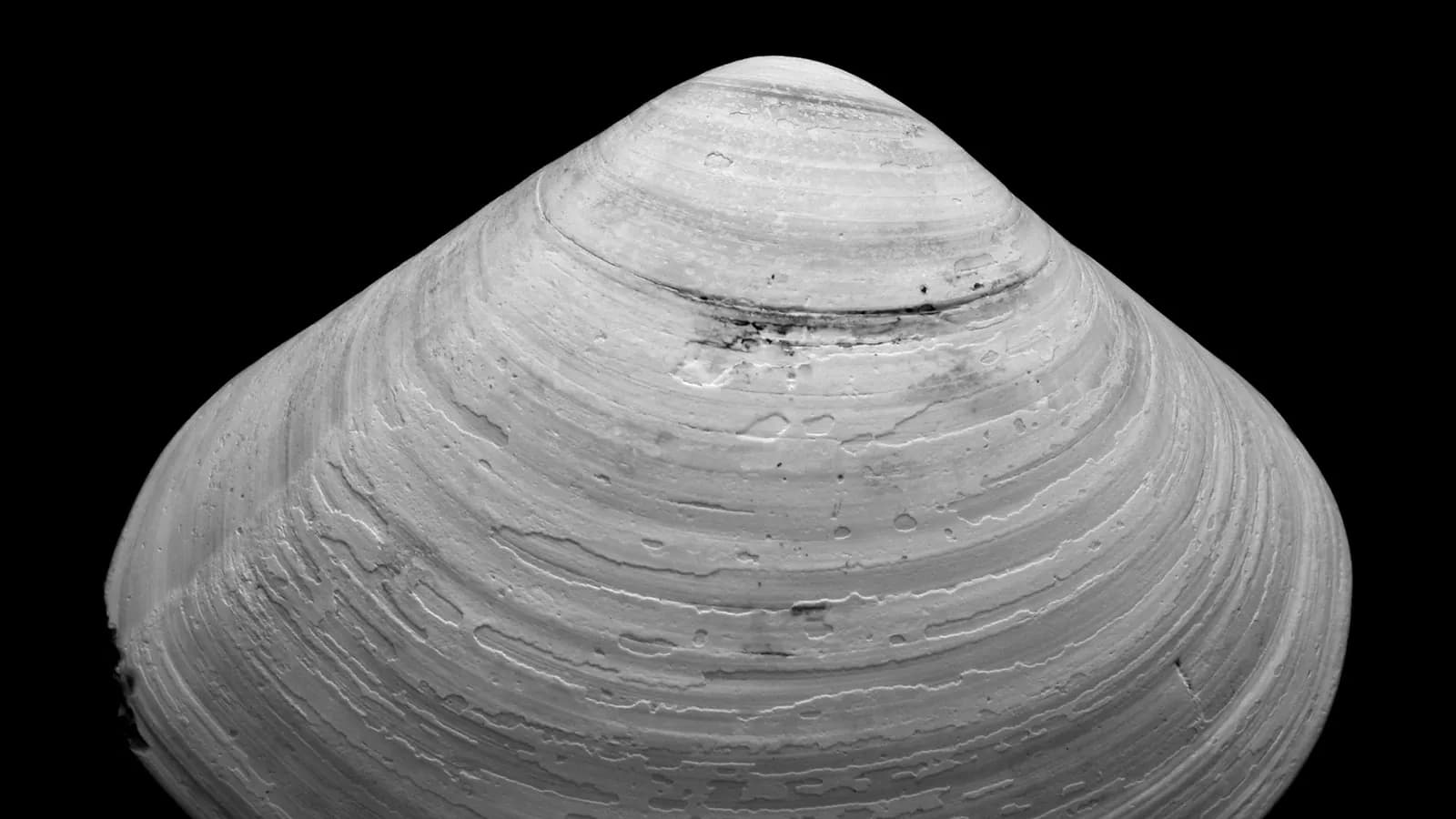
Cerchi su ardesia e linee ondulate su carta
Sull’ardesia, Inverti brucia le linee dove la foto è chiara. Sulla carta, Tratto ondulato trasforma ogni linea retta in un tratto di penna ondulato. Entrambe le immagini sono simulazioni.

Come funziona
- 1
Carica una foto
Usa un JPG o un PNG. Per una spirale o dei cerchi, ritaglialo in modo che il soggetto sia al centro.
- 2
Scegli il motivo, poi Spessore linea o Tratto ondulato
Inserisci la larghezza in mm. Sotto Tono, scegli Spessore linea per incidere o Tratto ondulato per un plotter a penna, e regola con precisione la spaziatura.
- 3
Scarica, poi incidi o traccia
Scarica con un account gratuito. In LightBurn usa Fill per Spessore linea e Line per Tratto ondulato; con un plotter a penna, traccia il livello PLOT.

Ti servono linee che seguano le forme della foto?
Progetti popolari con retini a linee
Ritratti a spirale su legno
Parti da spire distanti 1 mm su betulla o acero e incidi con Fill. Per i pezzi grandi, allarga la spaziatura per un aspetto più marcato.
Sottobicchieri e piatti rotondi con cerchi
Incidi i cerchi con Fill sul legno, oppure attiva Inverti per l’ardesia, dove le linee bruciano in chiaro.
Ritratti al plotter a penna con una spirale a tratto ondulato
Ritaglia la foto in quadrato per tenere più spirale in un solo tratto, e usa una spaziatura da 1,5 a 2,5 mm con una penna a punta fine.
Linee ondulate su pelle e sughero
Le onde danno un aspetto più morbido su targhette di pelle e sottobicchieri di sughero, con linee che si ispessiscono comunque nelle parti scure.
Linee rette per edifici e utensili
Luce forte e spigoli netti si leggono bene in linee parallele. Il link parte da 0°; imposta Angolo su 45° per linee diagonali.
Tracciala con il G-code
Se il tuo plotter a penna usa GRBL o Marlin, SVG to G-Code (beta) converte i tratti ondulati in G-code alla stessa dimensione.