Convertitore da SVG a G-Code (beta)
Trasforma un SVG, o un risultato di Traccia contorno, Traccia a linea centrale o Disegno al tratto SVG di Laserlinez, in G-Code con l’orientamento corretto e con la larghezza esatta che inserisci. Imposta ogni livello o colore su Incidi, Taglia o Salta e definisci potenza, velocità e passate una volta per l’incisione e una per il taglio. Il G-Code incide per primo e taglia ogni foro prima del contorno che lo circonda.
- Per laser GRBL, laser Marlin e plotter a penna
- Incidi, Taglia o Salta per livello o colore, con potenza, velocità e passate separate per incisione e taglio
- Controllo gratuito prima di pagare; ogni file include un’anteprima del percorso utensile e una stima dei tempi
Beta: prova prima le impostazioni su uno scarto
Dall’SVG a un file G-Code per la tua macchina
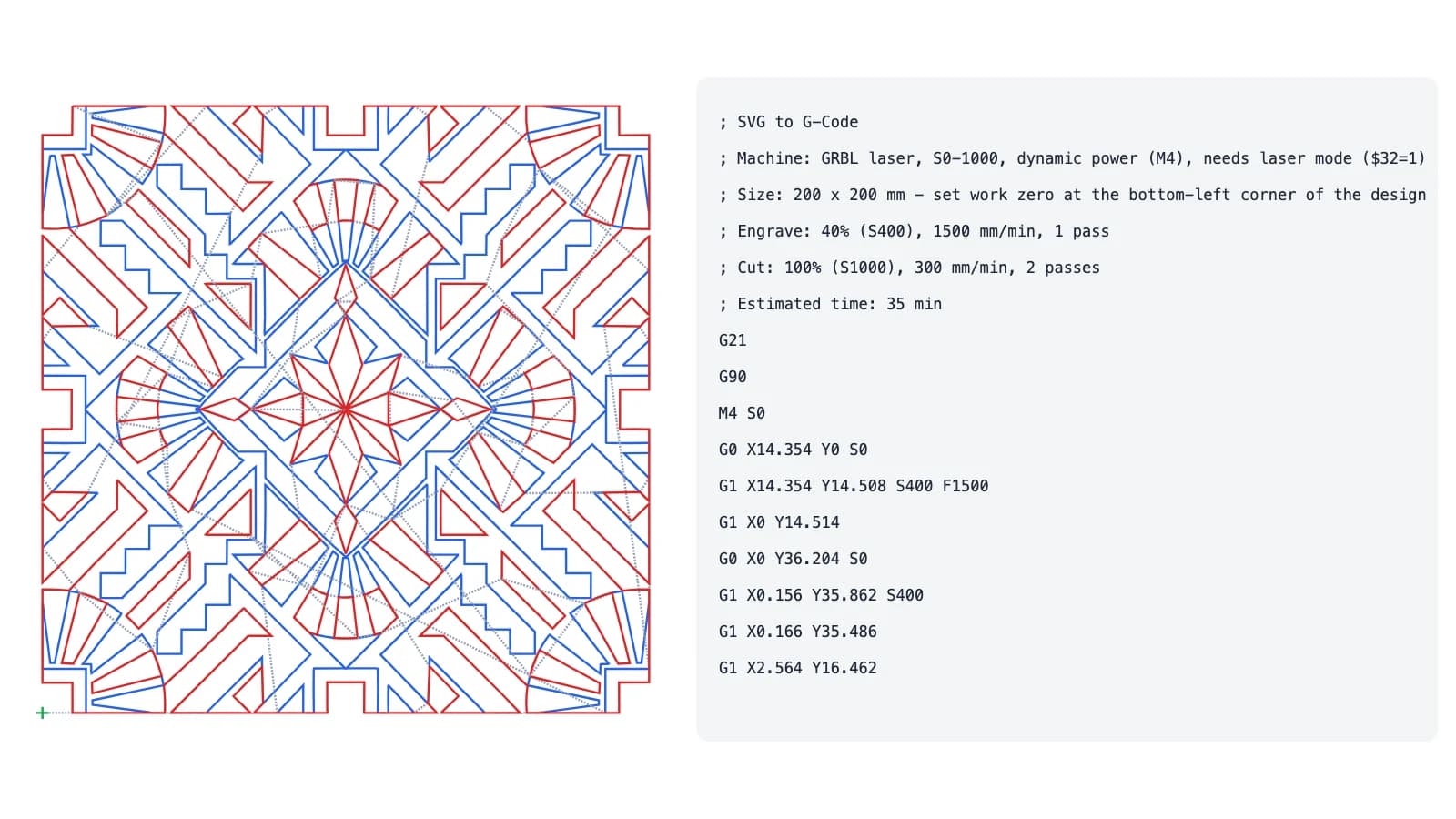
Laserlinez legge le linee del tuo SVG e scrive G-Code in millimetri con posizioni assolute (G21, G90). L’asse Y della macchina punta verso l’alto, quindi la parte alta del disegno finisce sul retro della macchina. Le curve diventano brevi movimenti rettilinei entro la precisione delle curve che imposti (0,05 mm di default); non vengono scritti archi G2/G3, quindi il file non richiede il supporto degli archi. Prima viene l’incisione, poi le linee di taglio aperte, poi i tagli chiusi, con ogni foro prima della forma che lo circonda; in quest’ordine segue sempre il tracciato più vicino, il che accorcia gli spostamenti.
Livelli o colori
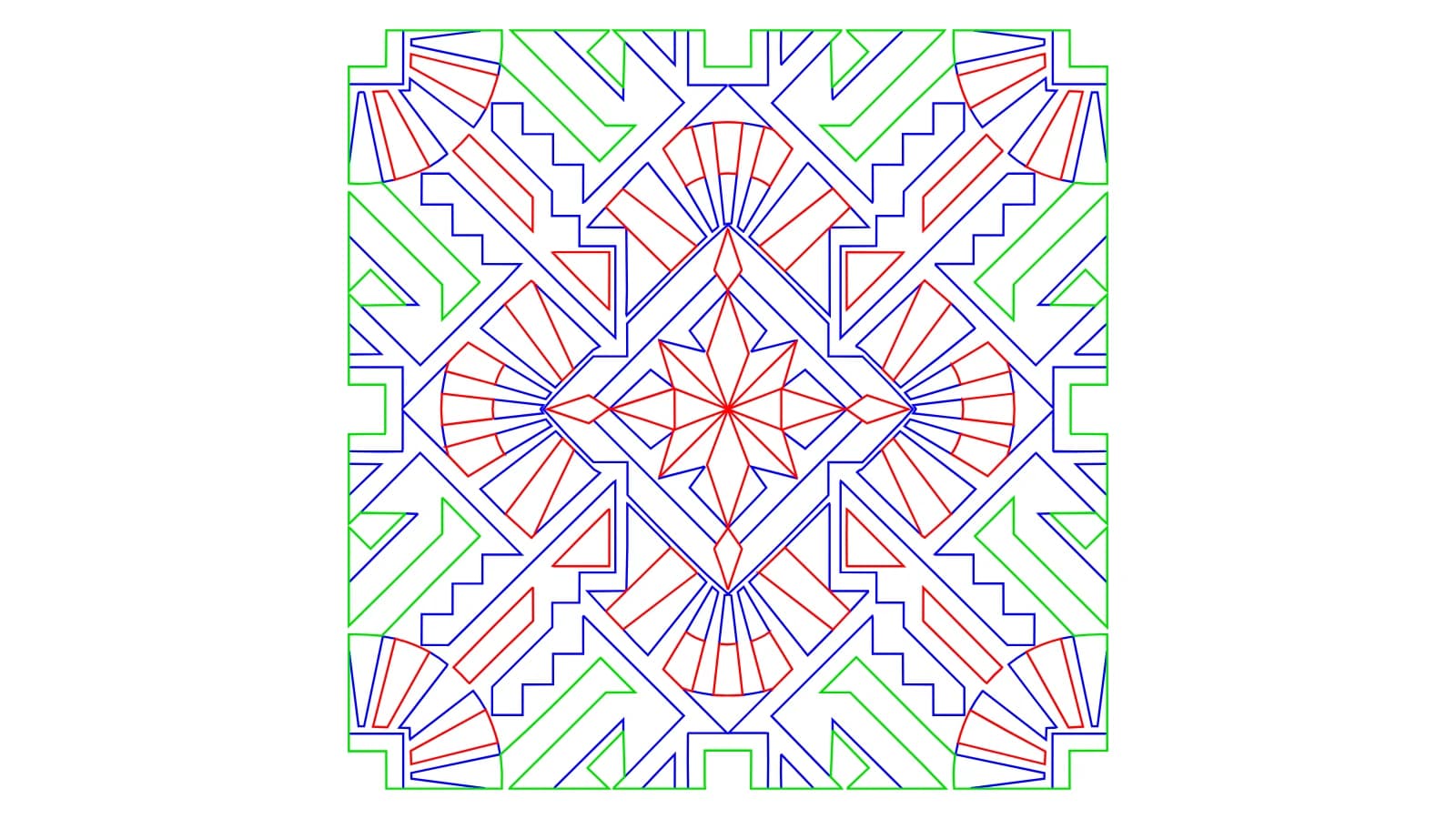
I risultati di Traccia contorno portano Taglio esterno, Tagli interni e Linee di dettaglio; quelli di Traccia a linea centrale portano Linee centrali; quelli di Disegno al tratto SVG arrivano come Tutte le linee. Gli SVG di altri programmi ricevono un livello per colore quando usano due o più colori (fino a 12). Su un plotter a penna, ogni livello viene disegnato o saltato.
Impostazioni per la tua macchina
Scegli laser GRBL, laser Marlin o plotter a penna (servo o asse Z), l’area di lavoro, la scala di potenza (il valore S per il 100%, come $30 su GRBL), potenza dinamica (M4) o costante (M3) su GRBL, assistenza aria (M8), la velocità di spostamento e la precisione delle curve. Incisione e taglio hanno ciascuno potenza (0–100%), velocità in mm/min e da 1 a 20 passate. Il tuo browser ricorda la macchina e le impostazioni di incisione e taglio.
Controllo gratuito prima di pagare
Quando carichi un SVG, un controllo gratuito mostra livelli, dimensioni e ciò che sarà diverso dall’SVG, come le aree piene seguite lungo il contorno. Il G-Code non viene creato se il file non è leggibile, non contiene linee, tutti i livelli sono impostati su Salta, il disegno è più grande della tua area di lavoro o il G-Code supererebbe i 5 MB.
G-Code, anteprima e report
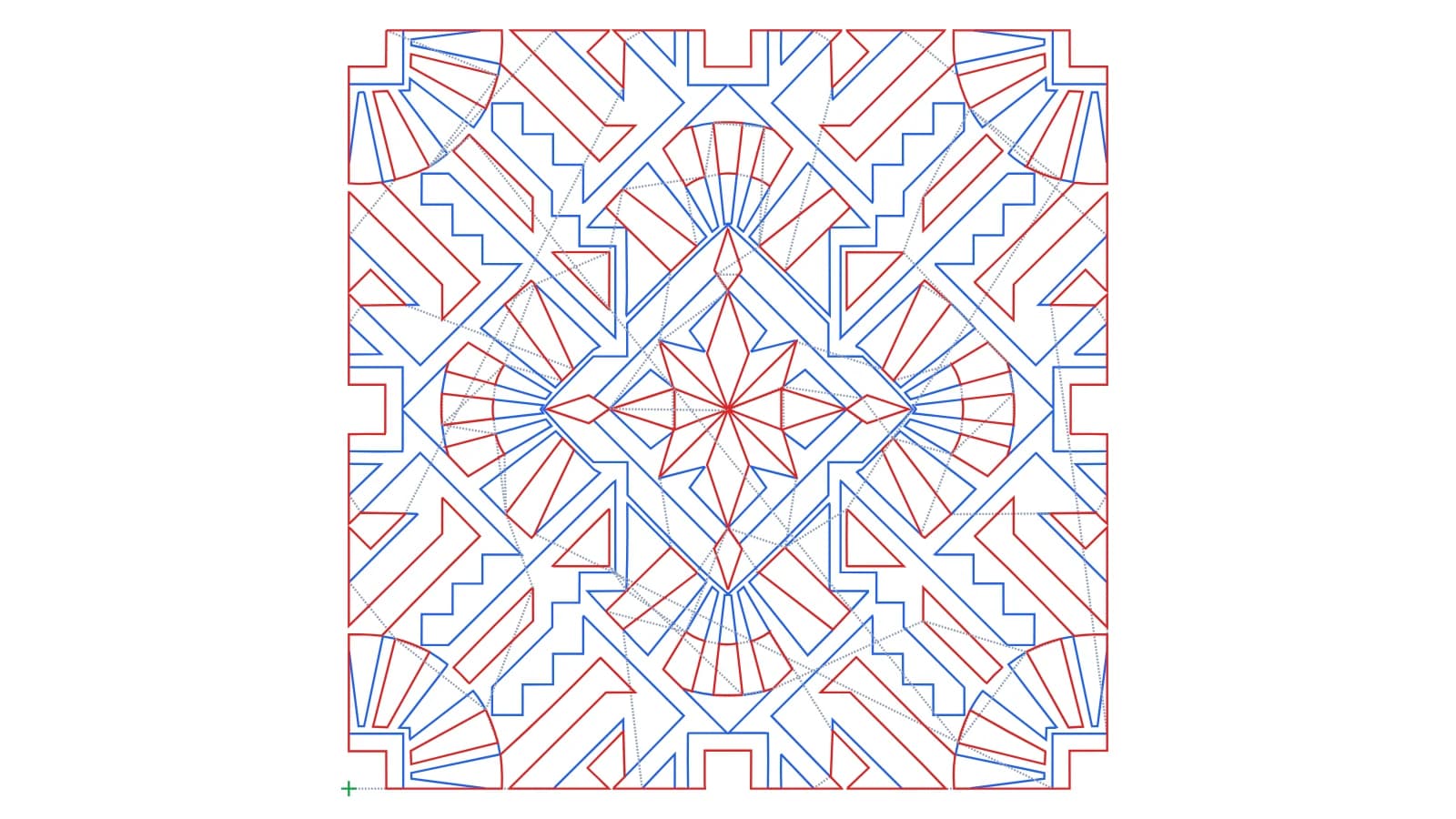
Scarichi il G-Code con una breve intestazione (macchina, dimensioni, origine di lavoro, impostazioni, tempo stimato), un’anteprima del percorso utensile (tagli in rosso, incisione in blu, spostamenti tratteggiati, origine in verde) e un report JSON. Controlla messa a fuoco, materiale, potenza e velocità su uno scarto prima del lavoro vero.
Beta. Pensato per incisione laser, taglio laser e plotter a penna. Non incluso: incisione a riempimento (tratteggio), percorsi di fresatura CNC (tasche, ponticelli, profondità Z, compensazione utensile), compensazione del kerf e archi G2/G3.
Perché usare SVG a G-Code di Laserlinez?
Input - qualsiasi SVG
Usa un risultato di Traccia contorno, Traccia a linea centrale o Disegno al tratto SVG (un clic su “Crea G-Code”) oppure un qualsiasi SVG a tracciati del tuo software di grafica.
Macchina - GRBL, Marlin, penna
G-Code per laser GRBL, laser Marlin e plotter a penna, adattato alla scala e alla modalità di potenza del tuo controller.
Output - nell’ordine giusto
Orientamento corretto, dimensioni esatte, incisione prima del taglio e fori prima dei contorni, con un’anteprima del percorso utensile da controllare.
Controllo - controllo gratuito
Vedi livelli, dimensioni e note prima di pagare. Un disegno più grande dell’area di lavoro della macchina non viene convertito in G-Code.
Cosa scarichi
GCODE - File macchina
Movimenti G0/G1 in mm. GRBL: un solo M4 (o M3) all’inizio, la potenza sui movimenti di taglio e S0 su ogni spostamento, senza M3/M5 tra i tracciati, così la macchina non si ferma (serve la modalità laser $32=1). Marlin: M3/M5 attorno a ogni tracciato. Plotter a penna: penna su e giù con servo o asse Z.
JSON - Report
I livelli con operazione, numero e lunghezza dei tracciati, dimensioni del disegno e origine di lavoro, le note e il tempo stimato.
SVG - Anteprima del percorso utensile
Il lavoro come lo esegue la macchina: tagli in rosso, incisione in blu, spostamenti tratteggiati e l’origine di lavoro come croce verde.
Come funziona
- 1
Carica il tuo SVG
Carica un SVG oppure fai clic su “Crea G-Code” su un risultato di Traccia contorno, Traccia a linea centrale o Disegno al tratto SVG. Un controllo gratuito ne legge livelli e dimensioni.
- 2
Imposta dimensioni, livelli e macchina
Inserisci la larghezza che ti serve, imposta ogni livello su Incidi, Taglia o Salta, definisci potenza, velocità e passate per incisione e taglio, e scegli macchina e origine di lavoro.
- 3
Genera e scarica
Scarica il G-Code, l’anteprima del percorso utensile e il report. Imposta l’origine di lavoro sulla macchina dove indica l’intestazione del file e prova prima su uno scarto.

Pronto a trasformare il tuo SVG in G-Code?
Casi d'uso principali
Dall’immagine al file macchina
Vettorizza un logo o una grafica con Traccia contorno, poi fai clic su “Crea G-Code”: Taglio esterno, Tagli interni e Linee di dettaglio diventano livelli da tagliare o incidere.
Incisione a linee
Incidi loghi, ornamenti, disegni e linee centrali, con un’unica impostazione di potenza, velocità e passate per tutti i livelli incisi.
Taglia e incidi in un solo lavoro
Disegna le linee di taglio in un colore e l’incisione in un altro. Ogni colore diventa un livello: imposta il colore di taglio su Taglia, e il laser incide per primo e taglia per ultimo.
Disegno con plotter
Disegna linee SVG con un plotter a penna: penna su e giù con servo o asse Z, con brevi spostamenti tra una linea e l’altra.
Personalizzazione di prodotti
Nomi, etichette e piccoli regali: converti il testo in tracciati, inserisci la larghezza esatta e il disegno esce ogni volta con le stesse dimensioni.
Insegne e targhe
Taglia il contorno e incidi i dettagli di insegne e targhe, con ogni foro tagliato prima del contorno.