Convertitore gratuito di foto per incisione laser
Carica una foto, scegli il tuo laser e il materiale e scarica un PNG o BMP a 1 bit con le dimensioni e la risoluzione esatte con cui incide il tuo laser. Ogni pixel è un punto bruciato, quindi, in modalità Pass-Through, LightBurn incide il file così com’è, senza applicare una seconda retinatura.
- Risoluzione ricavata dalla larghezza di bruciatura del tuo laser, così i punti si toccano senza sovrapporsi
- Preset di materiale per legno, ardesia, alluminio anodizzato, metallo verniciato e pelle
- 15 metodi di retinatura con anteprima dal vivo
Gratis: anteprima senza account, download con un account gratuito
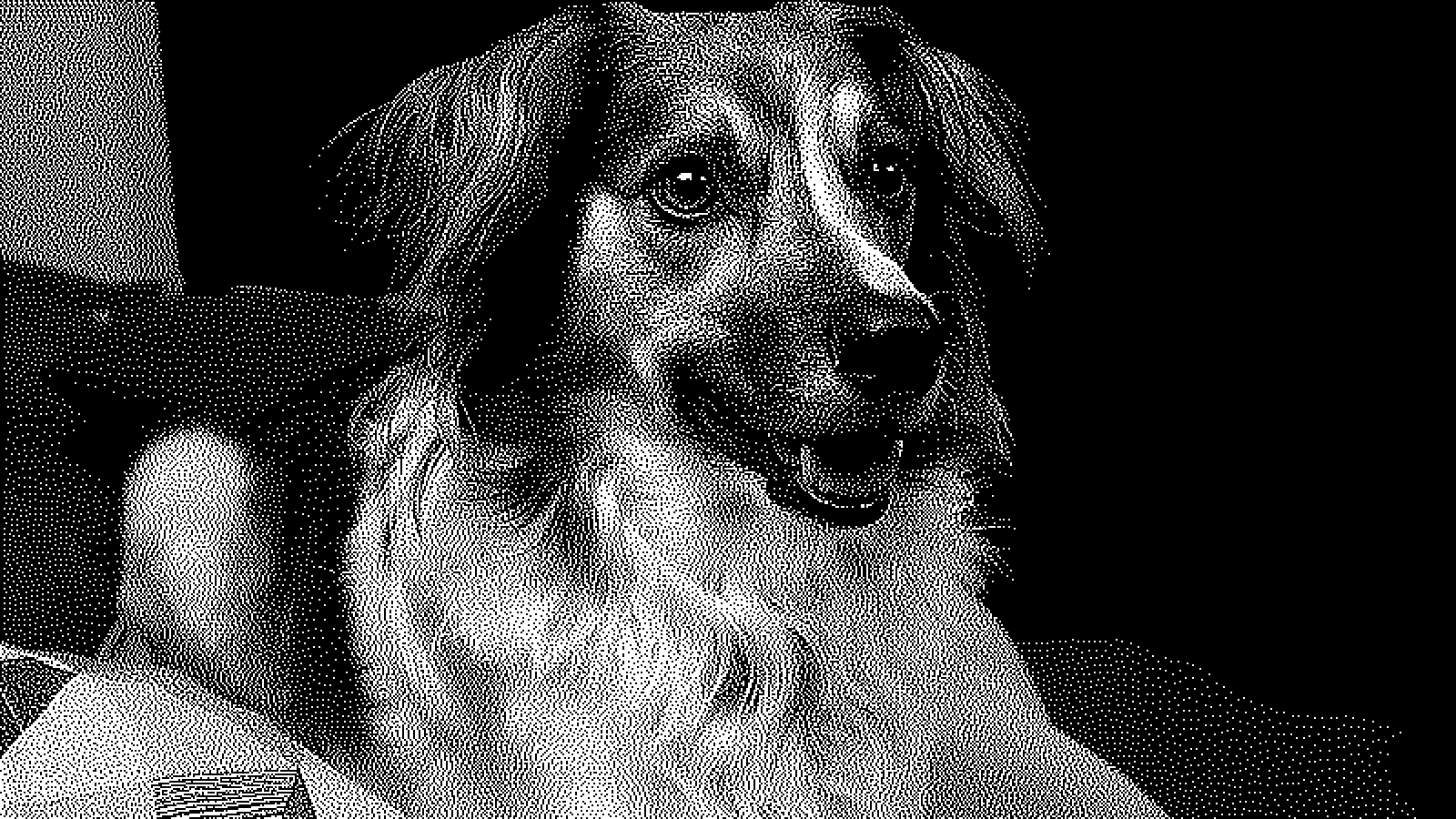
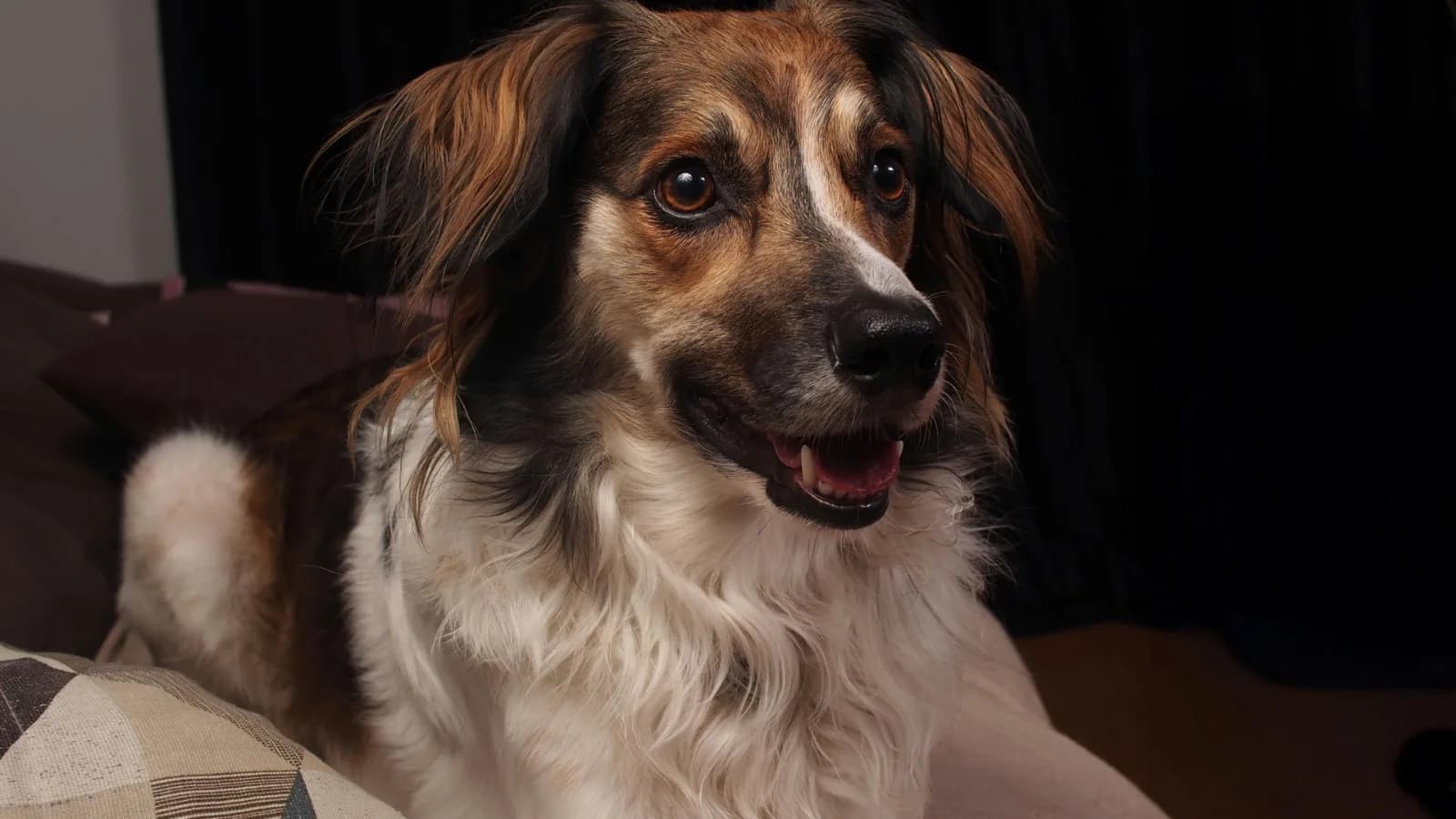
Come una foto diventa un file per l’incisione laser
Un laser incide a punti: ogni posizione viene bruciata oppure lasciata intatta. La retinatura (dithering) trasforma i toni di grigio di una foto in un motivo di punti la cui densità corrisponde a ogni tono. Il motivo funziona solo se un pixel del file è un punto del tuo laser, quindi Laserlinez crea il file alla risoluzione del tuo laser e alla misura esatta.

Misura esatta
Inserisci la larghezza in millimetri; l’altezza segue la foto. Un’incisione larga 100 mm a 254 DPI è larga 1.000 pixel.
Risoluzione dal tuo laser
I DPI sono 25,4 diviso la distanza tra le righe in mm, quindi 0,1 mm corrisponde a 254 DPI. Il valore predefinito deriva dalla larghezza di bruciatura della tua macchina: la distanza alla quale le righe bruciate si toccano appena.
Correzione dell’allargamento della bruciatura
Un punto bruciato è più largo del suo pixel, quindi i mezzitoni risultano incisi più scuri di come appaiono sullo schermo. L’allargamento della bruciatura li schiarisce prima della retinatura, di una quantità stabilita in base alla larghezza di bruciatura e ai DPI.
Impostazioni per materiale
Ardesia, alluminio anodizzato e metallo verniciato diventano più chiari dove colpisce il laser, quindi la foto viene invertita. Ogni materiale suggerisce anche i tre metodi di retinatura più adatti.
Perché preparare le foto con Laserlinez?
Input - JPG o PNG
Ritratti, animali domestici, fiori e paesaggi. Un soggetto nitido con un buon contrasto dà l’incisione migliore, e l’anteprima mostra il risultato prima di incidere.
Macchina - i DPI del tuo laser
Scegli il tuo laser salvato, uno dei 17 preset di macchina o un laser a diodo o CO₂ generico. Il tempo di incisione è stimato in base alla velocità della macchina.
Output - PNG o BMP a 1 bit
Nero significa bruciare, bianco significa saltare. Il PNG memorizza i suoi DPI, quindi LightBurn lo importa alla larghezza che hai scelto.
Privacy - nel tuo browser
La foto viene convertita sul tuo dispositivo e non viene caricata sui nostri server. Nessuna filigrana e nessun limite di foto.
Cosa scarichi
PNG - PNG a 1 bit
Solo bianco e nero, con i DPI memorizzati nel file, quindi si importa alla dimensione reale. Il file più piccolo e la prima scelta per LightBurn.
BMP - BMP a 1 bit
Gli stessi pixel per i software laser che accettano solo BMP. Controlla la larghezza dopo l’importazione.
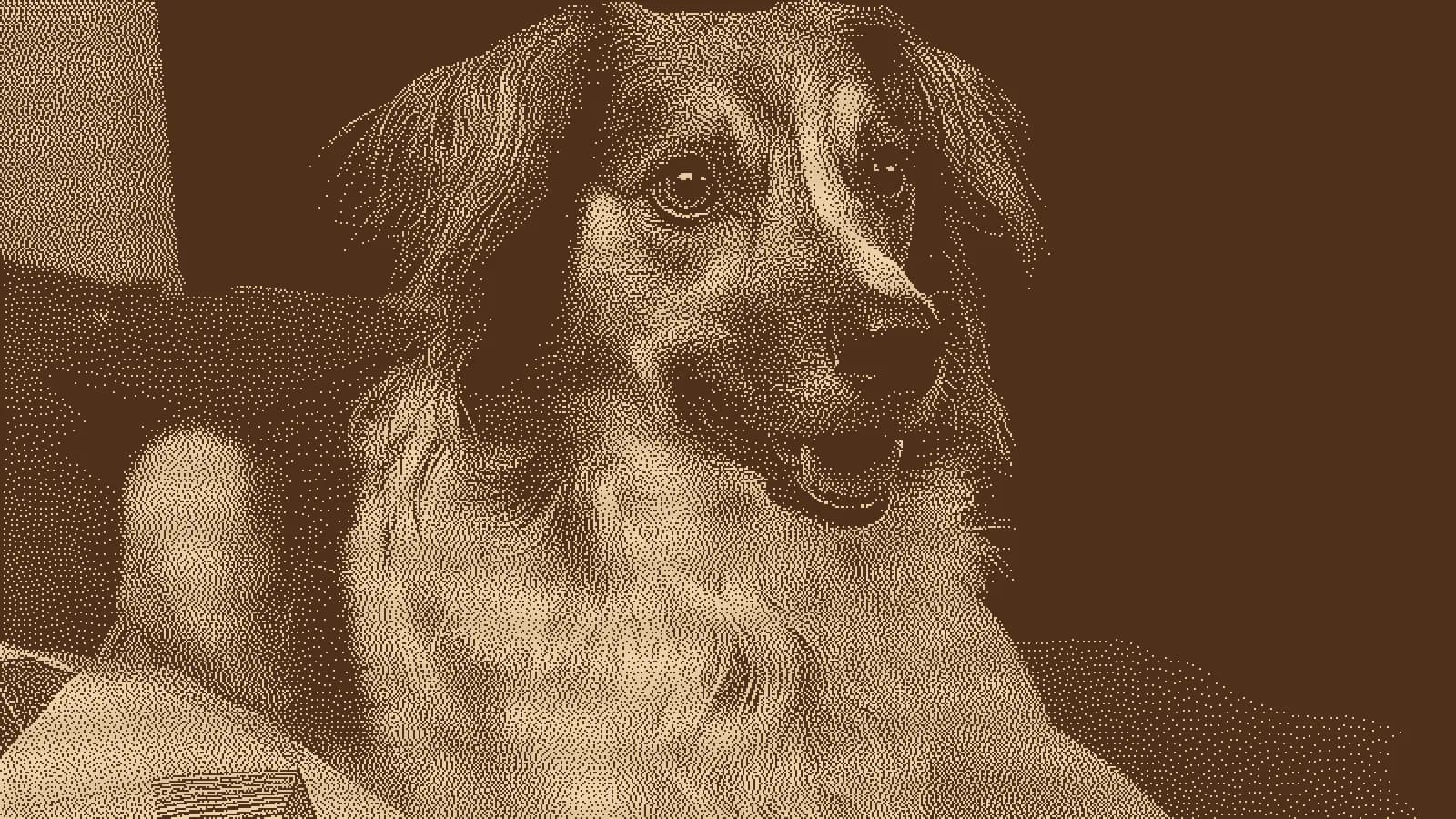
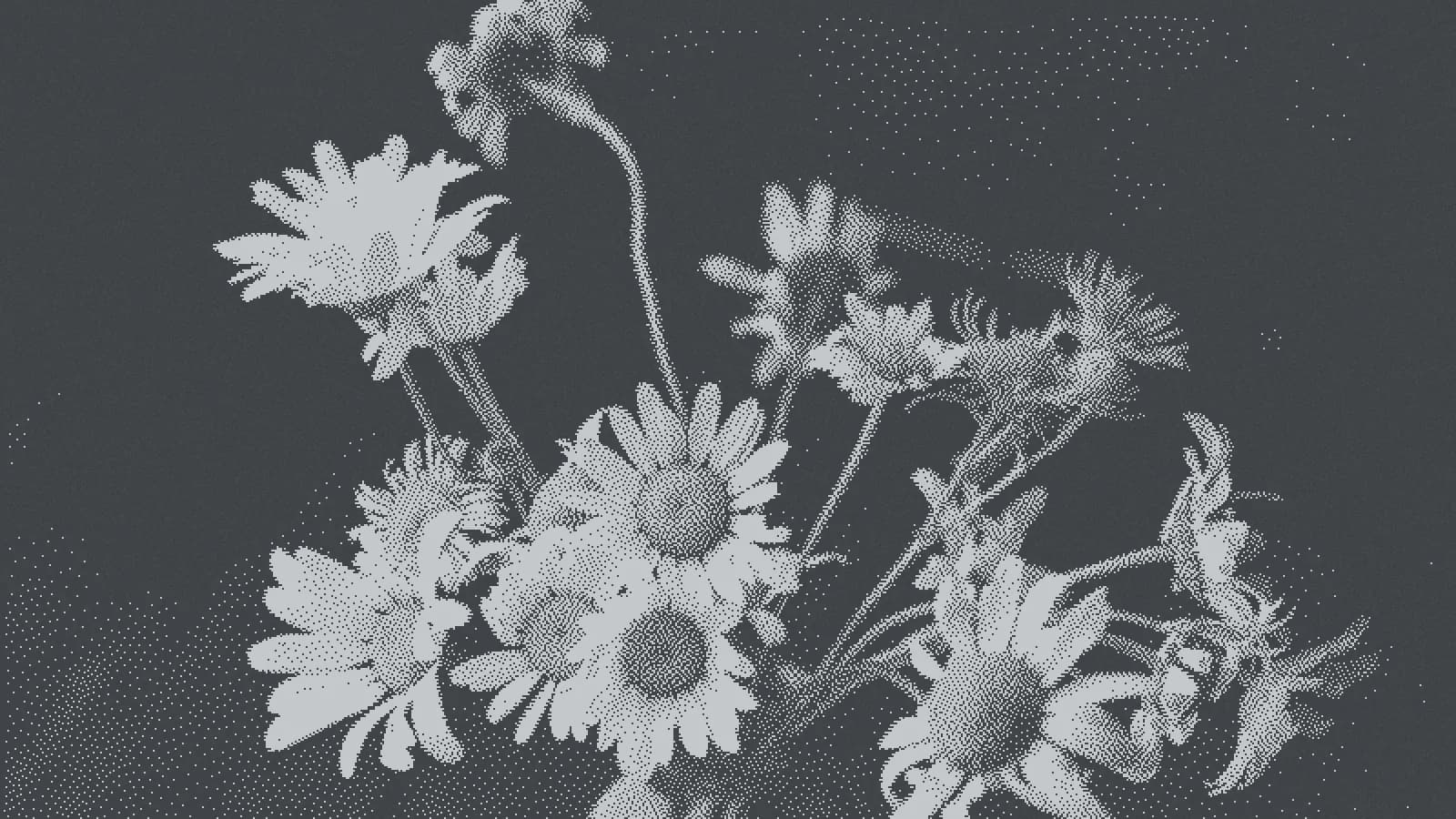
Foto preparate per legno chiaro e ardesia
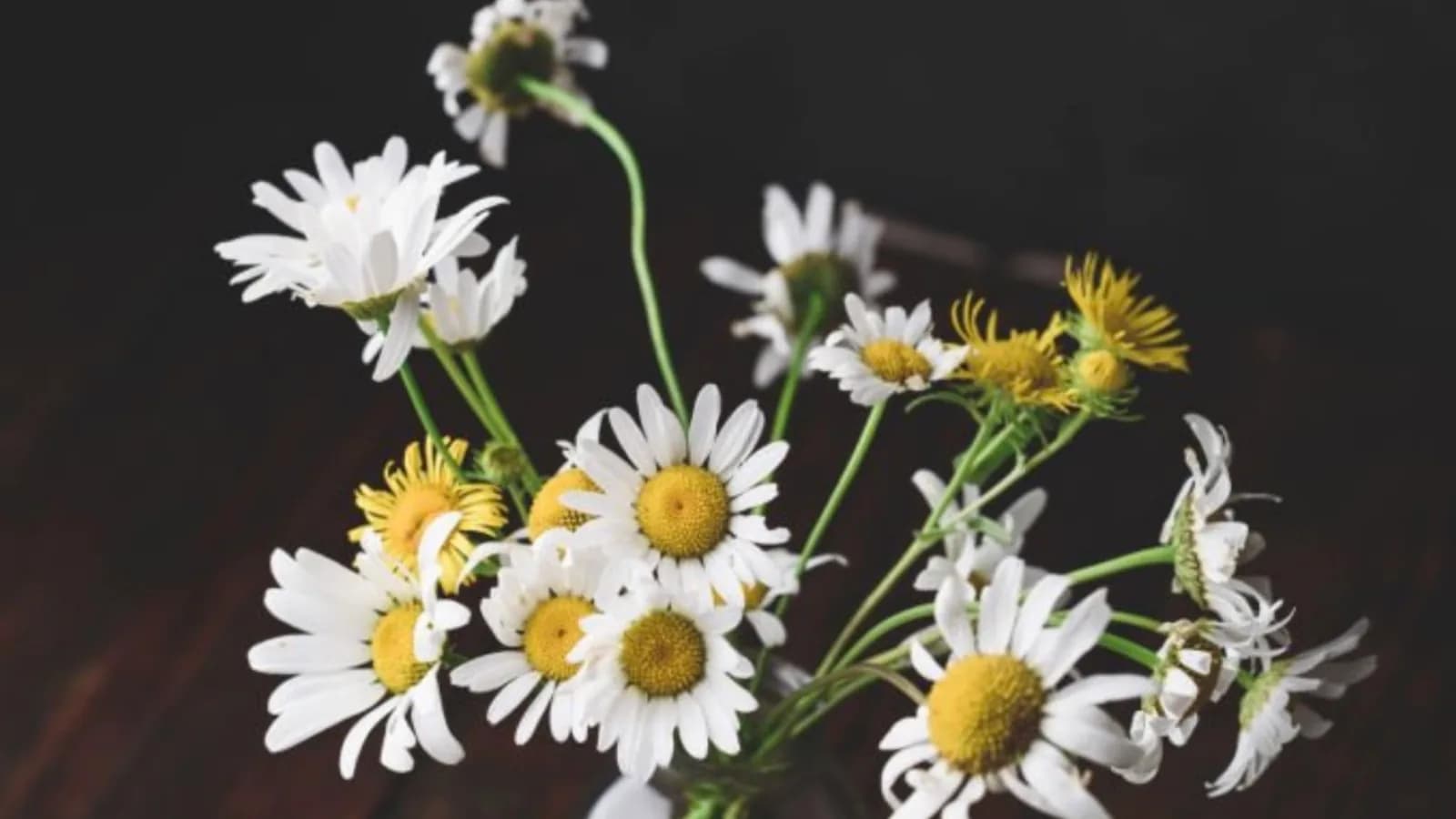
Ogni materiale parte dalle proprie impostazioni. L’ardesia viene invertita perché il laser la schiarisce, e ogni materiale suggerisce i propri metodi di retinatura. Le immagini simulano il risultato sul materiale.
Come funziona
- 1
Carica una foto
JPG o PNG con un soggetto nitido. Ritagliala sull’area che vuoi incidere prima di caricarla.
- 2
Imposta laser, dimensioni e materiale
Scegli la tua macchina, inserisci la larghezza in mm e scegli il materiale. L’anteprima si aggiorna quando cambi luminosità, contrasto o metodo di retinatura.
- 3
Scarica e incidi
Scarica il PNG o il BMP con un account gratuito. In LightBurn imposta la modalità immagine su Pass-Through, mantieni la dimensione importata e prova potenza e velocità su uno scarto.

Ti serve la foto come disegno al tratto o come contorno di taglio?
Progetti di incisione di foto più popolari
Ritratti di animali su legno
I legni chiari come betulla, acero e ontano mostrano più dettagli. Inizia con Jarvis–Judice–Ninke e alza la luminosità se il pelo scuro si impasta.
Foto commemorative su ardesia
L’ardesia bruciata diventa grigio chiaro, quindi la foto viene invertita. Atkinson mantiene pulite le zone chiare, e passare dell’olio sull’ardesia dopo l’incisione rende il contrasto più intenso.
Biglietti da visita e targhette in alluminio anodizzato
Il laser sbianca l’anodizzazione nera, quindi la foto viene invertita. Le immagini piccole richiedono una risoluzione fine, come 318 DPI.
Bicchieri termici e tazze
L’incisione rimuove la verniciatura a polvere fino all’acciaio lucido, quindi la foto viene invertita. Usa un accessorio rotativo e imposta la larghezza sull’area che hai misurato.
Toppe e portafogli in pelle
La pelle si scurisce dove viene bruciata, come il legno. Stucki mantiene i toni morbidi; prova prima su un ritaglio, perché la pelle si segna in fretta.
Linee invece di punti
Per un’incisione fatta di linee, o un contorno di taglio attorno alla foto, usa Disegno al tratto SVG o Traccia contorno.