Editor SVG gratuito per taglio e incisione laser: prepara il tuo file

Apri il tuo SVG nel browser. Il controllo del file trova ciò che il laser sbaglierebbe e dà a ogni problema un pulsante «Correggi». Aggiungi un offset kerf, del testo o un tratteggio e scarica.

  • Un controllo del file con una correzione per ogni problema, prima di incidere
  • Offset kerf, tratteggio, testo come contorni e colori LightBurn
  • Funziona nel browser: nessun caricamento, nessun credito, nessuna filigrana
Apri l’editor SVG gratuito

Gratis. Desktop, tablet e smartphone. SVG fino a 20 MB.

Lo stesso disegno nella modalità scura dell’editor SVG
Scura
MODALITÀ SCURA
MODALITÀ CHIARA

Controlla il tuo file SVG per il laser prima di incidere

Il controllo parte all’apertura e dopo ogni modifica. L’indicatore mostra «Pronto per il laser» oppure quante cose correggere, e riassume il lavoro in una riga: incisione o taglio, i livelli e il tempo indicativo su un laser CO₂ e su uno a diodo.

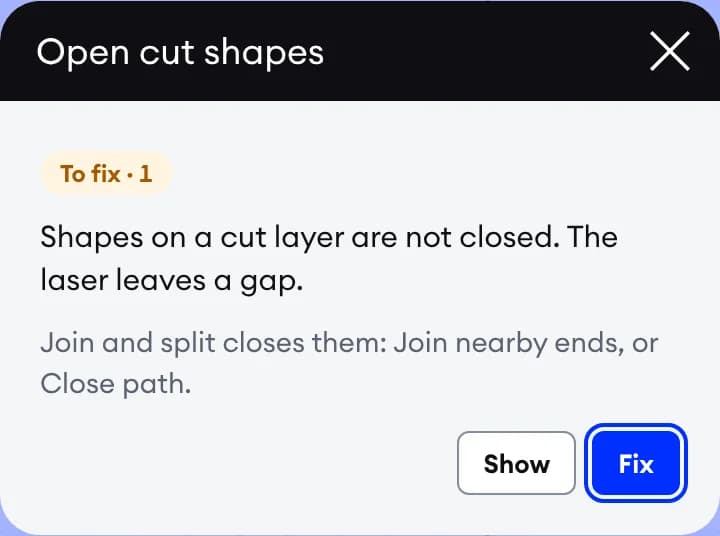
Il problema «Forme di taglio aperte» nel controllo del file: cosa non va, come correggerlo, un pulsante «Mostra» e un pulsante «Correggi»

Da correggere

Ogni problema ha un pulsante «Correggi»

Fai clic su un problema: una finestra spiega cosa non va e cosa fare. «Mostra» seleziona le linee, «Correggi» apre lo strumento giusto con tutto già spuntato.

  • Nessuna dimensione reale: inserisci la larghezza in millimetri
  • Una forma di taglio aperta: il laser non staccherebbe il pezzo
  • Linee disegnate due volte, che il laser brucerebbe due volte
  • Linee in un ordine poco efficiente: «Ottimizza ordine» accorcia gli spostamenti
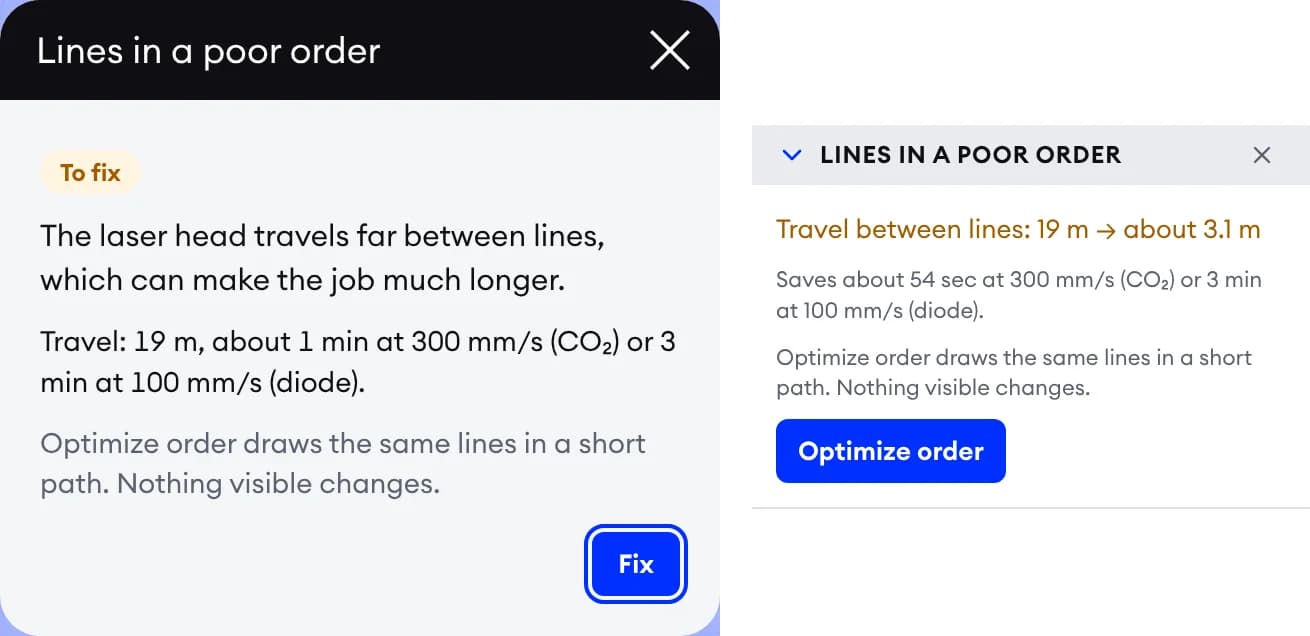
Il problema «Linee in un ordine poco efficiente» e la sua correzione: gli spostamenti prima e dopo «Ottimizza ordine» e il tempo risparmiato

Suggerimenti

I suggerimenti non bloccano mai lo stato «Pronto per il laser»

Restano in elenco ma non contano. Ognuno ha «Mostra», quasi tutti una correzione.

  • Puntini lasciati da una vettorizzazione, più nodi di quanti ne servano a una linea
  • Fori tagliati dopo la forma esterna, linee lungo il bordo della pagina
  • Con il tuo laser impostato si aggiungono tre suggerimenti sul fascio

Prepara il tuo SVG per LightBurn: gli strumenti

Ogni pulsante degli strumenti ha un tooltip: il nome, il tasto e una frase su cosa fa.

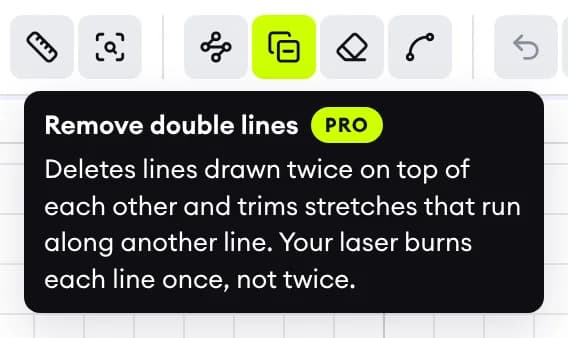
Il tooltip di «Rimuovi linee doppie»: il nome, il badge PRO e una frase: il tuo laser brucia ogni linea una volta, non due

Ripara

Rimuovi le linee doppie e chiudi i varchi

I file vettorizzati contengono spesso varchi, copie e residui. Questi strumenti li sistemano senza ridisegnare.

  • «Unisci estremità vicine» chiude in un colpo tutti i piccoli varchi
  • «Trova e seleziona»: tutte le linee di uno spessore, un colore o una dimensione
  • Rimuovi linee doppie: elimina le linee disegnate due volte e accorcia un tratto che corre su un’altra lineaPRO
  • Rimuovi puntini: i residui sparsi della vettorizzazione; spunti tu cosa eliminarePRO
  • Semplifica nodi: meno nodi, stessa formaPRO
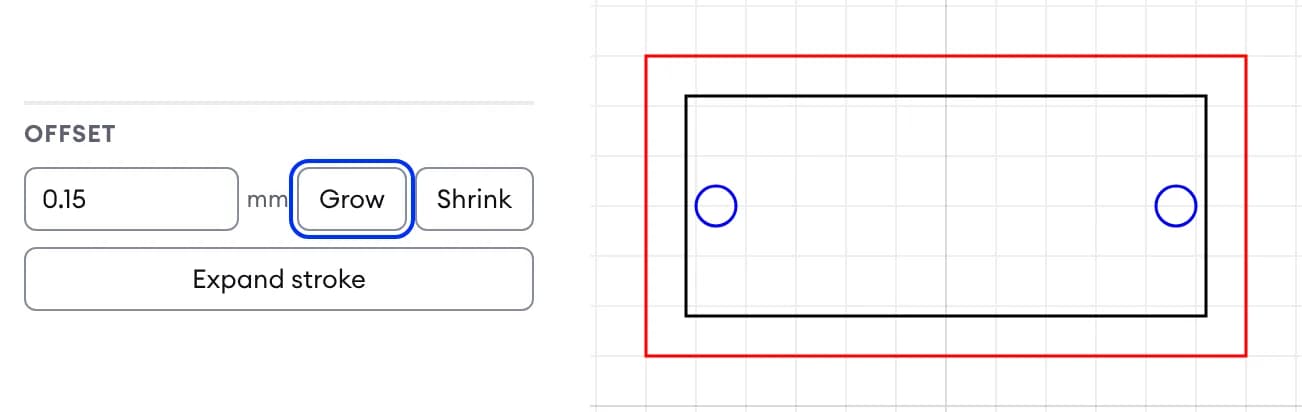
Il pannello Scostamento con 0,15 mm, «Ingrandisci», «Riduci» e «Traccia contorno» accanto a una targhetta con due fori

Forma

Offset kerf e misure esatte in millimetri

Il laser brucia una sottile striscia di materiale, il kerf (larghezza di taglio). «Scostamento» ingrandisce o riduce le forme di quella larghezza, così pezzi e fori vengono a misura.

  • Scostamento: inserisci il kerf, poi «Ingrandisci» per i pezzi e «Riduci» per i fori
  • Trasforma, Allinea e Angoli: misure e posizioni esatte
  • «Combina forme» salda le forme sovrapposte in un unico contorno
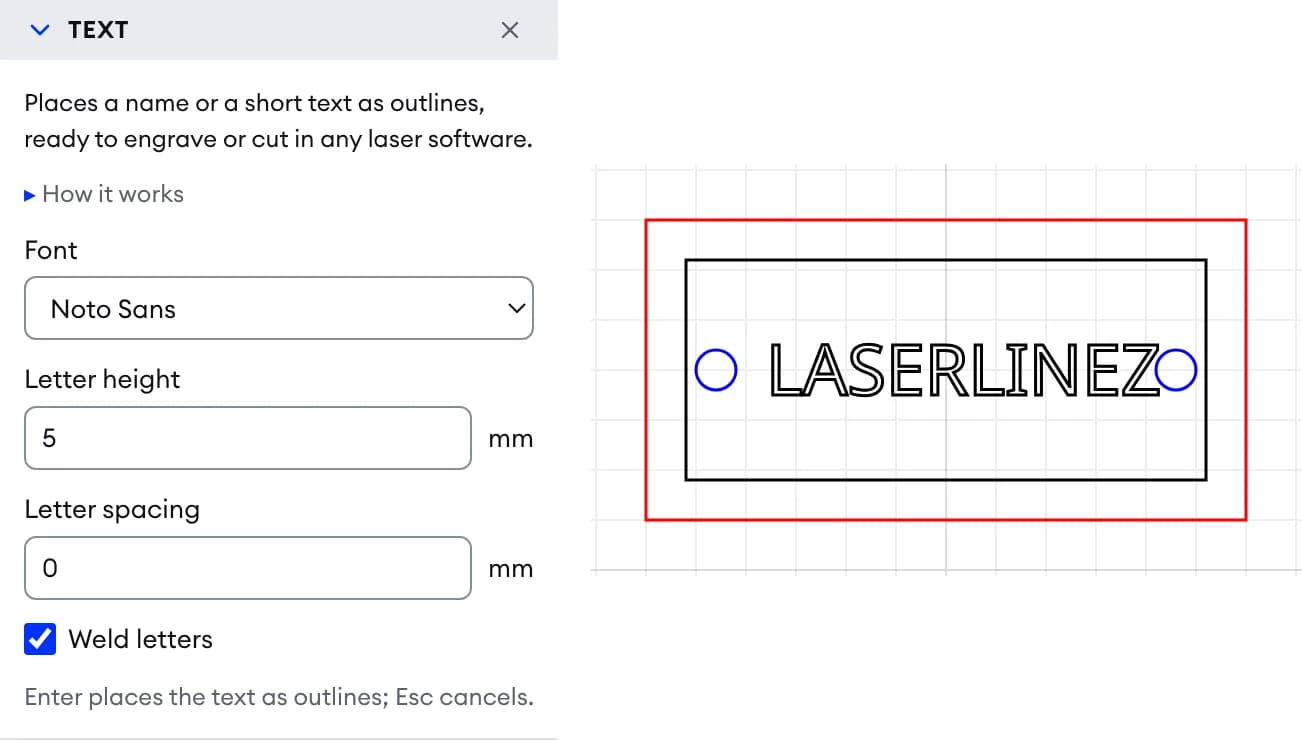
Lo strumento Testo con font, altezza lettere, spaziatura lettere e «Salda lettere», e la parola LASERLINEZ inserita come contorni su una targhetta

Testo

Nomi ed etichette come contorni

Scrivi una parola, scegli uno dei cinque font e inseriscila come contorni. Qualsiasi programma laser la taglia senza il font.

  • Altezza e spaziatura delle lettere in millimetri; «Salda lettere» unisce le lettere che si toccano
  • Forma (M, L): rettangoli ed ellissi a misure esatte
Lo strumento Riempimento in modalità Tratteggio con spaziatura, angolo e tratteggio incrociato; la foglia illuminata sotto il puntatore e la foglia con tratteggio incrociato sul proprio livello, in modalità scura

Riempimento (F)

Tratteggio per l’incisione: fai clic su un’area e ottieni le linee

Passa il puntatore sul disegno: si illumina l’area che il clic riempirebbe. Fai clic per tratteggiarla o riempirla con un colore.

  • Spaziatura e angolo li scegli tu; «Tratteggio incrociato» aggiunge una seconda serie
  • Ogni spaziatura ha il suo livello con un colore LightBurn
  • Fai di nuovo clic per cambiare un tratteggio, Alt+clic per rimuoverlo
  • Con il tuo laser impostato, la spaziatura si basa sul suo fascioPRO
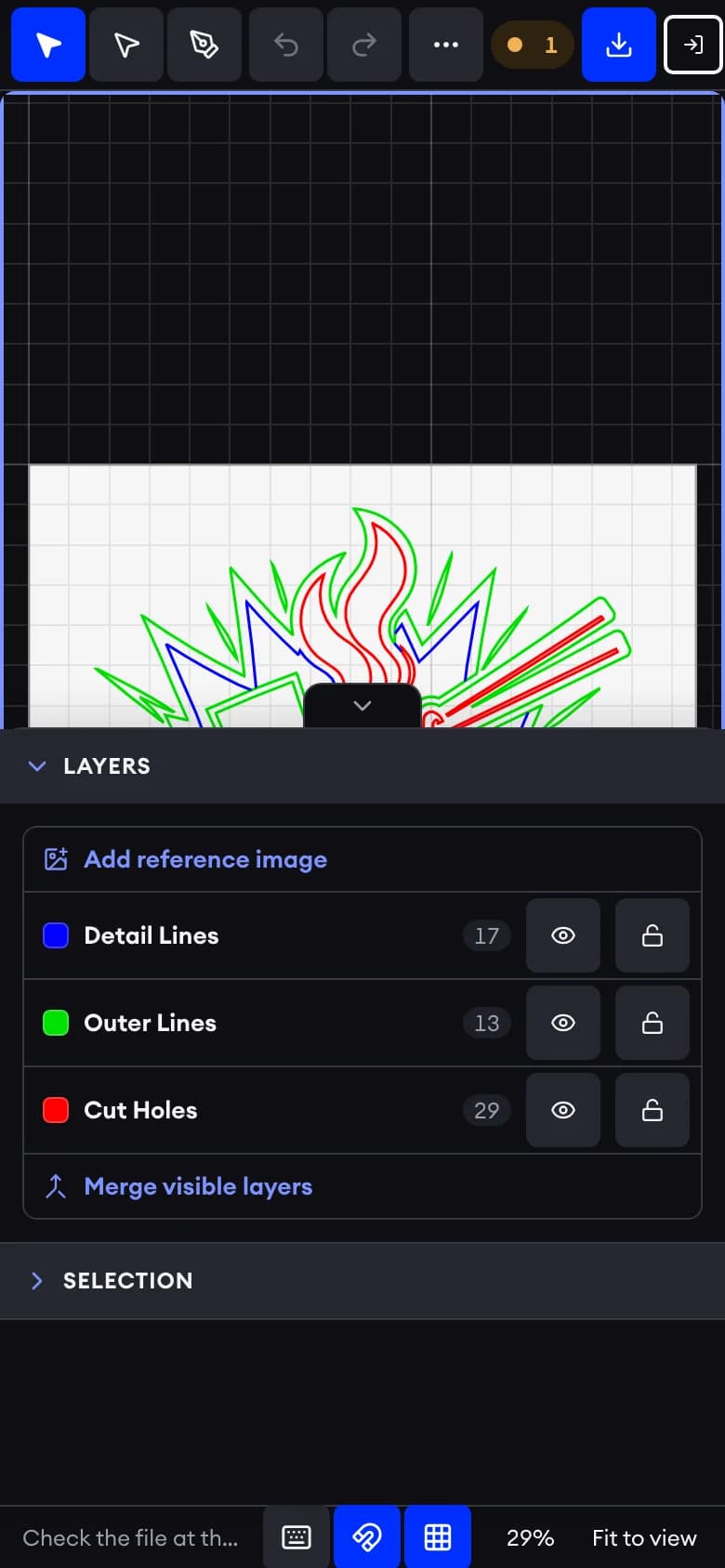
Il pannello Livelli: Detail Lines, Outer Lines e Cut Holes con colori LightBurn, pulsanti occhio e lucchetto, «Aggiungi immagine di riferimento» e «Unisci livelli visibili»

Livelli

Livelli nei colori LightBurn, pronti per potenza e velocità

LightBurn smista le linee sui suoi livelli in base al colore. Dai a ogni livello uno dei suoi colori e il file si apre lì già pronto.

  • La tavolozza LightBurn e «I miei colori»: fino a 32 colori tuoi
  • «Dividi per colore»: un livello per colore; «Unisci livelli visibili»: uno solo da più livelli

Il mio laser: il controllo con il fascio, il piano di lavoro e le velocità della tua macchina

Scegli la tua macchina una volta, nel tuo account gratuito, e il controllo usa i suoi valori.

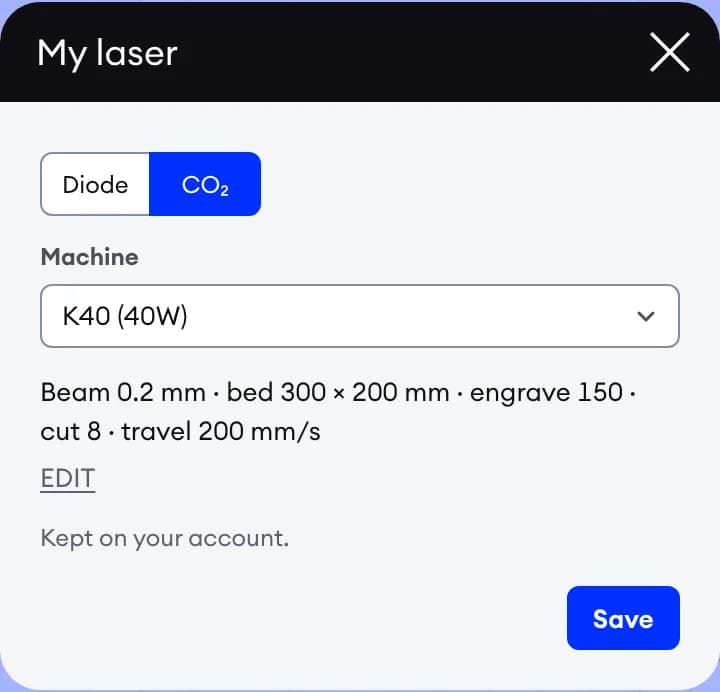
La finestra Il mio laser: Diodo o CO₂, la preimpostazione K40 con fascio, piano di lavoro e velocità

Il mio laser

18 preimpostazioni, oppure i tuoi valori

Diodo o CO₂, una macchina dall’elenco o i tuoi valori: larghezza del fascio, dimensioni del piano di lavoro e velocità.

  • Durata del lavoro alle tue velocità di incisione, taglio e spostamento
  • Piano di lavoro: il disegno ci sta?
Il controllo del file con un K40 impostato: la riga del laser, tre suggerimenti sul fascio e la finestra delle linee più vicine del fascio con «Mostra», in modalità scura

Controlli del fascio

Cosa il tuo fascio fonderebbe o perderebbe

Con una larghezza del fascio impostata, altri tre suggerimenti confrontano le linee con questa larghezza.

  • Le linee più vicine tra loro della larghezza del fascio bruciano come un’unica superficie
  • Un tratteggio più fitto di metà fascio aggiunge solo passate inutili
  • I dettagli di taglio più sottili del tuo fascio si spezzano
  • «Ridistribuisci»: un tratteggio troppo fine per il tuo fascio, ritracciato alla sua spaziaturaPRO
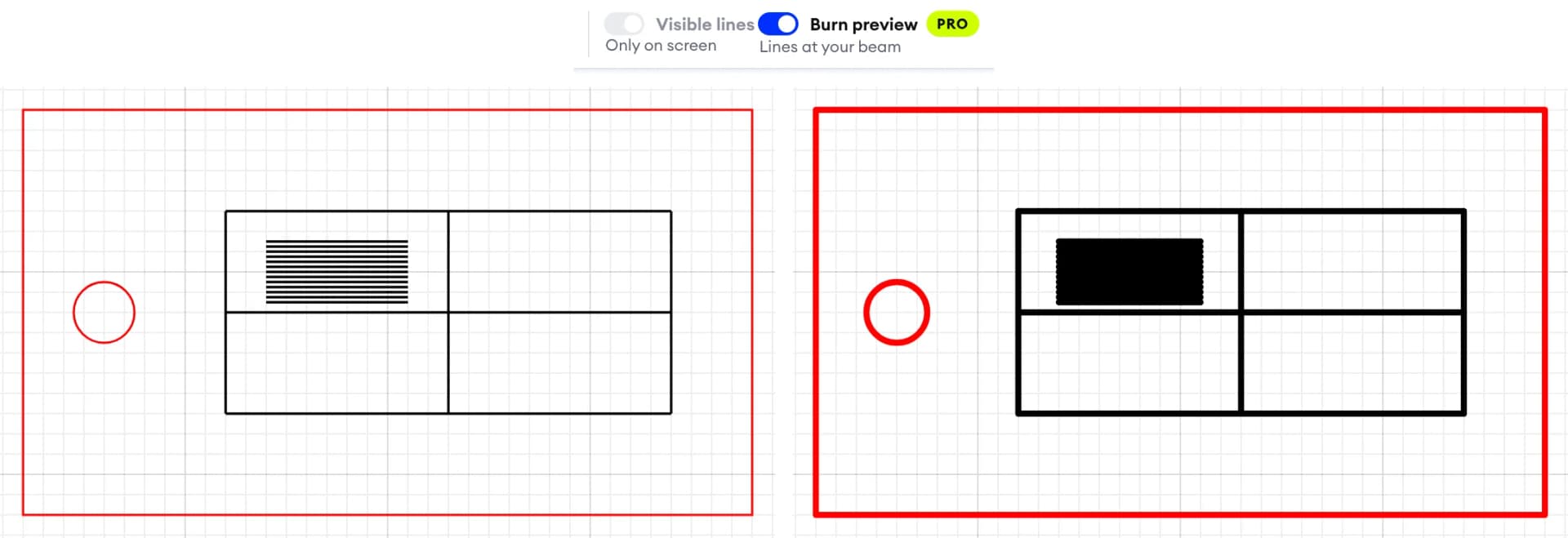
L’interruttore Anteprima bruciatura con il badge PRO e un cartellino prima e dopo: linee sottili disegnate alla larghezza del fascio si fondono in un blocco pieno

Anteprima bruciatura

Vedi il risultato prima di incidere

Un interruttore disegna ogni linea larga quanto il tuo fascio, solo sullo schermo. Le linee che si fondono appaiono come un’unica superficie.

  • Si spegne con un clic; nel file non cambia nulla
  • Una funzione Pro, con il tuo laser impostatoPRO

Gratis per tutti. Pro per gli strumenti di preparazione laser.

Con la versione gratuita prepari qualsiasi file: lo controlli, lo correggi, disegni, riempi, imposti i livelli e scarichi. Pro ti toglie il lavoro manuale di pulizia, confronta le tue linee con il fascio della tua macchina e conserva 10 progetti invece di 3.

Cosa ottieniGratisPRO
Gratis per tutti
Controllo del fileTrova ciò che il laser sbaglierebbe, con una correzione per ogni problema
Correzioni rapideDimensione reale, piccoli varchi, adattamento alla pagina, grafica ritagliata e ordine di taglio
Strumenti di disegnoForme, testo come contorni, riempimento e tratteggio, offset kerf, copie
Livelli LightBurnUn colore LightBurn per livello, divisi per colore o uniti in uno solo
Il mio laserDurata del lavoro, piano di lavoro e suggerimenti sul fascio per la tua macchina, con un account gratuito
Download SVG pulitoCon un account gratuito: nessuna filigrana, nessun credito
Pro aggiunge
Progetti salvati nel tuo accountConserva un disegno con i suoi livelli e riprendilo più tardi310
Strumenti di puliziaRimuovi linee doppie, Rimuovi puntini e Semplifica nodi, in un’unica anteprima
Anteprima bruciaturaVedi ogni linea larga quanto il tuo fascio prima di bruciare
Spaziatura del tratteggio in base al fascioLo strumento Riempimento basa la spaziatura del tratteggio sul tuo fascio; «Ridistribuisci» corregge i tratteggi esistenti
Convertitori ProDXF in SVG, SVG in PDF, EPS e AI, senza limiti

I nuovi account ricevono 7 giorni di Pro gratis. Ogni pacchetto di crediti include 30 giorni di Pro e tutte le funzioni Pro si sbloccano subito; un pacchetto successivo fa ripartire i 30 giorni.

30 giorni di Pro con ogni pacchetto di crediti

Si usa gratis. Ogni pacchetto di crediti rende Pro il tuo account.

Controllare, correggere, disegnare, riempire e scaricare i tuoi file resta gratis. Acquista un pacchetto di crediti per la vettorizzazione o per il servizio Da SVG a DXF e il tuo account riceve in più 30 giorni di Pro: Rimuovi linee doppie, Rimuovi puntini e Semplifica nodi, così il laser passa su ogni linea una sola volta, più gli strumenti sul fascio e 10 progetti. Nessun abbonamento. I nuovi account ricevono 7 giorni di Pro gratis.

Anche nell’editor

Piccole cose che fanno risparmiare tempo.

L’editor SVG su uno smartphone in modalità scura: il disegno sopra e il pannello Livelli sotto

Copie, smartphone, modalità scura

Pezzi in serie, l’editor sullo smartphone, modalità scura

«Ripeti» crea una griglia o un cerchio di copie da un solo pezzo. Sullo smartphone i pannelli scorrono dal basso; la modalità scura è a un clic nell’intestazione.

  • Scorciatoie come in Illustrator: V, A, P, M, L, T, F e I
  • Salvataggio automatico nel browser; 3 progetti con l’account gratuito, 10 con Pro

Come funziona

  1. 1

    Apri il tuo SVG

    Trascina il file su questa pagina o aprilo nell’editor. Resta nel tuo browser.

  2. 2

    Leggi il controllo del file

    L’indicatore dice cosa correggere. Fai clic su un problema, premi «Mostra» per vedere le linee e «Correggi» per risolverlo.

  3. 3

    Completa e scarica

    Assegna i colori LightBurn, aggiungi un offset kerf, del testo o un tratteggio e scarica l’SVG. I servizi lo convertono in DXF o G-code.

Per chi è, cosa entra e cosa esce

  • Input - SVG fino a 20 MB

    Un file SVG dal tuo dispositivo. Testo, immagini e script vengono rimossi all’importazione; lo strumento Testo inserisce le scritte come contorni.

  • Output - SVG pulito

    I livelli visibili in un unico SVG, misure in millimetri. DXF e G-code arrivano dai servizi.

  • Pensato per - File per laser, CNC e plotter

    Utenti di LightBurn, incisori laser, utenti CNC e CAD, appassionati di plotter a penna e designer.

  • Dove funziona - Nel tuo browser

    Tutto avviene sul tuo dispositivo. Il download dell’SVG, Il mio laser, I miei colori e i progetti usano il tuo account gratuito.

Editor SVG per il laser: domande e risposte

Risposte rapide sull’editor SVG gratuito e su Pro.

Visualizza i tuoi file DXF gratuitamente online

Modifica i tuoi file SVG gratuitamente online