SVGからG-Codeへの変換ツール(ベータ版)
SVG、またはLaserlinezの輪郭トレース・中心線トレース・SVG線画の結果を、正しい向きで、入力した幅どおりのG-Codeに変換します。レイヤーや色ごとに彫刻・カット・スキップを選び、出力・速度・パス回数は彫刻用とカット用にそれぞれ一度だけ設定します。G-Codeは彫刻を先に行い、穴はすべて周りの輪郭より先にカットします。
- GRBLレーザー、Marlinレーザー、ペンプロッターに対応
- レイヤーや色ごとに彫刻・カット・スキップ。出力・速度・パス回数は彫刻用とカット用に別々に設定
- 支払い前の無料チェック。すべてのファイルにツールパスプレビューと所要時間の目安付き
SVGから、マシン用のG-Codeファイルへ
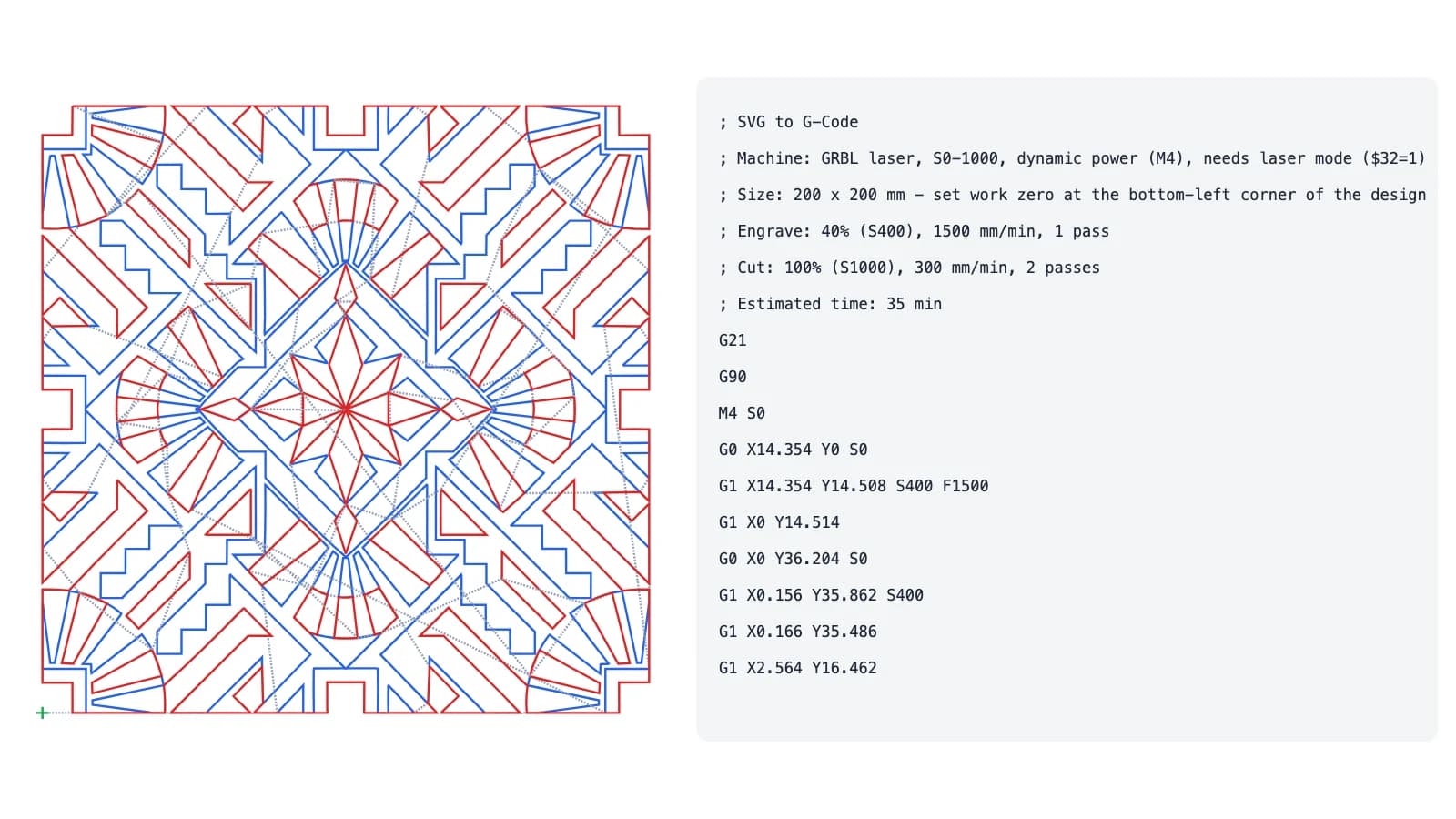
LaserlinezはSVGの線を読み取り、絶対座標・ミリメートル単位のG-Code(G21、G90)を書き出します。マシンのY軸は上向きなので、デザインの上側はマシンの奥に来ます。曲線は、設定した曲線の精度(初期値0.05 mm)の範囲で短い直線移動に変換されます。G2/G3の円弧は書き出さないため、ファイルに円弧のサポートは必要ありません。最初に彫刻、次に開いたカット線、最後に閉じたカットを行い、穴はすべて周りの形より先に加工します。この順序の中で常に最も近いパスに進むため、移動距離が短くなります。
レイヤーまたは色
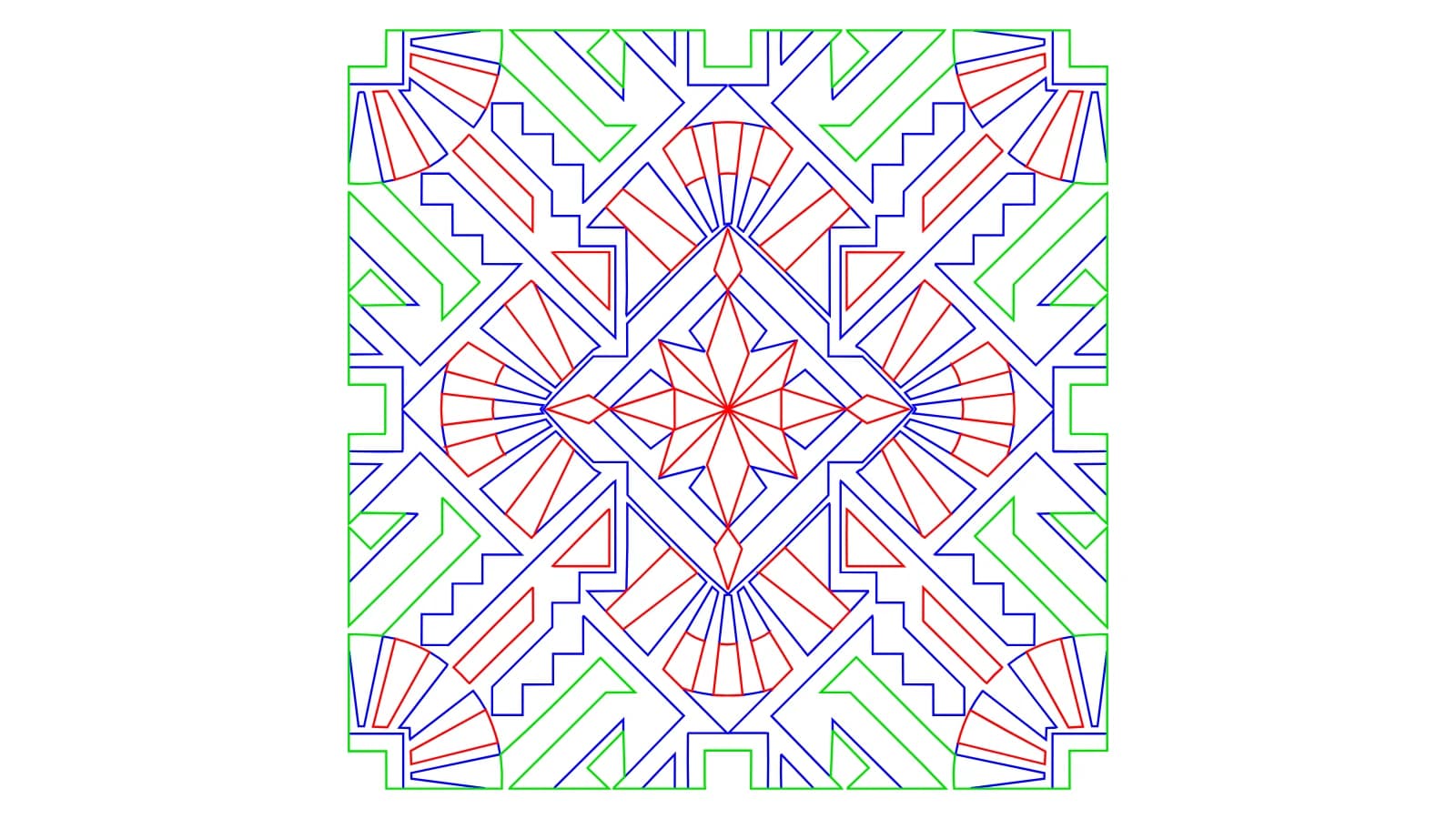
輪郭トレースの結果には「外側のカット」「内側のカット」「ディテール線」が、中心線トレースの結果には「中心線」が含まれ、SVG線画の結果は「すべての線」として届きます。ほかのソフトのSVGは、2色以上を使っている場合、色ごとに1つのレイヤーになります(最大12)。ペンプロッターでは、各レイヤーを描画するかスキップします。
マシンに合わせた設定
GRBLレーザー、Marlinレーザー、ペンプロッター(サーボまたはZ軸)、作業エリア、出力スケール(出力100%のS値。例:GRBLの $30)、GRBLのダイナミック(M4)/一定(M3)出力、エアアシスト(M8)、移動速度、曲線の精度を選べます。彫刻とカットにはそれぞれ出力(0〜100%)、速度(mm/min)、パス回数(1〜20)があります。マシンと彫刻・カットの設定はブラウザーに保存されます。
支払い前の無料チェック
SVGを読み込むと、無料チェックでレイヤー、サイズ、SVGと異なる点(輪郭に沿って加工される塗りつぶし領域など)を確認できます。ファイルが読み込めない、線がない、すべてのレイヤーがスキップに設定されている、デザインが作業エリアより大きい、またはG-Codeが5 MBを超える場合、G-Codeは作成されません。
G-Code、プレビュー、レポート
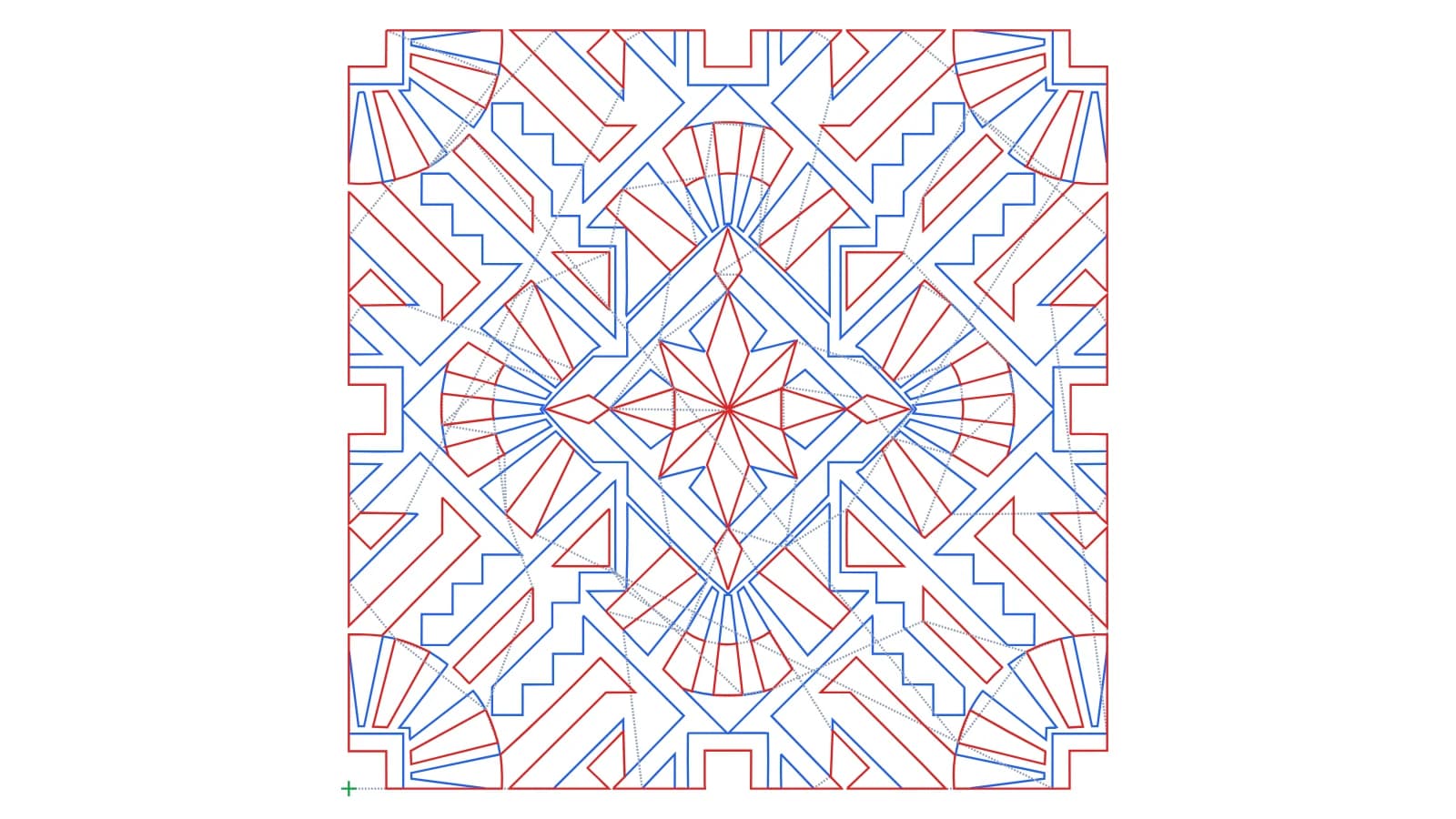
短いヘッダー(マシン、サイズ、ワーク原点、設定、所要時間の目安)付きのG-Code、ツールパスプレビュー(カットは赤、彫刻は青、移動は破線、原点は緑)、JSONレポートをダウンロードできます。本番のジョブの前に、端材で焦点、素材、出力、速度を確認してください。
ベータ版。レーザー彫刻、レーザーカット、ペンプロッター向けです。含まれないもの:塗りつぶし彫刻(ハッチング)、CNCルーター用ツールパス(ポケット、タブ、Z深さ、工具補正)、カーフ補正、G2/G3円弧。
LaserlinezのSVG→G-Code変換を選ぶ理由
入力 - あらゆるSVG
輪郭トレース・中心線トレース・SVG線画の結果(「G-Codeを作成」をワンクリック)や、お使いのデザインソフトで作ったパスベースのSVGを使えます。
マシン - GRBL・Marlin・ペン
GRBLレーザー、Marlinレーザー、ペンプロッター向けのG-Codeを、お使いのコントローラーの出力スケールと出力モードに合わせて作成します。
出力 - 正しい順序で
正しい向き、正確なサイズ、カットより先に彫刻、輪郭より先に穴。確認用のツールパスプレビューも付きます。
事前確認 - 無料チェック
支払い前にレイヤー、サイズ、注意事項を確認できます。マシンの作業エリアより大きいデザインはG-Codeに変換されません。
ダウンロードできるもの
GCODE - マシン用ファイル
mm単位のG0/G1移動。GRBL:最初にM4(またはM3)を1回、出力は加工移動に指定し、空送り移動にはすべてS0を付けます。パス間にM3/M5を入れないため、マシンは停止しません(レーザーモード $32=1 が必要)。Marlin:各パスの前後にM3/M5。ペンプロッター:サーボまたはZ軸でペンを上げ下げ。
JSON - レポート
各レイヤーの処理内容、パス数と長さ、デザインのサイズとワーク原点、注意事項、所要時間の目安。
SVG - ツールパスプレビュー
マシンの動きどおりのジョブ:カットは赤、彫刻は青、移動は破線、ワーク原点は緑の十字で表示します。
使い方
- 1
SVGを読み込む
SVGをアップロードするか、輪郭トレース・中心線トレース・SVG線画の結果で「G-Codeを作成」をクリックします。無料チェックがレイヤーとサイズを読み取ります。
- 2
サイズ、レイヤー、マシンを設定
必要な幅を入力し、各レイヤーを彫刻・カット・スキップに設定し、彫刻用とカット用の出力・速度・パス回数を決めてから、マシンとワーク原点を選びます。
- 3
作成してダウンロード
G-Code、ツールパスプレビュー、レポートをダウンロードします。ファイルのヘッダーに書かれた位置でマシンのワーク原点を設定し、まず端材で試してください。

SVGをG-Codeに変換する準備はできましたか?
最適な使用例
画像から機械ファイルへ
ロゴやグラフィックを輪郭トレースでベクター化し、「G-Codeを作成」をクリック。「外側のカット」「内側のカット」「ディテール線」が、カットまたは彫刻できるレイヤーになります。
ライン彫刻
ロゴ、装飾模様、ドローイング、中心線を、彫刻するすべてのレイヤー共通の出力・速度・パス回数で彫刻します。
カットと彫刻を1つのジョブで
カット線を一つの色で、彫刻を別の色で描きます。色ごとにレイヤーになるので、カット用の色を「カット」に設定すれば、レーザーは先に彫刻し、最後にカットします。
ペンプロット
ペンプロッターでSVGの線を描きます。ペンの上げ下げはサーボまたはZ軸で行い、線と線の間の移動は短く抑えます。
製品のパーソナライズ
名入れ、ラベル、ちょっとしたギフトに。テキストをパスに変換し、正確な幅を入力すれば、毎回同じサイズで仕上がります。
看板とプレート
看板やプレートの輪郭をカットし、細部を彫刻します。穴はすべて輪郭より先にカットされます。