
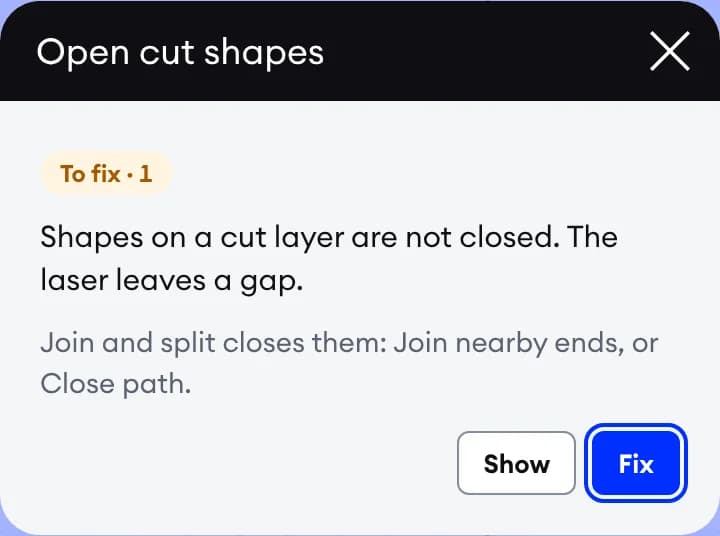
要修正
どの指摘にも「修正」ボタン
指摘をクリックすると、何が問題でどうすればよいかがポップアップで表示されます。「表示」は該当する線を選択し、「修正」は適切なツールをすべてチェック済みの状態で開きます。
- 実寸がない:幅をミリ単位で入力
- 開いたカット形状:レーザーでパーツを切り離せません
- 二重に描かれた線:レーザーが2回焼いてしまいます
- 非効率な順序の線:「順序を最適化」で移動距離を短縮
SVGをブラウザで開きます。ファイルチェックがレーザーで失敗しそうな箇所を見つけ、指摘ごとに「修正」ボタンを表示します。カーフ補正、テキスト、ハッチングを加えてダウンロードできます。
無料。パソコン、タブレット、スマートフォンに対応。SVGは最大20 MB。

チェックはファイルを開いたときと、変更のたびに実行されます。バッジには「レーザー加工の準備完了」または修正が必要な件数が表示され、彫刻か切断か、レイヤー、CO₂ レーザーとダイオードレーザーでのおおよその加工時間を1行にまとめます。
要修正
指摘をクリックすると、何が問題でどうすればよいかがポップアップで表示されます。「表示」は該当する線を選択し、「修正」は適切なツールをすべてチェック済みの状態で開きます。
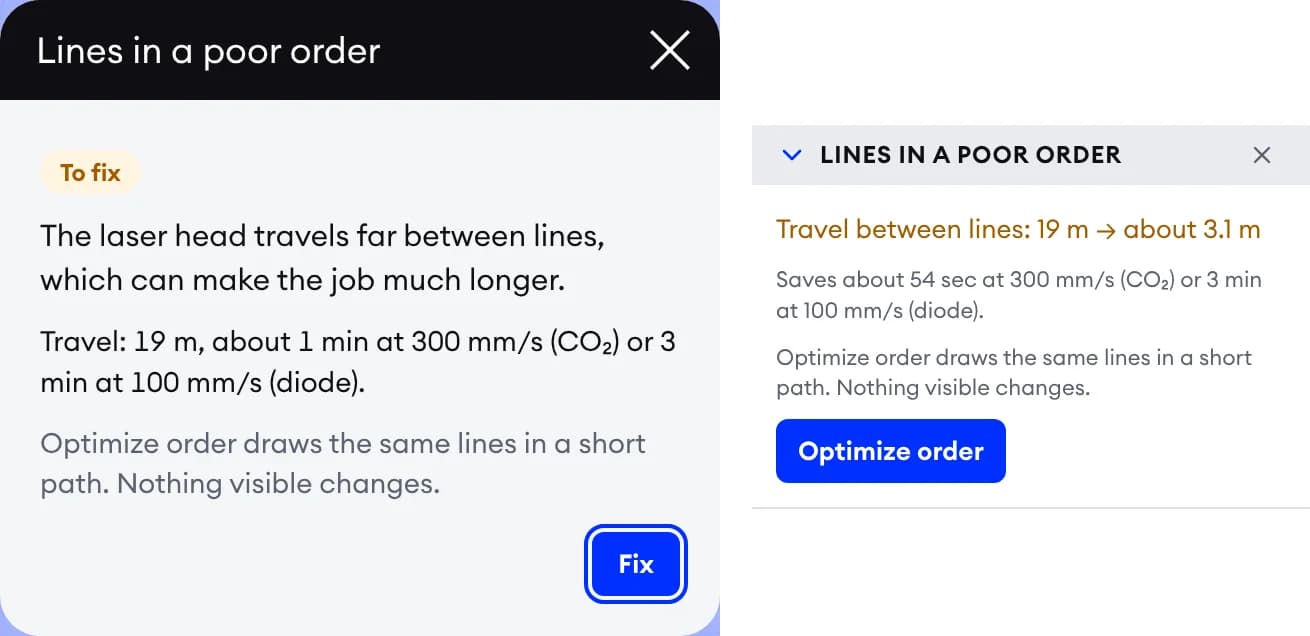
ヒント
一覧には残りますが、件数には数えません。どれにも「表示」があり、多くは修正もできます。
ツールボタンにはすべてツールチップがあり、名前、ショートカットキー、機能の説明が1文で表示されます。
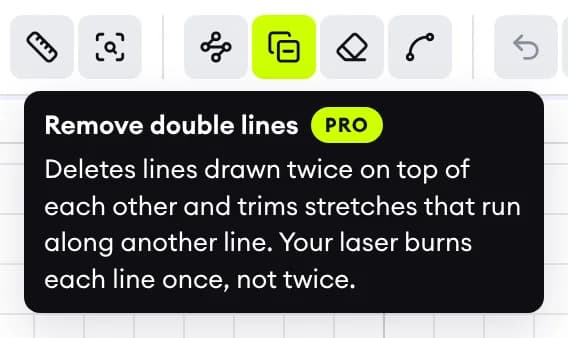
修復
トレースしたファイルには、すき間や重複、ゴミが付きものです。これらのツールなら描き直さずに修正できます。
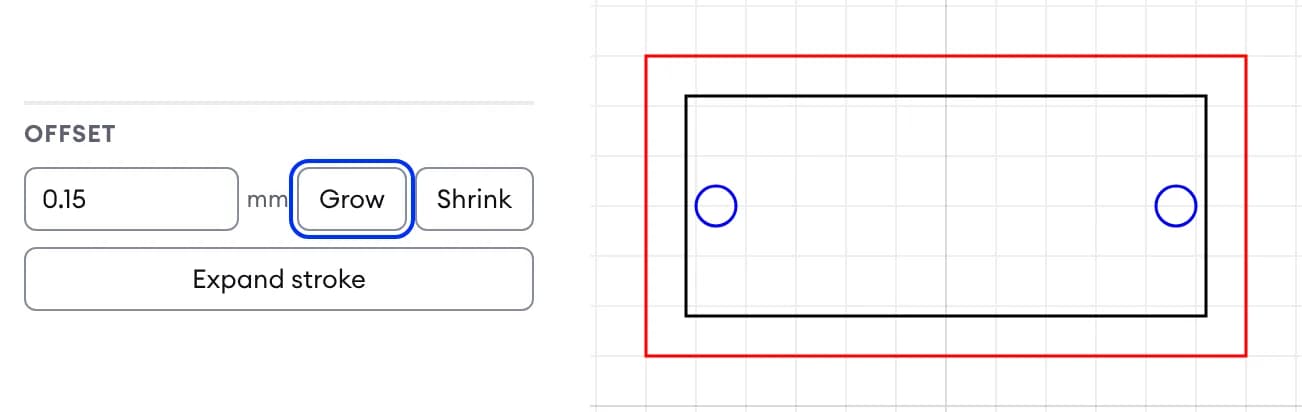
図形
レーザーは材料を細い帯状に焼き切ります。これがカーフ(切り幅)です。「オフセット」で図形をその幅だけ拡大・縮小すれば、パーツも穴も寸法どおりに仕上がります。
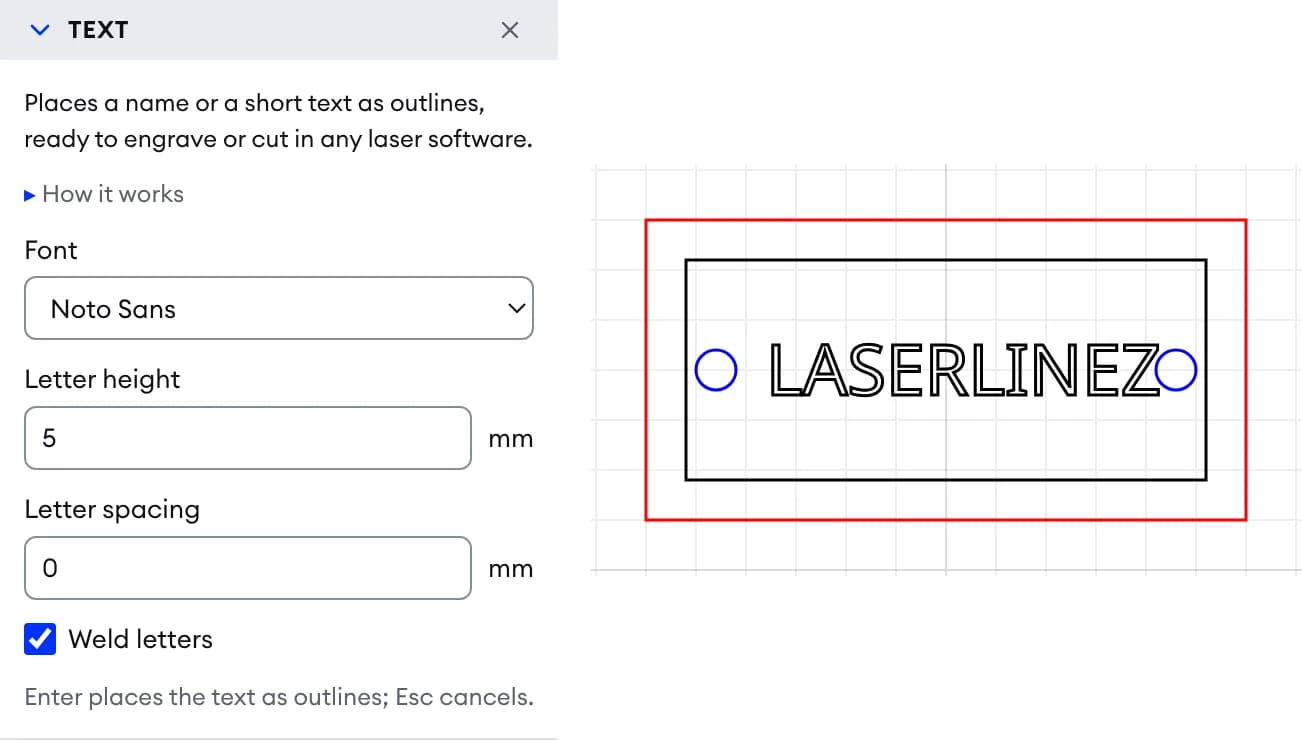
テキスト
文字を入力し、5種類のフォントから選んでアウトラインとして配置します。どのレーザーソフトでも、フォントなしでそのままカットできます。

塗りつぶし(F)
図面にポインターを合わせると、クリックで塗りつぶされる領域がハイライトされます。クリックしてハッチを入れるか、色で塗りつぶします。

レイヤー
LightBurn は線を色ごとにレイヤーへ振り分けます。各レイヤーに LightBurn の色を割り当てれば、ファイルはそのまま使える状態で開きます。
無料アカウントでマシンを一度選ぶだけで、チェックがその数値で計算します。
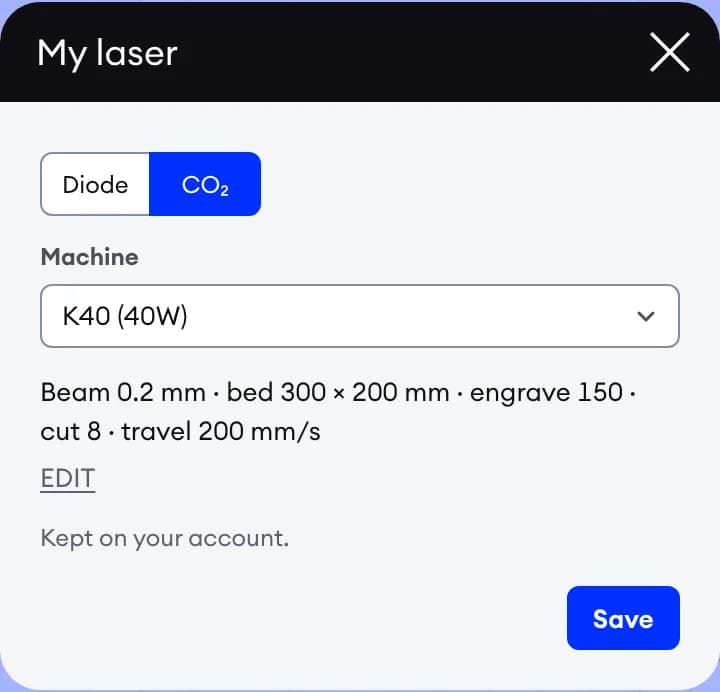
マイレーザー
ダイオードか CO₂、リストのマシンか独自の数値:ビーム幅、加工エリアのサイズ、速度。

ビームチェック
ビーム幅を設定すると、線をビーム幅と比べるヒントがさらに3つ加わります。
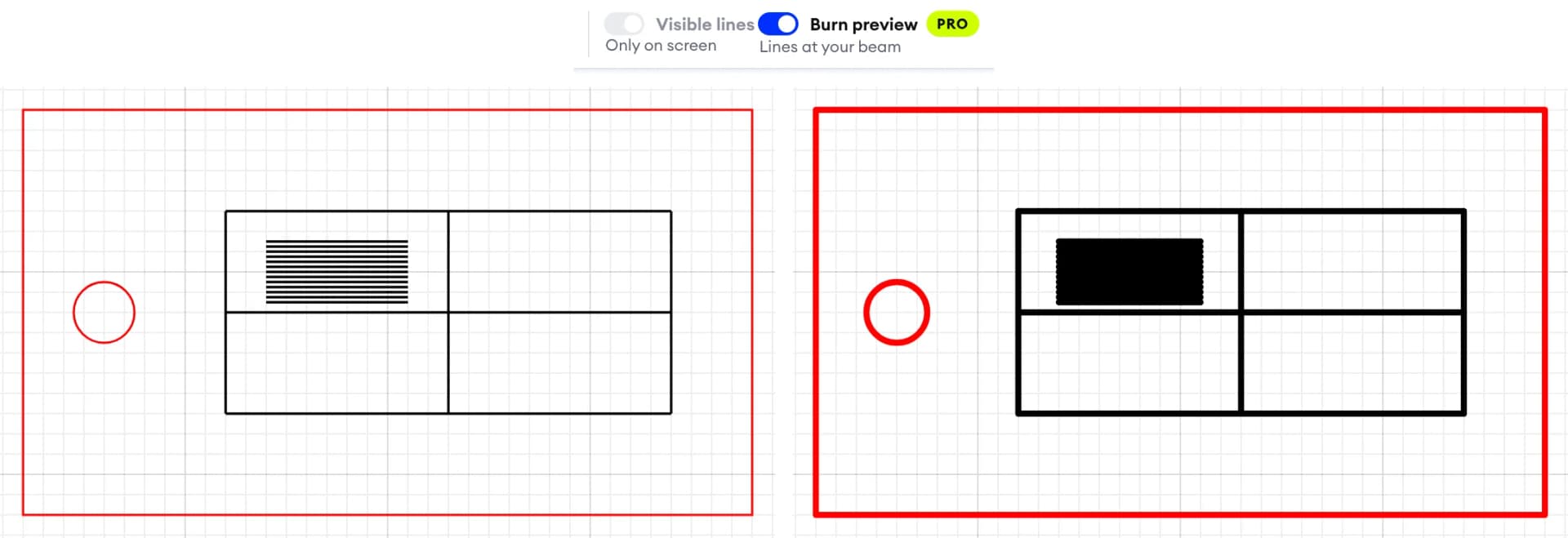
焼き付けプレビュー
スイッチひとつで、すべての線をビーム幅で描きます。画面上だけの表示です。つながってしまう線はひとつの面として見えます。
無料版でも、チェック、修正、作図、塗りつぶし、レイヤー設定、ダウンロードまで、どんなファイルも加工できる状態に整えます。Pro は手作業の整理を肩代わりし、線をマシンのビームと照らし合わせ、プロジェクトを3件ではなく10件保存できます。
| 機能 | 無料 | PRO |
|---|---|---|
| 誰でも無料 | ||
| ファイルチェックレーザーで失敗しそうな箇所を見つけ、指摘ごとに修正 | ||
| クイック修正実寸、小さなすき間、ページへの合わせ込み、クリップされたアートワーク、カット順序 | ||
| 描画ツール図形、アウトライン化したテキスト、塗りつぶしとハッチング、カーフ補正、コピー | ||
| LightBurn レイヤーレイヤーごとに LightBurn の色1色。色で分けることも1つに結合することも可能 | ||
| マイレーザーマシンに合わせた加工時間、加工エリア、ビームのヒント(無料アカウント) | ||
| クリーンなSVGをダウンロード無料アカウントで:透かしなし、クレジット不要 | ||
| Pro で追加 | ||
| アカウントに保存できるプロジェクト図面をレイヤーごと保存して、後から続きを編集 | 3 | 10 |
| 整理ツール二重線を削除、小さなゴミを削除、ノードを簡略化を1つのプレビューで | ||
| 焼き付けプレビュー焼く前に、すべての線をビーム幅で確認 | ||
| ビームに合わせたハッチ間隔塗りつぶしツールがハッチ間隔をビーム幅に合わせて設定。「再配置」で既存のハッチを修正 | ||
| Pro コンバーターDXF→SVG、SVG→PDF・EPS・AI を無制限に | ||
新しいアカウントには Pro が 7 日間無料で付きます。どのクレジットパックにも Pro が30日間付き、すべての Pro 機能がまとめて解放されます。次のパックを購入すると30日間があらためて始まります。
クレジットパックごとに Pro が30日間
ファイルのチェック、修正、作図、塗りつぶし、ダウンロードは無料のままです。ベクター化や SVG から DXF への変換用にクレジットパックを購入すると、アカウントに Pro が30日間付きます。二重線を削除、小さなゴミを削除、ノードを簡略化で、レーザーがどの線も1回だけ焼くように整えられるほか、ビームツールと10件のプロジェクトも使えます。サブスクリプションではありません。新しいアカウントには Pro が 7 日間無料で付きます。
時間を節約する小さな工夫。
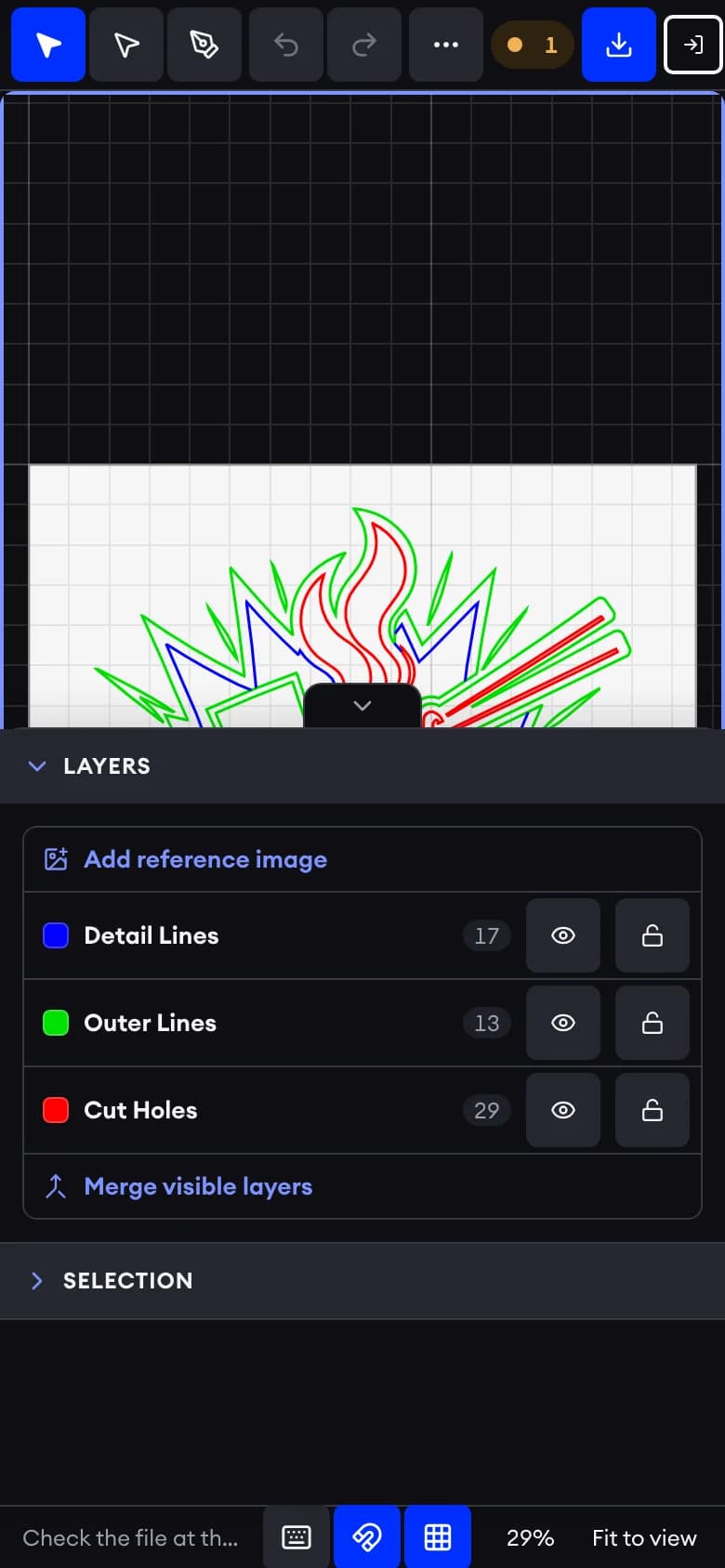
コピー、スマートフォン、ダークモード
「繰り返し」で1つのパーツからグリッド状や円形にコピーを並べます。スマートフォンではパネルが下から現れ、ダークモードはヘッダーのワンクリックで切り替えられます。
このページにファイルをドロップするか、エディターで開きます。ファイルはブラウザ内に留まります。
バッジに修正すべき内容が表示されます。指摘をクリックし、「表示」で線を確認、「修正」で解決します。
LightBurn の色を設定し、カーフ補正、テキスト、ハッチングを加えて SVG をダウンロードします。DXF や G-code への変換は各サービスで行えます。
お使いの端末にある SVG ファイル1点。テキスト、画像、スクリプトは読み込み時に削除されます。文字はテキストツールでアウトラインとして配置できます。
表示中のレイヤーを1つの SVG に、寸法はミリ単位。DXF と G-code は各サービスで作成します。
LightBurn ユーザー、レーザー彫刻を行う方、CNC・CAD ユーザー、ペンプロッター愛好家、デザイナー。
処理はすべてお使いの端末で行われます。SVG のダウンロード、マイレーザー、マイカラー、プロジェクトには無料アカウントを使います。
無料SVGエディターと Pro についての簡潔な回答です。
