Van foto naar lasergravure: gratis converter
Upload een foto en kies je laser en het materiaal. Je downloadt een 1-bits PNG of BMP, precies op het formaat en de resolutie waarmee je laser graveert. Elke pixel is één gebrand punt. In de modus Pass-Through (ongewijzigd doorgeven) graveert LightBurn het bestand daarom zoals het is, zonder er nog een keer dithering op toe te passen.
- Resolutie afgeleid van de brandbreedte van je laser, zodat de punten elkaar raken zonder te overlappen
- Voorinstellingen voor hout, leisteen, geanodiseerd aluminium, gecoat metaal en leer
- 15 ditheringmethoden met een livevoorbeeld
Gratis: voorbeeld zonder account, downloaden met een gratis account
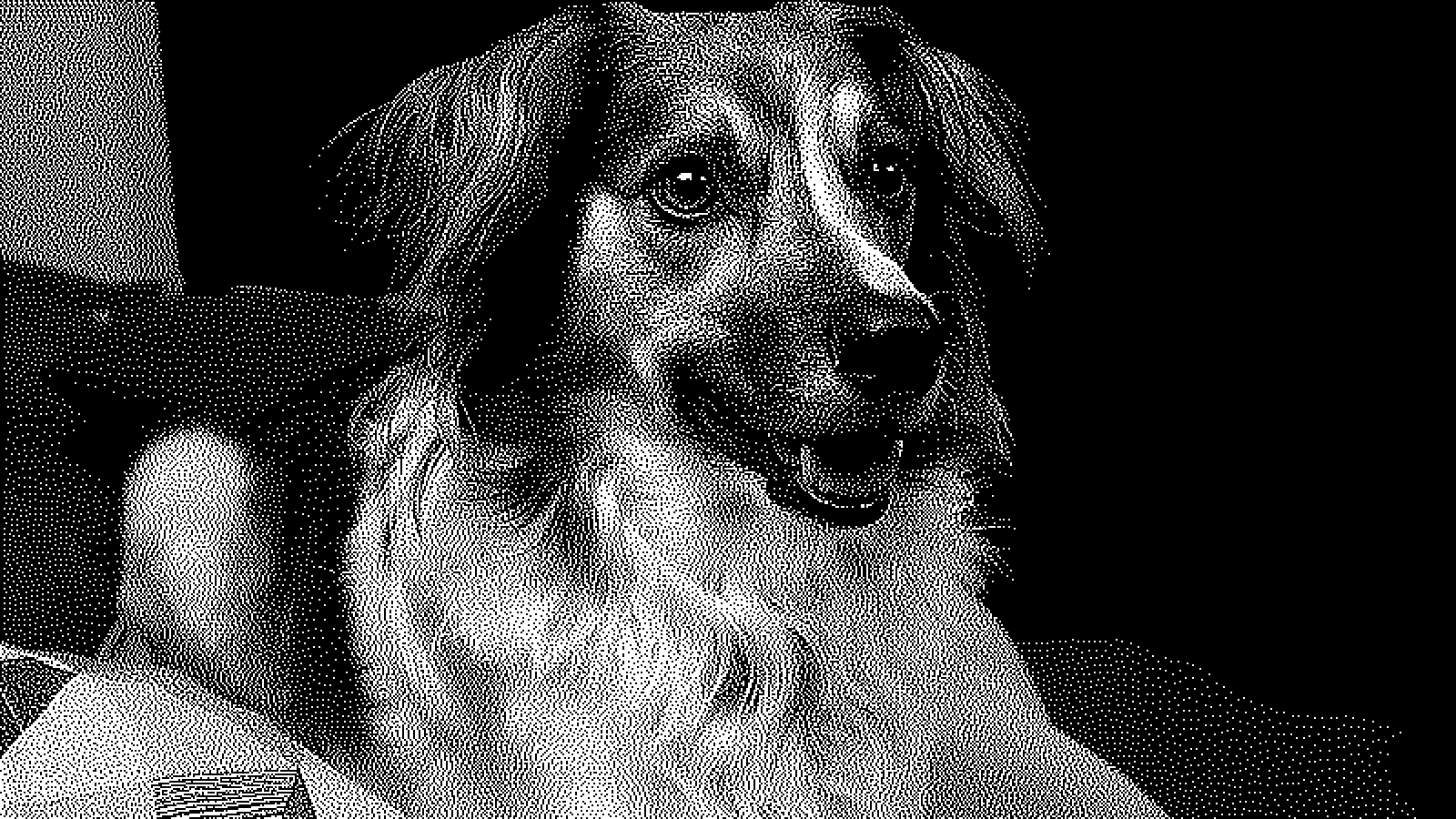
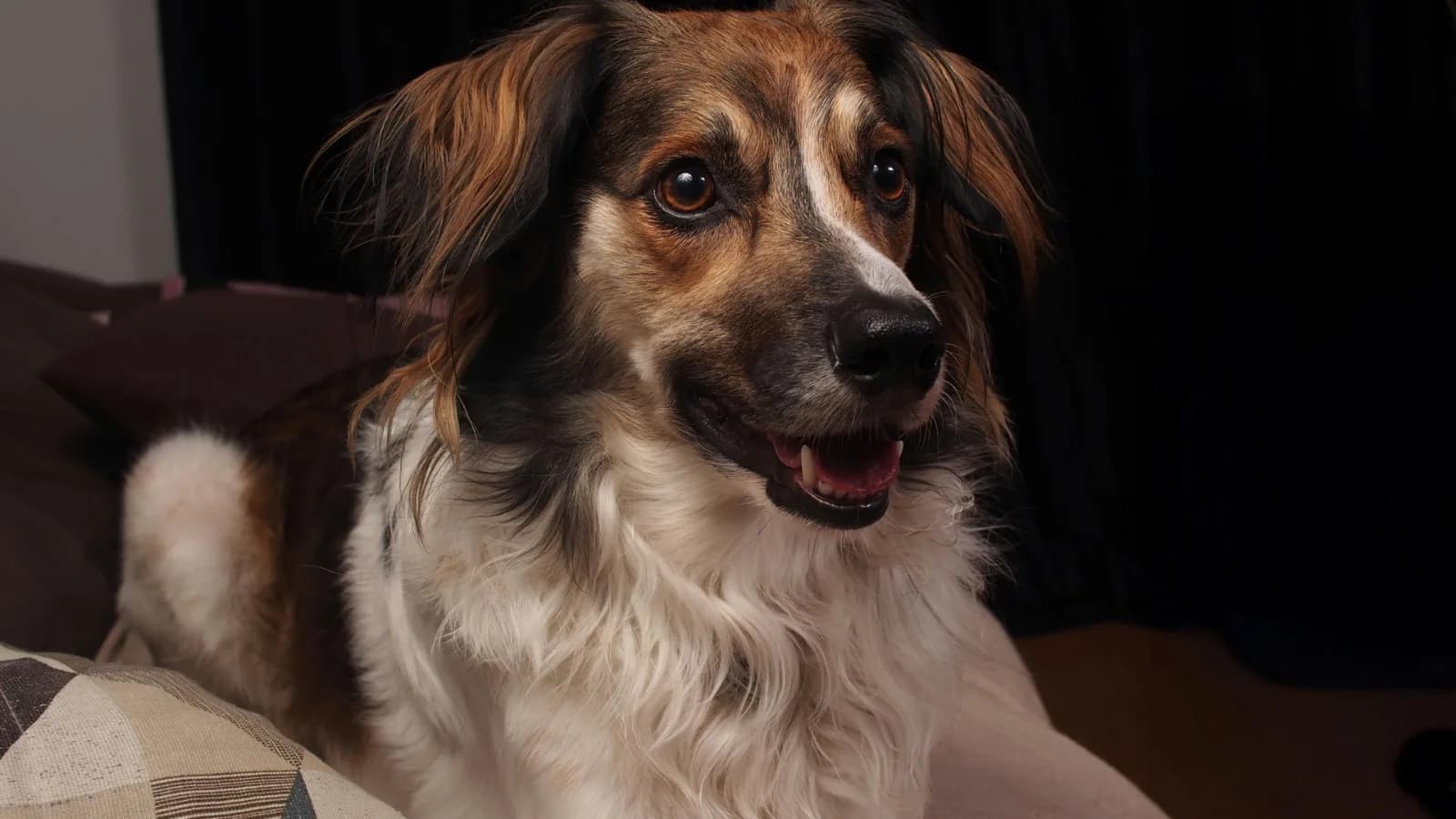
Zo wordt een foto een bestand voor lasergraveren
Een laser graveert in punten: elk plekje wordt gebrand of blijft onaangeroerd. Dithering zet de grijstinten van een foto om in een puntpatroon waarvan de dichtheid overeenkomt met de tint. Dat patroon werkt alleen als één pixel van het bestand één punt van je laser is. Daarom maakt Laserlinez het bestand op de resolutie van je laser en precies op de maat die je invult.

Precies op maat
Vul de breedte in millimeters in; de hoogte wordt afgeleid van de foto. Een gravure van 100 mm breed bij 254 DPI is 1000 pixels breed.
Resolutie afgestemd op je laser
De DPI is 25,4 gedeeld door de lijnafstand in mm, dus 0,1 mm geeft 254 DPI. De standaardwaarde is gebaseerd op de brandbreedte van je machine: de afstand waarbij gebrande lijnen elkaar net raken.
Correctie voor puntvergroting
Een gebrand punt is breder dan zijn pixel, waardoor middentonen in de gravure donkerder uitvallen dan op het scherm. De instelling Puntvergroting maakt ze vóór de dithering lichter, in een mate die volgt uit de brandbreedte en de DPI.
Instellingen per materiaal
Leisteen, geanodiseerd aluminium en gecoat metaal worden lichter waar de laser ze raakt. Daarom wordt de foto geïnverteerd. Per materiaal worden ook de drie ditheringmethoden voorgesteld die erbij passen.
Waarom foto's voorbereiden met Laserlinez?
Invoer - JPG of PNG
Portretten, huisdieren, bloemen en landschappen. Een duidelijk onderwerp met goed contrast geeft de beste gravure, en in het voorbeeld zie je het resultaat voordat je gaat branden.
Machine - de DPI van je laser
Kies je opgeslagen laser, een van de 17 voorinstellingen voor machines of een algemene diode- of CO₂-laser. De graveertijd wordt geschat op basis van de snelheid van de machine.
Uitvoer - 1-bits PNG of BMP
Zwart betekent branden, wit betekent overslaan. In het PNG-bestand is de DPI opgeslagen, dus LightBurn importeert het op de breedte die je hebt gekozen.
Privacy - in je browser
De foto wordt op je apparaat omgezet en niet naar onze servers geüpload. Geen watermerk en geen limiet op het aantal foto's.
Wat je downloadt
PNG - 1-bits PNG
Alleen zwart en wit, met de DPI in het bestand opgeslagen, zodat het op de werkelijke grootte wordt geïmporteerd. Het kleinste bestand en de eerste keuze voor LightBurn.
BMP - 1-bits BMP
Dezelfde pixels, voor lasersoftware die alleen BMP accepteert. Controleer na het importeren de breedte.
Foto's voorbereid voor licht hout en leisteen
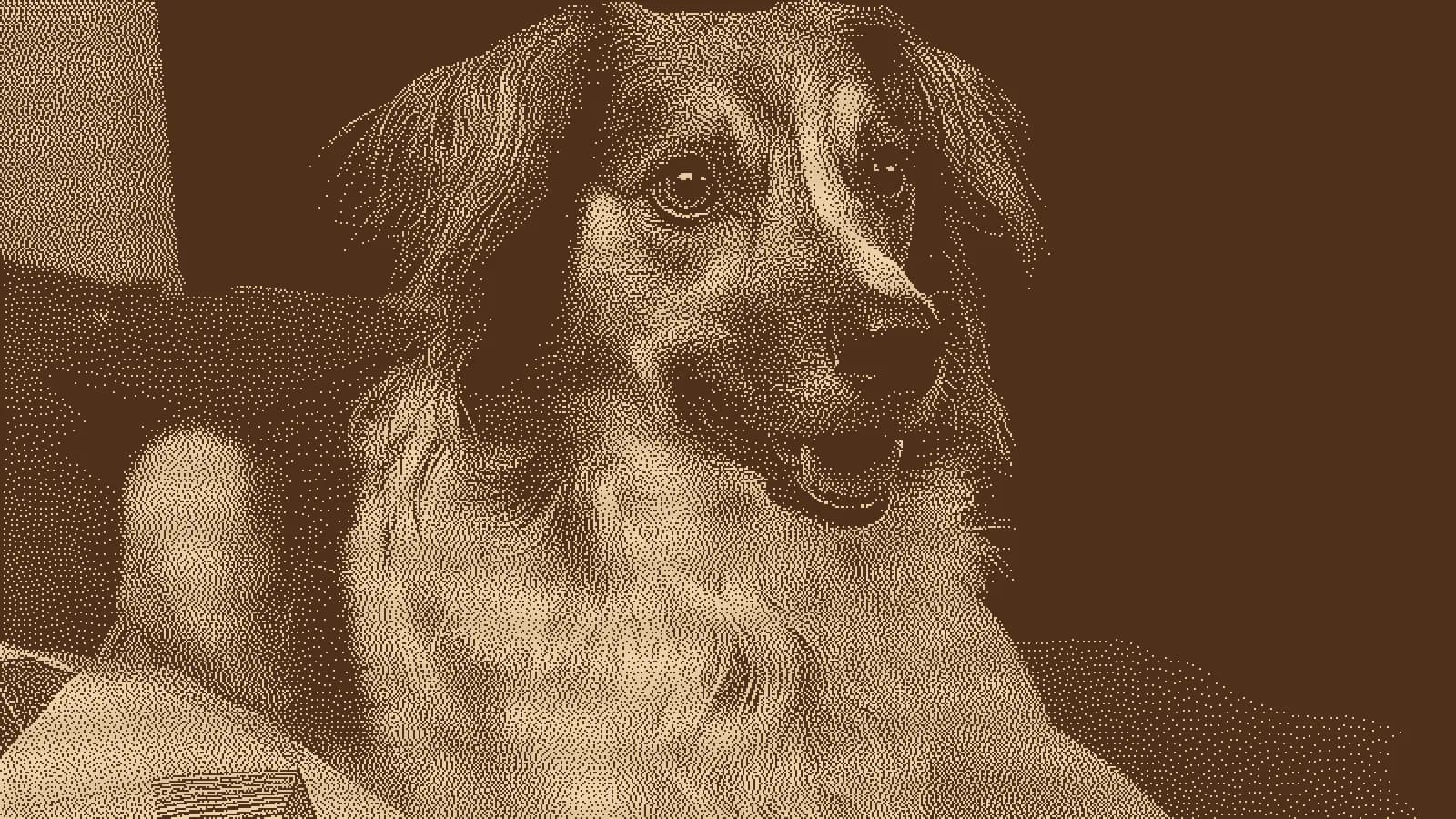
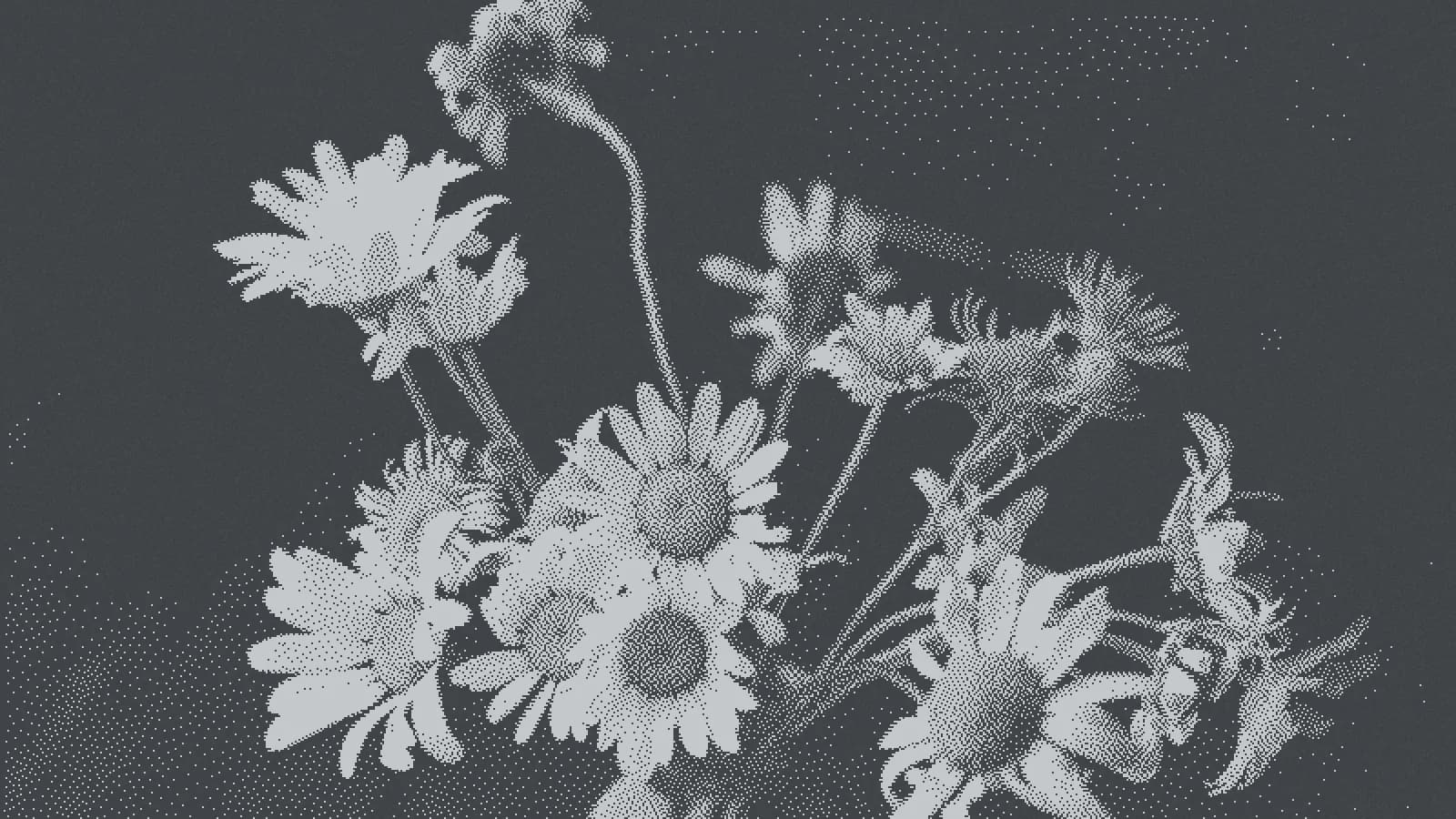
Elk materiaal begint met eigen instellingen. Voor leisteen wordt de foto geïnverteerd, omdat de laser leisteen lichter maakt. Daarnaast heeft elk materiaal zijn eigen aanbevolen ditheringmethoden. De afbeeldingen zijn een simulatie van het resultaat op het materiaal.
Zo werkt het
- 1
Upload een foto
Een JPG of PNG met een duidelijk onderwerp. Snijd de foto vóór het uploaden bij tot het deel dat je wilt graveren.
- 2
Stel laser, formaat en materiaal in
Kies je machine, vul de breedte in mm in en selecteer het materiaal. Het voorbeeld wordt bijgewerkt terwijl je de helderheid, het contrast of de ditheringmethode aanpast.
- 3
Download en graveer
Download het PNG- of BMP-bestand met een gratis account. Zet in LightBurn de afbeeldingsmodus (Image Mode) op Pass-Through, laat het geïmporteerde formaat ongewijzigd en test vermogen en snelheid op restmateriaal.

Heb je de foto nodig als vectorlijnen of als snijcontour?
Populaire projecten met gegraveerde foto's
Huisdierportretten op hout
Lichte houtsoorten zoals berk, esdoorn en els laten het meeste detail zien. Begin met Jarvis–Judice–Ninke en verhoog de helderheid als donkere vacht dichtloopt.
Herdenkingsfoto's op leisteen
Gebrand leisteen wordt lichtgrijs, dus de foto wordt geïnverteerd. Atkinson houdt lichte delen schoon, en het contrast wordt sterker als je het leisteen na het graveren met olie inwrijft.
Visitekaartjes en plaatjes van geanodiseerd aluminium
De laser bleekt de zwarte anodiseerlaag wit; daarom wordt de foto geïnverteerd. Kleine afbeeldingen hebben een fijne resolutie nodig, bijvoorbeeld 318 DPI.
Tumblers en mokken
Bij het graveren verdwijnt de poedercoating tot op het blanke staal, dus de foto wordt geïnverteerd. Gebruik een rotatie-as en stel de breedte in op de maat van het vlak dat je hebt opgemeten.
Leren patches en portemonnees
Leer wordt donkerder waar het gebrand wordt, net als hout. Stucki geeft vloeiende tinten; test eerst op een reststuk, want leer verkleurt snel.
Lijnen in plaats van punten
Voor een gravure uit lijnen of een snijcontour rond de foto gebruik je SVG-lijntekening of Contourvectorisatie.