Gratis SVG-editor voor lasersnijden en lasergraveren: maak je bestand klaar voor de laser

Open je SVG-bestand in de browser. De bestandscontrole vindt wat er op de laser mis zou gaan en geeft elke melding een knop Repareren. Voeg een kerf-offset, tekst of een arcering toe en download het bestand.

  • Een bestandscontrole met een oplossing voor elke melding, voordat je gaat laseren
  • Kerf-offset, arcering, tekst als contouren en LightBurn-kleuren
  • Draait in je browser: geen upload, geen credits, geen watermerk
Open de gratis SVG-editor

Gratis. Desktop, tablet en telefoon. SVG tot 20 MB.

Dezelfde tekening in de donkere modus van de SVG-editor
Donker
DONKERE MODUS
LICHTE MODUS

Controleer je SVG-bestand voordat je gaat laseren

De controle draait bij het openen en na elke wijziging. Het statuslabel toont “Gereed voor de laser” of hoeveel punten je nog moet oplossen, en vat de taak in één regel samen: graveren of snijden, de lagen en hoe lang het ongeveer duurt op een CO₂-laser en op een diodelaser.

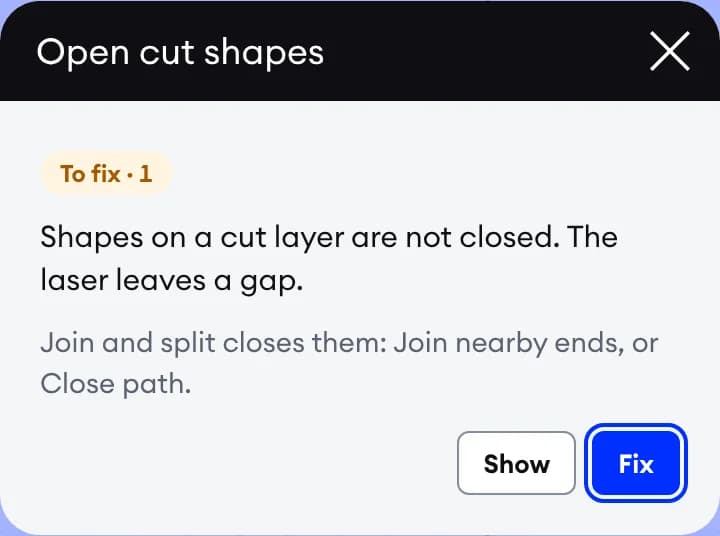
De melding “Open snijvormen” in de bestandscontrole: wat er mis is, hoe je het oplost, een knop Tonen en een knop Repareren

Op te lossen

Bij elke melding staat een knop Repareren

Klik op een melding: een pop-up legt uit wat er mis is en wat je moet doen. Tonen selecteert de lijnen, Repareren opent de juiste tool met alles al aangevinkt.

  • Geen werkelijke grootte: typ de breedte in millimeters
  • Een open snijvorm: de laser zou het onderdeel niet lossnijden
  • Dubbel getekende lijnen, die de laser twee keer zou branden
  • Lijnen in een ongunstige volgorde: “Volgorde optimaliseren” verkort de verplaatsingen
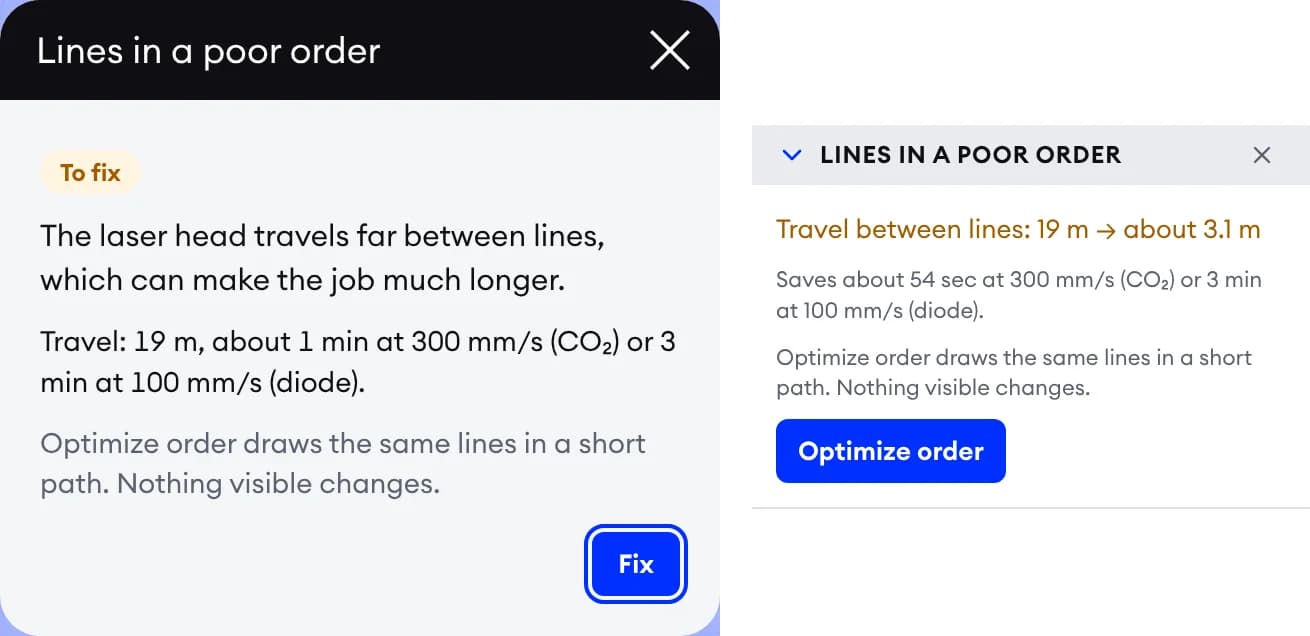
De melding “Lijnen in een ongunstige volgorde” en de oplossing: de verplaatsingen voor en na “Volgorde optimaliseren” en de tijd die dat bespaart

Tips

Tips staan “Gereed voor de laser” nooit in de weg

Ze blijven in de lijst staan, maar tellen niet mee. Bij elke tip staat Tonen, bij de meeste ook een oplossing.

  • Spikkels die het overtrekken heeft achtergelaten, meer knooppunten dan een lijn nodig heeft
  • Gaten die na de buitencontour worden gesneden, lijnen langs de paginarand
  • Is je laser ingesteld, dan komen er drie tips over de straalbreedte bij

SVG voorbereiden voor LightBurn: de tools

Elke toolknop heeft een tooltip: de naam, de sneltoets en één zin over wat de tool doet.

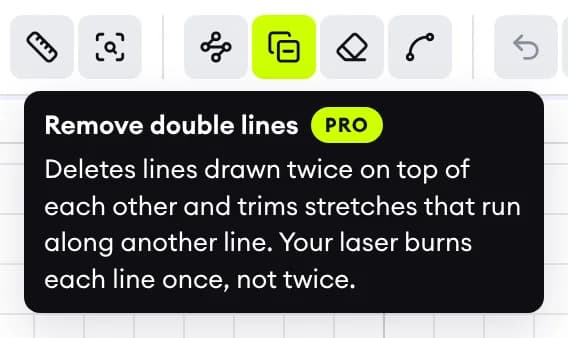
De tooltip van “Dubbele lijnen verwijderen”: de naam, het PRO-label en één zin: je laser brandt elke lijn één keer, niet twee keer

Repareren

Dubbele lijnen verwijderen en openingen dichten

Overgetrokken tekeningen bevatten openingen, kopieën en rommel. Deze tools lossen dat op zonder dat je opnieuw hoeft te tekenen.

  • “Nabije uiteinden verbinden” dicht alle kleine openingen in één keer
  • Zoeken en selecteren: alle lijnen met een bepaalde dikte, kleur of grootte
  • Dubbele lijnen verwijderen: wist dubbel getekende lijnen en kort stukken in die op een andere lijn liggenPRO
  • Spikkels verwijderen: de losse restjes die het overtrekken achterlaat; jij vinkt aan wat er weg moetPRO
  • Knooppunten vereenvoudigen: minder knooppunten, dezelfde vormPRO
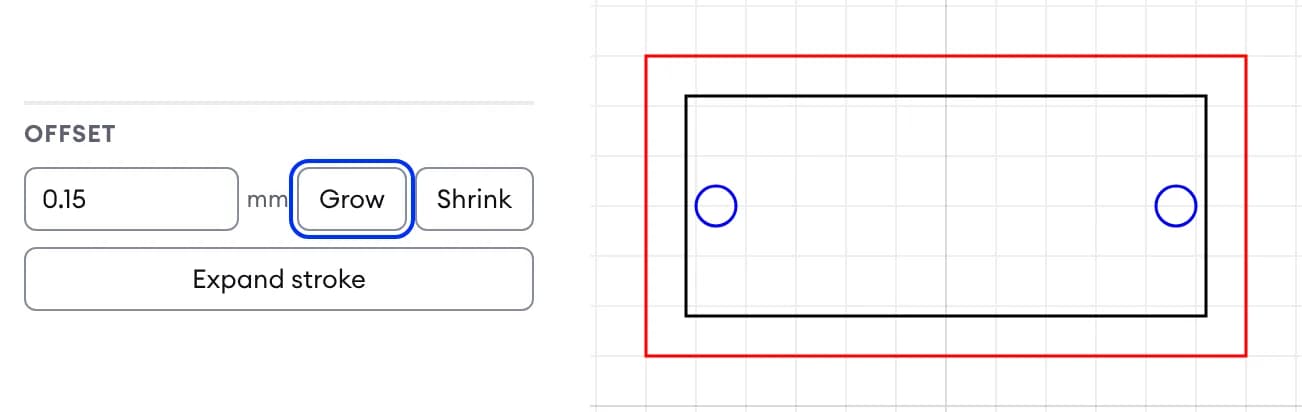
Het paneel Offset met 0,15 mm, “Vergroten”, “Verkleinen” en “Lijn naar vorm”, naast een naamplaatje met twee gaten

Vorm

Kerf-offset en exacte maten in millimeters

De laser brandt een smalle strook weg: de kerf. Offset vergroot of verkleint vormen met die breedte, zodat onderdelen en gaten de juiste maat krijgen.

  • Offset: typ de kerf in en kies Vergroten voor onderdelen en Verkleinen voor gaten
  • Transformeren, Uitlijnen en Hoeken: exacte maten en plaatsing
  • “Vormen combineren” verenigt overlappende vormen tot één contour
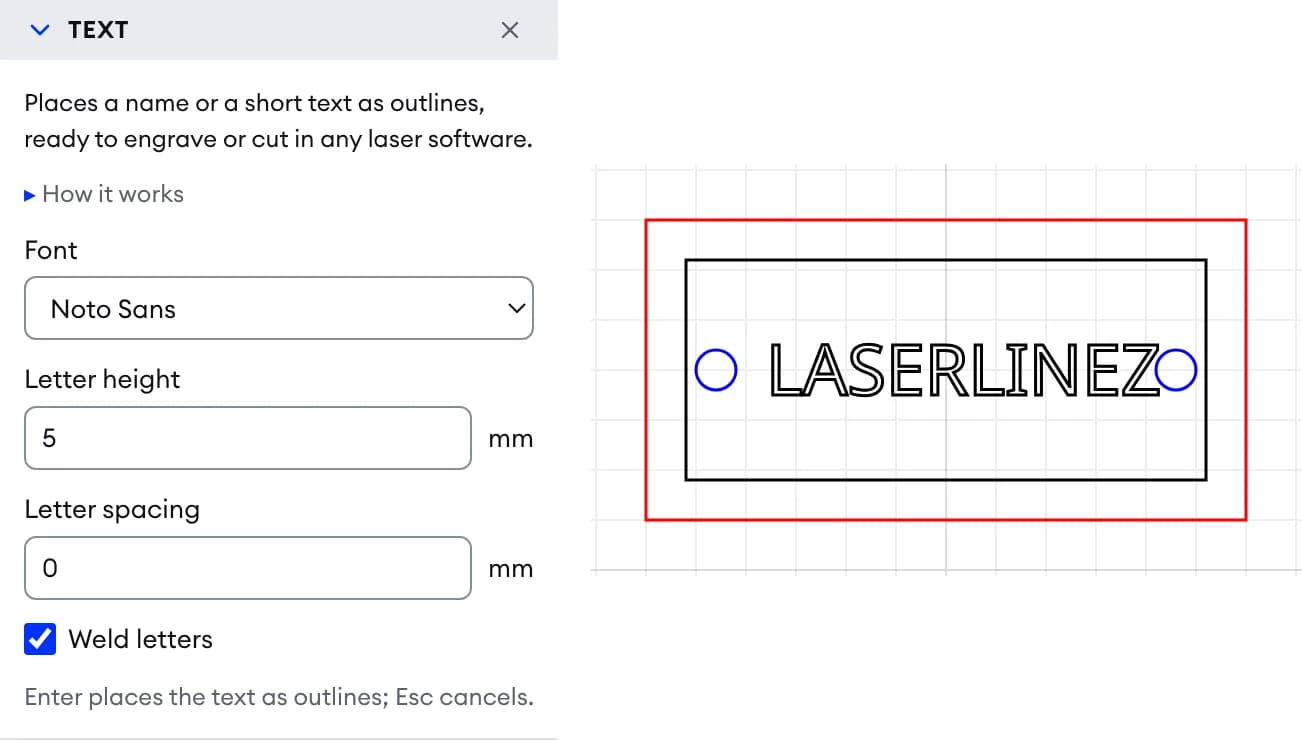
De tool Tekst met lettertype, letterhoogte, letterafstand en “Letters verenigen”, en het woord LASERLINEZ als contouren op een naamplaatje

Tekst

Namen en opschriften als contouren

Typ een woord, kies een van de vijf lettertypen en plaats het als contouren. Elk laserprogramma snijdt het zonder het lettertype nodig te hebben.

  • Letterhoogte en letterafstand in millimeters; “Letters verenigen” verbindt letters die elkaar raken
  • Vorm (M, L): rechthoeken en ellipsen op exacte maat
De tool Vullen in de modus Arcering met arceerafstand, hoek en Kruisarcering; het blad licht op onder de aanwijzer en staat daarna met kruisarcering op een eigen laag, in de donkere modus

Vullen (F)

Arcering om te graveren: klik op een vlak en je krijgt lijnen

Wijs in de tekening een plek aan: het vlak dat je met een klik zou kiezen, licht op. Klik om het te arceren of om het met een kleur te vullen.

  • Arceerafstand en hoek kies je zelf; Kruisarcering voegt een tweede reeks lijnen toe
  • Elke arceerafstand krijgt een eigen laag in een LightBurn-kleur
  • Klik nog eens om een arcering te wijzigen, Alt-klik om die te wissen
  • Is je laser ingesteld, dan gaat de arceerafstand uit van de straalbreedtePRO
Het paneel Lagen: Detail Lines, Outer Lines en Cut Holes met LightBurn-kleuren, oog- en slotknoppen, “Referentieafbeelding toevoegen” en “Zichtbare lagen samenvoegen”

Lagen

Lagen in LightBurn-kleuren, klaar om vermogen en snelheid in te stellen

LightBurn verdeelt lijnen op kleur over zijn lagen. Geef elke laag een van die kleuren, dan opent het bestand daar klaar voor gebruik.

  • Het LightBurn-palet en Mijn kleuren: tot 32 eigen kleuren
  • “Splitsen op kleur”: één laag per kleur; “Zichtbare lagen samenvoegen”: één laag uit meerdere

Mijn laser: de controle met de straalbreedte, het werkbed en de snelheden van je machine

Kies je machine één keer in je gratis account, dan rekent de controle met de waarden van die machine.

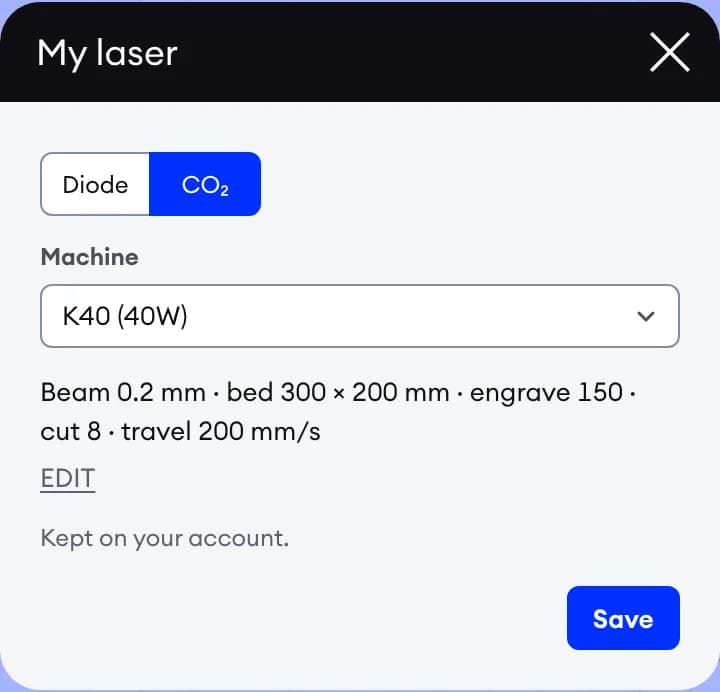
De pop-up Mijn laser: Diode of CO₂, de voorinstelling K40 met straalbreedte, werkbed en snelheden

Mijn laser

18 voorinstellingen of je eigen waarden

Diode of CO₂, een machine uit de lijst of je eigen waarden: straalbreedte, formaat van het werkbed en snelheden.

  • Bewerkingstijd bij je snelheden voor graveren, snijden en verplaatsen
  • Werkbed: past de tekening erop?
De bestandscontrole met de K40 als ingestelde laser: de regel Laser, drie tips over de straalbreedte en de pop-up over lijnen die dichter opeen liggen dan de straalbreedte, met Tonen, in de donkere modus

Controles op straalbreedte

Wat je laserstraal zou laten versmelten of zou missen

Is er een straalbreedte ingesteld, dan toetsen drie extra tips de lijnen daaraan.

  • Lijnen die dichter opeen liggen dan je straalbreedte, branden als één vlak
  • Een arcering die fijner is dan de halve straalbreedte, kost alleen extra doorgangen
  • Snijdetails die smaller zijn dan je straalbreedte, breken af
  • Herverdelen: een arcering die te fijn is voor je straalbreedte, opnieuw aangelegd op de bijpassende afstandPRO
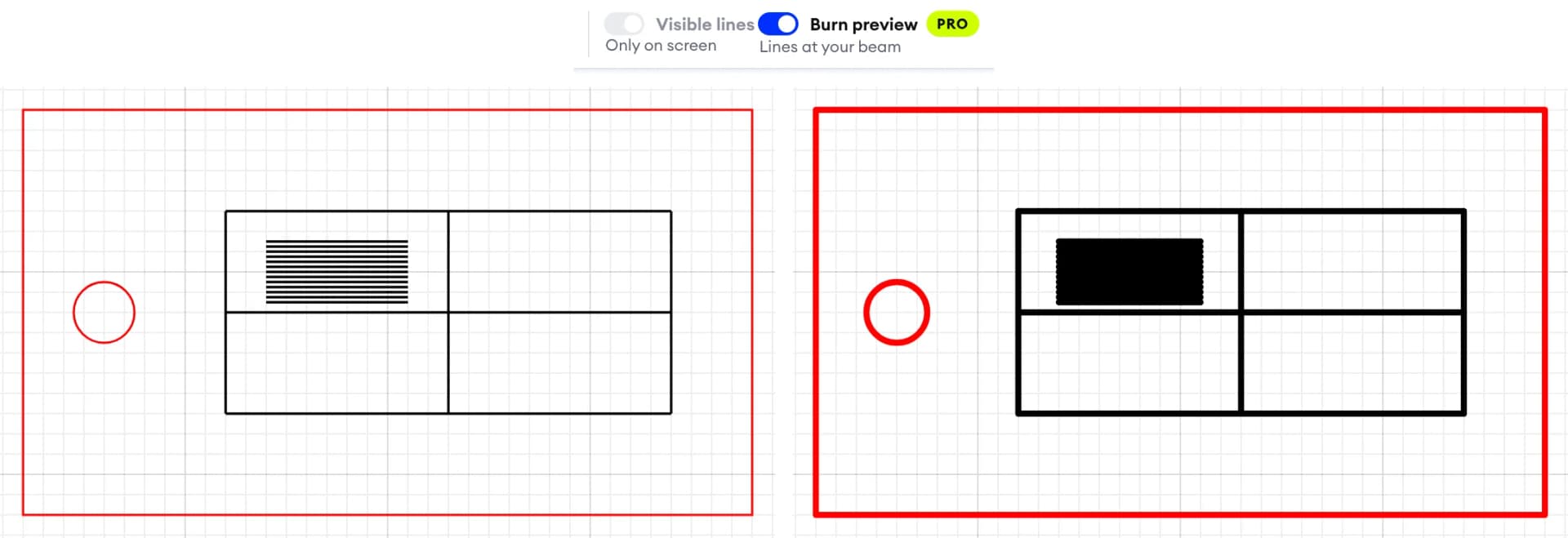
De schakelaar Brandvoorbeeld met het PRO-label, en een hanglabel vóór en na: fijne lijnen op straalbreedte versmelten tot een vol vlak

Brandvoorbeeld

Bekijk het resultaat voordat de laser gaat branden

Eén schakelaar tekent elke lijn op je straalbreedte, alleen op het scherm. Lijnen die versmelten, zie je als één vlak.

  • Met één klik weer uit; aan het bestand verandert niets
  • Een Pro-functie, als je laser is ingesteldPRO

Gratis voor iedereen. Pro voor de tools voor laservoorbereiding.

Met de gratis versie maak je elk bestand klaar: controleren, repareren, tekenen, vullen, lagen instellen en downloaden. Pro neemt het handwerk bij het opschonen over, toetst je lijnen aan de straalbreedte van je machine en bewaart 10 projecten in plaats van 3.

Wat je krijgtGratisPRO
Gratis voor iedereen
BestandscontroleVindt wat er op de laser mis zou gaan, met een oplossing voor elke melding
Snelle oplossingenWerkelijke grootte, kleine openingen, paginaformaat, objecten met uitknipmasker en de snijvolgorde
TekentoolsVormen, tekst als contouren, vulling en arcering, kerf-offset, kopieën
LightBurn-lagenEén LightBurn-kleur per laag, gesplitst op kleur of samengevoegd tot één laag
Mijn laserBewerkingstijd, werkbedcontrole en tips over de straalbreedte voor je machine, met een gratis account
Strakke SVG-downloadMet een gratis account: geen watermerk, geen credits
Extra met Pro
Projecten opgeslagen in je accountBewaar een tekening met de lagen erbij en werk er later verder aan310
Opschoontools“Dubbele lijnen verwijderen”, “Spikkels verwijderen” en “Knooppunten vereenvoudigen”, in één voorbeeld
BrandvoorbeeldBekijk elke lijn op je straalbreedte, voordat je gaat laseren
Arceerafstand op basis van je straalbreedteDe arcering van de tool Vullen gaat uit van je straalbreedte; Herverdelen corrigeert bestaande arceringen
Pro-convertersDXF naar SVG, SVG naar PDF, EPS en AI, zonder limiet

Nieuwe accounts krijgen 7 dagen Pro gratis. Elk creditpakket bevat 30 dagen Pro, en alle Pro-functies worden in één keer ontgrendeld; met een volgend pakket beginnen de 30 dagen opnieuw.

30 dagen Pro bij elk creditpakket

Gratis te gebruiken. Met elk creditpakket wordt je account Pro.

Controleren, repareren, tekenen, vullen en je bestanden downloaden blijft gratis. Koop je een creditpakket voor vectorisatie of SVG naar DXF, dan krijgt je account er 30 dagen Pro bij: “Dubbele lijnen verwijderen”, “Spikkels verwijderen” en “Knooppunten vereenvoudigen”, zodat je laser elke lijn maar één keer brandt, plus de tools voor de straalbreedte en 10 projecten. Geen abonnement. Nieuwe accounts krijgen 7 dagen Pro gratis.

Ook in de editor

Kleine dingen die tijd besparen.

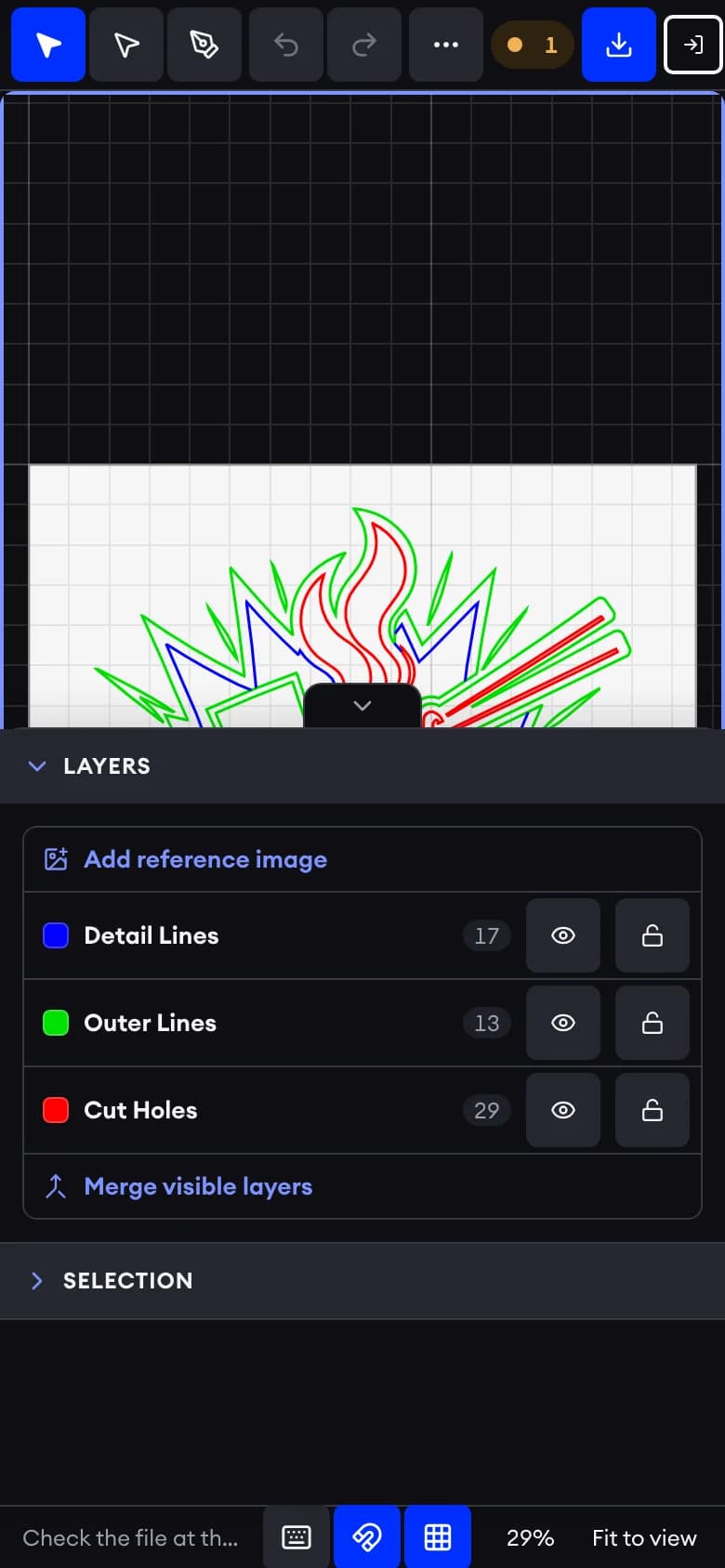
De SVG-editor op een telefoon in de donkere modus: de tekening bovenaan, het paneel Lagen eronder

Kopieën, telefoon, donkere modus

Rijen onderdelen, de editor op je telefoon, donkere modus

Met Herhalen maak je van één onderdeel een raster of een ring van kopieën. Op een telefoon schuiven de panelen van onderen omhoog; de donkere modus zet je met één klik aan in de bovenbalk.

  • Sneltoetsen zoals in Illustrator: V, A, P, M, L, T, F en I
  • Automatisch opslaan in de browser; 3 projecten in je gratis account, 10 met Pro

Zo werkt het

  1. 1

    Open je SVG-bestand

    Sleep het bestand naar deze pagina of open het in de editor. Het blijft in je browser.

  2. 2

    Lees de bestandscontrole

    Het statuslabel toont wat je moet oplossen. Klik op een melding, daarna op Tonen om de lijnen te zien en op Repareren om het op te lossen.

  3. 3

    Werk af en download

    Stel LightBurn-kleuren in, voeg een kerf-offset, tekst of een arcering toe en download het SVG-bestand. De diensten zetten het om naar DXF of G-code.

Voor wie het is, wat erin gaat en wat eruit komt

  • Invoer - SVG tot 20 MB

    Eén SVG-bestand van je apparaat. Tekst, afbeeldingen en scripts worden bij het importeren verwijderd; de tool Tekst plaatst letters als contouren.

  • Uitvoer - Strakke SVG

    De zichtbare lagen als één SVG-bestand, met maten in millimeters. DXF en G-code maak je met de diensten.

  • Gemaakt voor - Laser-, CNC- en plotterbestanden

    LightBurn-gebruikers, lasergraveurs, CNC- en CAD-gebruikers, makers met een penplotter en ontwerpers.

  • Waar het draait - In je browser

    Alles gebeurt op je apparaat. Voor de SVG-download, Mijn laser, Mijn kleuren en projecten gebruik je je gratis account.

SVG-editor voor de laser: vragen en antwoorden

Korte antwoorden over de gratis SVG-editor en Pro.

Bekijk je DXF-bestanden gratis online

Bewerk je SVG-bestanden gratis online