Kerfcompensatie bij lasersnijden: de offset meten en testen
Kerfcompensatie verschuift het snijpad om rekening te houden met het materiaal dat de laser wegneemt. Verschuif een buitencontour naar buiten en de contour van een gat naar binnen, zodat er meer materiaal overblijft. In een model met een symmetrische snede is de offset per rand de helft van de volledige kerfbreedte. Bepaal de waarde voor je opstelling, pas de compensatie één keer toe en controleer de maten los van de passing van de verbinding.
Gepubliceerd door: Laserlinez
Kerfcompensatie verschuift het snijpad om rekening te houden met het materiaal dat de laser wegneemt. Begin met een tekening op de gewenste maten, bepaal een offset voor je opstelling en controleer daarna een klein proefstuk voordat je de hele taak snijdt.
Naar welke kant verschuif je het pad?
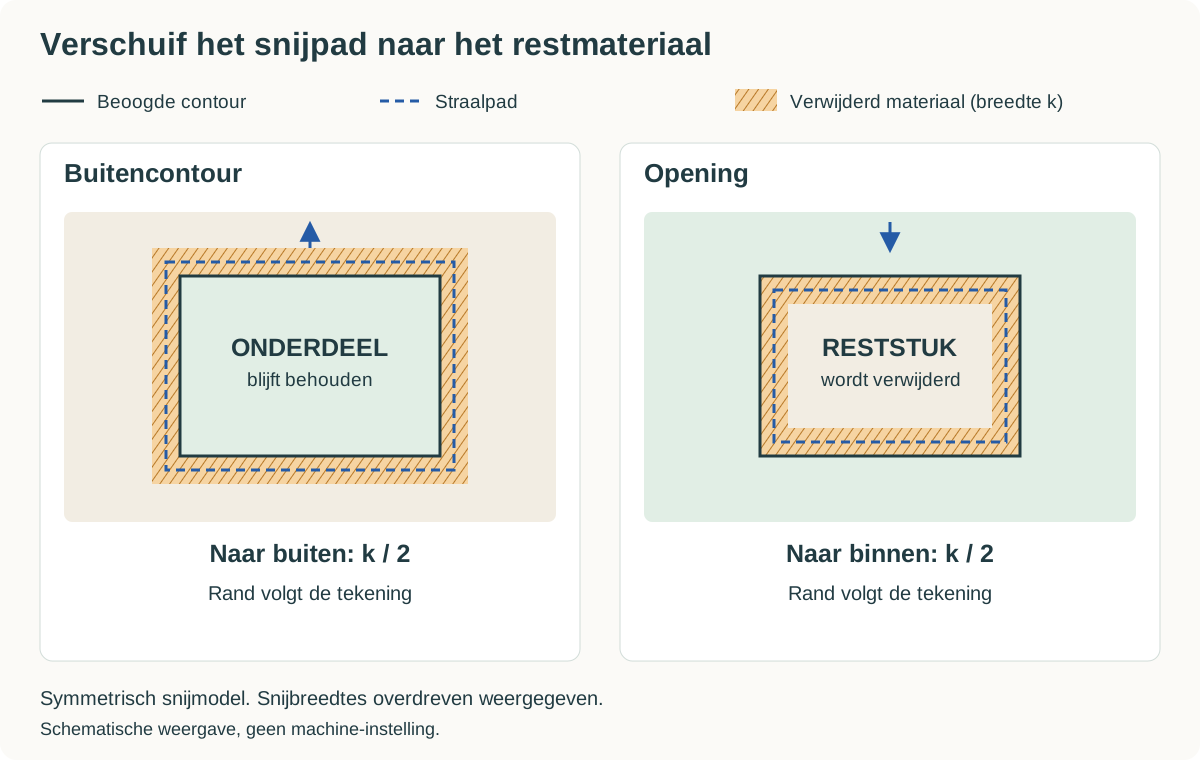
Denk aan het deel dat je wilt houden. Verschuif het pad bij een buitencontour naar buiten, in het restmateriaal eromheen. Verschuif het bij een gat of een sleuf binnen het onderdeel naar binnen, in het stuk dat wordt verwijderd. In beide gevallen is het doel dat de rand van het overblijvende materiaal op de beoogde contour ligt.
In een eenvoudig model neemt de snede aan weerszijden van het straalpad evenveel materiaal weg. De benodigde offset van het pad is daarom de helft van de kerfbreedte. De echte snede moet je nog steeds controleren: met een offset is de maatnauwkeurigheid van de machine nog niet aangetoond.
Bereken een startwaarde voor de offset
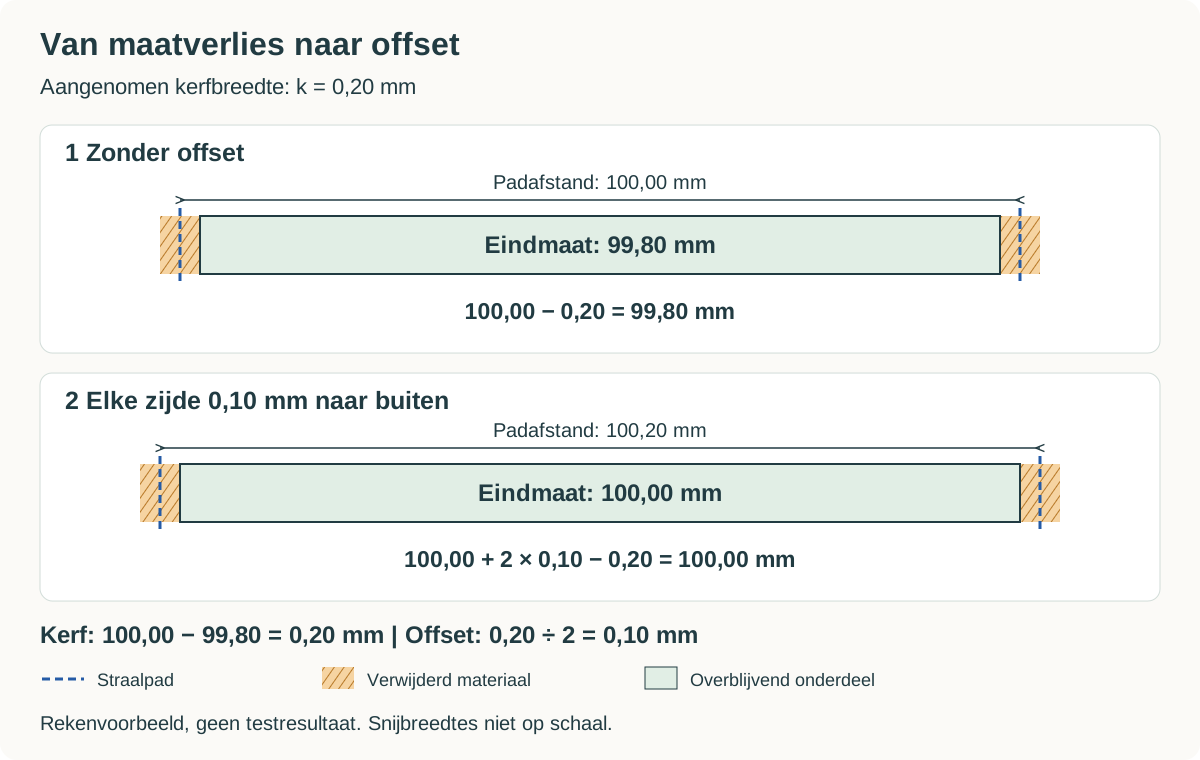
Stel dat een vierkant op 100,00 mm is getekend en dat het gesneden stuk zonder compensatie in één richting 99,80 mm meet. Neem aan dat het bestand op het juiste formaat is geïmporteerd en dat het verschil in breedte komt door een gelijkmatige snede aan beide tegenover elkaar liggende randen.
- Geschatte kerf
- 100,00 − 99,80 = 0,20 mm.
- Offset van het pad
- 0,20 ÷ 2 = 0,10 mm naar buiten.
Rekenvoorbeeld onder de genoemde aannames, geen gemeten resultaat uit de werkplaats.
De gemeten breedte loopt tussen twee tegenover elkaar liggende randen. Elke rand verliest een halve snedebreedte, dus het totale maatverlies is één volledige kerf. De andere twee zijden van het vierkant tellen in die meting niet mee; deel het verlies dus niet door vier.
Ter controle: verschuif je beide paden 0,10 mm naar buiten, dan wordt de padafstand 100,20 mm. Trek je daar de aangenomen kerf van 0,20 mm van af, dan blijft een berekende eindmaat van 100,00 mm over.
Bepaal een waarde voor je opstelling
Neem een overgebleven stuk van het materiaal voor deze taak, met dezelfde dikte en afwerking. Begin met snij-instellingen die al geschikt zijn voor die machine en dat materiaal. Een onvolledige of ongelijkmatige snede is een slechte basis voor compensatie; pak eerst het snijproces aan en volg de gebruiksaanwijzing van de machine.
Gebruik je een vierkant als proefstuk, controleer dan de geïmporteerde afmetingen en zet eventuele bestaande compensatie uit. Snijd het proefstuk, meet de breedte in beide richtingen en vergelijk een tweede proefstuk voordat je op het resultaat vertrouwt. Noteer bij elke meting welke richting die beschrijft. Lopen de meetwaarden zo ver uiteen dat je een andere offset zou kiezen, onderzoek dan die spreiding in plaats van één meting als definitief te beschouwen.
De berekening hierboven is een schatting. Ook een verkeerde schaal of een verkeerde kalibratie van de machine kan de gemeten maat veranderen. Los zulke problemen op bij de bron; verdoezel ze niet door de kerf aan te passen.
LightBurn biedt een kerftest met noniusschaal, inclusief instructies. Die procedure begint met de kerf-offset (Kerf Offset) op 0 mm, en de berekening levert de offset op, niet de volledige kerfbreedte. Gebruik dat resultaat zoals beschreven; deel het niet nog eens door twee. Voor het gelinkte bestand heb je instellingen voor snijden en lijngraveren nodig die bij je opstelling passen.
Pas de offset toe in LightBurn
Stel de offset in
Zet de bedoelde gesloten contouren op een laag in de lijnmodus (Line). Open de instellingen van die laag (Cut Settings Editor) en vul Kerf Offset in; controleer daarbij de eenheden.
Controleer de richting
Positieve waarden verschuiven een vrijstaande contour naar buiten, negatieve waarden naar binnen. Bij contouren die op dezelfde laag in elkaar liggen, keert LightBurn de richting om voor de ingesloten vorm. Staat een gat op een aparte laag, controleer het dan afzonderlijk.
Bekijk het voorbeeld en test
Bekijk in het voorbeeld (Preview) waar de paden komen te liggen, ook bij kleine openingen en naburige onderdelen. Snijd een proefstuk en vergelijk de maten met de tekening.
LightBurn past deze offset toe op het snijpad in de uitvoer, zonder de oorspronkelijke tekening te veranderen. De gedocumenteerde functie vereist gesloten vormen. Zie de referentiepagina over de lijnmodus en de kerfhandleiding.
Pas de compensatie op één plek toe. Heeft de geometrie al een offset gekregen in een tekenprogramma of in een aangeleverd ontwerp, dan kan een extra offset te veel compenseren. Bewaar een ongewijzigd origineel en geef elke aangepaste kopie een duidelijke naam. De hele tekening vergroten is geen gelijkwaardige oplossing: bij schalen veranderen ook de afstanden tussen de vormen in de tekening.
Controleer eerst de maten, dan de passing
Een lip en een sleuf met de juiste maten geven niet automatisch de verbinding die je wilt. Vergelijk de uiteindelijke breedte van de opening met de bijbehorende breedte van het onderdeel dat erin komt. Trek de breedte van het onderdeel af van de breedte van de opening: een positieve uitkomst betekent speling, een negatieve uitkomst betekent dat het onderdeel breder is dan de opening. Een verbinding die uit elkaar moet kunnen schuiven, vraagt een andere toeslag dan een verbinding die moet klemmen. Bepaal wat de constructie nodig heeft voordat je de tekening aanpast.
Bij een lip en een bijpassende sleuf waarvan beide breedtes met de laser zijn gesneden, geldt: laat je meer materiaal staan, dan wordt de lip breder en de sleuf smaller. Daardoor neemt de speling af. Laat je minder materiaal staan, dan neemt de speling toe. Een grotere offset naar buiten bij de lip en naar binnen bij de sleuf laat meer materiaal staan en kan een verbinding die al strak zit daardoor nog slechter maken.
Kloppen de afzonderlijke maten met de tekening, maar is de passing niet goed, pas dan de bedoelde speling in het ontwerp aan. Kloppen de maten niet, controleer dan eerst de compensatie en of de laser gelijkmatig snijdt. Verander één ding tegelijk, zodat het volgende proefstuk laat zien welke wijziging heeft geholpen.
Een sleuf waarin de rand van een andere plaat komt, is een ander geval: die sleuf moet passen bij de werkelijke dikte van die plaat, en die dikte kan een offset van het pad niet veranderen. Wijkt het plaatmateriaal af van de tekening, pas dan de betreffende maten in het ontwerp aan. De documentatie van LightBurn over Resize Slots & Tabs beschrijft een aparte tool voor de geometrieën die hij ondersteunt.
Als het resultaat nog steeds niet klopt
- Zowel het formaat als de afstanden tussen vormen kloppen niet: controleer de eenheden en de importschaal voordat je de compensatie verandert.
- De passing verschilt per richting: vergelijk de twee gemeten richtingen. LightBurn beschrijft voor sommige niet-ronde laserstralen een kerf die van de richting afhangt; één offset past dan misschien niet bij beide assen. Uitleg over de vorm van de laserstraal.
- Een opening verdwijnt of paden overlappen: bekijk de offset in het voorbeeld en pas de geometrie of de tussenruimte aan voordat je snijdt.
- Een instelling werkte bij een andere taak: controleer het materiaal, de dikte, de snijomstandigheden en een eventuele toeslag die al in het ontwerp zit, voordat je de instelling opnieuw gebruikt.
- Een gecompenseerd proefstuk zit te strak: meet de onderdelen en controleer of er dubbel is gecompenseerd voordat je een waarde verhoogt.
Voordat je de definitieve onderdelen snijdt
- Controleer het geïmporteerde formaat en de eenheden.
- Controleer welke contouren overblijvende onderdelen vormen en welke openingen.
- Pas de compensatie één keer toe en bekijk de paden die daaruit volgen.
- Controleer op een proefstuk de maten en de passing die de taak nodig heeft.
- Bewaar de tekening samen met een notitie over de taak: materiaal, gemeten dikte, machine, snij-instellingen met eenheden, offset, oriëntatie en resultaat van het proefstuk.
Veelgestelde vragen
Gebruik die niet in plaats van een controle van de snede. Een opgegeven spotgrootte beschrijft de laserstraal; de waarde die je hier nodig hebt, beschrijft het materiaal dat je snijproces wegneemt. Bepaal de offset met een geschikt proefstuk of een gedocumenteerde test.
Kijk naar de maten en de passing die nodig zijn. Bij een decoratieve contour is dat kleine verschil misschien geen probleem; bij een opening voor een ander onderdeel misschien wel. Er bestaat geen tolerantie die voor alle projecten acceptabel is.
Volg de instructies van die dienst. SendCutSend vraagt bijvoorbeeld om de beoogde maten en houdt zelf rekening met de kerf. Ga na hoe de ontvangende partij werkt voordat je de geometrie aanpast.
Het vectorbestand voorbereiden
Begin je met een bitmaplogo of een silhouet, dan kan Contourvectorisatie van Laserlinez helpen om vectorcontouren te maken. Controleer hun afmetingen en of ze geschikt zijn voor het onderdeel. Kerfmeting, toeslagen en machine-instellingen horen nog steeds bij de snijworkflow.
Documentatie
Documentatie gecontroleerd op 26 september 2026. De Engelse namen van de bedieningselementen in LightBurn geven aan welke instellingen bedoeld zijn.
Reacties
Reacties worden geladen...