Darmowy generator spirali i rastra liniowego dla laserów i ploterów pisakowych
Prześlij zdjęcie i narysuj je na nowo jednym wzorem linii, których grubość lub falowanie podąża za tonami, do grawerowania laserem lub plotera pisakowego.
- Spirala, okręgi, fale lub linie proste pod dowolnym kątem
- Linie, które grubieją do grawerowania laserem, albo jedno falujące pociągnięcie na linię dla ploterów pisakowych
- SVG i DXF w dokładnym rozmiarze, z liniami ciętymi równo na brzegu
Za darmo: podgląd bez konta, pobieranie z darmowym kontem
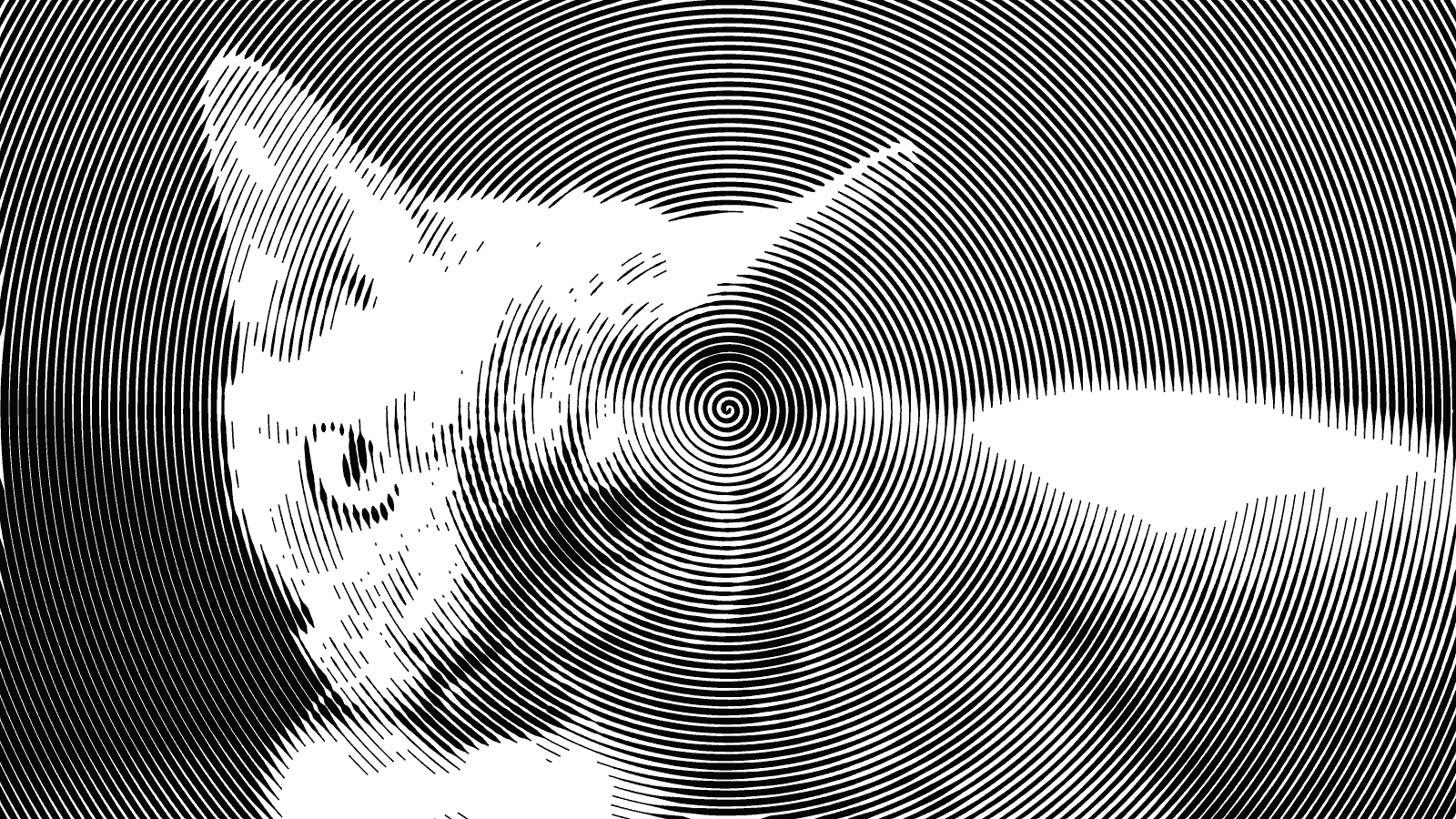
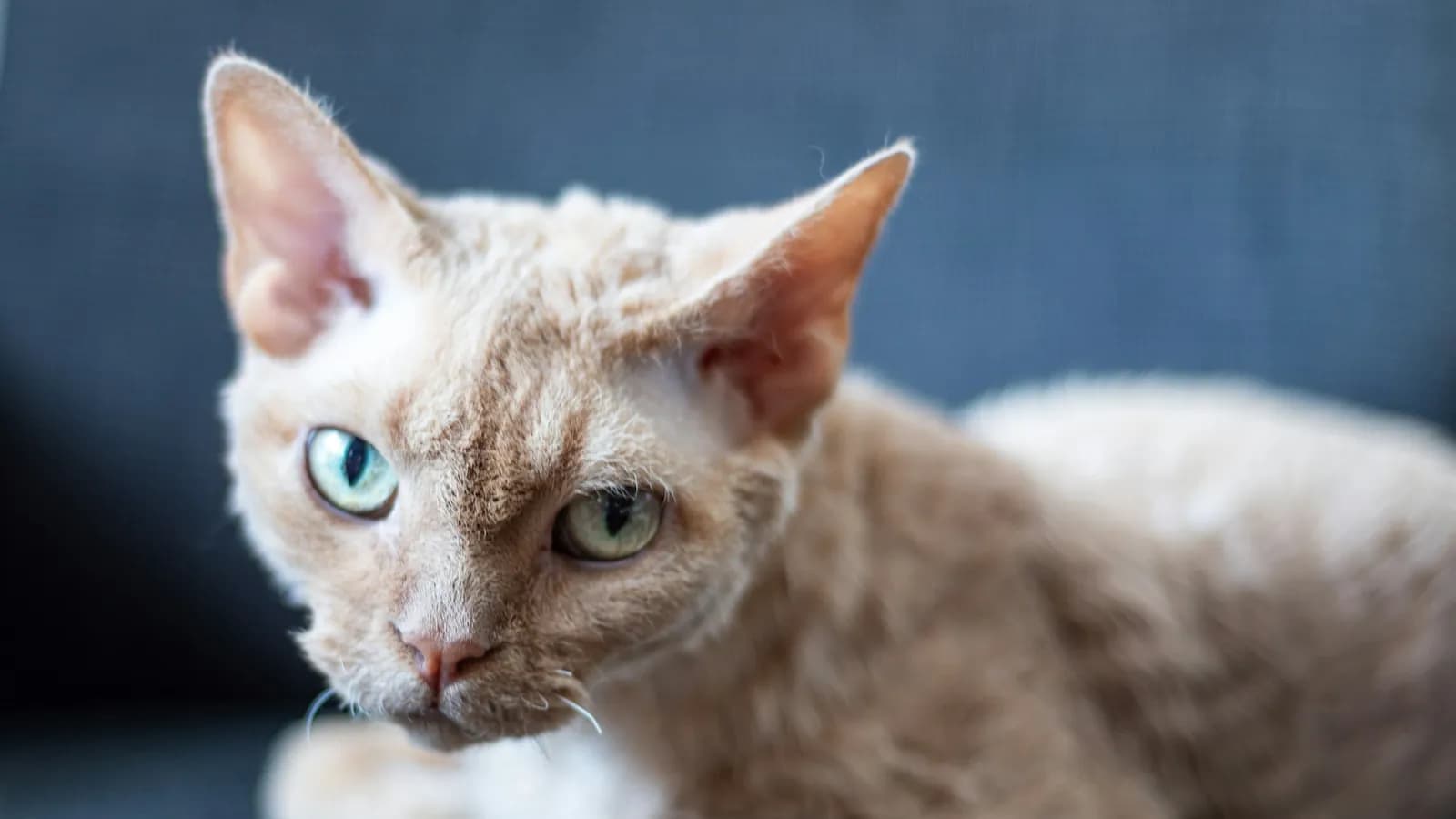
Jak zdjęcie staje się liniami
Raster liniowy rysuje zdjęcie jednym wzorem linii, domyślnie co 1 mm (1,5 mm z opcją Wężyk). Z opcją Grubość linii linie grubieją tam, gdzie jest ciemno, a części cieńsze niż Najcieńsza linia są pomijane lub pogrubiane, więc jasne obszary pozostają czyste. Przy opcji Wężyk każda linia to jedno pociągnięcie pisaka, które mocniej faluje w ciemnych miejscach.
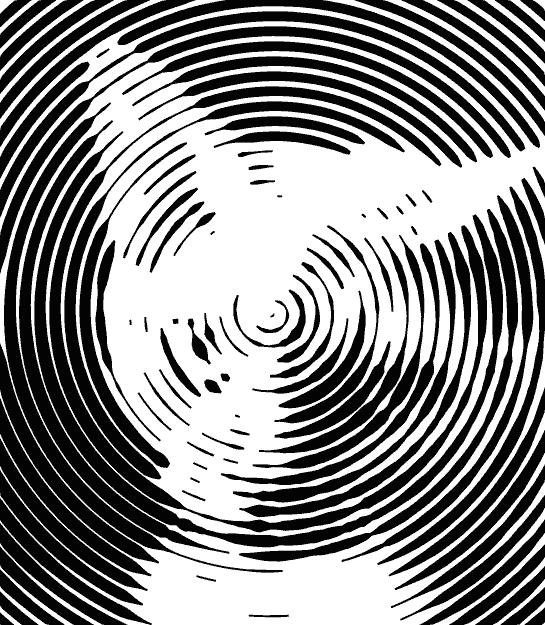
Spirala
Jedna linia rozwija się spiralnie od środka, więc motyw powinien być pośrodku. Z opcją Wężyk ploter pisakowy rysuje ją jednym pociągnięciem, dopóki zwoje nie dojdą do najbliższego brzegu.
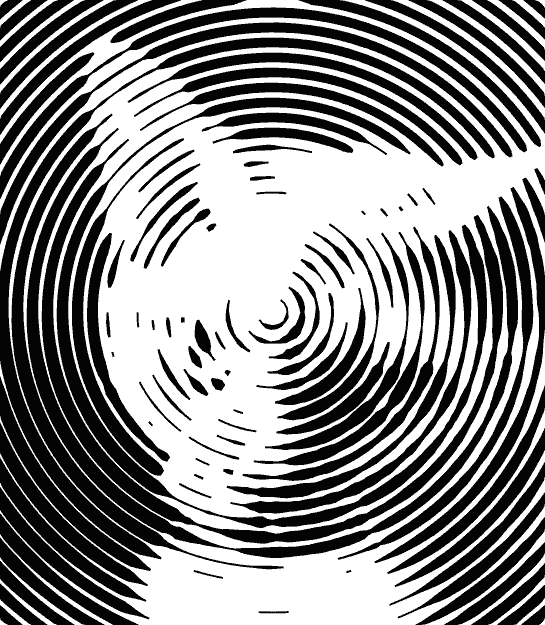
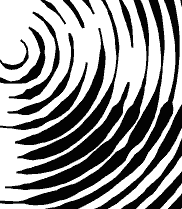
Okręgi
Okręgi wokół środka obrazu, dobry wybór do okrągłych prac, takich jak podkładki i talerze.
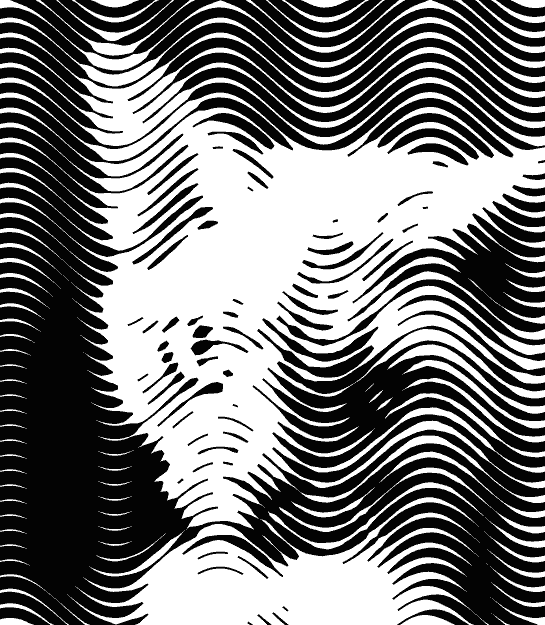
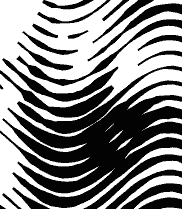
Fale
Każda linia wygina się w tę samą łagodną krzywą, więc sąsiednie linie nigdy się nie krzyżują. Łagodniejszy wygląd niż przy liniach prostych.
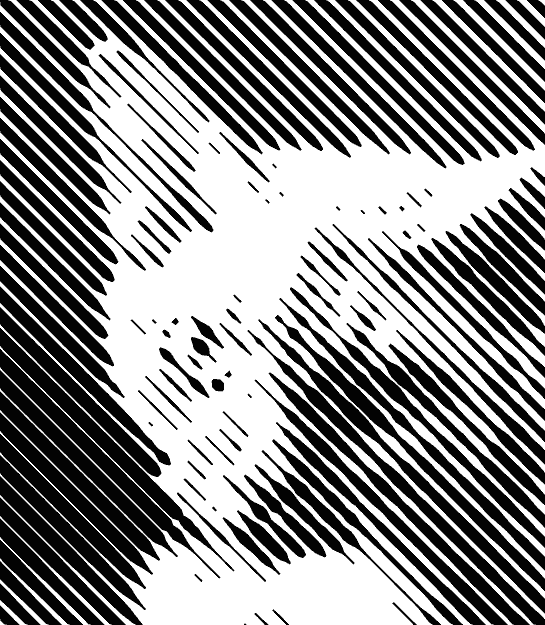
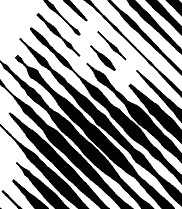
Linie proste
Linie równoległe pod dowolnym ustawionym kątem, tu 45°, jak cieniowanie na starej rycinie. Pasują do budynków i przedmiotów o ostrych krawędziach.
Dlaczego robić rastry liniowe w Laserlinez
Wejście - JPG lub PNG
Portrety, zwierzęta i przedmioty. Dobre światło i proste tło utrzymują czytelność linii.
Maszyna - laser lub ploter pisakowy
Wybierz zapisany laser albo jeden z 17 presetów, aby ustawić najcieńszą linię. Dla plotera pisakowego ustaw Szerokość obrysu na szerokość linii Twojego pisaka.
Wyjście - SVG lub DXF
Dostajesz wypełnione linie do grawerowania albo pojedyncze pociągnięcia do plotowania, w dokładnie takiej szerokości, jaką wpiszesz.
Prywatność - w Twojej przeglądarce
Zdjęcie jest konwertowane na Twoim urządzeniu i nie jest przesyłane. Bez znaku wodnego i bez limitu zdjęć.
Co pobierasz
SVG - SVG w milimetrach
Grubość linii: wypełnione kontury na warstwie ENGRAVE; w LightBurn użyj Fill. Wężyk: pociągnięcia na warstwie PLOT dla plotera pisakowego lub trybu Line lasera.
DXF - DXF (R12)
Te same linie i warstwy w milimetrach: zamknięte polilinie dla opcji Grubość linii, otwarte dla opcji Wężyk. Otwiera się w LightBurn i programach CAD.
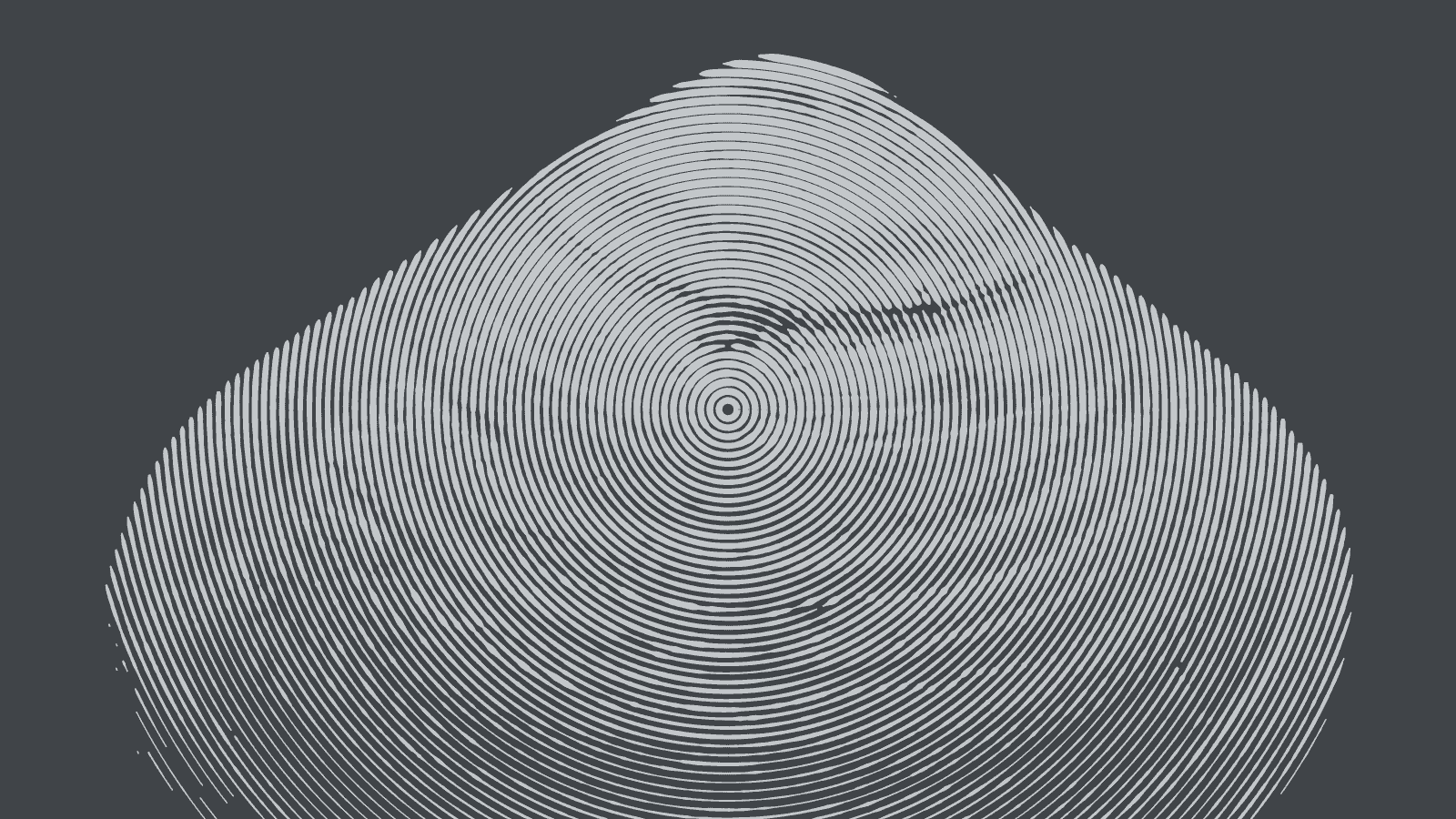
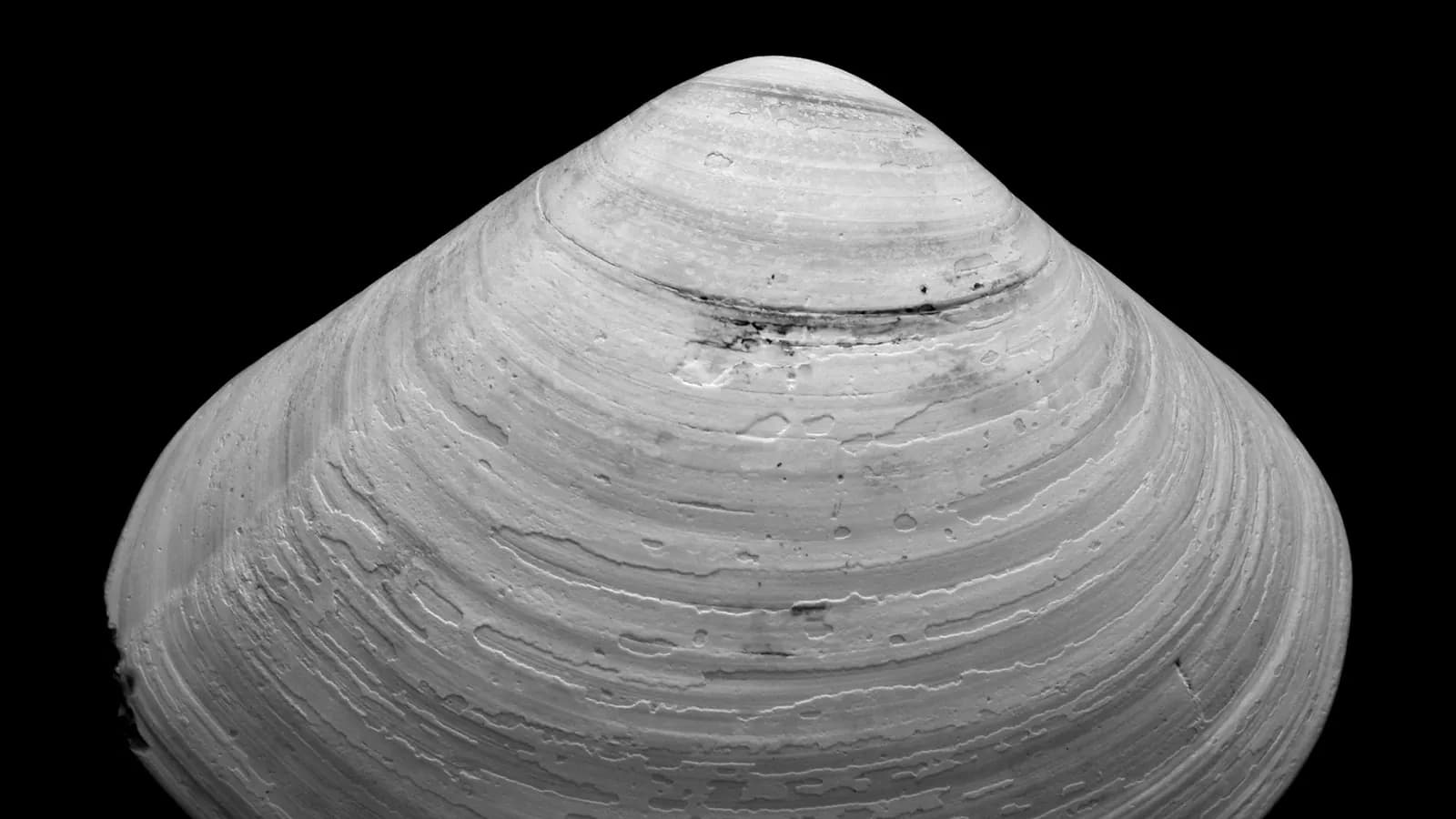
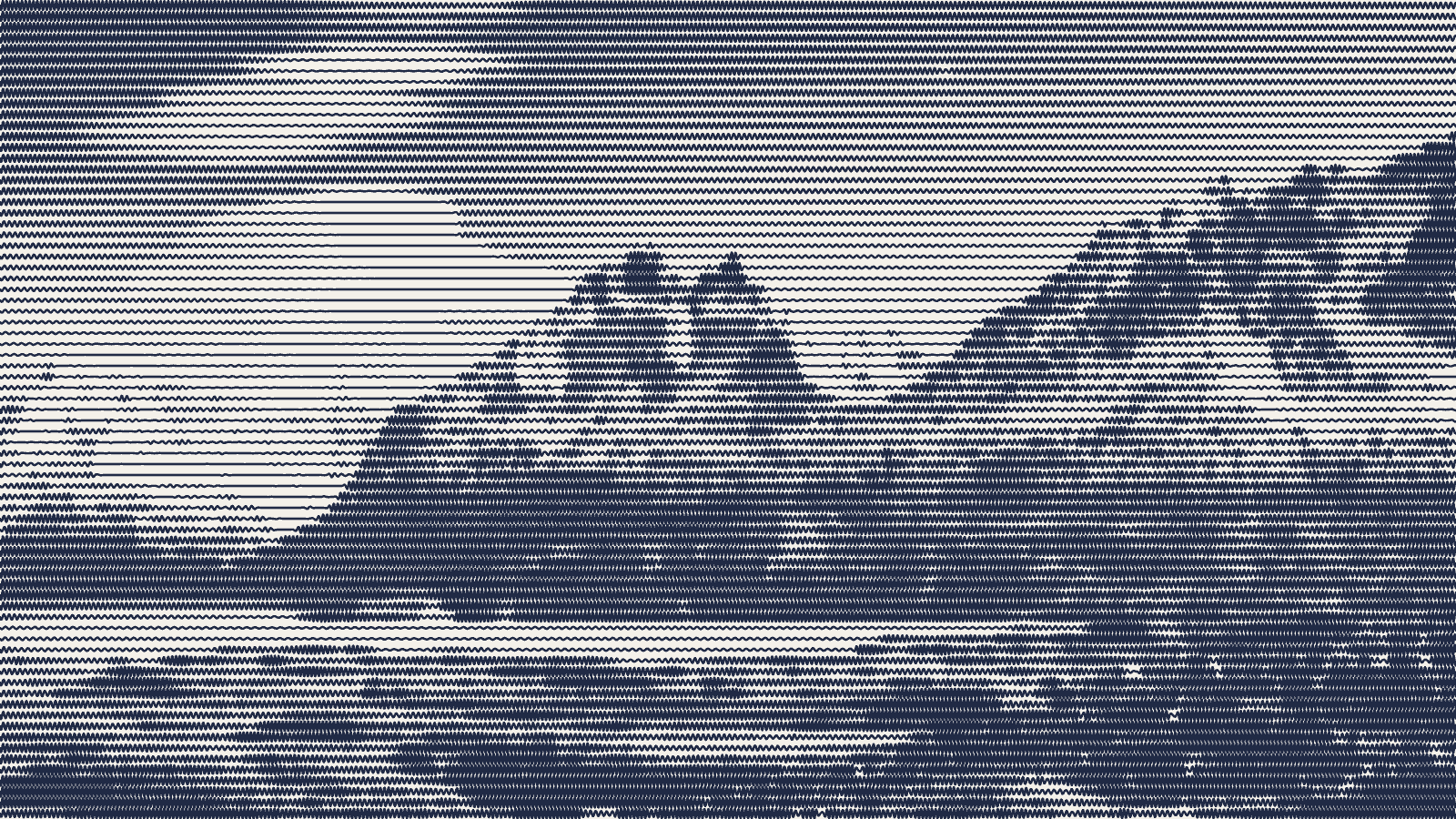
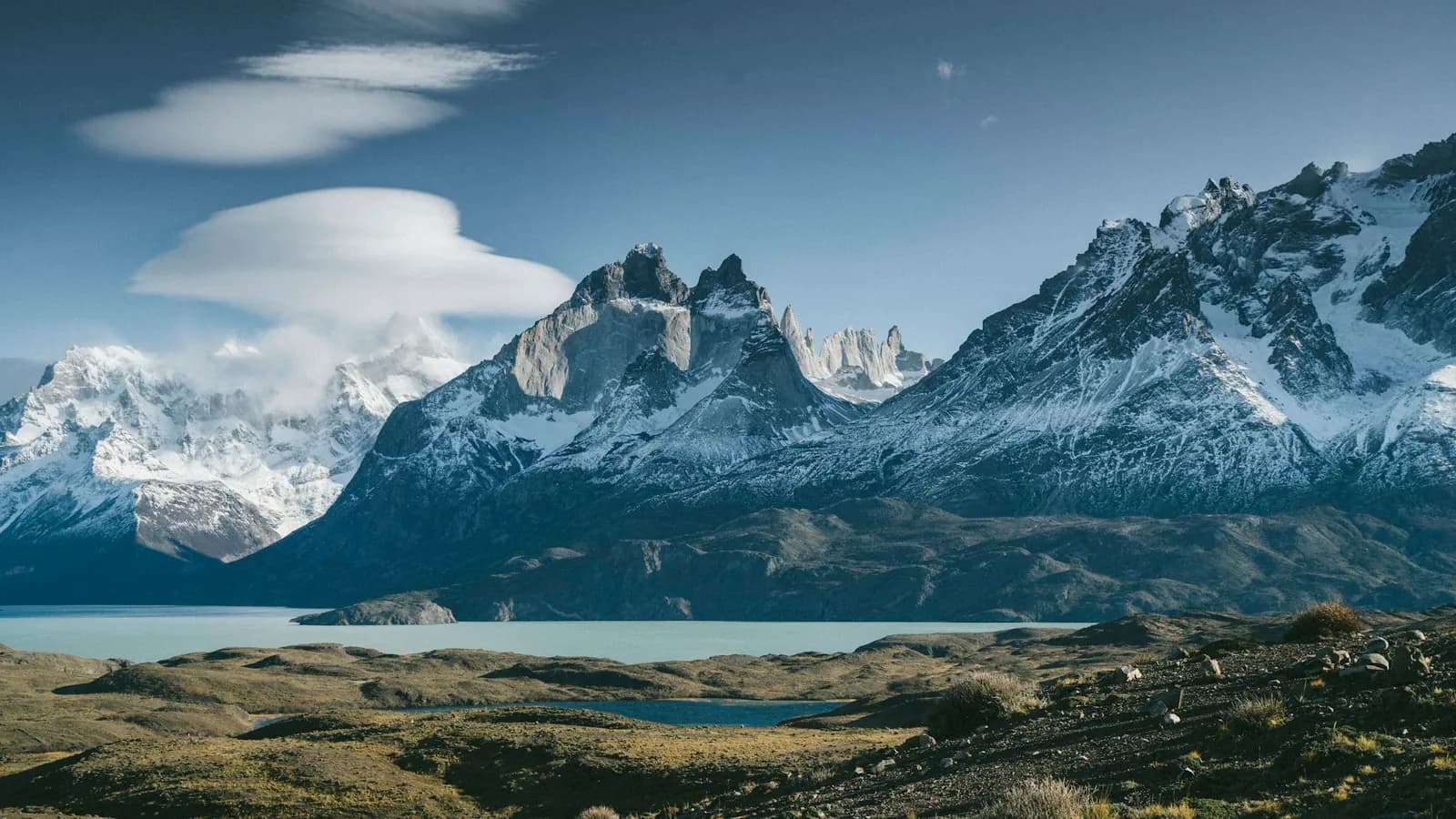
Okręgi na łupku i falujące linie na papierze
Na łupku Odwróć wypala linie tam, gdzie zdjęcie jest jasne. Na papierze Wężyk zamienia każdą prostą linię w jedno falujące pociągnięcie pisaka. Oba obrazy to symulacje.
Jak to działa
- 1
Prześlij zdjęcie
Użyj JPG lub PNG. Do spirali lub okręgów przytnij je tak, aby motyw był pośrodku.
- 2
Wybierz wzór, a potem Grubość linii lub Wężyk
Wpisz szerokość w mm. W ustawieniu Cieniowanie wybierz Grubość linii do grawerowania albo Wężyk do plotera pisakowego i dostosuj odstęp.
- 3
Pobierz, a potem graweruj lub plotuj
Pobierz z darmowym kontem. W LightBurn użyj Fill dla opcji Grubość linii i Line dla opcji Wężyk; na ploterze pisakowym plotuj warstwę PLOT.

Potrzebujesz linii, które podążają za kształtami zdjęcia?
Popularne projekty z rastrem liniowym
Portrety ze spirali na drewnie
Zacznij od zwojów co 1 mm na brzozie lub klonie i graweruj z Fill. Przy dużych pracach zwiększ odstęp, aby wygląd był wyrazistszy.
Okrągłe podkładki i talerze z okręgami
Graweruj okręgi z Fill na drewnie albo włącz Odwróć dla łupka, gdzie linie wypalają się jasno.
Portrety na ploterze pisakowym ze spiralą wężykową
Przytnij zdjęcie do kwadratu, aby więcej spirali mieściło się w jednym pociągnięciu, i użyj odstępu 1,5 do 2,5 mm z cienkim pisakiem.
Falujące linie na skórze i korku
Fale dają łagodniejszy wygląd na skórzanych naszywkach i korkowych podkładkach, a linie nadal grubieją w ciemnych częściach.
Linie proste do budynków i narzędzi
Mocne światło i ostre krawędzie dobrze wyglądają w liniach równoległych. Link zaczyna od 0°; ustaw Kąt na 45°, aby uzyskać linie ukośne.
Plotuj z G-code
Jeśli Twój ploter pisakowy działa na GRBL lub Marlin, SVG to G-Code (beta) zamienia wężykowe pociągnięcia w G-code w tym samym rozmiarze.