Darmowy edytor SVG do cięcia i grawerowania laserem: przygotuj plik pod laser

Otwórz plik SVG w przeglądarce. Sprawdzenie pliku wykrywa to, co laser zrobiłby źle, i przy każdym problemie daje przycisk „Popraw”. Dodaj odsunięcie o kerf, tekst lub kreskowanie i pobierz plik.

  • Sprawdzenie pliku z poprawką dla każdego problemu, zanim zaczniesz wypalać
  • Odsunięcie o kerf, kreskowanie, tekst jako krzywe i kolory LightBurn
  • Działa w przeglądarce: bez wysyłania plików, bez kredytów, bez znaku wodnego
Otwórz darmowy edytor SVG

Za darmo. Komputer, tablet i telefon. SVG do 20 MB.

Ten sam rysunek w ciemnym trybie edytora SVG
Ciemny
TRYB CIEMNY
TRYB JASNY

Sprawdź plik SVG pod laser, zanim zaczniesz wypalać

Sprawdzenie działa przy otwarciu i po każdej zmianie. Wskaźnik pokazuje „Gotowe dla lasera” albo liczbę rzeczy do poprawy i podsumowuje zlecenie w jednym wierszu: grawerowanie czy cięcie, warstwy oraz przybliżony czas pracy lasera CO₂ i diodowego.

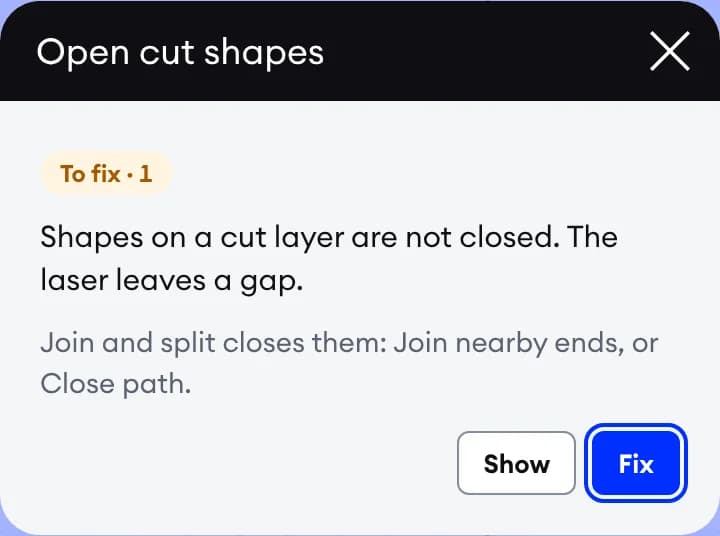
Problem „Otwarte kształty do cięcia” w sprawdzeniu pliku: co jest nie tak, jak to poprawić, przycisk „Pokaż” i przycisk „Popraw”

Do poprawy

Każdy problem ma przycisk „Popraw”

Kliknij problem: okienko wyjaśnia, co jest nie tak i co zrobić. „Pokaż” zaznacza linie, a „Popraw” otwiera właściwe narzędzie, w którym wszystko jest już zaznaczone.

  • Brak rzeczywistego rozmiaru: wpisz szerokość w milimetrach
  • Otwarty kształt do cięcia: laser nie wyciąłby elementu do końca
  • Linie narysowane dwa razy, które laser wypaliłby dwukrotnie
  • Linie w nieoptymalnej kolejności: „Optymalizuj kolejność” skraca przejazdy
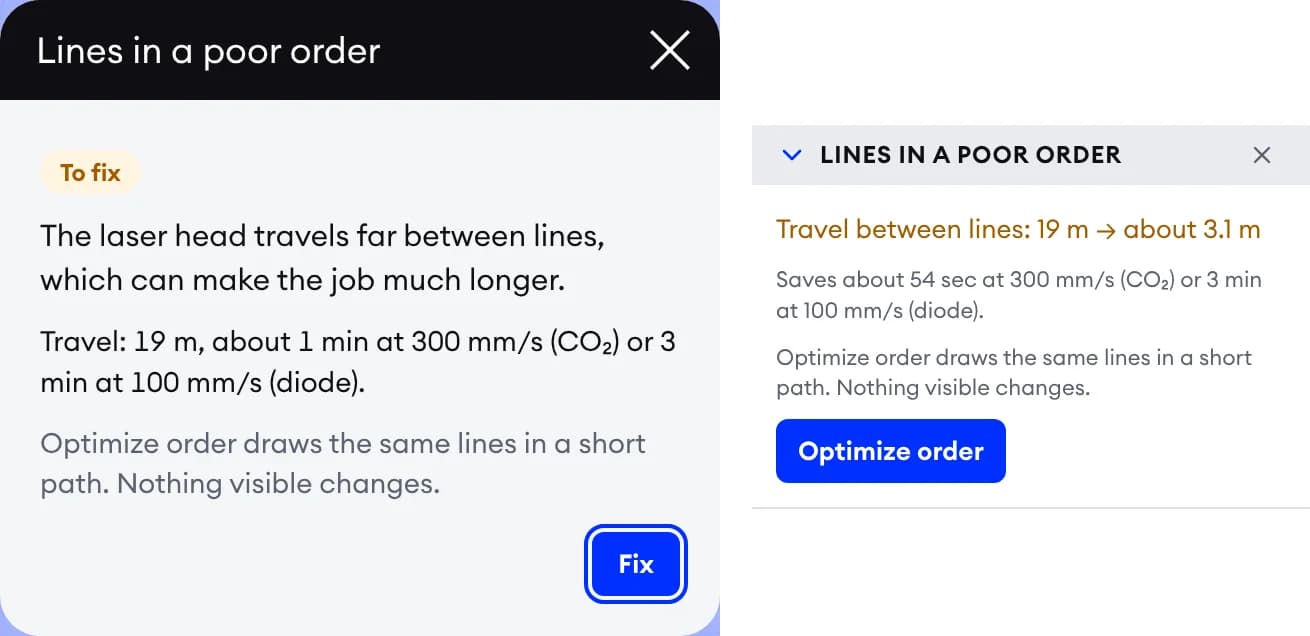
Problem „Linie w nieoptymalnej kolejności” i jego poprawka: przejazdy przed i po „Optymalizuj kolejność” oraz zaoszczędzony czas

Wskazówki

Wskazówki nigdy nie blokują statusu „Gotowe dla lasera”

Zostają na liście, ale nie wliczają się do wyniku. Każda ma „Pokaż”, większość także poprawkę.

  • Drobinki pozostawione przez wektoryzację, więcej węzłów, niż linia potrzebuje
  • Otwory cięte dopiero po zewnętrznym kształcie, linie wzdłuż krawędzi strony
  • Po ustawieniu lasera dochodzą trzy wskazówki dotyczące wiązki

Narzędzia do przygotowania SVG dla LightBurn

Każdy przycisk narzędzia ma podpowiedź: nazwę, skrót klawiszowy i jedno zdanie o tym, co robi.

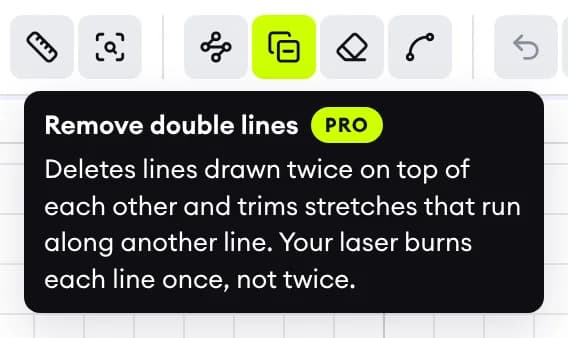
Podpowiedź „Usuń podwójne linie”: nazwa, znaczek PRO i jedno zdanie: laser wypala każdą linię raz, nie dwa

Naprawa

Usuń podwójne linie i zamknij przerwy

Pliki po wektoryzacji często mają przerwy, kopie linii i drobne śmieci. Te narzędzia naprawią je bez rysowania od nowa.

  • „Połącz bliskie końce” zamyka naraz wszystkie małe przerwy
  • „Znajdź i zaznacz”: wszystkie linie o danej grubości, kolorze lub rozmiarze
  • Usuń podwójne linie: kasuje linie narysowane dwa razy i przycina odcinek biegnący po innej liniiPRO
  • Usuń drobinki: luźne resztki po wektoryzacji; Ty decydujesz, co znikniePRO
  • Uprość węzły: mniej węzłów, ten sam kształtPRO
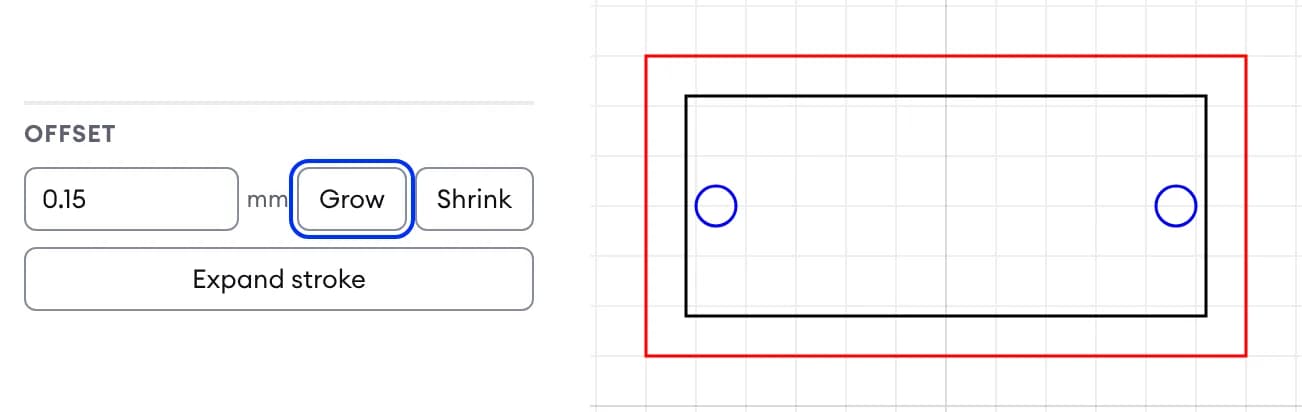
Panel Odsunięcie z wartością 0,15 mm, „Powiększ”, „Zmniejsz” i „Obrys na kształt” obok tabliczki z imieniem i dwoma otworami

Kształt

Odsunięcie o kerf i dokładne wymiary w milimetrach

Laser wypala wąski pasek materiału, czyli kerf (szczelinę cięcia). „Odsunięcie” powiększa lub zmniejsza kształty o tę szerokość, więc elementy i otwory wychodzą na wymiar.

  • Odsunięcie: wpisz kerf, potem „Powiększ” dla elementów i „Zmniejsz” dla otworów
  • Przekształć, Wyrównaj i Narożniki: dokładne wymiary i położenie
  • „Łączenie kształtów” spaja nachodzące na siebie kształty w jeden obrys
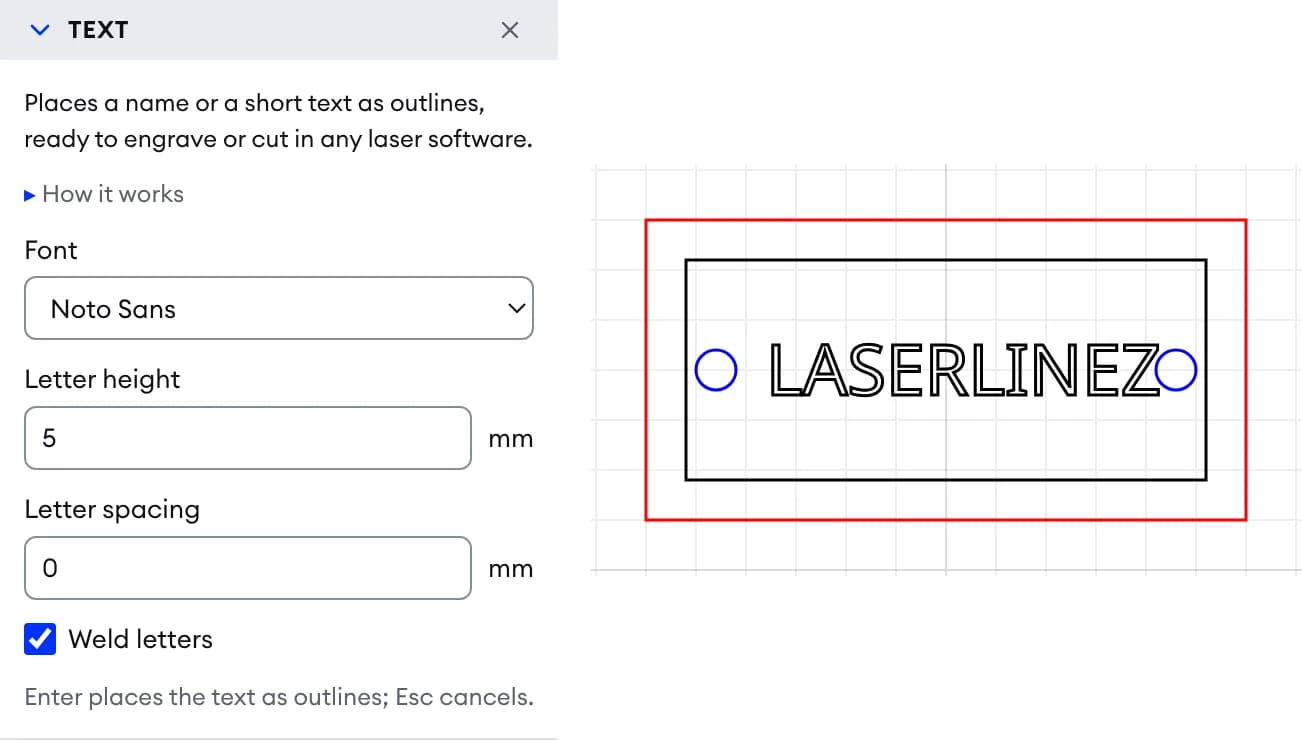
Narzędzie Tekst z czcionką, wysokością liter, odstępem między literami i „Zespawaj litery” oraz słowo LASERLINEZ wstawione jako krzywe na tabliczce

Tekst

Imiona i napisy jako krzywe

Wpisz słowo, wybierz jedną z pięciu czcionek i wstaw je jako krzywe. Każdy program do lasera wytnie je bez tej czcionki.

  • Wysokość liter i odstępy w milimetrach; „Zespawaj litery” łączy stykające się litery
  • Kształt (M, L): prostokąty i elipsy o dokładnych wymiarach
Narzędzie Wypełnianie w trybie Kreskowanie z odstępem, kątem i kreskowaniem krzyżowym; liść podświetlony pod kursorem i liść z kreskowaniem krzyżowym na własnej warstwie, w trybie ciemnym

Wypełnianie (F)

Kreskowanie do grawerowania: kliknij obszar i gotowe

Najedź kursorem na rysunek: podświetli się obszar, który wypełni kliknięcie. Kliknij, aby go zakreskować albo wypełnić kolorem.

  • Odstęp i kąt wybierasz Ty; „Kreskowanie krzyżowe” dodaje drugi zestaw linii
  • Każdy odstęp dostaje własną warstwę w kolorze LightBurn
  • Kliknij ponownie, aby zmienić kreskowanie; Alt+klik je usuwa
  • Po ustawieniu lasera odstęp jest dobierany do szerokości jego wiązkiPRO
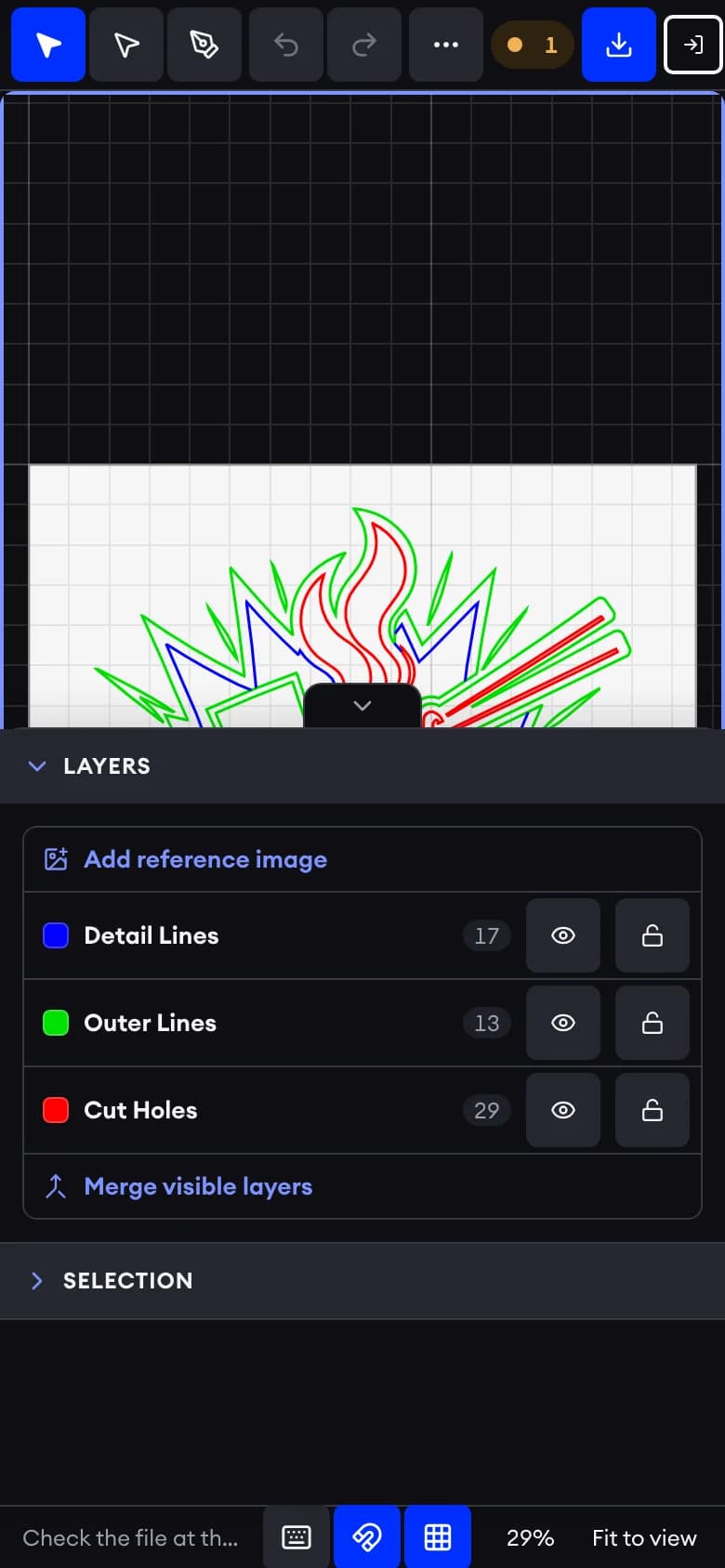
Panel Warstwy: Detail Lines, Outer Lines i Cut Holes w kolorach LightBurn, przyciski oka i kłódki, „Dodaj obraz referencyjny” i „Scal widoczne warstwy”

Warstwy

Warstwy w kolorach LightBurn, gotowe na moc i prędkość

LightBurn przydziela linie do warstw według koloru. Nadaj każdej warstwie jeden z kolorów LightBurn, a plik otworzy się w nim gotowy do pracy.

  • Paleta LightBurn i „Moje kolory”: do 32 własnych
  • „Podziel według koloru”: jedna warstwa na kolor; „Scal widoczne warstwy”: kilka w jedną

Mój laser: kontrola wiązki, pole robocze i prędkości Twojej maszyny

Wybierz maszynę raz, na darmowym koncie, a sprawdzenie pliku zacznie liczyć według jej parametrów.

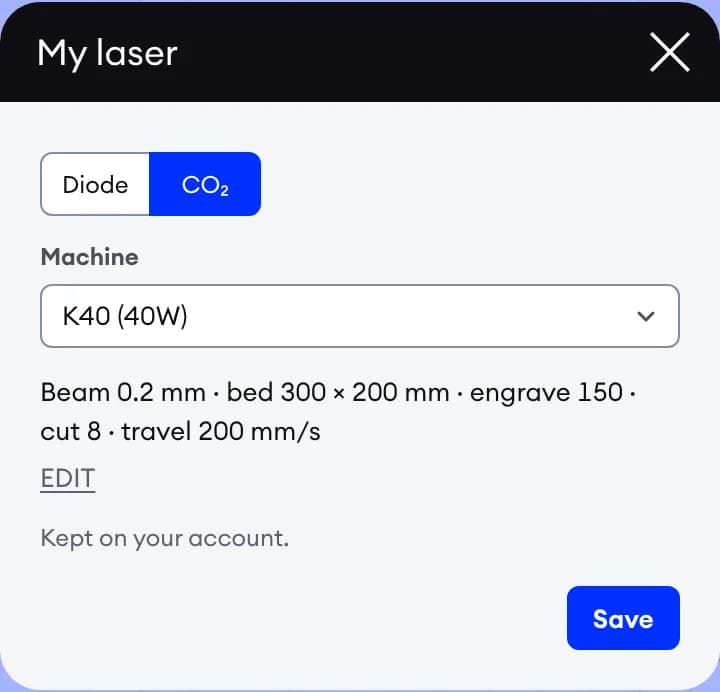
Okno Mój laser: dioda lub CO₂, ustawienie K40 z wiązką, polem roboczym i prędkościami

Mój laser

18 gotowych ustawień albo własne wartości

Dioda lub CO₂, maszyna z listy albo własne wartości: szerokość wiązki, rozmiar pola roboczego i prędkości.

  • Czas zlecenia przy Twoich prędkościach grawerowania, cięcia i przejazdu
  • Pole robocze: czy rysunek się zmieści
Sprawdzenie pliku z ustawionym K40: wiersz lasera, trzy wskazówki dotyczące wiązki i okienko o liniach bliżej siebie niż wiązka z „Pokaż”, w trybie ciemnym

Kontrola wiązki

Co Twoja wiązka zleje w całość, a co pominie

Po ustawieniu szerokości wiązki trzy kolejne wskazówki porównują z nią linie.

  • Linie bliżej siebie niż szerokość wiązki wypalają się jako jedna powierzchnia
  • Kreskowanie gęstsze niż pół szerokości wiązki tylko dokłada przejazdów
  • Detale cięcia cieńsze niż Twoja wiązka odpadają
  • „Rozstaw”: zbyt gęste kreskowanie dla Twojej wiązki rysowane od nowa z jej odstępemPRO
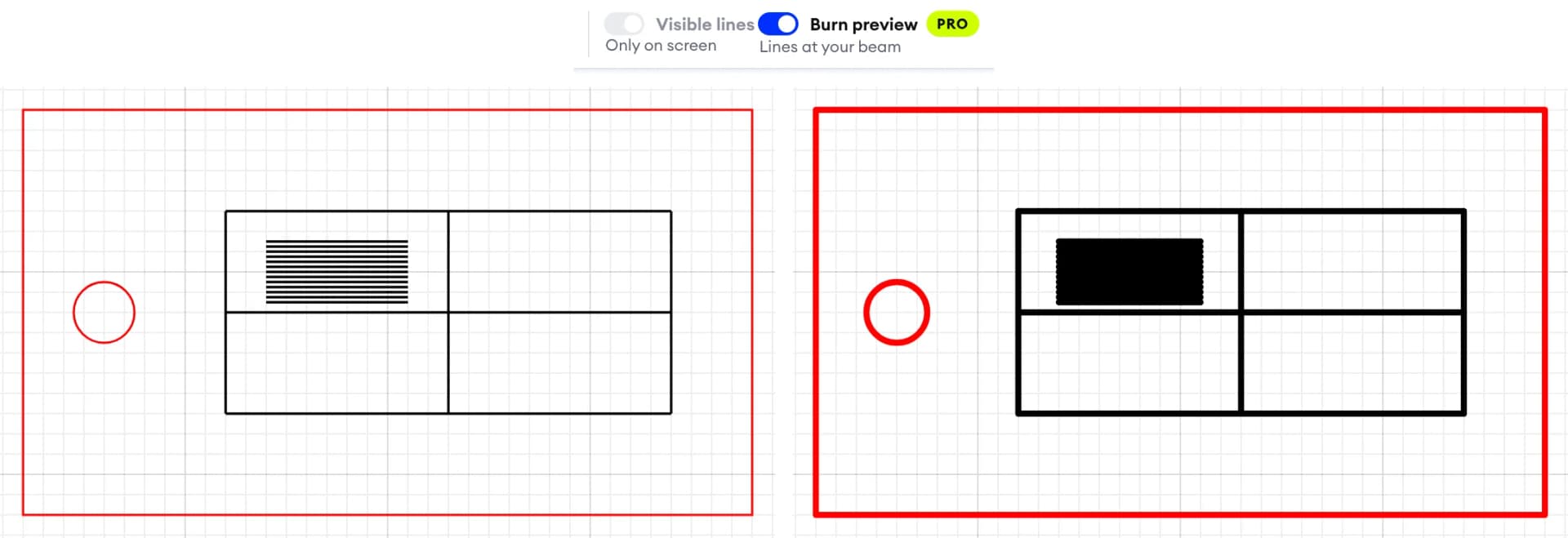
Przełącznik Podgląd wypalania ze znaczkiem PRO i zawieszka przed i po: cienkie linie narysowane na szerokość wiązki zlewają się w pełny blok

Podgląd wypalania

Zobacz efekt, zanim zaczniesz wypalać

Jeden przełącznik rysuje każdą linię tak szeroką jak Twoja wiązka, tylko na ekranie. Zlewające się linie widać jako jedną powierzchnię.

  • Wyłączasz jednym kliknięciem; w pliku nic się nie zmienia
  • Funkcja Pro, przy ustawionym laserzePRO

Za darmo dla wszystkich. Pro dodaje narzędzia do przygotowania pod laser.

Wersja darmowa przygotuje każdy plik: sprawdź, popraw, rysuj, wypełniaj, ustaw warstwy i pobierz. Pro zdejmuje z Ciebie ręczne czyszczenie, porównuje linie z wiązką Twojej maszyny i przechowuje 10 projektów zamiast 3.

Co dostajeszZa darmoPRO
Za darmo dla wszystkich
Sprawdzenie plikuWykrywa to, co laser zrobiłby źle, z poprawką dla każdego problemu
Szybkie poprawkiRzeczywisty rozmiar, małe przerwy, dopasowanie do strony, grafika przycięta maską i kolejność cięcia
Narzędzia do rysowaniaKształty, tekst jako krzywe, wypełnienie i kreskowanie, odsunięcie o kerf, kopie
Warstwy LightBurnJeden kolor LightBurn na warstwę, podział według koloru lub scalenie w jedną
Mój laserCzas zlecenia, pole robocze i wskazówki dotyczące wiązki dla Twojej maszyny, na darmowym koncie
Pobieranie czystego SVGNa darmowym koncie: bez znaku wodnego, bez kredytów
Pro dodaje
Projekty zapisane na koncieZachowaj rysunek z warstwami i wróć do niego później310
Narzędzia do czyszczeniaUsuń podwójne linie, Usuń drobinki i Uprość węzły, w jednym podglądzie
Podgląd wypalaniaZobacz każdą linię tak szeroką jak Twoja wiązka, zanim zaczniesz wypalać
Odstęp kreskowania według wiązkiNarzędzie Wypełnianie dobiera odstęp kreskowania do Twojej wiązki; „Rozstaw” poprawia istniejące kreskowania
Konwertery ProDXF na SVG, SVG na PDF, EPS i AI, bez limitu

Nowe konta dostają 7 dni Pro za darmo. Każdy pakiet kredytów zawiera 30 dni Pro, a wszystkie funkcje Pro odblokowują się od razu; kolejny pakiet liczy 30 dni od nowa.

30 dni Pro z każdym pakietem kredytów

Korzystasz za darmo. Każdy pakiet kredytów zmienia Twoje konto w Pro.

Sprawdzanie, poprawianie, rysowanie, wypełnianie i pobieranie plików pozostaje za darmo. Kup pakiet kredytów na wektoryzację lub SVG do DXF, a Twoje konto dostanie dodatkowo 30 dni Pro: Usuń podwójne linie, Usuń drobinki i Uprość węzły, żeby laser wypalał każdą linię tylko raz, do tego narzędzia wiązki i 10 projektów. Bez subskrypcji. Nowe konta dostają 7 dni Pro za darmo.

Również w edytorze

Drobiazgi, które oszczędzają czas.

Edytor SVG na telefonie w trybie ciemnym: rysunek u góry, panel Warstwy na dole

Kopie, telefon, tryb ciemny

Rzędy elementów, edytor w telefonie, tryb ciemny

„Powtórz” tworzy z jednego elementu siatkę lub okrąg kopii. Na telefonie panele wysuwają się od dołu; tryb ciemny włączysz jednym kliknięciem w nagłówku.

  • Skróty jak w Illustratorze: V, A, P, M, L, T, F i I
  • Autozapis w przeglądarce; 3 projekty na darmowym koncie, 10 z Pro

Jak to działa

  1. 1

    Otwórz plik SVG

    Upuść plik na tej stronie albo otwórz go w edytorze. Zostaje w Twojej przeglądarce.

  2. 2

    Przejrzyj wynik sprawdzenia

    Wskaźnik mówi, co poprawić. Kliknij problem, naciśnij „Pokaż”, aby zobaczyć linie, i „Popraw”, aby go usunąć.

  3. 3

    Dokończ i pobierz

    Ustaw kolory LightBurn, dodaj odsunięcie o kerf, tekst lub kreskowanie i pobierz SVG. Usługi przekonwertują go do DXF lub G-code.

Dla kogo, co wchodzi i co wychodzi

  • Wejście - SVG do 20 MB

    Jeden plik SVG z Twojego urządzenia. Tekst, obrazy i skrypty są usuwane przy imporcie; narzędzie Tekst wstawia napisy jako krzywe.

  • Wyjście - Czysty SVG

    Widoczne warstwy jako jeden plik SVG, wymiary w milimetrach. DXF i G-code tworzą osobne usługi.

  • Dla kogo - Pliki do lasera, CNC i plotera

    Użytkownicy LightBurn, grawerzy laserowi, użytkownicy CNC i CAD, twórcy pracujący z ploterami pisakowymi oraz projektanci.

  • Gdzie działa - W Twojej przeglądarce

    Wszystko dzieje się na Twoim urządzeniu. Pobieranie SVG, Mój laser, Moje kolory i projekty korzystają z darmowego konta.

Edytor SVG do lasera: pytania i odpowiedzi

Krótkie odpowiedzi o darmowym edytorze SVG i Pro.

Przeglądaj swoje pliki DXF za darmo online

Edytuj swoje pliki SVG za darmo online