Konwerter SVG na G-Code (beta)
Zamień SVG albo wynik Trasowania konturów, Trasowania linii środkowych lub Rysunku liniowego SVG z Laserlinez na G-Code z prawidłową orientacją i o dokładnie takiej szerokości, jaką wpiszesz. Ustaw dla każdej warstwy lub koloru Graweruj, Tnij albo Pomiń, a moc, prędkość i przejścia ustaw raz dla grawerowania i raz dla cięcia. G-Code najpierw graweruje, a każdy otwór wycina przed otaczającym go konturem.
- Do laserów GRBL, laserów Marlin i ploterów pisakowych
- Graweruj, Tnij lub Pomiń dla każdej warstwy lub koloru, z osobną mocą, prędkością i przejściami dla grawerowania i cięcia
- Bezpłatne sprawdzenie przed zapłatą; każdy plik z podglądem ścieżki narzędzia i szacowanym czasem
Beta: najpierw przetestuj ustawienia na odpadzie
Od SVG do pliku G-Code dla Twojej maszyny
Laserlinez odczytuje linie Twojego SVG i zapisuje G-Code w milimetrach z pozycjami bezwzględnymi (G21, G90). Oś Y maszyny jest skierowana w górę, więc góra projektu trafia na tył maszyny. Krzywe zamieniają się w krótkie ruchy proste w granicach ustawionej dokładności krzywych (domyślnie 0,05 mm); nie są zapisywane łuki G2/G3, więc plik nie wymaga obsługi łuków. Najpierw jest grawerowanie, potem otwarte linie cięcia, a na końcu zamknięte cięcia, każdy otwór przed otaczającym go kształtem; w ramach tej kolejności jako następna wybierana jest zawsze najbliższa ścieżka, co skraca przejazdy.
Warstwy lub kolory
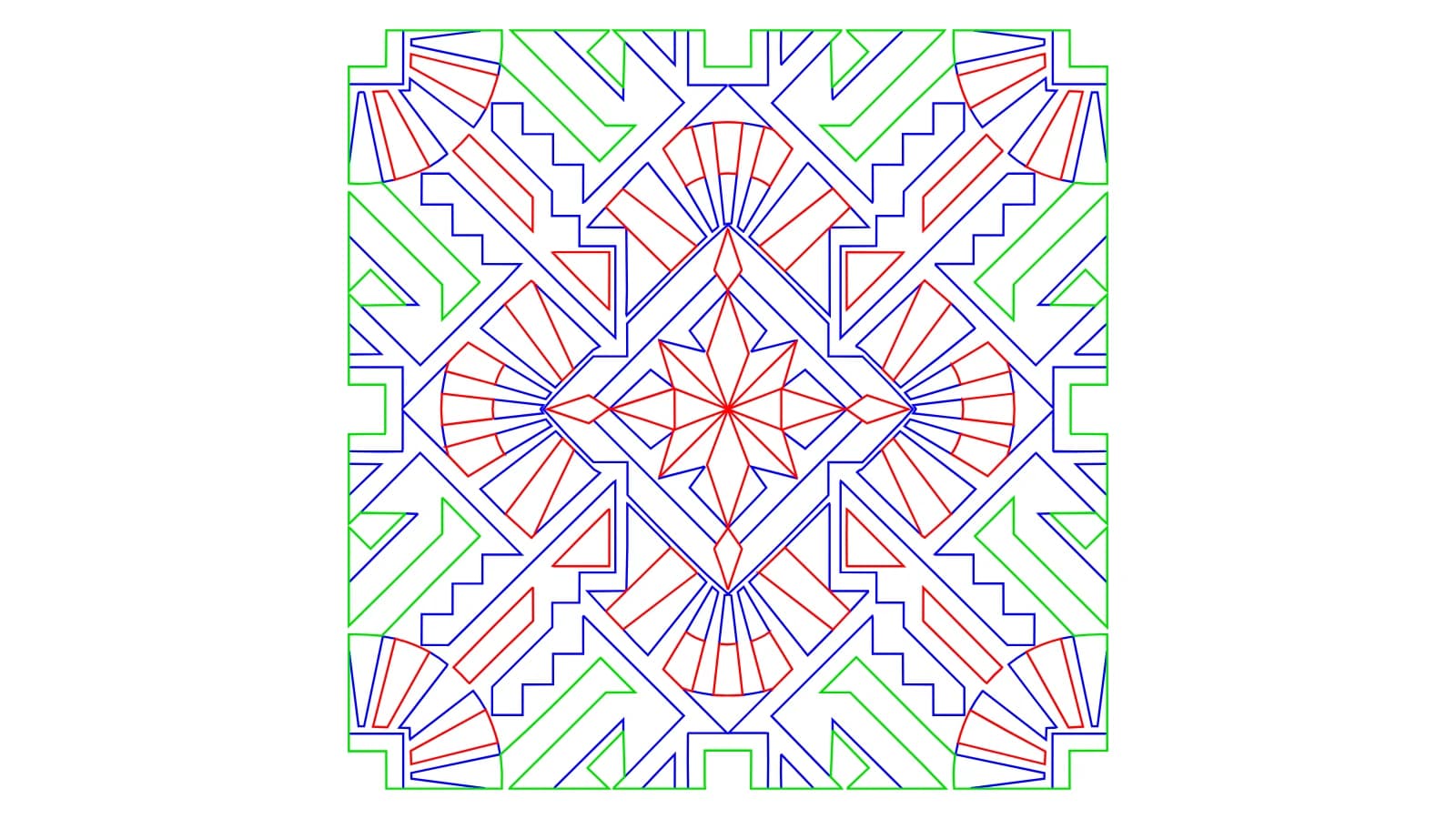
Wyniki Trasowania konturów zawierają Cięcie zewnętrzne, Cięcia wewnętrzne i Linie szczegółów; wyniki Trasowania linii środkowych zawierają Linie środkowe; wyniki Rysunku liniowego SVG przychodzą jako Wszystkie linie. SVG z innych programów dostają jedną warstwę na kolor, gdy używają dwóch lub więcej kolorów (do 12). Na ploterze pisakowym każda warstwa jest rysowana albo pomijana.
Ustawienia dla Twojej maszyny
Wybierz laser GRBL, laser Marlin lub ploter pisakowy (serwo lub oś Z), obszar roboczy, skalę mocy (wartość S dla 100%, np. $30 w GRBL), moc dynamiczną (M4) lub stałą (M3) w GRBL, nadmuch powietrza (M8), prędkość przejazdu i dokładność krzywych. Grawerowanie i cięcie mają osobne ustawienia mocy (0–100%), prędkości w mm/min i liczby przejść (1–20). Przeglądarka zapamiętuje Twoją maszynę oraz ustawienia grawerowania i cięcia.
Bezpłatne sprawdzenie przed zapłatą
Po wczytaniu SVG bezpłatne sprawdzenie pokazuje jego warstwy, rozmiar i to, co będzie się różnić od SVG, na przykład wypełnione obszary obrabiane wzdłuż konturu. G-Code nie powstanie, jeśli pliku nie da się odczytać, nie ma w nim linii, wszystkie warstwy mają ustawienie Pomiń, projekt jest większy niż Twój obszar roboczy albo G-Code przekroczyłby 5 MB.
G-Code, podgląd i raport
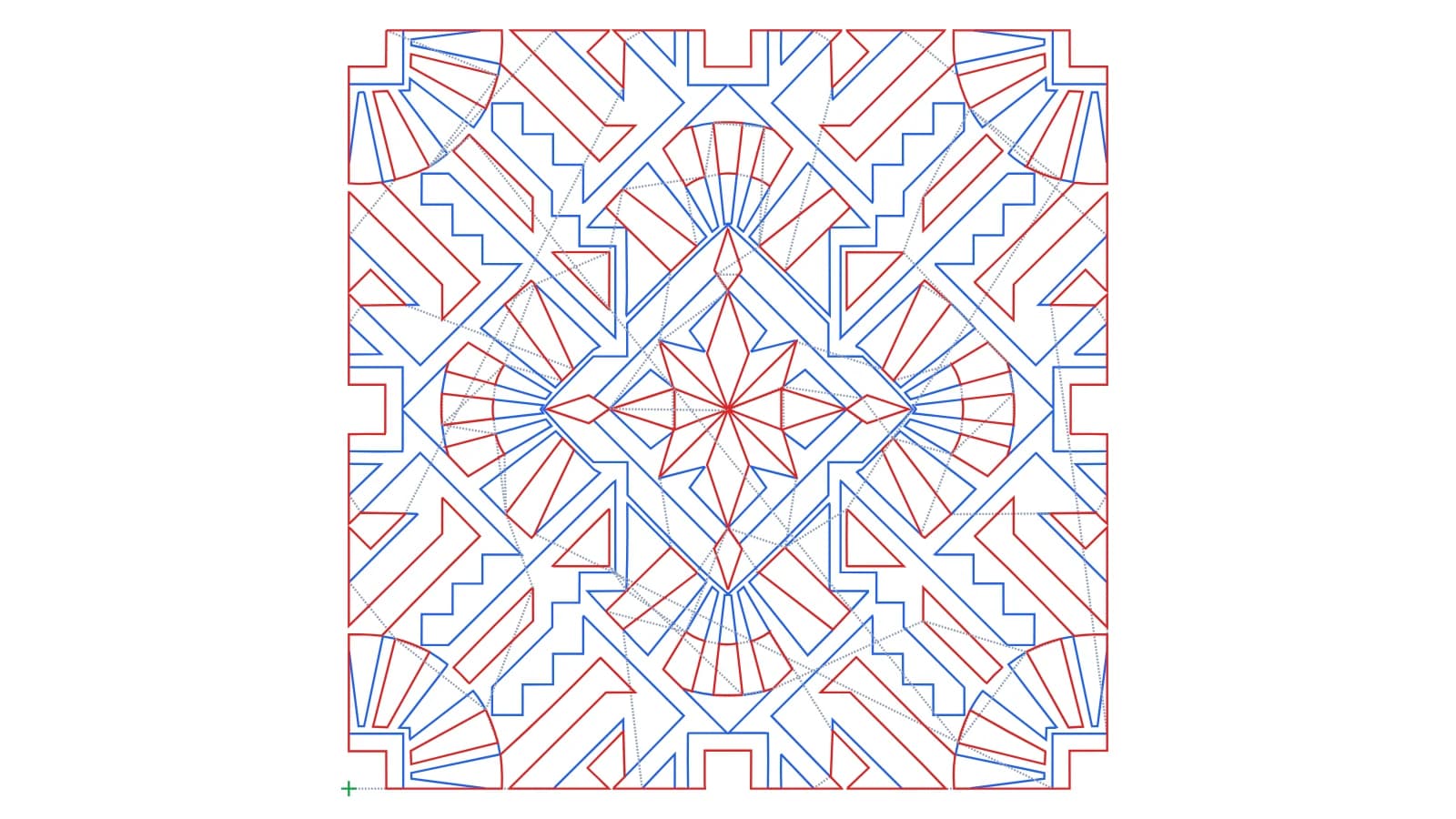
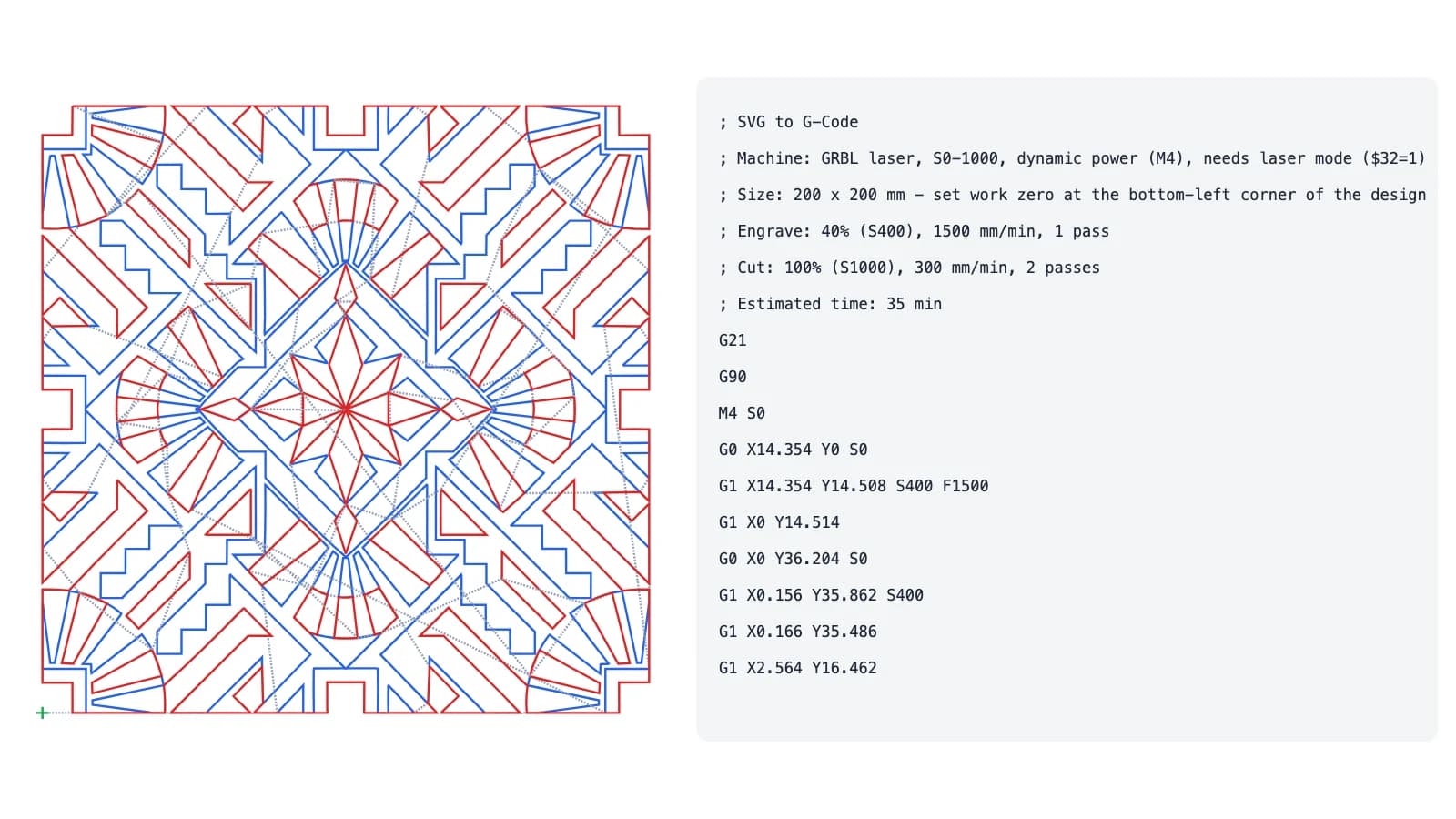
Pobierasz G-Code z krótkim nagłówkiem (maszyna, rozmiar, punkt zerowy, ustawienia, szacowany czas), podgląd ścieżki narzędzia (cięcia na czerwono, grawerowanie na niebiesko, przejazdy przerywaną linią, punkt zerowy na zielono) i raport JSON. Przed właściwym zadaniem sprawdź ostrość, materiał, moc i prędkość na odpadzie.
Beta. Do grawerowania laserowego, cięcia laserowego i ploterów pisakowych. Nie obejmuje: grawerowania wypełnienia (kreskowania), ścieżek frezowania CNC (kieszeni, mostków, głębokości Z, korekcji narzędzia), kompensacji szerokości cięcia ani łuków G2/G3.
Dlaczego warto używać SVG na G-Code od Laserlinez?
Wejście - dowolne SVG
Użyj wyniku Trasowania konturów, Trasowania linii środkowych lub Rysunku liniowego SVG (jedno kliknięcie „Utwórz G-Code”) albo dowolnego SVG ze ścieżkami z własnego programu graficznego.
Maszyna - GRBL, Marlin, pisak
G-Code do laserów GRBL, laserów Marlin i ploterów pisakowych, dopasowany do skali i trybu mocy Twojego sterownika.
Wyjście - we właściwej kolejności
Prawidłowa orientacja, dokładny rozmiar, grawerowanie przed cięciem i otwory przed konturami, z podglądem ścieżki narzędzia do sprawdzenia.
Kontrola - bezpłatne sprawdzenie
Warstwy, rozmiar i uwagi widzisz przed zapłatą. Projekt większy niż obszar roboczy Twojej maszyny nie zostanie zamieniony na G-Code.
Co pobierasz
GCODE - Plik maszynowy
Ruchy G0/G1 w mm. GRBL: jedno M4 (lub M3) na początku, moc na ruchach tnących i S0 na każdym przejeździe, bez M3/M5 między ścieżkami, więc maszyna się nie zatrzymuje (wymaga trybu lasera $32=1). Marlin: M3/M5 wokół każdej ścieżki. Ploter pisakowy: podnoszenie i opuszczanie pisaka serwem lub osią Z.
JSON - Raport
Warstwy z operacją, liczbą i długością ścieżek, rozmiar projektu i punkt zerowy, uwagi oraz szacowany czas.
SVG - Podgląd ścieżki narzędzia
Zadanie pokazane tak, jak porusza się maszyna: cięcia na czerwono, grawerowanie na niebiesko, przejazdy przerywaną linią, a punkt zerowy jako zielony krzyżyk.
Jak to działa
- 1
Wczytaj SVG
Prześlij SVG albo kliknij „Utwórz G-Code” przy wyniku Trasowania konturów, Trasowania linii środkowych lub Rysunku liniowego SVG. Bezpłatne sprawdzenie odczyta jego warstwy i rozmiar.
- 2
Ustaw rozmiar, warstwy i maszynę
Wpisz potrzebną szerokość, ustaw dla każdej warstwy Graweruj, Tnij albo Pomiń, określ moc, prędkość i przejścia dla grawerowania i cięcia, a potem wybierz maszynę i punkt zerowy.
- 3
Wygeneruj i pobierz
Pobierz G-Code, podgląd ścieżki narzędzia i raport. Ustaw punkt zerowy na maszynie tam, gdzie wskazuje nagłówek pliku, i najpierw zrób test na odpadzie.

Chcesz zamienić swoje SVG na G-Code?
Najlepsze zastosowania
Od obrazu do pliku maszynowego
Zamień logo lub grafikę na wektory Trasowaniem konturów, a potem kliknij „Utwórz G-Code”: Cięcie zewnętrzne, Cięcia wewnętrzne i Linie szczegółów stają się warstwami do cięcia lub grawerowania.
Grawerowanie linii
Graweruj loga, ornamenty, rysunki i linie środkowe z jednym ustawieniem mocy, prędkości i przejść dla wszystkich grawerowanych warstw.
Cięcie i grawerowanie w jednym zadaniu
Narysuj linie cięcia jednym kolorem, a grawerowanie innym. Każdy kolor staje się warstwą: ustaw kolor cięcia na Tnij, a laser najpierw wygraweruje, a na końcu wytnie.
Plotowanie pisakiem
Rysuj linie SVG ploterem pisakowym: podnoszenie i opuszczanie pisaka serwem lub osią Z, z krótkimi przejazdami między liniami.
Personalizacja produktów
Imiona, etykiety i drobne upominki: zamień tekst na ścieżki, wpisz dokładną szerokość, a projekt za każdym razem wyjdzie w tym samym rozmiarze.
Szyldy i tabliczki
Wytnij kontur i wygraweruj szczegóły szyldów i tabliczek, przy czym każdy otwór jest wycinany przed konturem.