Darmowy konwerter zdjęć do grawerowania laserem
Prześlij zdjęcie, wybierz laser i materiał, a potem pobierz 1-bitowy PNG lub BMP w dokładnie takim rozmiarze i rozdzielczości, w jakich graweruje Twój laser. Każdy piksel to jeden wypalony punkt, więc w trybie Pass-Through LightBurn graweruje plik bez zmian, bez ponownego rastrowania.
- Rozdzielczość wyliczona z szerokości wypalenia Twojego lasera, aby punkty stykały się bez nakładania
- Presety materiałów dla drewna, łupka, aluminium anodowanego, metalu powlekanego i skóry
- 15 metod rastrowania z podglądem na żywo
Za darmo: podgląd bez konta, pobieranie z darmowym kontem
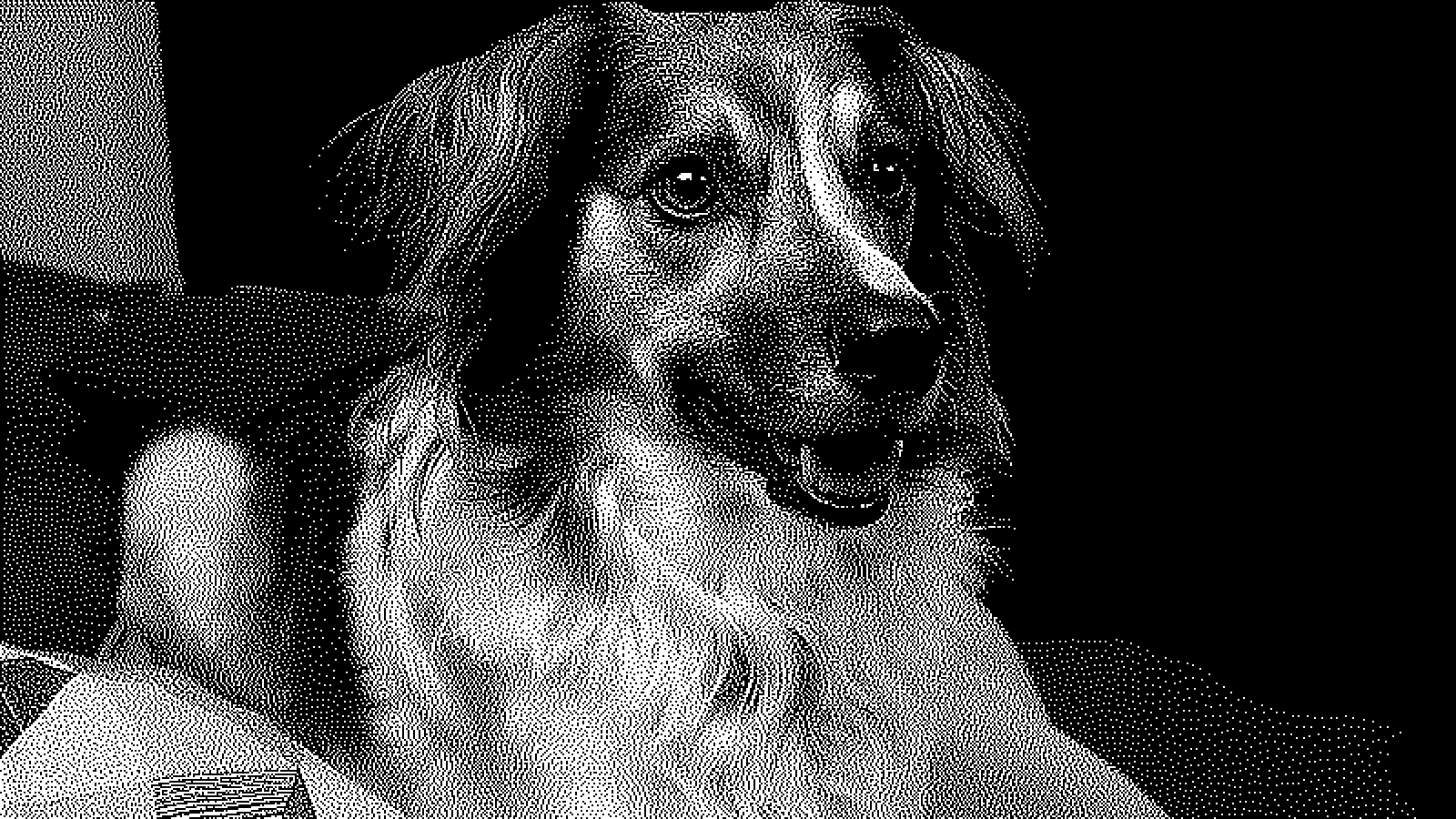
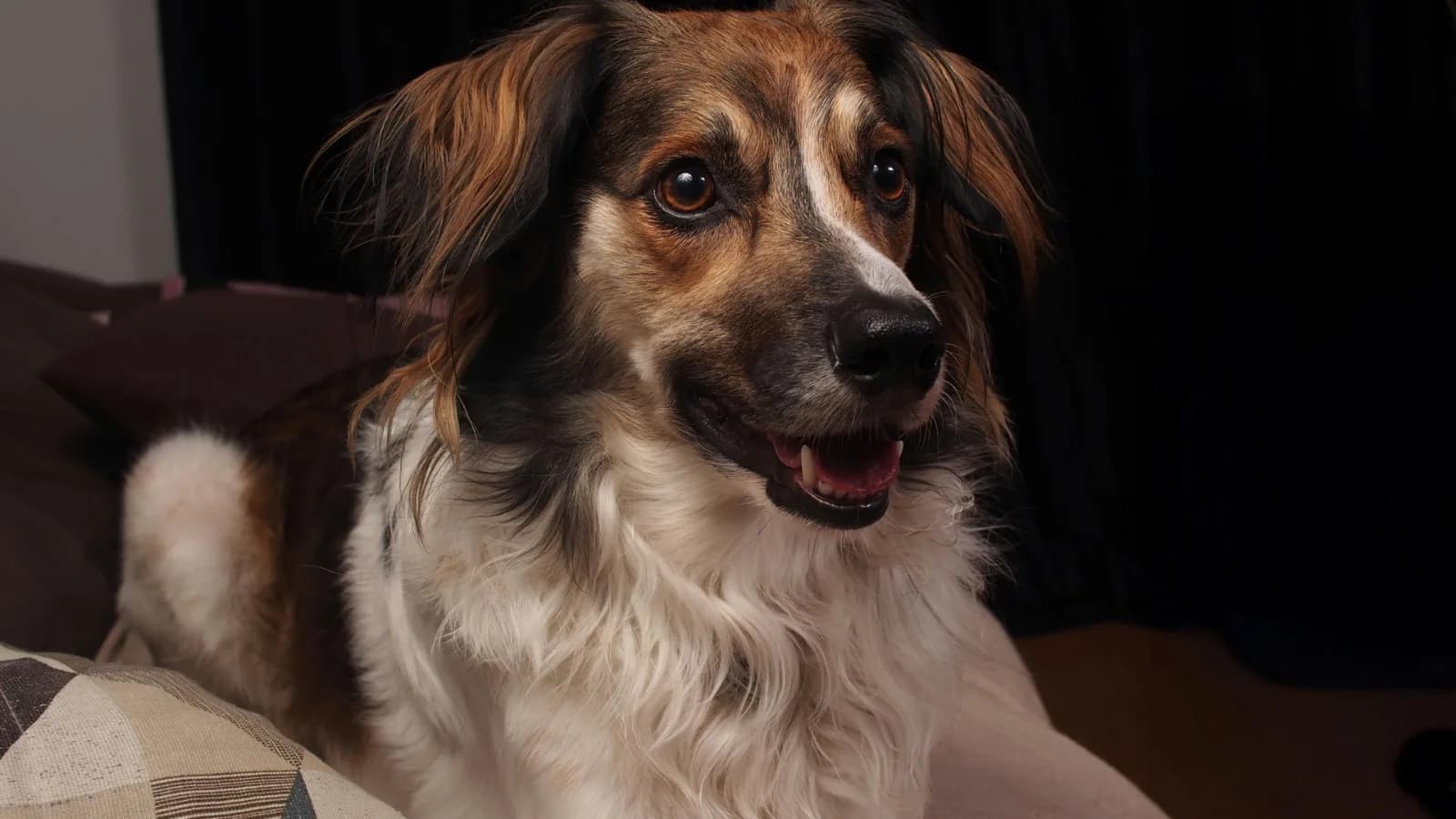
Jak zdjęcie staje się plikiem do grawerowania laserem
Laser graweruje punktami: każde miejsce jest albo wypalone, albo pozostaje nietknięte. Rastrowanie (dithering) zamienia odcienie szarości zdjęcia we wzór punktów, którego gęstość odpowiada każdemu tonowi. Wzór działa tylko wtedy, gdy jeden piksel pliku to jeden punkt Twojego lasera, dlatego Laserlinez tworzy plik w rozdzielczości Twojego lasera i w dokładnym rozmiarze.

Dokładny rozmiar
Wpisz szerokość w milimetrach; wysokość wynika ze zdjęcia. Grawerunek o szerokości 100 mm przy 254 DPI ma 1000 pikseli szerokości.
Rozdzielczość według Twojego lasera
DPI to 25,4 podzielone przez odstęp między liniami w mm, więc 0,1 mm daje 254 DPI. Wartość domyślna wynika z szerokości wypalenia Twojej maszyny, czyli odstępu, przy którym wypalone linie ledwo się stykają.
Korekta rozlewania wypalenia
Wypalony punkt jest szerszy niż jego piksel, więc półtony wychodzą na grawerunku ciemniej, niż wyglądają na ekranie. Rozlewanie wypalenia rozjaśnia je przed rastrowaniem o wartość ustaloną na podstawie szerokości wypalenia i DPI.
Ustawienia według materiału
Łupek, aluminium anodowane i metal powlekany jaśnieją tam, gdzie trafia laser, dlatego zdjęcie jest odwracane. Każdy materiał podpowiada też trzy metody rastrowania, które do niego pasują.
Dlaczego warto przygotowywać zdjęcia w Laserlinez?
Wejście - JPG lub PNG
Portrety, zwierzęta, kwiaty i krajobrazy. Najlepiej grawerują się wyraźne motywy z dobrym kontrastem, a podgląd pokazuje wynik, zanim zaczniesz wypalać.
Maszyna - DPI Twojego lasera
Wybierz zapisany laser, jeden z 17 presetów maszyn albo ogólny laser diodowy lub CO₂. Czas grawerowania jest szacowany według prędkości maszyny.
Wyjście - 1-bitowy PNG lub BMP
Czarny oznacza wypalanie, biały pominięcie. PNG zapisuje swoje DPI, więc LightBurn importuje go w wybranej przez Ciebie szerokości.
Prywatność - w Twojej przeglądarce
Zdjęcie jest konwertowane na Twoim urządzeniu i nie jest przesyłane na nasze serwery. Bez znaku wodnego i bez limitu zdjęć.
Co pobierasz
PNG - 1-bitowy PNG
Tylko czerń i biel, z DPI zapisanym w pliku, więc importuje się w rzeczywistym rozmiarze. Najmniejszy plik i pierwszy wybór dla LightBurn.
BMP - 1-bitowy BMP
Te same piksele dla programów laserowych, które przyjmują tylko BMP. Po imporcie sprawdź szerokość.
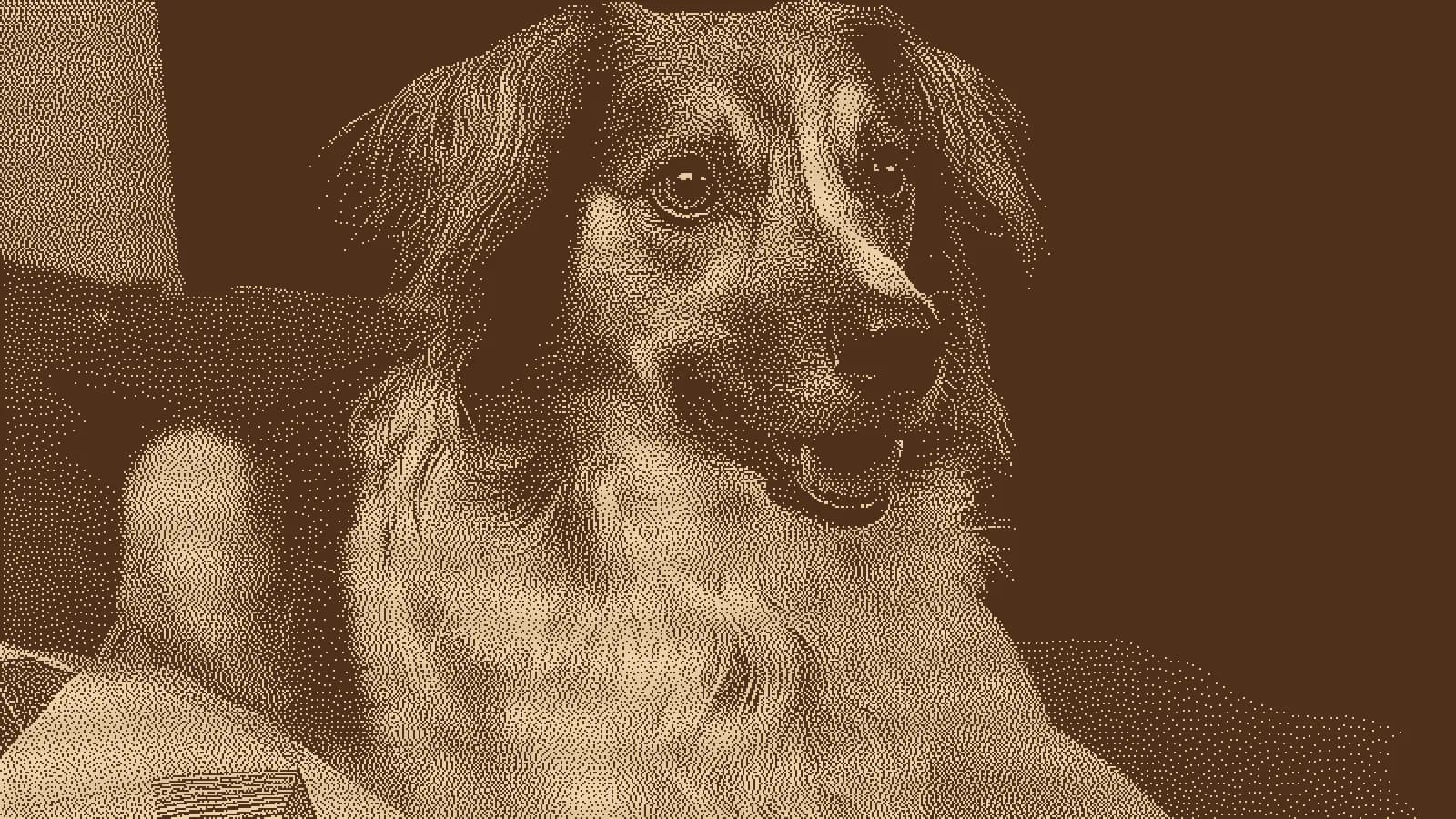
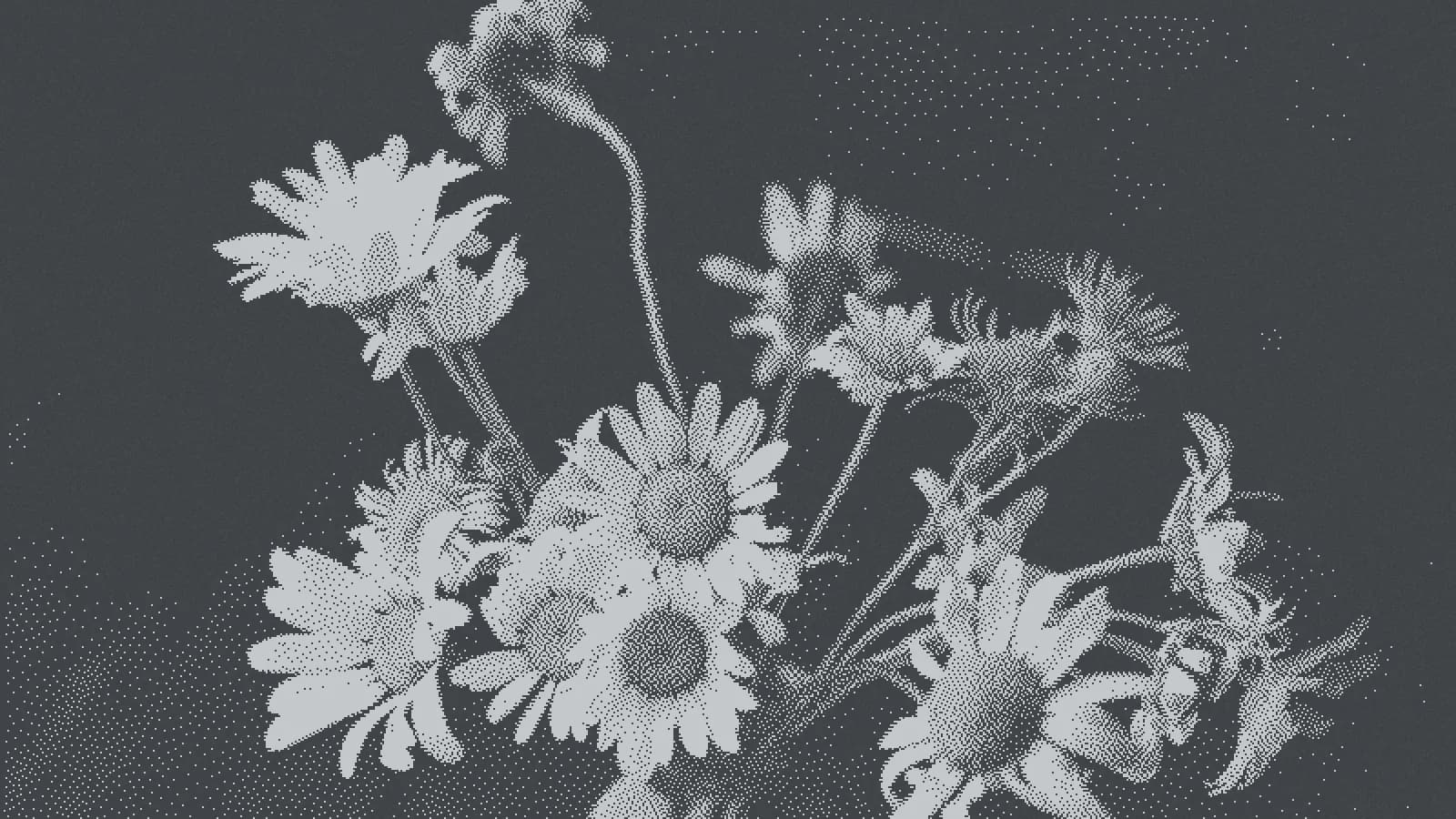
Zdjęcia przygotowane do jasnego drewna i łupka
Każdy materiał zaczyna od własnych ustawień. Łupek jest odwracany, bo laser go rozjaśnia, a każdy materiał podpowiada własne metody rastrowania. Obrazy symulują wynik na materiale.
Jak to działa
- 1
Prześlij zdjęcie
JPG lub PNG z wyraźnym motywem. Przed przesłaniem przytnij je do obszaru, który chcesz wygrawerować.
- 2
Ustaw laser, rozmiar i materiał
Wybierz maszynę, wpisz szerokość w mm i wybierz materiał. Podgląd aktualizuje się, gdy zmieniasz jasność, kontrast lub metodę rastrowania.
- 3
Pobierz i graweruj
Pobierz PNG lub BMP z darmowym kontem. W LightBurn ustaw tryb obrazu na Pass-Through, zachowaj zaimportowany rozmiar i przetestuj moc oraz prędkość na odpadzie.

Potrzebujesz zdjęcia jako rysunku liniowego lub konturu do cięcia?
Popularne projekty grawerowania zdjęć
Portrety zwierząt na drewnie
Jasne drewno, takie jak brzoza, klon i olcha, pokazuje najwięcej szczegółów. Zacznij od Jarvis–Judice–Ninke i zwiększ jasność, jeśli ciemna sierść się zlewa.
Zdjęcia pamiątkowe na łupku
Wypalony łupek staje się jasnoszary, dlatego zdjęcie jest odwracane. Atkinson utrzymuje jasne obszary w czystości, a przetarcie łupka olejem po grawerowaniu pogłębia kontrast.
Wizytówki i zawieszki z aluminium anodowanego
Laser wybiela czarną warstwę anodową, dlatego zdjęcie jest odwracane. Małe obrazy wymagają wysokiej rozdzielczości, na przykład 318 DPI.
Tumblery i kubki
Grawerowanie usuwa powłokę proszkową aż do błyszczącej stali, dlatego zdjęcie jest odwracane. Użyj przystawki obrotowej i ustaw szerokość na zmierzony obszar.
Naszywki i portfele ze skóry
Skóra ciemnieje tam, gdzie zostanie wypalona, tak jak drewno. Stucki zachowuje płynne tony; najpierw zrób test na skrawku, bo skóra szybko się znakuje.
Linie zamiast punktów
Aby uzyskać grawerunek z linii albo kontur do cięcia wokół zdjęcia, użyj Rysunku liniowego SVG lub Trasowania konturów.