SVG till G-Code-konverterare (beta)
Gör om en SVG, eller ett resultat från Laserlinez Konturvektorisering, Kalkering av mittlinje eller SVG-linjeteckning, till G-Code med rätt orientering och exakt den bredd du anger. Ställ in varje lager eller färg på Gravera, Skär eller Hoppa över, och ange effekt, hastighet och körningar en gång för gravyr och en gång för skärning. G-Coden graverar först och skär varje hål före konturen runt det.
- För GRBL-lasrar, Marlin-lasrar och pennplottrar
- Gravera, Skär eller Hoppa över per lager eller färg, med separat effekt, hastighet och körningar för gravyr och skärning
- Gratis kontroll innan du betalar; varje fil kommer med förhandsvisning av verktygsbanan och tidsuppskattning
Beta: testa först dina inställningar på en restbit
Från SVG till en G-Code-fil för din maskin
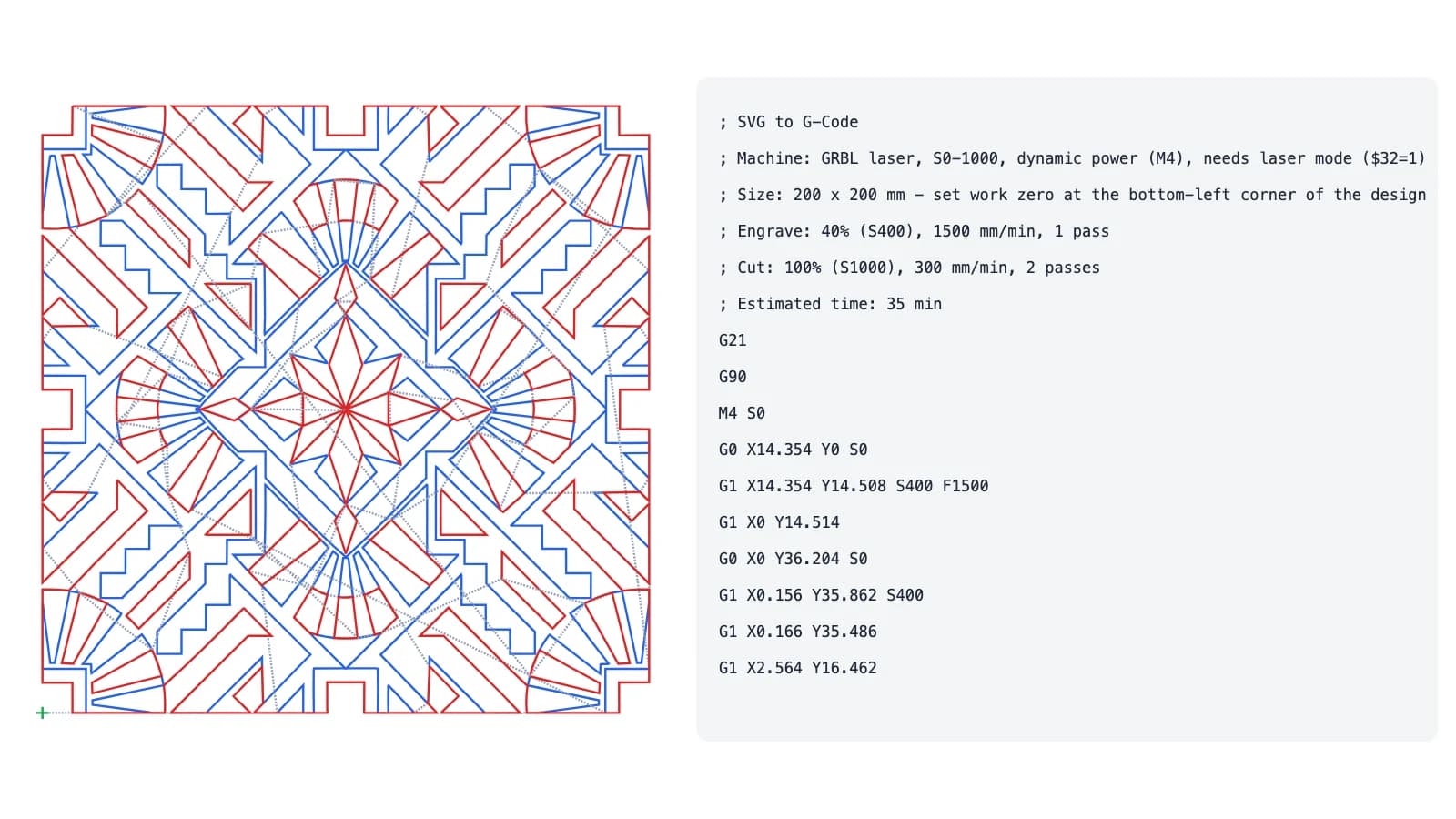
Laserlinez läser linjerna i din SVG och skriver G-Code i millimeter med absoluta positioner (G21, G90). Maskinens Y-axel pekar uppåt, så designens överkant hamnar längst bak på maskinen. Kurvor blir korta raka förflyttningar inom den kurvprecision du väljer (0,05 mm som standard); inga G2/G3-bågar skrivs, så filen kräver inget stöd för bågar. Först kommer gravyren, sedan öppna skärlinjer och sist slutna skärningar, varje hål före formen runt det; inom den ordningen kommer närmaste bana härnäst, vilket håller förflyttningarna korta.
Lager eller färger
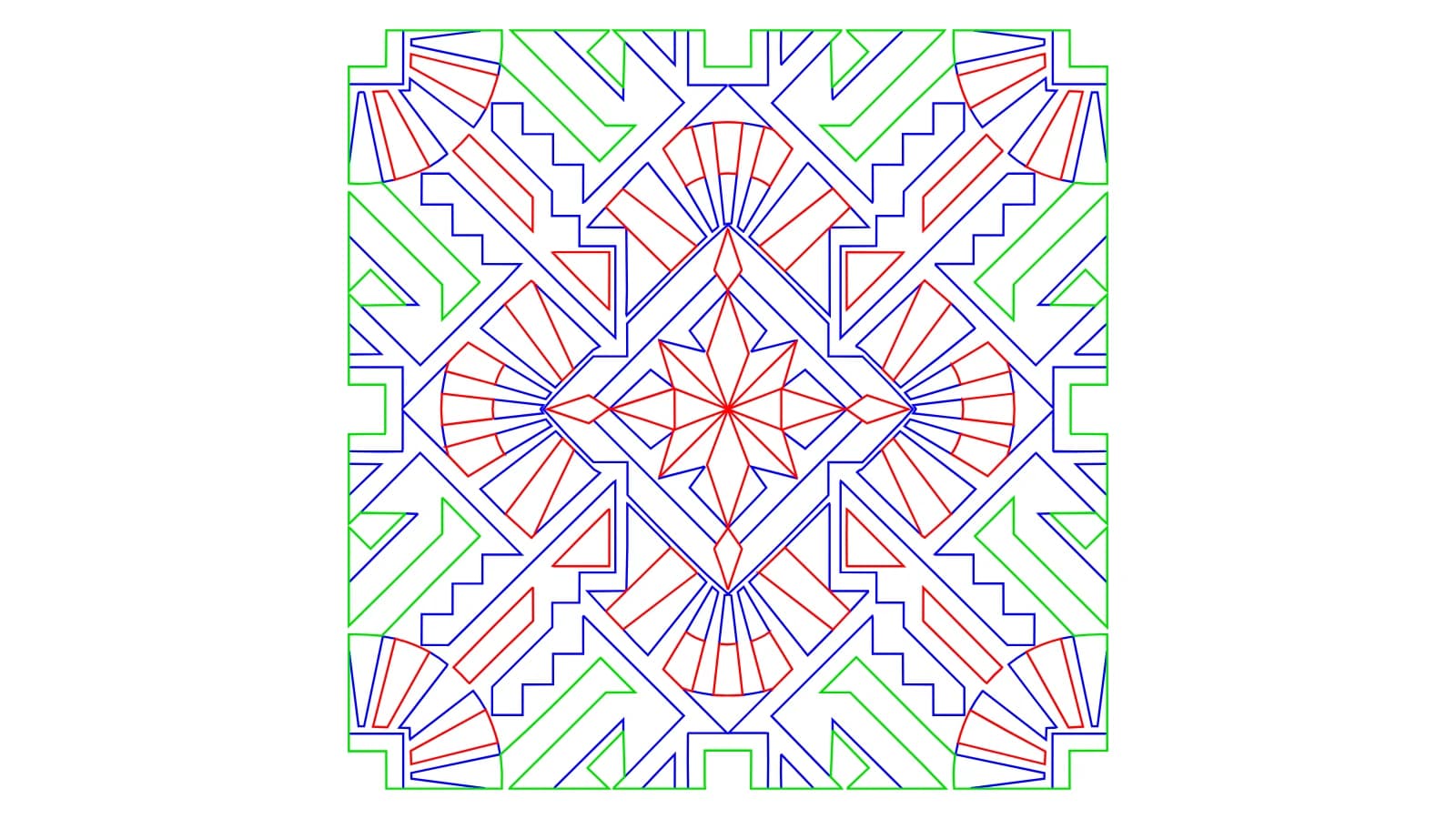
Resultat från Konturvektorisering har Yttre skärning, Inre skärningar och Detaljlinjer; resultat från Kalkering av mittlinje har Mittlinjer; resultat från SVG-linjeteckning kommer som Alla linjer. SVG:er från andra program får ett lager per färg när de använder två eller fler färger (upp till 12). På en pennplotter ritas eller hoppas varje lager över.
Inställningar för din maskin
Välj GRBL-laser, Marlin-laser eller pennplotter (servo eller Z-axel), arbetsytan, effektskalan (S-värdet för 100 %, som $30 i GRBL), dynamisk (M4) eller konstant (M3) effekt i GRBL, luftassist (M8), förflyttningshastigheten och kurvprecisionen. Gravyr och skärning har var sin effekt (0–100 %), hastighet i mm/min och 1–20 körningar. Din webbläsare kommer ihåg din maskin och dina inställningar för gravyr och skärning.
Gratis kontroll innan du betalar
När du läser in en SVG visar en gratis kontroll dess lager, storlek och vad som kommer att skilja sig från SVG:en, till exempel fyllda ytor som följs längs konturen. Ingen G-Code skapas om filen inte kan läsas, saknar linjer, alla lager står på Hoppa över, designen är större än din arbetsyta eller G-Code-filen skulle bli större än 5 MB.
G-Code, förhandsvisning och rapport
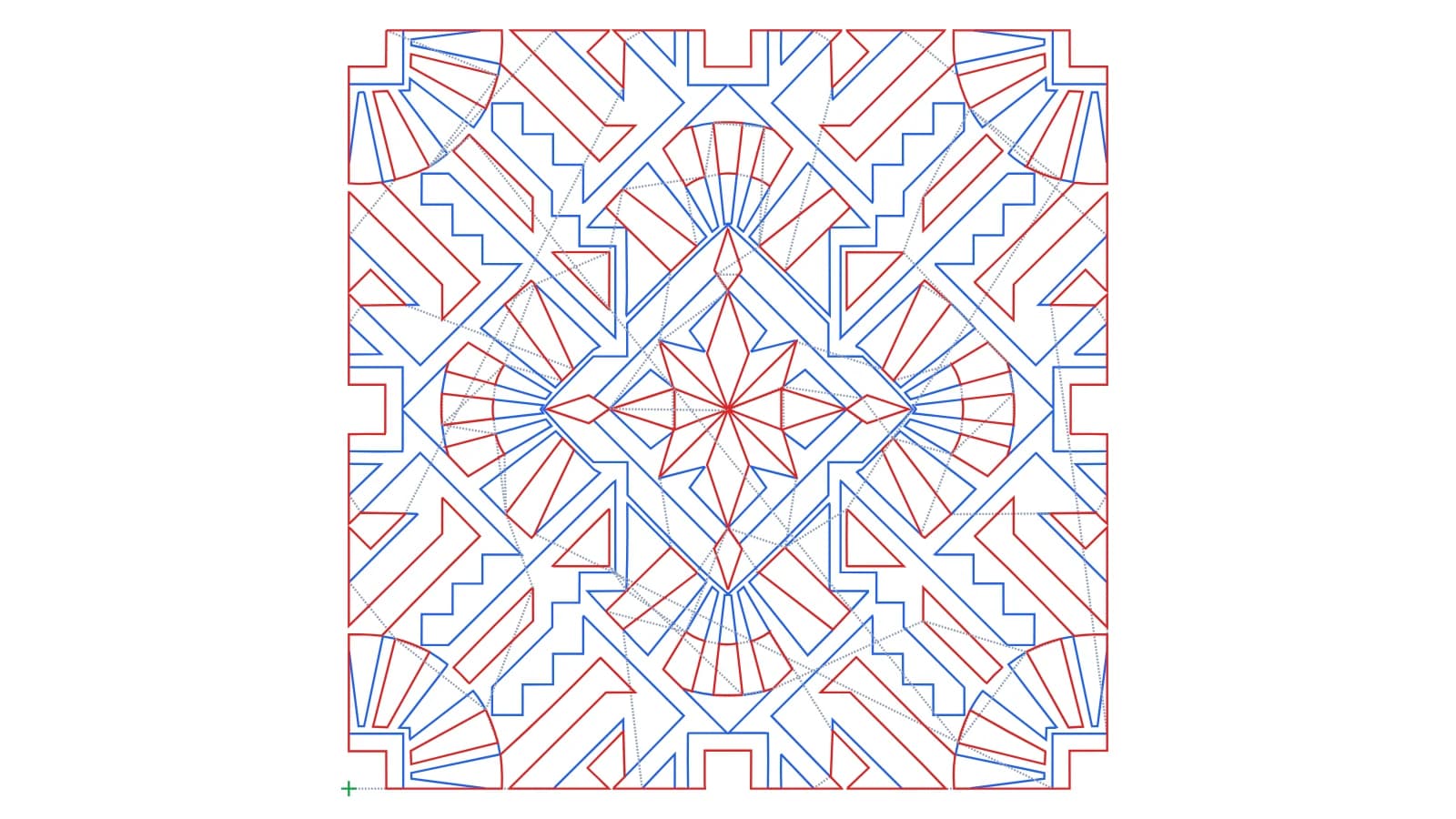
Du laddar ner G-Coden med ett kort filhuvud (maskin, storlek, nollpunkt, inställningar, uppskattad tid), en förhandsvisning av verktygsbanan (skärningar i rött, gravyr i blått, förflyttningar streckade, nollpunkt i grönt) och en JSON-rapport. Kontrollera fokus, material, effekt och hastighet på en restbit före det riktiga jobbet.
Beta. Gjord för lasergravyr, laserskärning och pennplottrar. Ingår inte: fyllnadsgravyr (skraffering), CNC-fräsbanor (fickor, hållflikar, Z-djup, verktygskompensation), kompensation för skärspalt och G2/G3-bågar.
Varför använda SVG till G-Code från Laserlinez?
Indata - valfri SVG
Använd ett resultat från Konturvektorisering, Kalkering av mittlinje eller SVG-linjeteckning (ett klick på ”Skapa G-Code”) eller valfri banbaserad SVG från ditt eget designprogram.
Maskin - GRBL, Marlin, penna
G-Code för GRBL-lasrar, Marlin-lasrar och pennplottrar, anpassad till effektskalan och effektläget i din styrenhet.
Utdata - i rätt ordning
Rätt orientering, exakt storlek, gravyr före skärning och hål före konturer, med en förhandsvisning av verktygsbanan att kontrollera.
Kontroll - gratis kontroll
Du ser lagren, storleken och eventuella anmärkningar innan du betalar. En design som är större än maskinens arbetsyta görs inte om till G-Code.
Det här laddar du ner
GCODE - Maskinfil
G0/G1-förflyttningar i mm. GRBL: ett enda M4 (eller M3) i början, effekten på skärrörelserna och S0 på varje förflyttning, utan M3/M5 mellan banorna, så maskinen stannar inte (kräver laserläge $32=1). Marlin: M3/M5 runt varje bana. Pennplotter: pennan upp och ner med servo eller Z-axel.
JSON - Rapport
Lagren med moment, antal och längd på banorna, designens storlek och nollpunkt, anmärkningarna och den uppskattade tiden.
SVG - Förhandsvisning av verktygsbana
Jobbet så som maskinen rör sig: skärningar i rött, gravyr i blått, förflyttningar streckade och nollpunkten som ett grönt kors.
Så fungerar det
- 1
Läs in din SVG
Ladda upp en SVG eller klicka på ”Skapa G-Code” vid ett resultat från Konturvektorisering, Kalkering av mittlinje eller SVG-linjeteckning. En gratis kontroll läser lagren och storleken.
- 2
Ställ in storlek, lager och maskin
Ange den bredd du behöver, ställ in varje lager på Gravera, Skär eller Hoppa över, ange effekt, hastighet och körningar för gravyr och skärning, och välj maskin och nollpunkt.
- 3
Skapa och ladda ner
Ladda ner G-Coden, förhandsvisningen av verktygsbanan och rapporten. Sätt nollpunkten på maskinen där filhuvudet anger, och testa först på en restbit.

Redo att göra om din SVG till G-Code?
Bästa användningsfall
Från bild till maskinfil
Vektorisera en logotyp eller grafik med Konturvektorisering och klicka sedan på ”Skapa G-Code”: Yttre skärning, Inre skärningar och Detaljlinjer blir lager som du kan skära eller gravera.
Linjegravyr
Gravera logotyper, ornament, teckningar och mittlinjer med en inställning för effekt, hastighet och körningar för alla graverade lager.
Skär och gravera i ett jobb
Rita skärlinjerna i en färg och gravyren i en annan. Varje färg blir ett lager: ställ in skärfärgen på Skär, så graverar lasern först och skär sist.
Pennplottning
Rita SVG-linjer med en pennplotter: pennan upp och ner med servo eller Z-axel, med korta förflyttningar mellan linjerna.
Produktanpassning
Namn, etiketter och små presenter: gör om texten till banor, ange exakt bredd, så blir designen lika stor varje gång.
Skyltar och plaketter
Skär konturen och gravera detaljerna på skyltar och plaketter, där varje hål skärs före konturen.