Gratis SVG-redigerare för laserskärning och gravyr: gör filen klar för lasern

Öppna din SVG i webbläsaren. Filkontrollen hittar det som lasern skulle göra fel och ger varje fynd en ”Åtgärda”-knapp. Lägg till kerf-offset, text eller skraffering och ladda ned.

  • En filkontroll med en åtgärd för varje fynd, innan du bränner
  • Kerf-offset, skraffering, text som konturer och LightBurn-färger
  • Körs i webbläsaren: ingen uppladdning, inga krediter, ingen vattenstämpel
Öppna SVG-redigeraren

Gratis. Dator, surfplatta och mobil. SVG upp till 20 MB.

Samma ritning i SVG-redigerarens mörka läge
Mörkt
MÖRKT LÄGE
LJUST LÄGE

Kontrollera din SVG-fil för lasern innan du bränner

Kontrollen körs när filen öppnas och efter varje ändring. Märket visar ”Klar för lasern” eller hur många saker som behöver åtgärdas, och sammanfattar jobbet på en rad: gravyr eller skärning, lagren och ungefärlig tid på en CO₂- och en diodlaser.

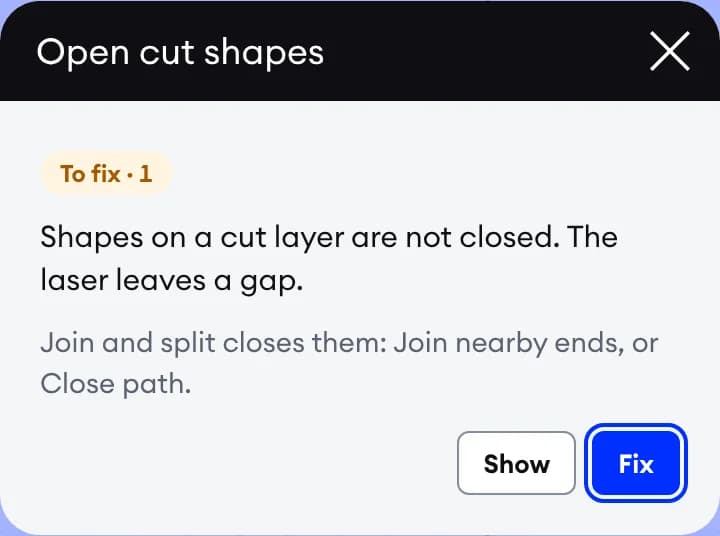
Fyndet ”Öppna skärformer” i filkontrollen: vad som är fel, hur det åtgärdas, en ”Visa”-knapp och en ”Åtgärda”-knapp

Att åtgärda

Varje fynd har en ”Åtgärda”-knapp

Klicka på ett fynd: ett fönster förklarar vad som är fel och vad du ska göra. ”Visa” markerar linjerna, ”Åtgärda” öppnar rätt verktyg med allt redan ikryssat.

  • Ingen verklig storlek: skriv in bredden i millimeter
  • En öppen skärform: lasern skulle inte skära loss delen
  • Linjer som ritats två gånger och som lasern skulle bränna två gånger
  • Linjer i ineffektiv ordning: ”Optimera ordning” kortar förflyttningarna
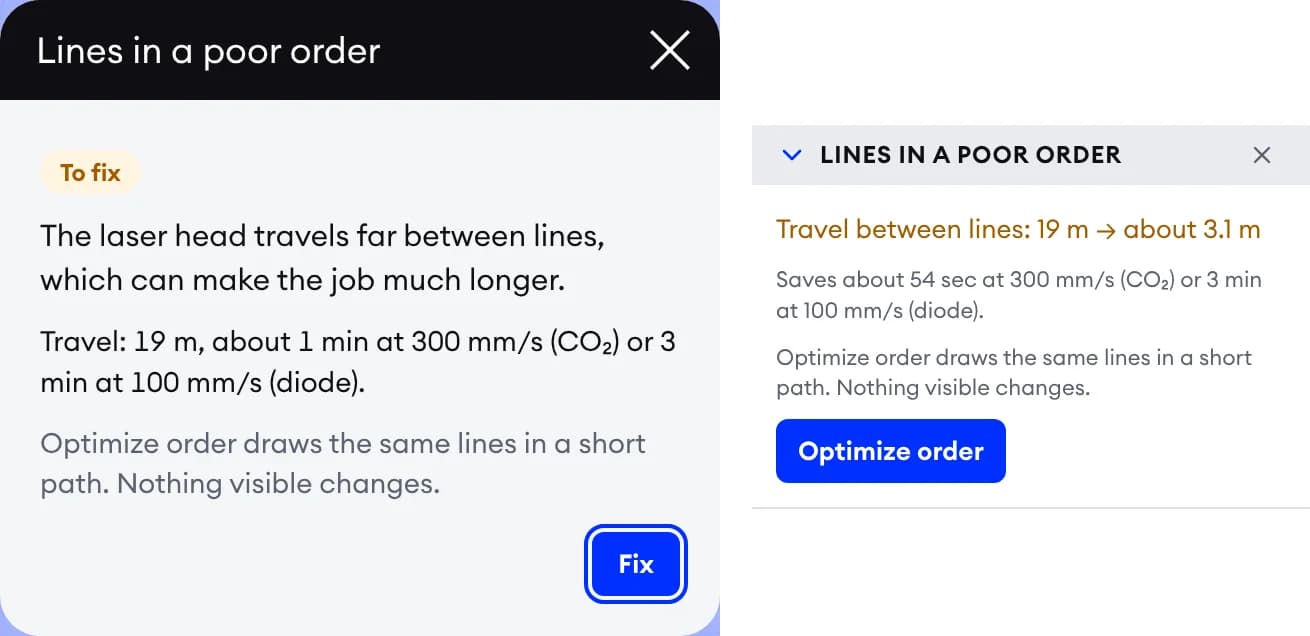
Fyndet ”Linjer i ineffektiv ordning” och dess åtgärd: förflyttningarna före och efter ”Optimera ordning” och tiden som sparas

Tips

Tips hindrar aldrig statusen ”Klar för lasern”

De står kvar i listan men räknas inte. Alla har ”Visa”, de flesta en åtgärd.

  • Prickar som en vektorisering lämnat kvar, fler noder än en linje behöver
  • Hål som skärs efter den yttre formen, linjer längs sidans kant
  • Med din laser inställd tillkommer tre tips om strålen

Förbered din SVG för LightBurn: verktygen

Varje verktygsknapp har ett verktygstips: namnet, kortkommandot och en mening om vad den gör.

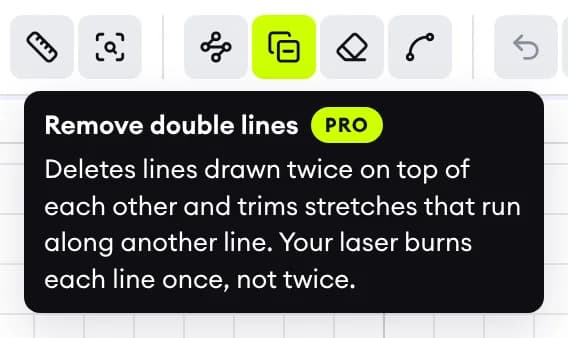
Verktygstipset för ”Ta bort dubbla linjer”: namnet, PRO-märket och en mening: lasern bränner varje linje en gång, inte två

Reparation

Ta bort dubbla linjer och stäng glappen

Vektoriserade filer har ofta glapp, kopior och skräp. De här verktygen rättar till det utan att du behöver rita om.

  • ”Sammanfoga närliggande ändar” stänger alla små glapp på en gång
  • ”Hitta och markera”: alla linjer med en viss bredd, färg eller storlek
  • Ta bort dubbla linjer: raderar linjer som ritats två gånger och kapar en sträcka som löper längs en annan linjePRO
  • Ta bort prickar: de lösa resterna från vektoriseringen; du kryssar i vad som ska bortPRO
  • Förenkla noder: färre noder, samma formPRO
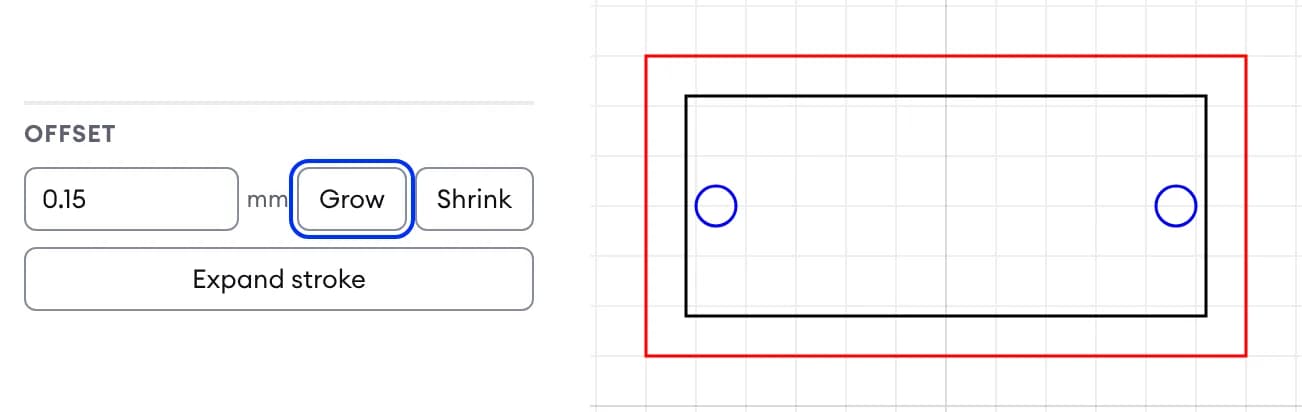
Panelen Förskjutning med 0,15 mm, ”Förstora”, ”Krympa” och ”Gör om linje till form” bredvid en namnskylt med två hål

Form

Kerf-offset och exakta mått i millimeter

Lasern bränner bort en tunn remsa material, kerfen (skärspalten). ”Förskjutning” förstorar eller krymper former med den bredden, så att delar och hål blir rätt.

  • Förskjutning: skriv in kerfen, sedan ”Förstora” för delar och ”Krympa” för hål
  • Omforma, Justera och Hörn: exakta mått och placering
  • ”Kombinera former” svetsar ihop överlappande former till en kontur
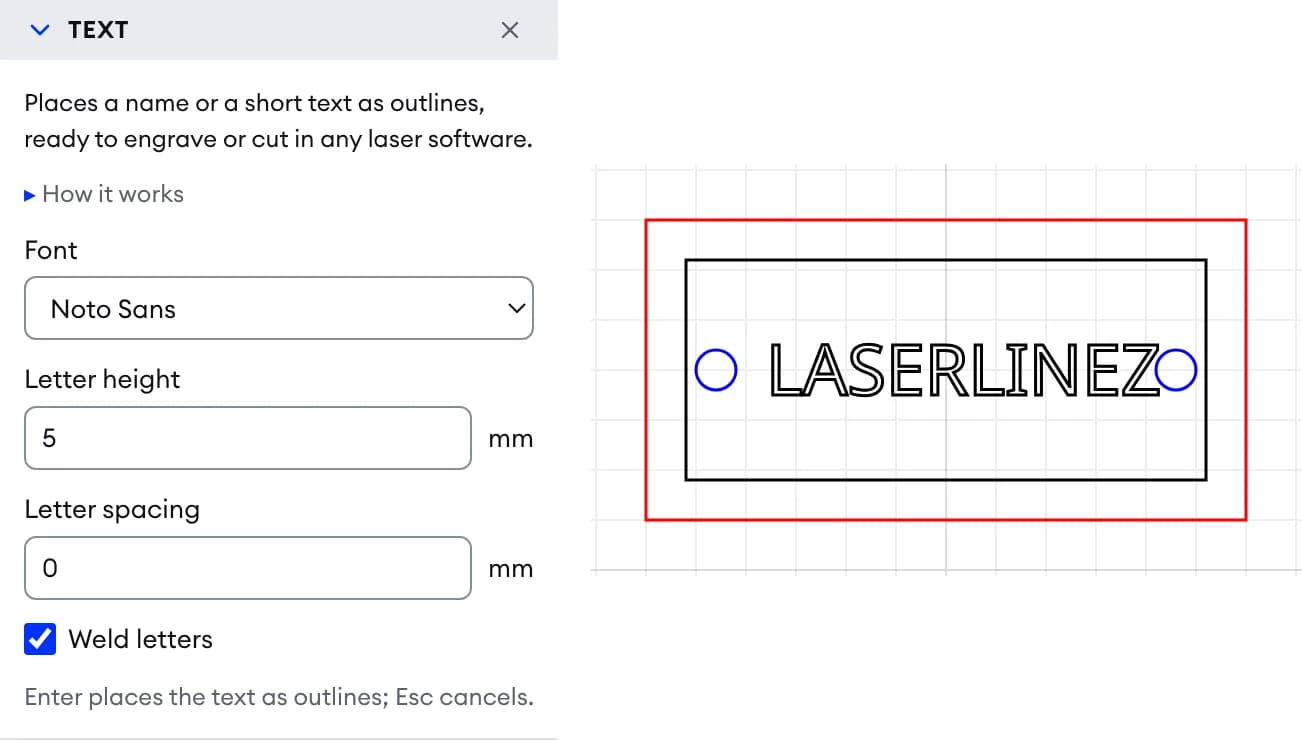
Text-verktyget med typsnitt, bokstavshöjd, bokstavsavstånd och ”Svetsa bokstäver”, och ordet LASERLINEZ placerat som konturer på en skylt

Text

Namn och etiketter som konturer

Skriv ett ord, välj ett av fem typsnitt och placera det som konturer. Alla laserprogram skär det utan typsnittet.

  • Bokstavshöjd och avstånd i millimeter; ”Svetsa bokstäver” fogar ihop bokstäver som rör vid varandra
  • Form (M, L): rektanglar och ellipser med exakta mått
Fyllning-verktyget i läget Skraffering med avstånd, vinkel och korsskraffering; bladet tänds under pekaren och bladet korsskrafferat på ett eget lager, i mörkt läge

Fyllning (F)

Skraffering för gravyr: klicka på en yta så får du linjerna

Håll muspekaren över ritningen: ytan som klicket fyller lyser upp. Klicka för att skraffera den eller fylla den med en färg.

  • Avstånd och vinkel bestämmer du; ”Korsskraffering” lägger till en andra uppsättning
  • Varje avstånd får ett eget lager i en LightBurn-färg
  • Klicka igen för att ändra en skraffering, Alt-klicka för att ta bort den
  • Med din laser inställd anpassas avståndet efter dess strålbreddPRO
Panelen Lager: Detail Lines, Outer Lines och Cut Holes i LightBurn-färger, ögon- och låsknappar, ”Lägg till referensbild” och ”Slå ihop synliga lager”

Lager

Lager i LightBurn-färger, redo för effekt och hastighet

LightBurn delar upp linjerna i lager efter färg. Ge varje lager en av LightBurns färger, så öppnas filen klar att köra i LightBurn.

  • LightBurn-paletten och ”Mina färger”: upp till 32 egna
  • ”Dela upp efter färg”: ett lager per färg; ”Slå ihop synliga lager”: flera till ett

Min laser: filkontrollen efter din maskins stråle, arbetsyta och hastigheter

Välj din maskin en gång, på ditt gratiskonto, så räknar kontrollen med dess värden.

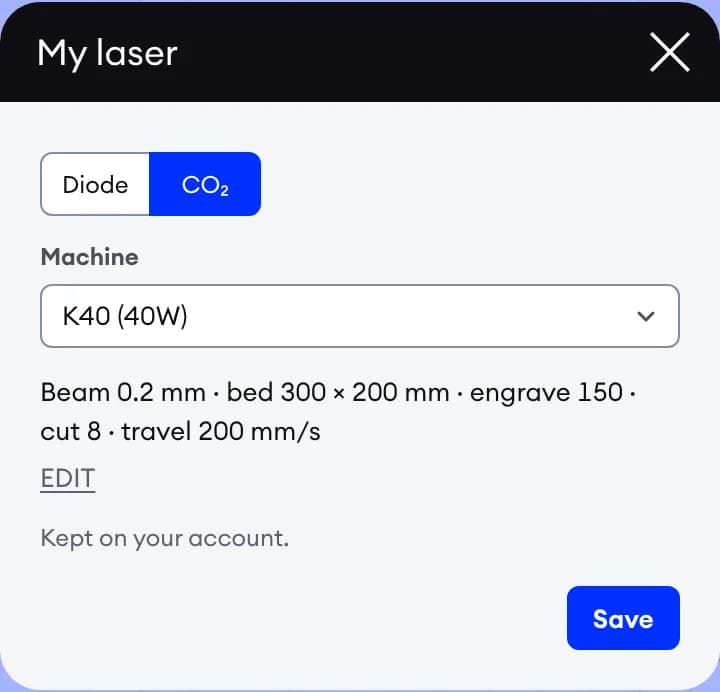
Fönstret Min laser: Diod eller CO₂, förinställningen K40 med stråle, arbetsyta och hastigheter

Min laser

18 förinställningar eller egna värden

Diod eller CO₂, en maskin från listan eller egna värden: strålbredd, arbetsytans storlek och hastigheter.

  • Jobbtid vid dina hastigheter för gravyr, skärning och förflyttning
  • Arbetsyta: får ritningen plats
Filkontrollen med en K40 inställd: laserraden, tre tips om strålen och fönstret för linjer tätare än strålen med ”Visa”, i mörkt läge

Strålkontroller

Vad din stråle skulle smälta ihop eller missa

När strålbredden är inställd jämför ytterligare tre tips linjerna med den.

  • Linjer som ligger närmare varandra än strålbredden bränns som en enda yta
  • Skraffering tätare än halva strålbredden ger bara extra pass
  • Skärdetaljer tunnare än din stråle bryts av
  • ”Fördela om”: en skraffering för tät för din stråle ritas om med dess avståndPRO
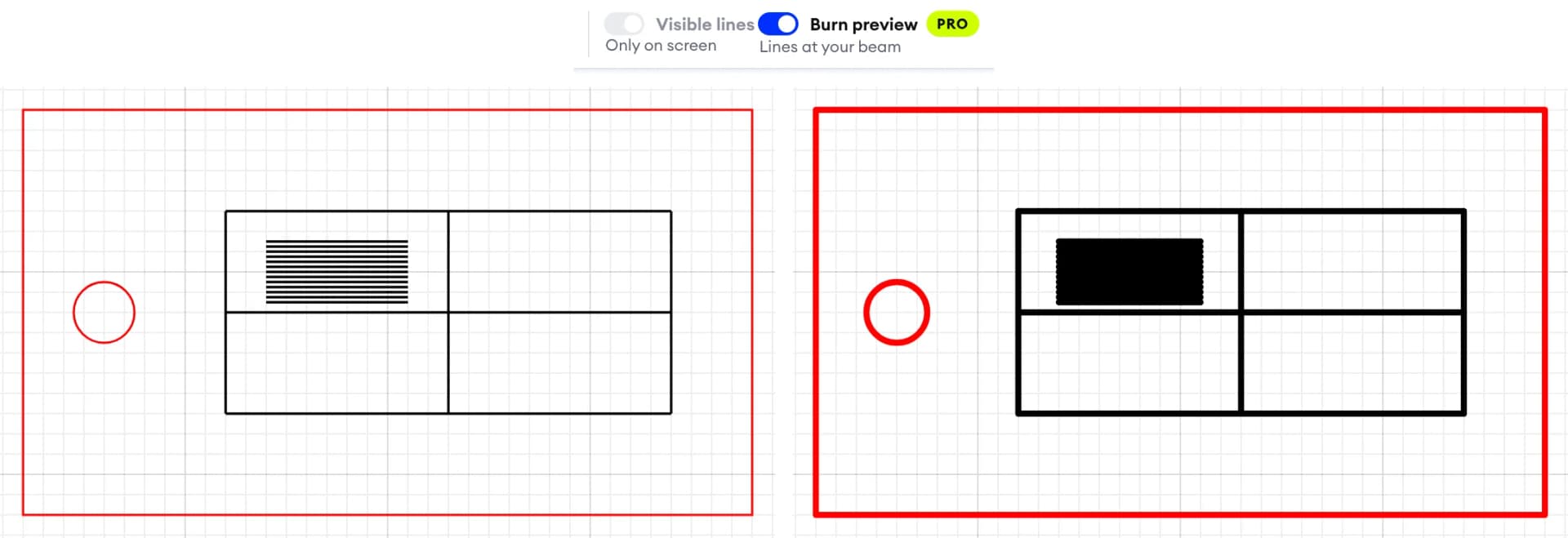
Reglaget Bränningsvy med PRO-märket och en etikett före och efter: fina linjer ritade i strålens bredd smälter ihop till ett helt block

Bränningsvy

Se resultatet innan du bränner

Ett reglage ritar varje linje lika bred som din stråle, bara på skärmen. Linjer som smälter ihop syns som en yta.

  • Av med ett klick; inget i filen ändras
  • En Pro-funktion, med din laser inställdPRO

Gratis för alla. Pro ger verktygen som gör filen klar för lasern.

Gratisversionen gör vilken fil som helst klar: kontrollera, åtgärda, rita, fyll, ställ in lagren och ladda ned. Pro tar bort handarbetet i städningen, jämför dina linjer med din maskins stråle och sparar 10 projekt i stället för 3.

Vad du fårGratisPRO
Gratis för alla
FilkontrollHittar det lasern skulle göra fel, med en åtgärd för varje fynd
Snabba åtgärderVerklig storlek, små glapp, anpassning till sidan, beskuren grafik och skärordning
RitverktygFormer, text som konturer, fyllning och skraffering, kerf-offset, kopior
LightBurn-lagerEn LightBurn-färg per lager, uppdelade efter färg eller ihopslagna till ett
Min laserJobbtid, arbetsyta och tips om strålen för din maskin, på ett gratiskonto
Ren SVG att ladda nedMed ett gratiskonto: ingen vattenstämpel, inga krediter
Pro lägger till
Projekt sparade på ditt kontoSpara en ritning med dess lager och fortsätt med den senare310
StädverktygTa bort dubbla linjer, Ta bort prickar och Förenkla noder, i en förhandsvisning
BränningsvySe varje linje lika bred som din stråle innan du bränner
Skrafferingsavstånd efter din stråleFyllningsverktyget anpassar skrafferingsavståndet efter din stråle; ”Fördela om” rättar befintliga skrafferingar
Pro-konverterareDXF till SVG, SVG till PDF, EPS och AI, utan gräns

Nya konton får 7 dagar Pro gratis. Varje kreditpaket ger 30 dagar Pro, och alla Pro-funktioner låses upp på en gång; ett senare paket startar de 30 dagarna på nytt.

30 dagar Pro med varje kreditpaket

Gratis att använda. Varje kreditpaket gör ditt konto till Pro.

Att kontrollera, åtgärda, rita, fylla och ladda ned dina filer förblir gratis. Köp ett kreditpaket för vektorisering eller SVG till DXF, så får ditt konto 30 dagar Pro på köpet: Ta bort dubbla linjer, Ta bort prickar och Förenkla noder, så att lasern bränner varje linje bara en gång, plus strålverktygen och 10 projekt. Ingen prenumeration. Nya konton får 7 dagar Pro gratis.

Också i redigeraren

Små saker som sparar tid.

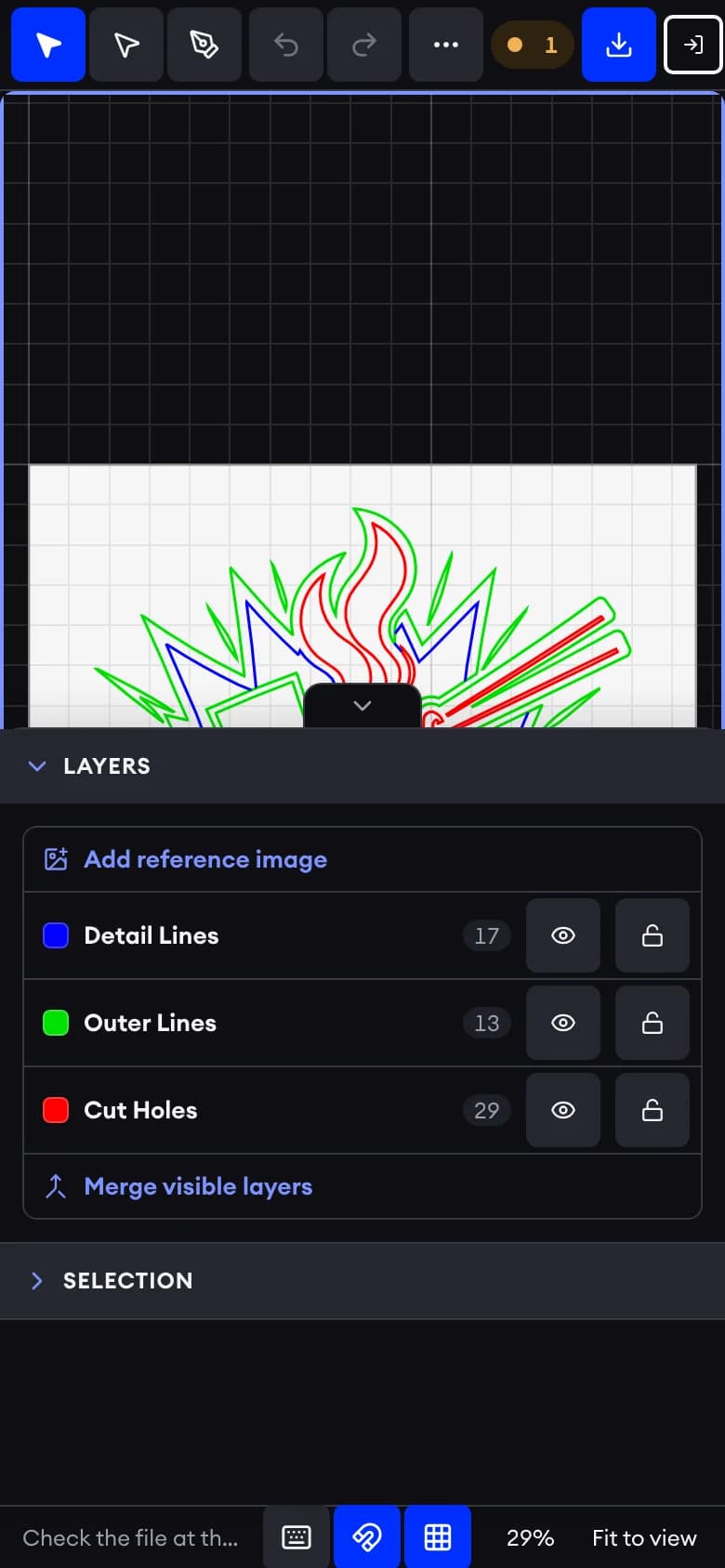
SVG-redigeraren i en mobil i mörkt läge: ritningen överst och Lager-panelen nederst

Kopior, mobil, mörkt läge

Rader av delar, redigeraren i mobilen, mörkt läge

”Upprepa” gör ett rutnät eller en ring av kopior av en del. I mobilen glider panelerna upp nerifrån; mörkt läge är ett klick i sidhuvudet.

  • Kortkommandon som i Illustrator: V, A, P, M, L, T, F och I
  • Automatisk sparning i webbläsaren; 3 projekt på ditt gratiskonto, 10 med Pro

Så fungerar det

  1. 1

    Öppna din SVG

    Släpp filen på den här sidan eller öppna den i redigeraren. Den stannar i din webbläsare.

  2. 2

    Läs filkontrollen

    Märket visar vad som behöver åtgärdas. Klicka på ett fynd, tryck på ”Visa” för att se linjerna och på ”Åtgärda” för att rätta det.

  3. 3

    Gör klart och ladda ned

    Ge lagren LightBurn-färger, lägg till kerf-offset, text eller skraffering och ladda ned SVG-filen. Tjänsterna konverterar den till DXF eller G-code.

Vem den är till för, vad som går in och vad som kommer ut

  • Indata - SVG upp till 20 MB

    En SVG-fil från din enhet. Text, bilder och skript tas bort vid import; Text-verktyget placerar bokstäver som konturer.

  • Utdata - Ren SVG

    De synliga lagren som en SVG, mått i millimeter. DXF och G-code skapas med separata tjänster.

  • Gjord för - Filer för laser, CNC och plotter

    LightBurn-användare, lasergravörer, CNC- och CAD-användare, pennplotterentusiaster och formgivare.

  • Var den körs - I din webbläsare

    Allt sker på din enhet. Nedladdningen av SVG, Min laser, Mina färger och projekt använder ditt gratiskonto.

SVG-redigerare för laser: frågor och svar

Snabba svar om den gratis SVG-redigeraren och Pro.

Visa dina DXF-filer gratis online

Redigera dina SVG-filer gratis online