SVG 转 G-Code 转换器(测试版)
将 SVG,或 Laserlinez 轮廓描摹、中心线描摹、SVG 线稿的结果,转换为方向正确、宽度与您输入完全一致的 G-Code。为每个图层或颜色选择雕刻、切割或跳过,功率、速度和遍数只需为雕刻和切割各设置一次。G-Code 先雕刻,并在切割外轮廓之前先切出其中的每个孔。
- 适用于 GRBL 激光机、Marlin 激光机和笔式绘图仪
- 按图层或颜色选择雕刻、切割或跳过,雕刻和切割分别设置功率、速度和遍数
- 付款前免费检查;每个文件都附带刀路预览和时间估算
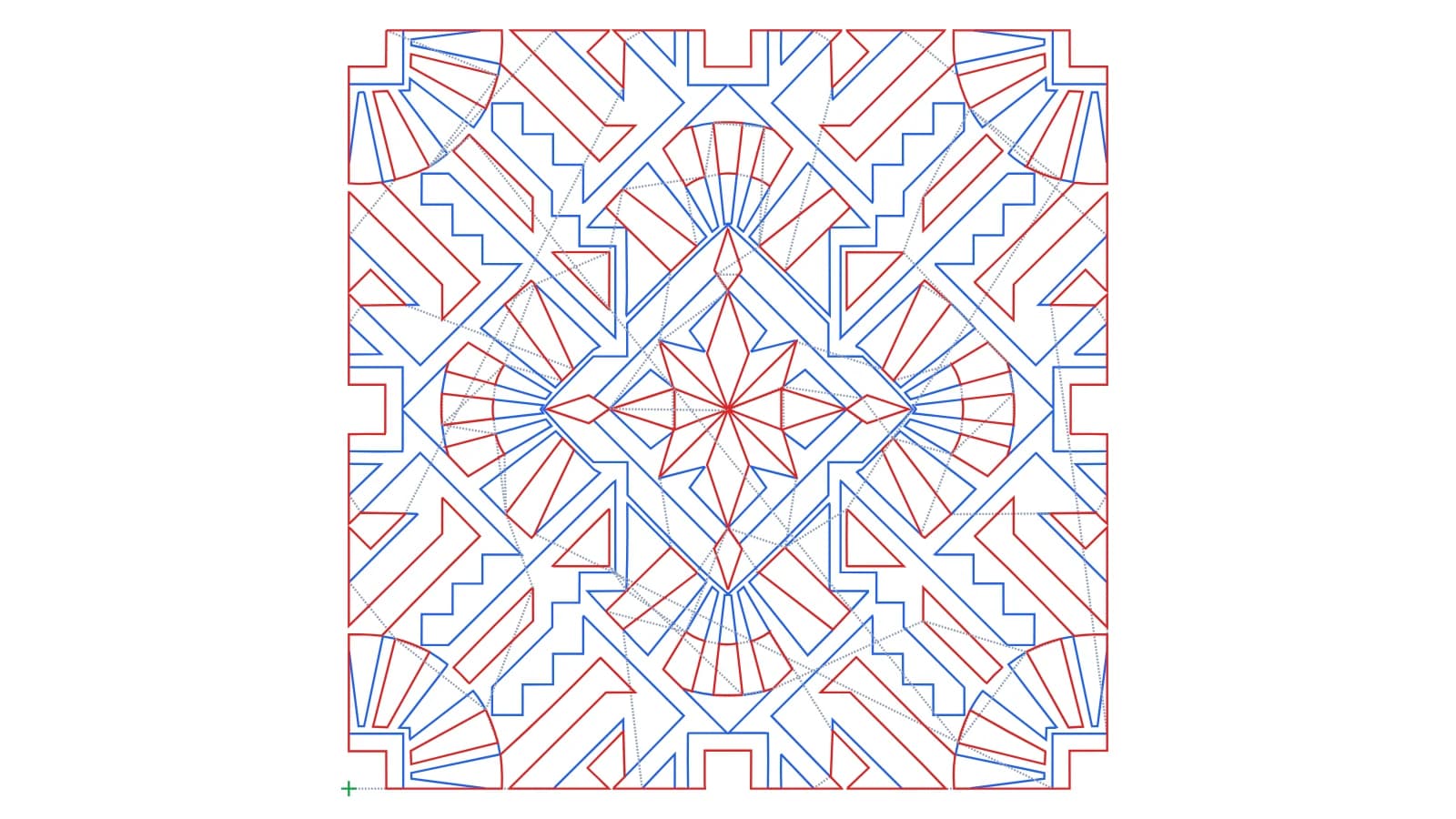
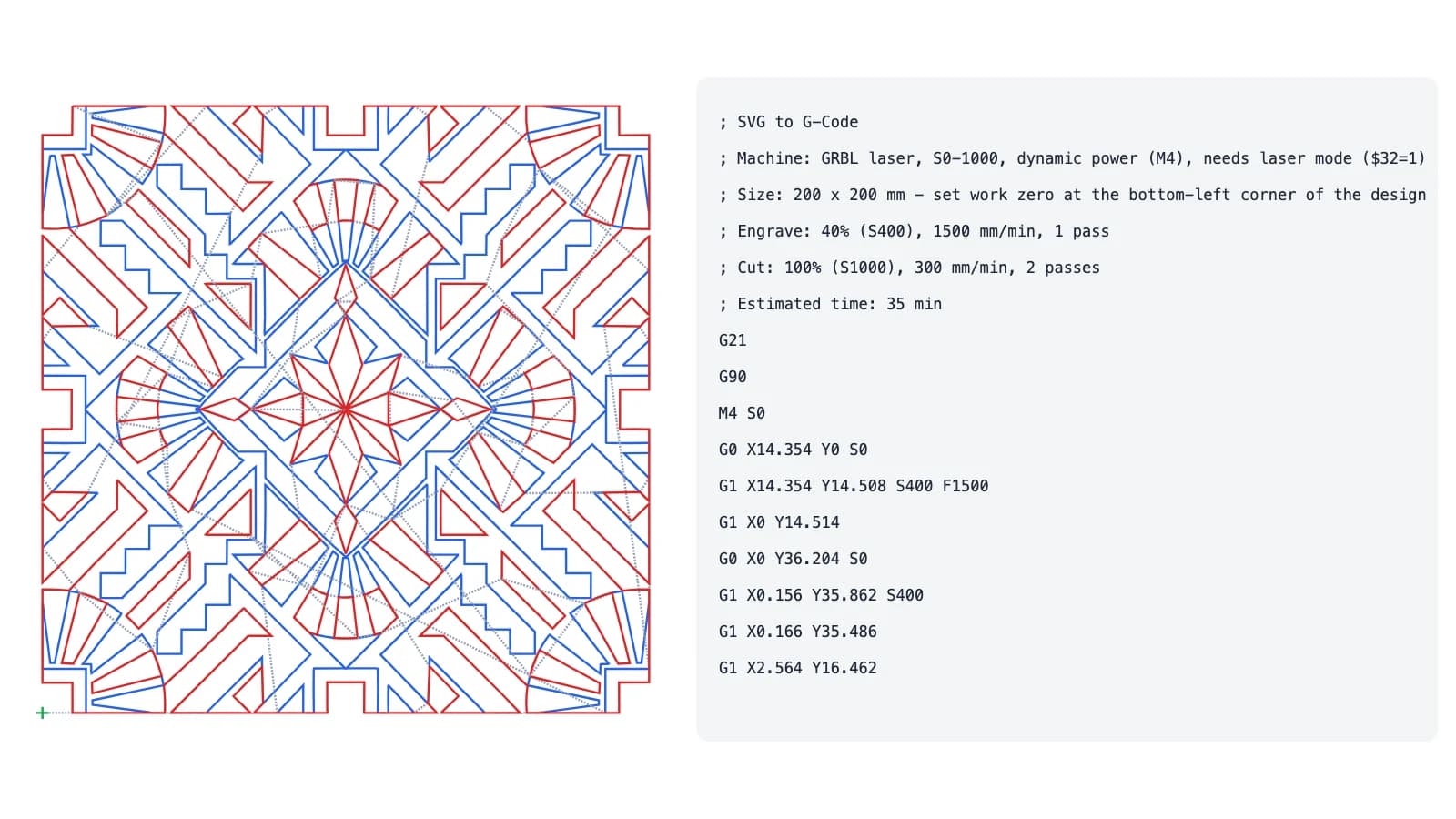
从 SVG 到为您的机器生成的 G-Code 文件
Laserlinez 读取您 SVG 中的线条,并以毫米和绝对坐标写出 G-Code(G21、G90)。机器的 Y 轴朝上,因此设计的顶部位于机器后方。曲线会在您设置的曲线精度内(默认 0.05 mm)转换为短直线移动;不会写出 G2/G3 圆弧,因此文件不需要圆弧支持。先进行雕刻,然后是开放的切割线,最后是闭合切割,每个孔都在其外围形状之前加工;在这个顺序中总是前往最近的路径,从而缩短空移距离。
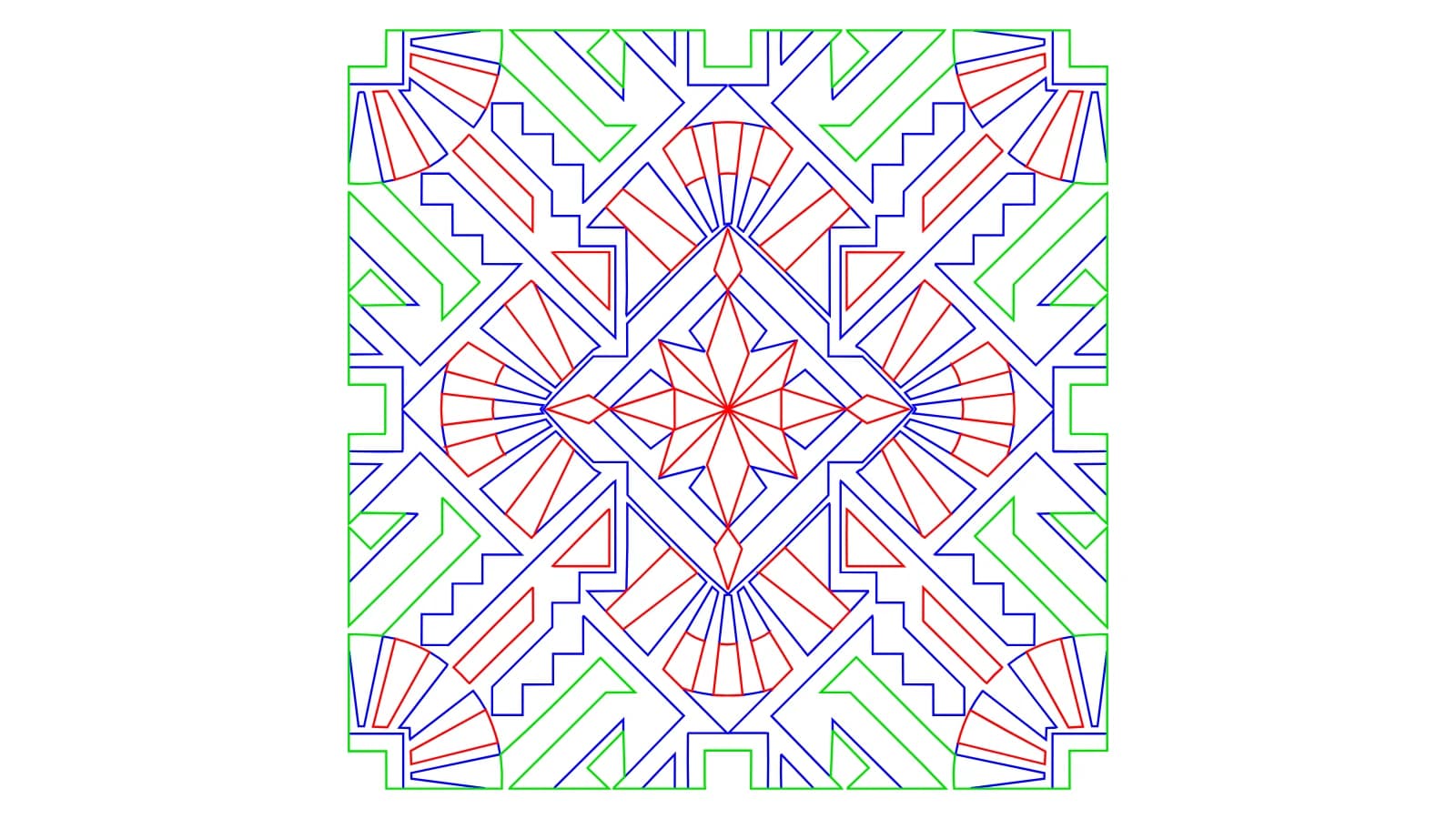
图层或颜色
轮廓描摹的结果包含外部切割、内部切割和细节线条;中心线描摹的结果包含中心线;SVG 线稿的结果作为所有线条导入。来自其他软件的 SVG 如果使用两种或更多颜色,每种颜色会成为一个图层(最多 12 个)。在笔式绘图仪上,每个图层要么绘制,要么跳过。
适合您机器的设置
可选择 GRBL 激光机、Marlin 激光机或笔式绘图仪(舵机或 Z 轴)、工作区域、功率刻度(100% 功率对应的 S 值,例如 GRBL 的 $30)、GRBL 的动态(M4)或恒定(M3)功率、辅助吹气(M8)、空移速度和曲线精度。雕刻和切割各有自己的功率(0–100%)、速度(mm/min)和 1–20 遍。浏览器会记住您的机器以及雕刻和切割设置。
付款前免费检查
载入 SVG 后,免费检查会显示其图层、尺寸以及与 SVG 不同的地方,例如沿轮廓加工的填充区域。如果文件无法读取、没有线条、所有图层都设为跳过、设计大于您的工作区域,或 G-Code 将超过 5 MB,就不会生成 G-Code。
G-Code、预览和报告
您将下载带有简短文件头(机器、尺寸、工作原点、设置、预计时间)的 G-Code、刀路预览(切割为红色、雕刻为蓝色、空移为虚线、原点为绿色)和 JSON 报告。正式加工前,请先在边角料上检查焦距、材料、功率和速度。
测试版。适用于激光雕刻、激光切割和笔式绘图仪。不包括:填充雕刻(排线)、CNC 雕刻机刀路(口袋、连接桥、Z 向深度、刀具补偿)、切缝补偿和 G2/G3 圆弧。
为什么选择 Laserlinez 的 SVG 转 G-Code?
输入 - 任意 SVG
可使用轮廓描摹、中心线描摹或 SVG 线稿的结果(点击一次“生成 G-Code”),也可使用您自己的设计软件中基于路径的任意 SVG。
机器 - GRBL、Marlin、笔
为 GRBL 激光机、Marlin 激光机和笔式绘图仪生成 G-Code,并匹配您控制器的功率刻度和功率模式。
输出 - 顺序正确
方向正确、尺寸精确、先雕刻后切割、先切孔后切外轮廓,并提供刀路预览供您检查。
把控 - 免费检查
付款前即可查看图层、尺寸和提示。大于机器工作区域的设计不会被转换为 G-Code。
您将下载的文件
GCODE - 机器文件
以毫米为单位的 G0/G1 移动。GRBL:开头只有一次 M4(或 M3),功率写在切割移动上,每次空移都带 S0,路径之间没有 M3/M5,因此机器不会停顿(需要激光模式 $32=1)。Marlin:每条路径前后使用 M3/M5。笔式绘图仪:用舵机或 Z 轴抬笔和落笔。
JSON - 报告
各图层的操作、路径数量和长度,设计尺寸和工作原点,提示信息以及预计时间。
SVG - 刀路预览
按机器运动方式显示任务:切割为红色,雕刻为蓝色,空移为虚线,工作原点显示为绿色十字。
工作原理
- 1
载入您的 SVG
上传 SVG,或在轮廓描摹、中心线描摹、SVG 线稿的结果上点击“生成 G-Code”。免费检查会读取其图层和尺寸。
- 2
设置尺寸、图层和机器
输入所需宽度,为每个图层选择雕刻、切割或跳过,为雕刻和切割设置功率、速度和遍数,然后选择机器和工作原点。
- 3
生成并下载
下载 G-Code、刀路预览和报告。按照文件头中的说明在机器上设置工作原点,并先在边角料上试验。

准备好把您的 SVG 转换为 G-Code 了吗?
最佳用例
从图像到机器文件
先用轮廓描摹将标志或图形矢量化,再点击“生成 G-Code”:外部切割、内部切割和细节线条会成为可以切割或雕刻的图层。
线条雕刻
雕刻标志、装饰图案、图画和中心线,所有雕刻图层共用一组功率、速度和遍数设置。
一次任务完成切割和雕刻
用一种颜色画切割线,用另一种颜色画雕刻内容。每种颜色都会成为一个图层:把切割颜色设为“切割”,激光就会先雕刻、最后切割。
笔式绘图
用笔式绘图仪绘制 SVG 线条:通过舵机或 Z 轴抬笔和落笔,线条之间的空移距离很短。
产品个性化
姓名、标签和小礼品:先把文字转换为路径,再输入精确宽度,每次都能得到相同尺寸的设计。
标牌和铭牌
切割标牌和铭牌的外轮廓并雕刻细节,每个孔都会在外轮廓之前切割。