
待修正
每个问题都有“修正”按钮
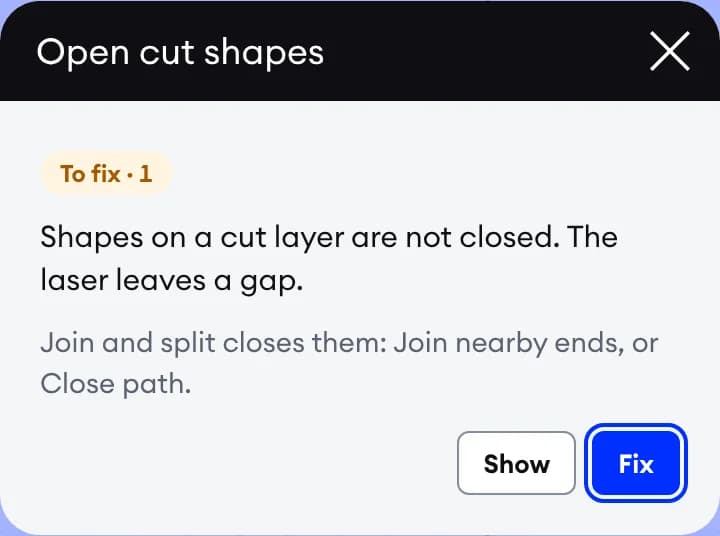
点击某个问题:弹窗会说明哪里有问题、该怎么做。“显示”会选中相关线条,“修正”会打开对应工具,并已全部勾选好。
- 没有实际尺寸:输入以毫米为单位的宽度
- 未闭合的切割形状:激光无法把零件切下来
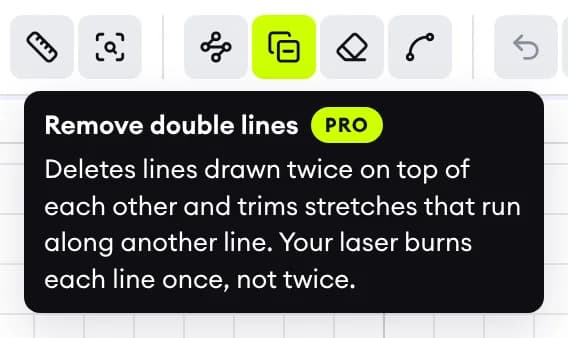
- 画了两遍的线条,激光会烧两次
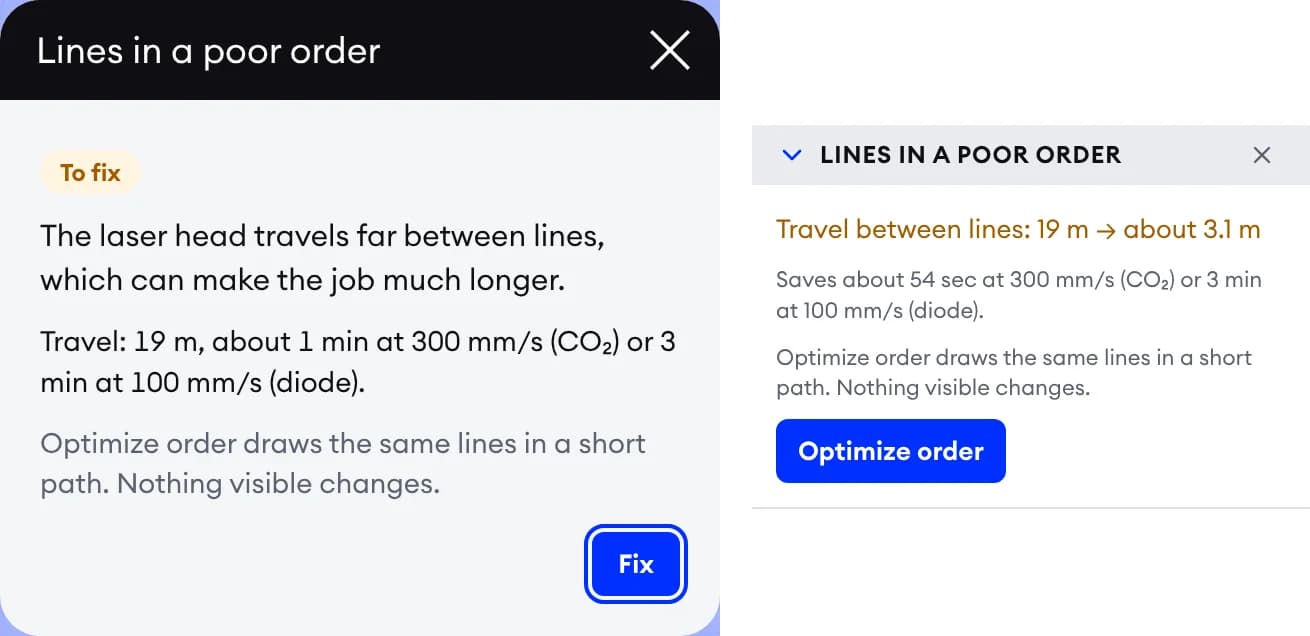
- 线条顺序低效:“优化顺序”可缩短空移距离
在浏览器中打开您的 SVG。文件检查会找出激光加工时会出错的地方,并为每个问题提供“修正”按钮。添加切缝补偿、文字或线条填充,然后下载。
免费。支持电脑、平板和手机。SVG 最大 20 MB。

文件检查会在打开文件时以及每次修改后运行。状态标签显示“可用于激光加工”或待修正的数量,并用一行概括任务:雕刻还是切割、图层,以及在 CO₂ 激光机和二极管激光机上的大致用时。
待修正
点击某个问题:弹窗会说明哪里有问题、该怎么做。“显示”会选中相关线条,“修正”会打开对应工具,并已全部勾选好。
提示
提示会保留在列表中,但不计入问题数量。每条提示都有“显示”,大多数还可以修正。
每个工具按钮都有提示框:名称、快捷键,以及一句话说明它的作用。
修复
描摹得到的文件常带有缝隙、重复和杂乱元素。这些工具无需重画即可修好。
形状
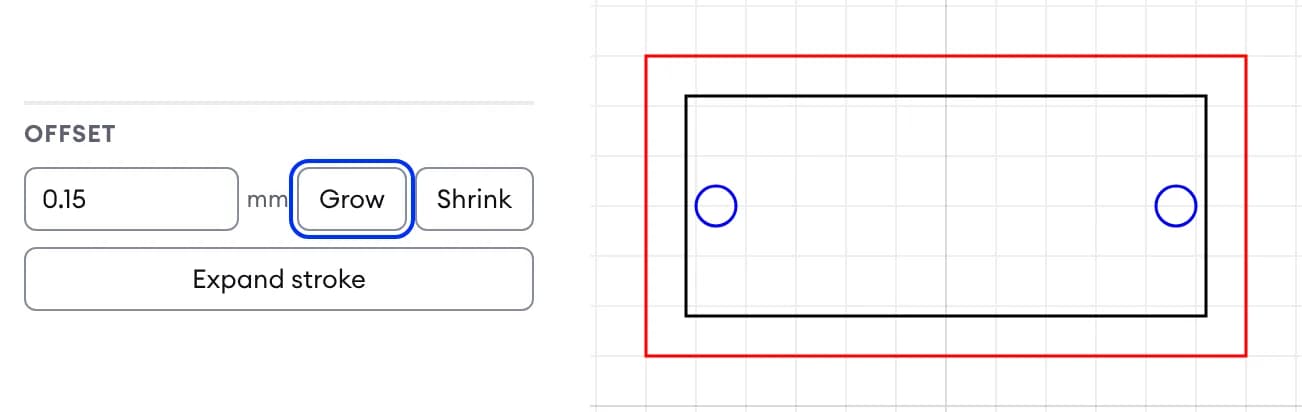
激光会烧掉一条细细的材料带,也就是切缝(kerf)。“偏移”按这一宽度扩大或缩小形状,让零件和孔都符合尺寸。
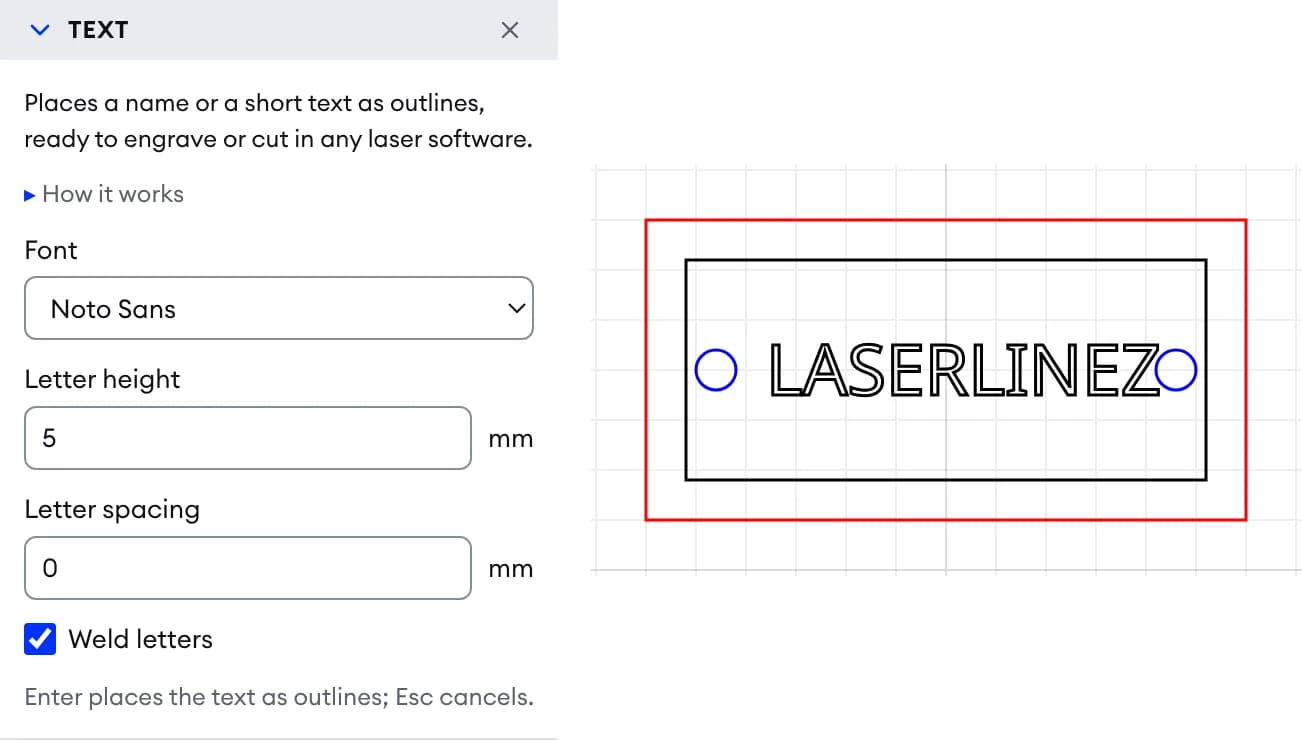
文字
输入文字,从五种字体中选择一种,并以轮廓形式放置。任何激光软件都能直接切割,无需安装该字体。

填充(F)
将指针移到图稿上:点击后将被填充的区域会高亮显示。点击即可铺上线条,或填充颜色。

图层
LightBurn 按颜色把线条分配到各自的图层。为每个图层指定一种 LightBurn 颜色,文件在 LightBurn 中打开即可使用。
在免费账户中选择一次机器,文件检查就会按它的参数计算。
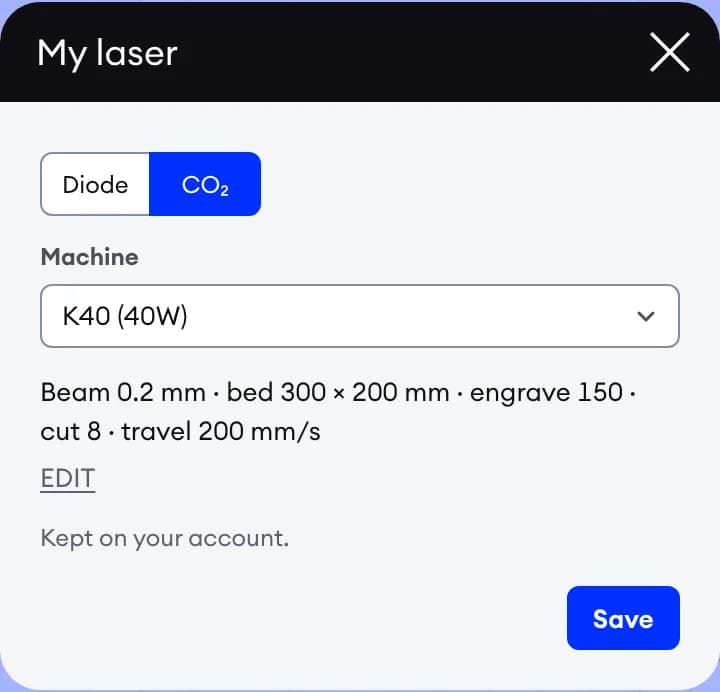

光束检查
设置光束宽度后,还会有三条提示把线条与光束宽度进行比较。
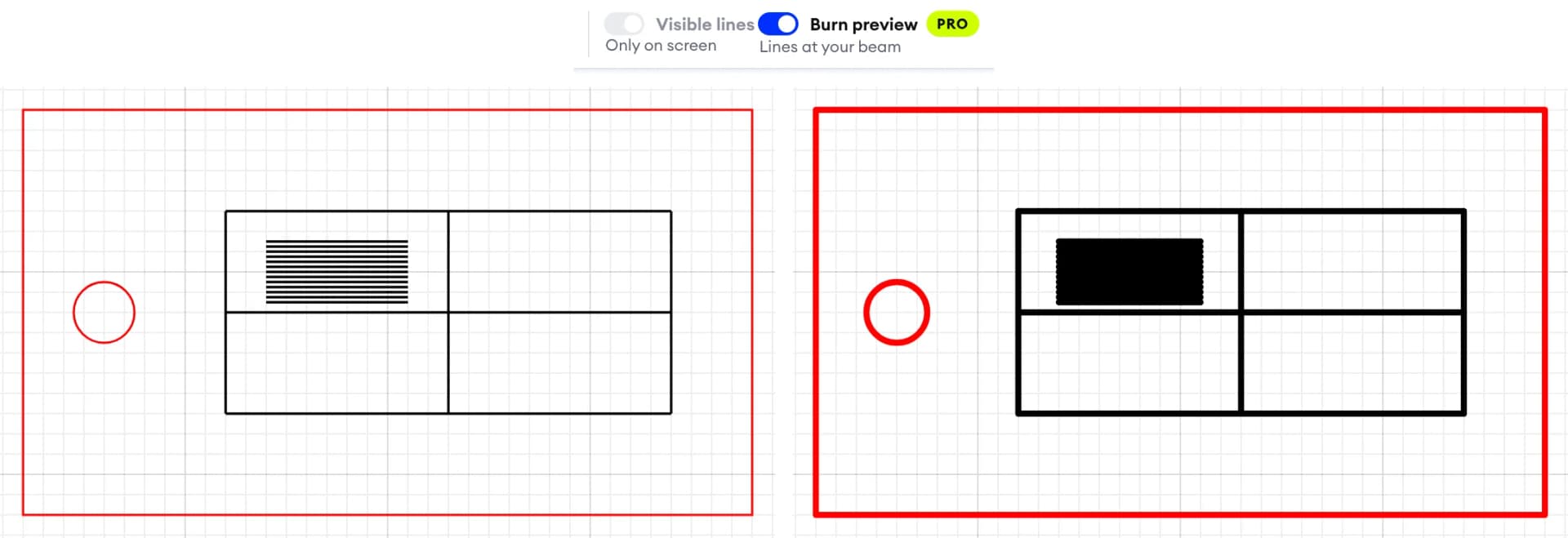
加工预览
一个开关即可把每条线按光束宽度绘制,仅在屏幕上显示。会合并的线条显示为一整片。
免费版即可让任何文件准备就绪:检查、修正、绘制、填充、设置图层并下载。Pro 省去手动清理,将线条与您机器的光束比对,并可保存 10 个项目而不是 3 个。
| 功能 | 免费 | PRO |
|---|---|---|
| 人人免费 | ||
| 文件检查找出激光加工会出错的地方,每个问题都有对应修正 | ||
| 快速修正实际尺寸、小缝隙、适配页面、剪切蒙版图稿和切割顺序 | ||
| 绘图工具形状、文字转轮廓、填充与线条填充、切缝补偿、复制 | ||
| LightBurn 图层每个图层一种 LightBurn 颜色,可按颜色拆分或合并为一个 | ||
| 我的激光机按您的机器估算任务时间、工作台适配和光束提示(免费账户) | ||
| 下载干净的 SVG需要免费账户:无水印,不耗积分 | ||
| Pro 额外提供 | ||
| 保存在账户中的项目连同图层保存图稿,稍后继续编辑 | 3 | 10 |
| 清理工具移除重复线、移除杂点和简化节点,集中在一个预览中 | ||
| 加工预览烧之前查看每条线按光束宽度呈现的效果 | ||
| 按光束设置填充线间距“填充”工具按您的光束宽度设定线条间距;“重新排布”可修正已有填充线 | ||
| Pro 转换器DXF 转 SVG,SVG 转 PDF、EPS 和 AI,不限次数 | ||
新账户可免费获得 7 天 Pro。每个积分包都包含 30 天 Pro,所有 Pro 功能一次全部解锁;之后再购买积分包会重新计算 30 天。
每个积分包附赠 30 天 Pro
检查、修正、绘制、填充和下载文件始终免费。为矢量化或 SVG 转 DXF 购买积分包后,您的账户还会额外获得 30 天 Pro:移除重复线、移除杂点和简化节点,让激光每条线只烧一次,另有光束工具和 10 个项目。不是订阅。新账户可免费获得 7 天 Pro。
节省时间的小功能。
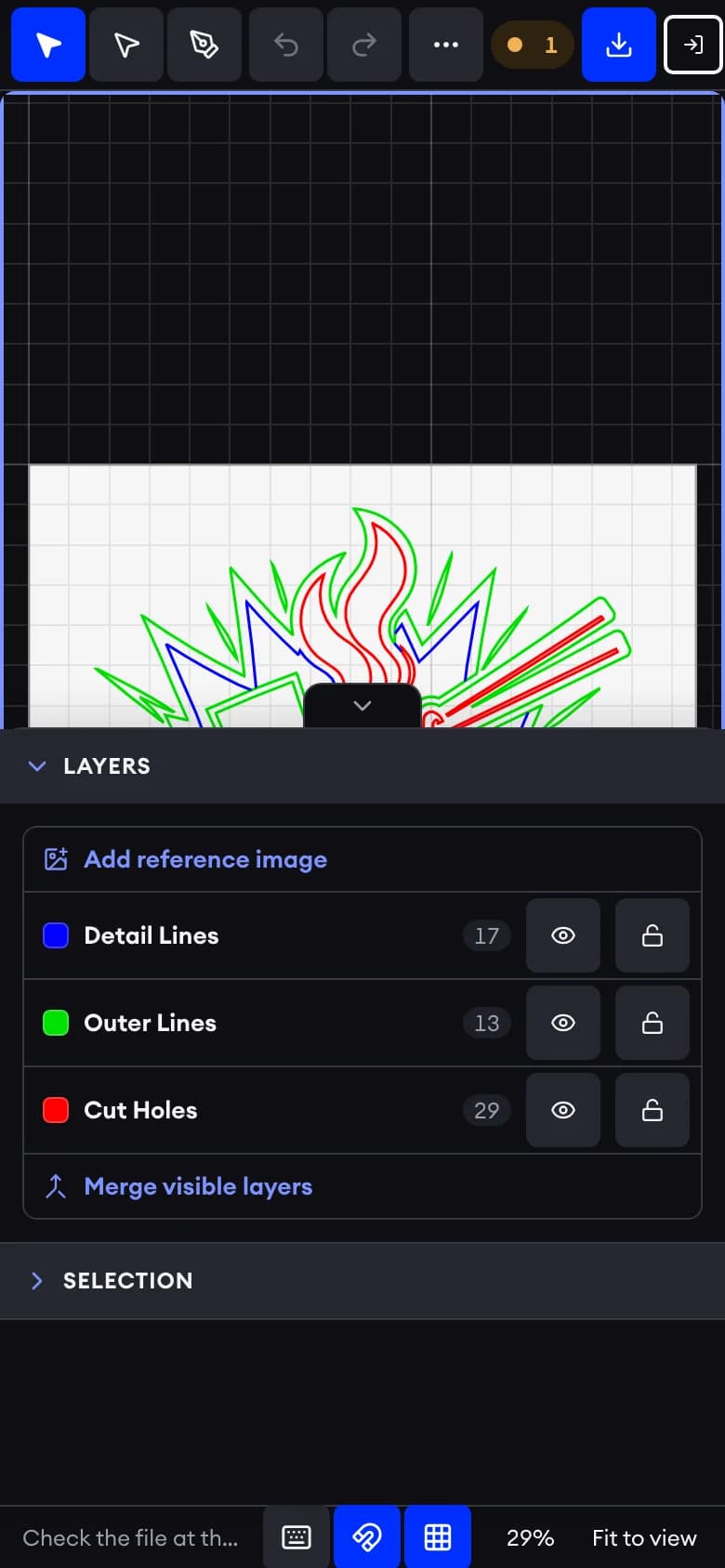
复制、手机、深色模式
“重复”可将一个零件复制成网格或环形阵列。在手机上,面板从底部滑出;深色模式在页眉中一键切换。
将文件拖到此页面,或在编辑器中打开。文件始终保留在您的浏览器中。
状态标签会显示需要修正的内容。点击某个问题,按“显示”查看线条,按“修正”解决问题。
设置 LightBurn 颜色,添加切缝补偿、文字或线条填充,然后下载 SVG。如需 DXF 或 G-code,可使用相应的转换服务。
来自您设备的一个 SVG 文件。导入时会移除文字、图像和脚本;可用“文字”工具以轮廓形式添加文字。
可见图层合并为一个 SVG,尺寸以毫米为单位。DXF 和 G-code 由相应服务生成。
LightBurn 用户、激光雕刻从业者、CNC 和 CAD 用户、笔式绘图仪爱好者以及设计师。
所有操作都在您的设备上完成。下载 SVG、“我的激光机”、“我的颜色”和项目会用到您的免费账户。
关于免费 SVG 编辑器和 Pro 的简短解答。
