Kostenloser Spiral- und Linienraster-Generator für Laser und Stiftplotter
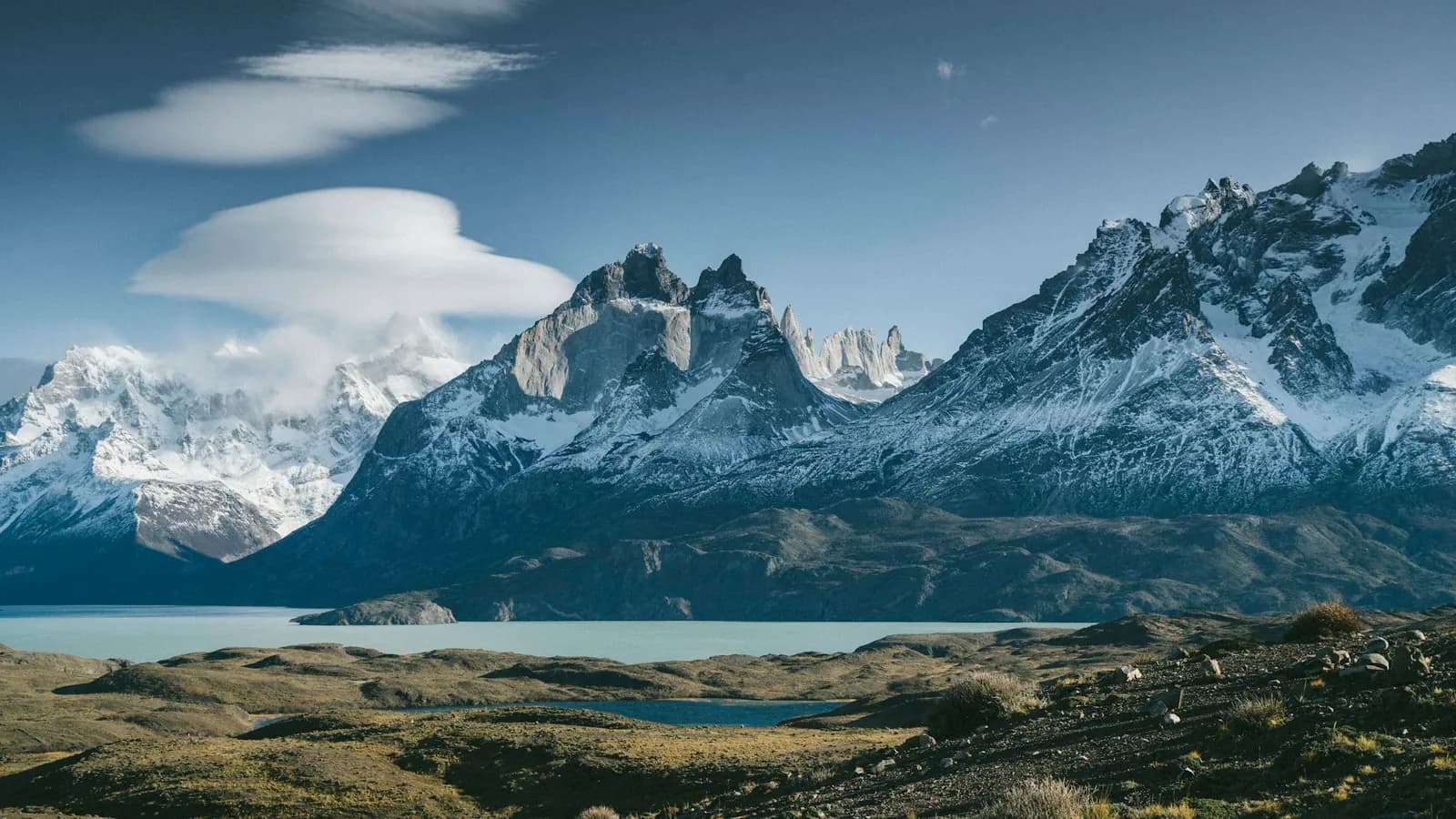
Laden Sie ein Foto hoch und zeichnen Sie es mit einem Linienmuster neu, dessen Breite oder Ausschlag den Tönen folgt, für die Lasergravur oder einen Stiftplotter.
- Spirale, Kreise, Wellen oder gerade Linien in jedem Winkel
- Linien, die dicker werden, für die Lasergravur, oder pro Linie ein einzelner geschlängelter Strich für Stiftplotter
- SVG und DXF in exakter Größe, mit am Rand glatt abgeschnittenen Linien
Kostenlos: Vorschau ohne Konto, Download mit kostenlosem Konto
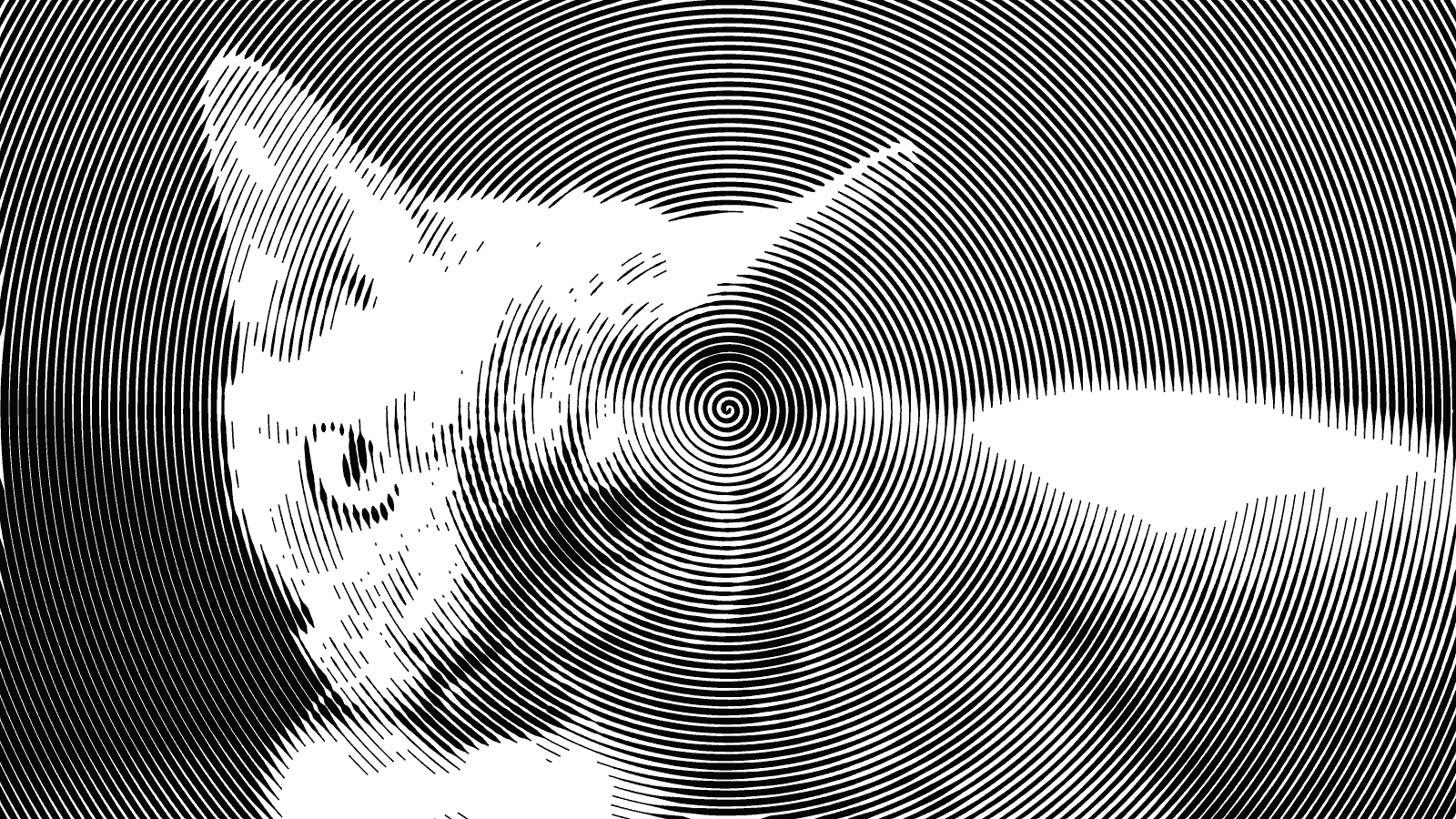
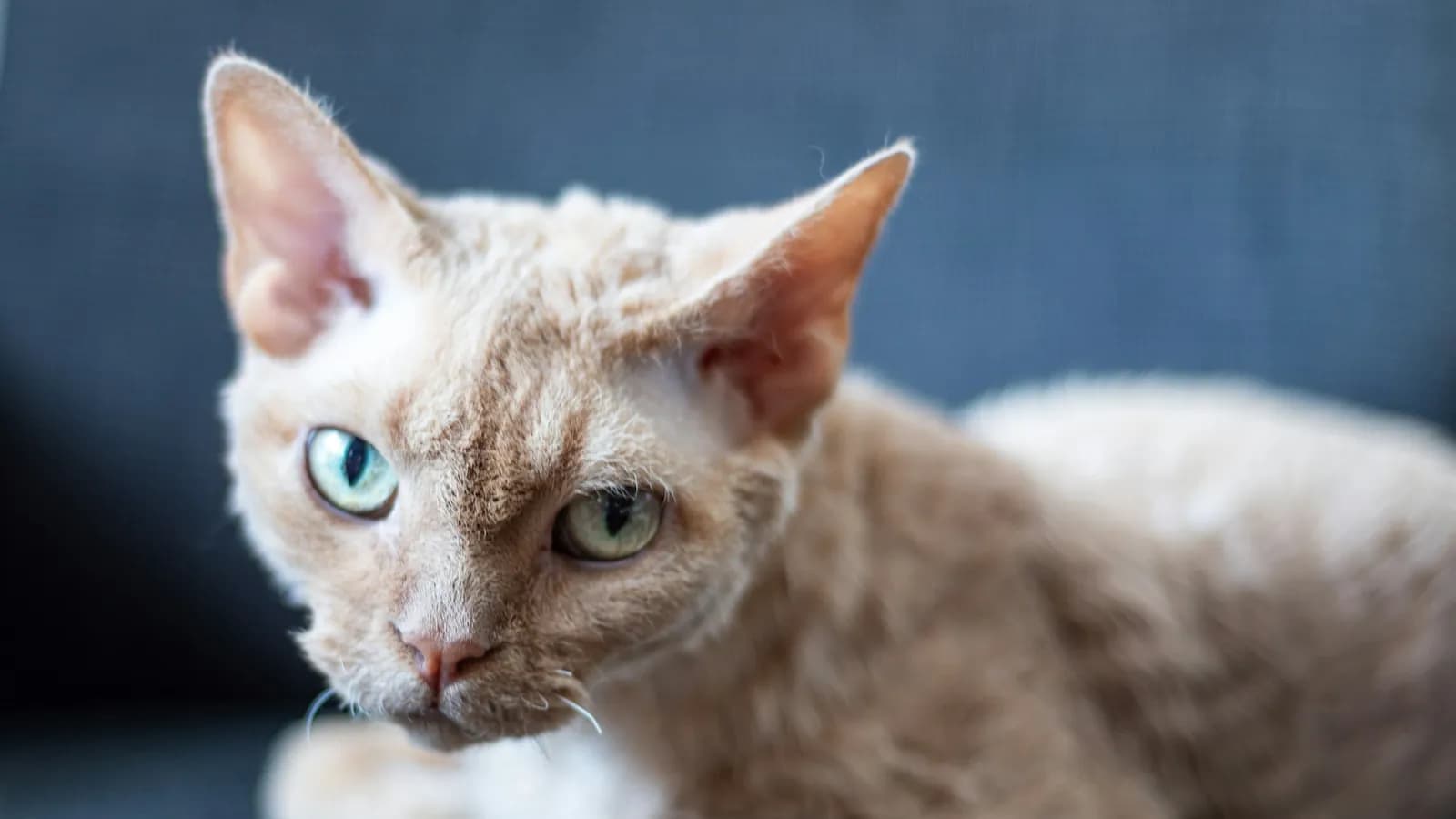
Wie aus einem Foto Linien werden
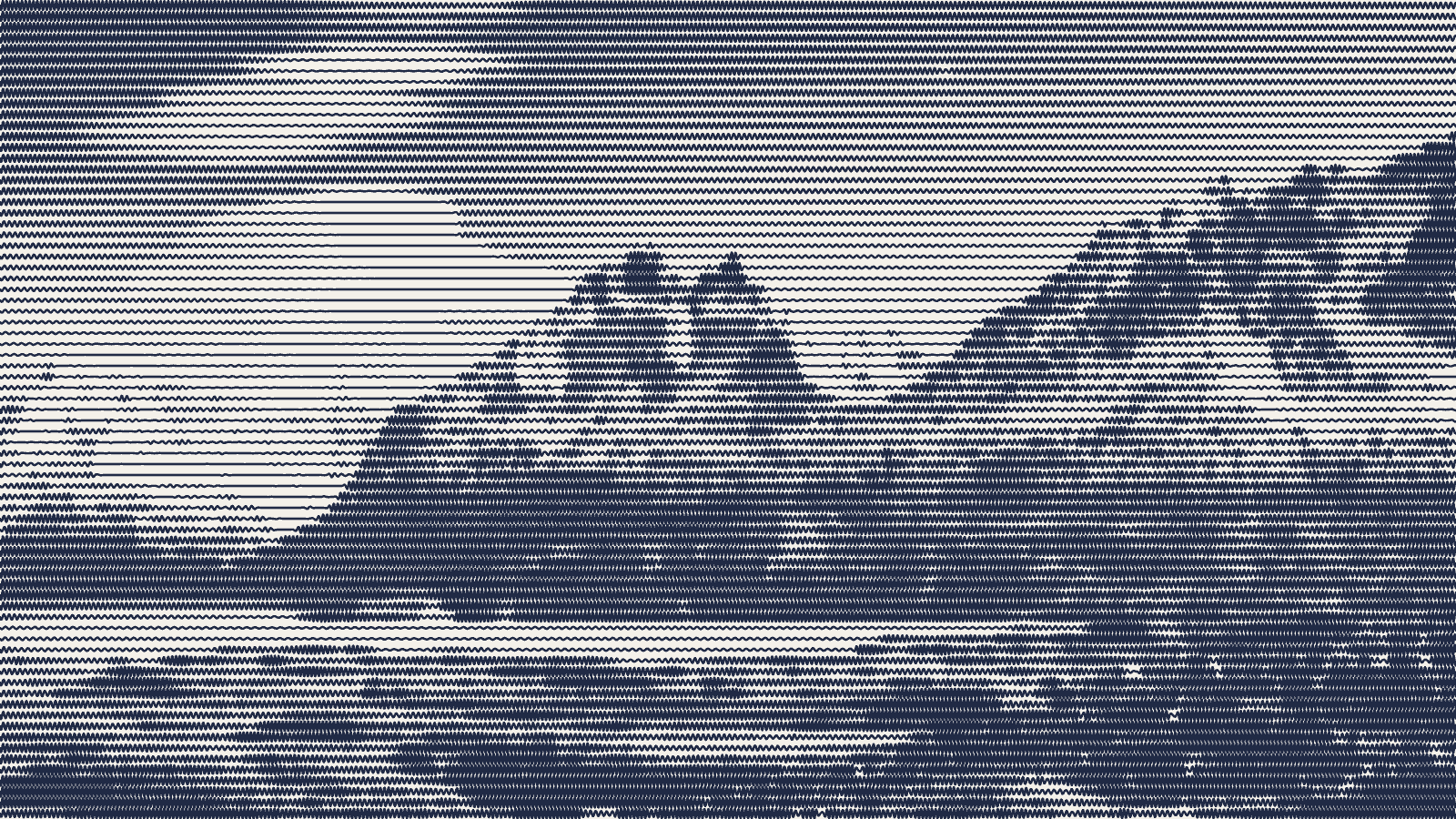
Ein Linienraster zeichnet das Foto mit einem Linienmuster, standardmäßig 1 mm Abstand (1,5 mm mit „Schlangenlinie“). Mit „Linienbreite“ werden die Linien dort dicker, wo es dunkel ist, und Stellen, die dünner als die „Dünnste Linie“ wären, entfallen oder werden verbreitert, damit helle Bereiche sauber bleiben. Mit „Schlangenlinie“ ist jede Linie ein einzelner Stiftstrich, der in dunklen Bereichen stärker ausschlägt.
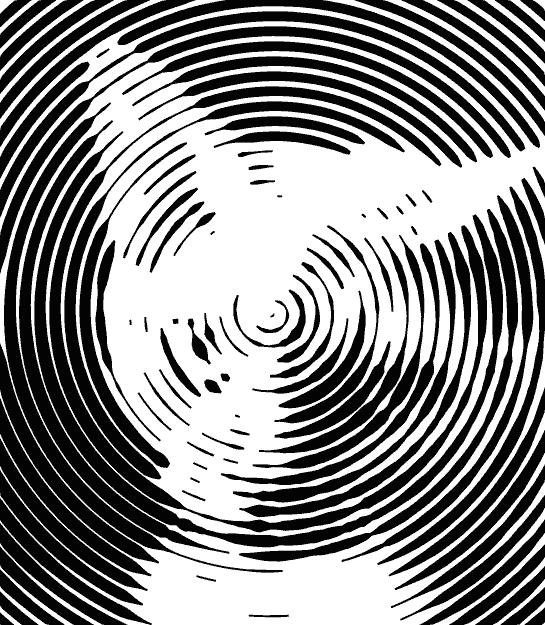
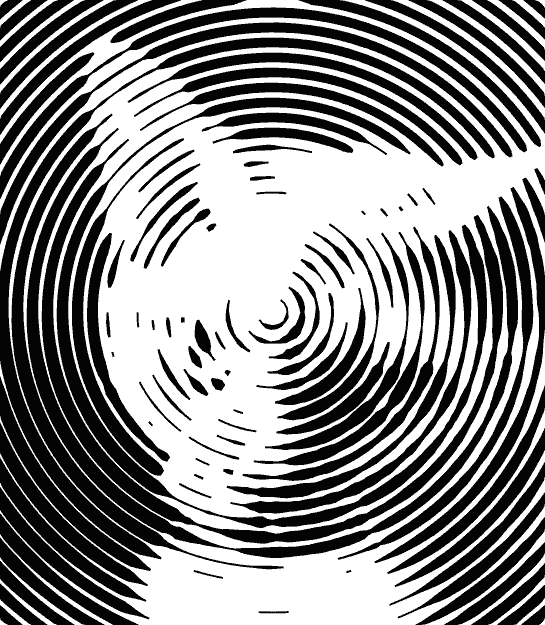
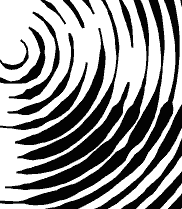
Spirale
Eine Linie windet sich von der Mitte nach außen, daher gehört das Motiv in die Mitte. Mit „Schlangenlinie“ zeichnet ein Stiftplotter sie in einem Strich, bis die Windungen den nächsten Rand erreichen.
Kreise
Kreise um die Bildmitte, passend für runde Stücke wie Untersetzer und Teller.
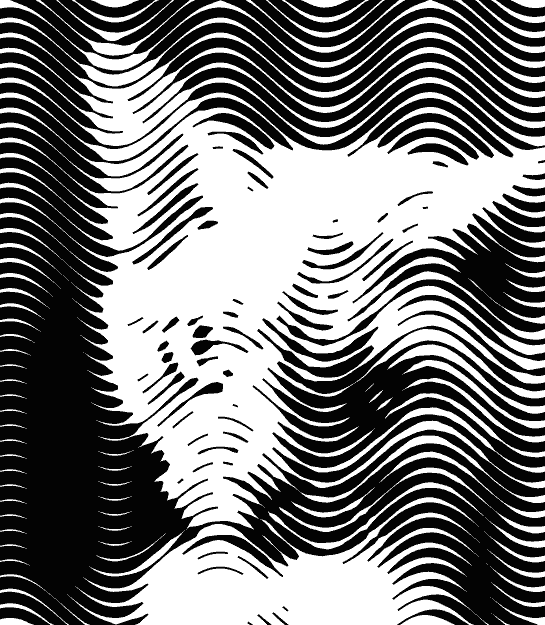
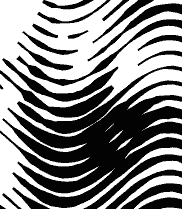
Wellen
Jede Linie biegt sich in derselben sanften Kurve, daher kreuzen sich benachbarte Linien nie. Ein weicherer Look als gerade Linien.
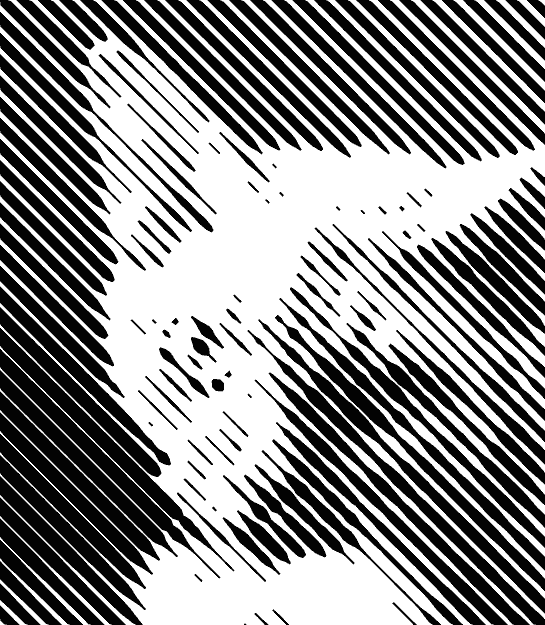
Gerade Linien
Parallele Linien in jedem Winkel, den Sie einstellen, hier 45°, wie die Schraffur auf einem alten Kupferstich. Sie passen zu Gebäuden und Gegenständen mit harten Kanten.
Warum Linienraster mit Laserlinez erstellen?
Eingabe - JPG oder PNG
Porträts, Haustiere und Gegenstände. Gutes Licht und ein einfacher Hintergrund halten die Linien gut lesbar.
Maschine - Laser oder Stiftplotter
Wählen Sie Ihren gespeicherten Laser oder eines von 17 Presets, um die dünnste Linie festzulegen. Für einen Stiftplotter stellen Sie „Strichstärke“ auf die Linienbreite Ihres Stifts.
Ausgabe - SVG oder DXF
Sie erhalten gefüllte Linien zum Gravieren oder einzelne Striche zum Plotten, in exakt der eingegebenen Breite.
Datenschutz - in Ihrem Browser
Das Foto wird auf Ihrem Gerät umgewandelt und nicht hochgeladen. Kein Wasserzeichen und keine Begrenzung der Fotoanzahl.
Was Sie herunterladen
SVG - SVG in Millimetern
„Linienbreite“: gefüllte Konturen auf einer ENGRAVE-Ebene; in LightBurn Fill verwenden. „Schlangenlinie“: Striche auf einer PLOT-Ebene für einen Stiftplotter oder den Modus Line des Lasers.
DXF - DXF (R12)
Dieselben Linien und Ebenen in Millimetern: geschlossene Polylinien für „Linienbreite“, offene Polylinien für „Schlangenlinie“. Öffnet sich in LightBurn und CAD-Software.
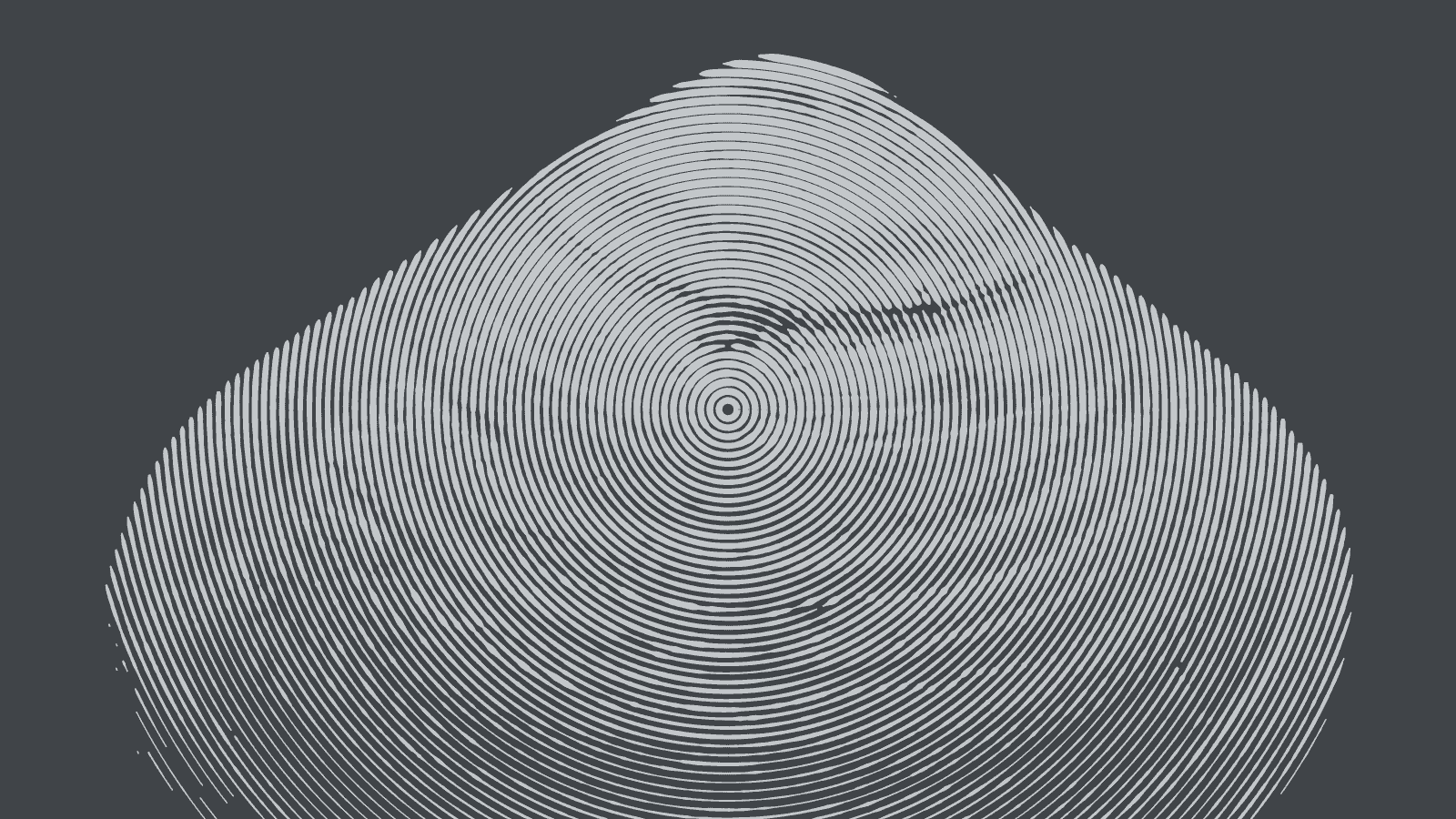
Kreise auf Schiefer und geschlängelte Linien auf Papier
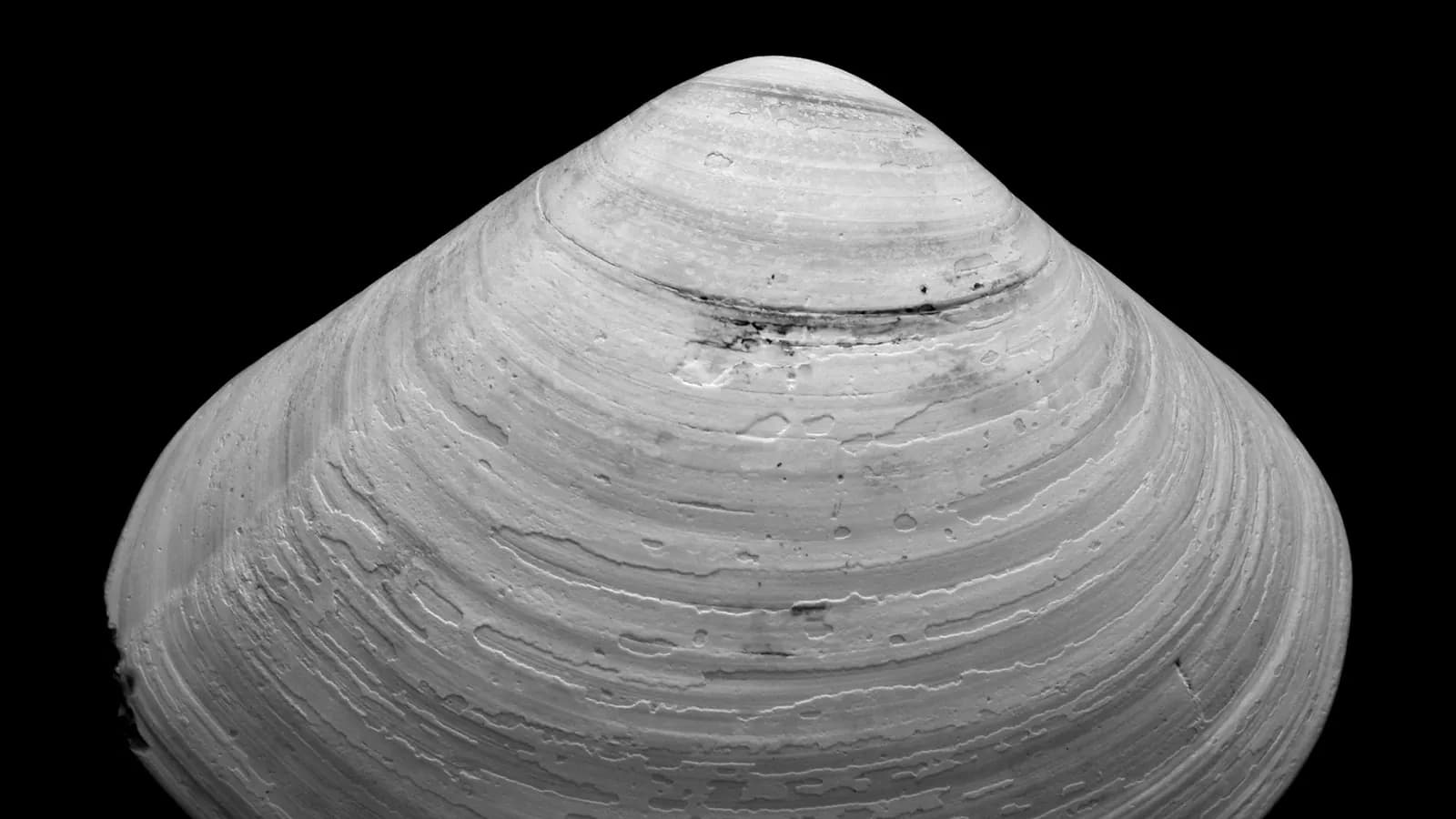
Auf Schiefer brennt „Invertieren“ die Linien dort, wo das Foto hell ist. Auf Papier macht „Schlangenlinie“ aus jeder geraden Linie einen geschlängelten Stiftstrich. Beide Bilder sind simuliert.
So funktioniert es
- 1
Foto hochladen
Verwenden Sie ein JPG oder PNG. Für eine Spirale oder Kreise schneiden Sie es so zu, dass das Motiv in der Mitte liegt.
- 2
Muster wählen, dann Linienbreite oder Schlangenlinie
Geben Sie die Breite in mm ein. Wählen Sie unter „Tonwert“ die „Linienbreite“ zum Gravieren oder die „Schlangenlinie“ für einen Stiftplotter und stellen Sie den Abstand fein ein.
- 3
Herunterladen, dann gravieren oder plotten
Laden Sie die Datei mit einem kostenlosen Konto herunter. Verwenden Sie in LightBurn Fill für „Linienbreite“ und Line für „Schlangenlinie“; auf einem Stiftplotter plotten Sie die Ebene PLOT.

Brauchen Sie Linien, die den Formen des Fotos folgen?
Beliebte Linienraster-Projekte
Spiralporträts auf Holz
Beginnen Sie auf Birke oder Ahorn mit Windungen im Abstand von 1 mm und gravieren Sie mit Fill. Vergrößern Sie bei großen Stücken den Abstand für einen kräftigeren Look.
Runde Untersetzer und Teller mit Kreisen
Gravieren Sie die Kreise auf Holz mit Fill, oder schalten Sie für Schiefer „Invertieren“ ein, wo die Linien hell brennen.
Stiftplotter-Porträts mit Schlangenlinien-Spirale
Schneiden Sie das Foto quadratisch zu, damit mehr von der Spirale in einem Strich bleibt, und nutzen Sie 1,5 bis 2,5 mm Abstand mit einem Stift mit feiner Spitze.
Wellen auf Leder und Kork
Wellen wirken auf Lederpatches und Korkuntersetzern weicher, mit Linien, die in den dunklen Teilen trotzdem dicker werden.
Gerade Linien für Gebäude und Werkzeuge
Starkes Licht und harte Kanten wirken in parallelen Linien gut. Der Link beginnt bei 0°; stellen Sie „Winkel“ auf 45° für diagonale Linien.
Mit G-Code plotten
Wenn Ihr Stiftplotter mit GRBL oder Marlin läuft, macht SVG zu G-Code (Beta) aus den Strichen der Schlangenlinie G-Code in derselben Größe.