SVG-zu-G-Code-Konverter (Beta)
Machen Sie aus einer SVG-Datei oder einem Ergebnis der Konturvektorisierung, Mittellinien-Vektorisierung oder SVG-Liniengrafik von Laserlinez G-Code, der richtig ausgerichtet ist und genau die eingegebene Breite hat. Setzen Sie jede Ebene oder Farbe auf Gravieren, Schneiden oder Überspringen und legen Sie Leistung, Geschwindigkeit und Durchgänge je einmal für die Gravur und für den Schnitt fest. Der G-Code graviert zuerst und schneidet jedes Loch vor der Kontur darum herum.
- Für GRBL-Laser, Marlin-Laser und Stiftplotter
- Gravieren, Schneiden oder Überspringen je Ebene oder Farbe, mit eigener Leistung, Geschwindigkeit und Durchgängen für Gravur und Schnitt
- Kostenlose Prüfung vor dem Bezahlen; zu jeder Datei gibt es eine Werkzeugwegvorschau und eine Zeitschätzung
Beta: Testen Sie Ihre Einstellungen zuerst an einem Reststück
Von der SVG zur G-Code-Datei für Ihre Maschine
Laserlinez liest die Linien Ihrer SVG und schreibt G-Code in Millimetern mit absoluten Positionen (G21, G90). Die Y-Achse der Maschine zeigt nach oben, daher liegt die Oberkante Ihres Designs hinten auf der Maschine. Kurven werden zu kurzen geraden Bewegungen innerhalb der eingestellten Kurvengenauigkeit (standardmäßig 0,05 mm); es werden keine G2/G3-Bögen geschrieben, sodass die Datei keine Bogenunterstützung braucht. Zuerst läuft die Gravur, dann offene Schnittlinien, dann geschlossene Schnitte, wobei jedes Loch vor der Form darum herum kommt; innerhalb dieser Reihenfolge folgt der nächstgelegene Pfad, was die Leerfahrten kurz hält.
Ebenen oder Farben
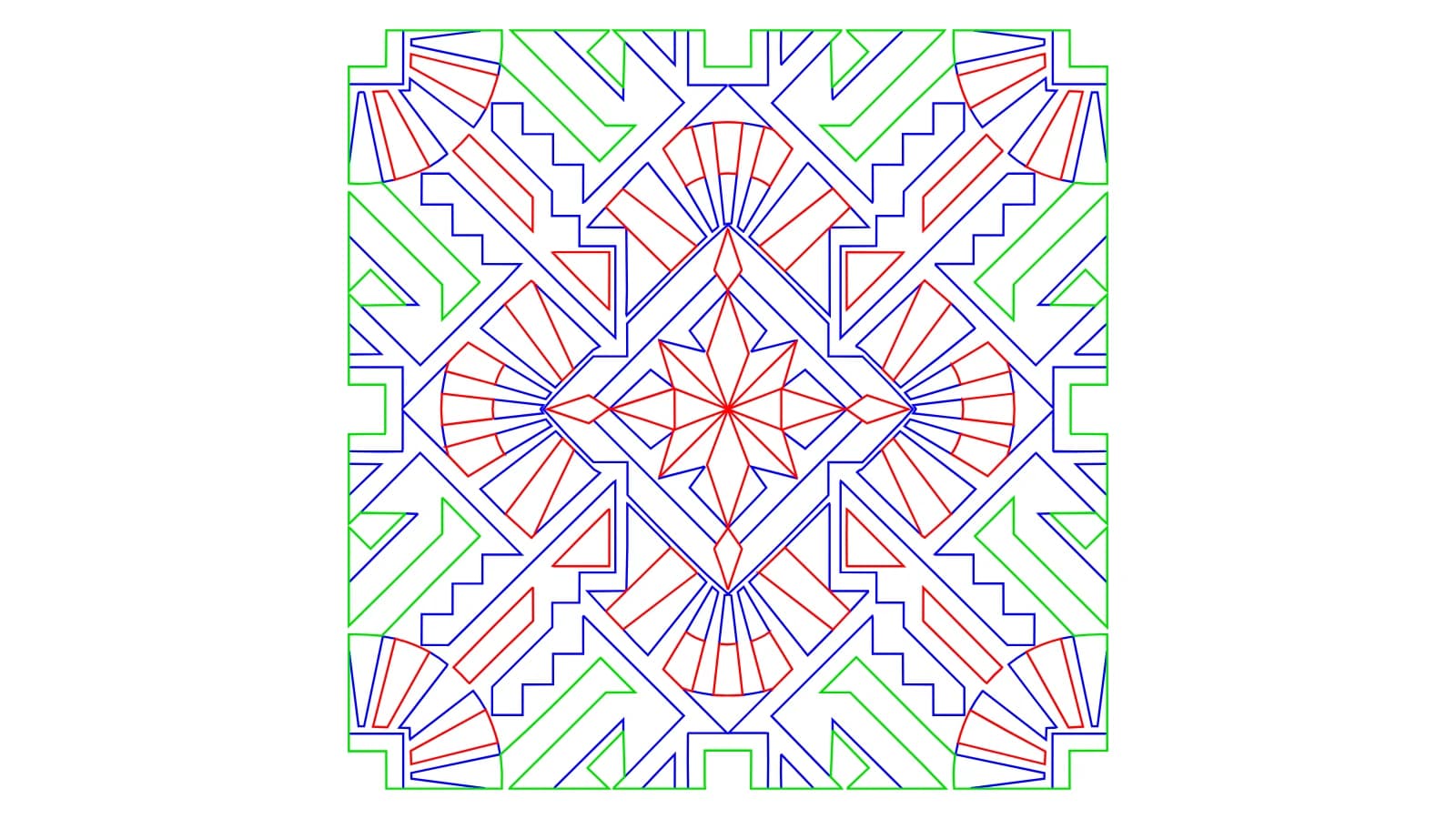
Ergebnisse der Konturvektorisierung bringen Außenschnitt, Innere Schnitte und Detaillinien; Ergebnisse der Mittellinien-Vektorisierung bringen Mittellinien; Ergebnisse der SVG-Liniengrafik kommen als Alle Linien. SVGs aus anderen Programmen erhalten eine Ebene pro Farbe, wenn sie zwei oder mehr Farben verwenden (bis zu 12). Auf einem Stiftplotter wird jede Ebene gezeichnet oder übersprungen.
Einstellungen für Ihre Maschine
Wählen Sie GRBL-Laser, Marlin-Laser oder Stiftplotter (Servo oder Z-Achse), den Arbeitsbereich, die Leistungsskala (der S-Wert für 100 %, etwa GRBL $30), dynamische (M4) oder konstante (M3) Leistung bei GRBL, Luftunterstützung (M8), die Verfahrgeschwindigkeit und die Kurvengenauigkeit. Gravur und Schnitt haben jeweils eigene Leistung (0–100 %), Geschwindigkeit in mm/min und 1–20 Durchgänge. Ihr Browser merkt sich Ihre Maschine und Ihre Werte für Gravur und Schnitt.
Kostenlose Prüfung vor dem Bezahlen
Beim Laden einer SVG zeigt eine kostenlose Prüfung ihre Ebenen, ihre Größe und was von der SVG abweicht, etwa gefüllte Flächen, die entlang ihrer Kontur bearbeitet werden. Es entsteht kein G-Code, wenn die Datei nicht lesbar ist, keine Linien enthält, alle Ebenen auf Überspringen stehen, das Design größer als der Arbeitsbereich Ihrer Maschine ist oder der G-Code größer als 5 MB wäre.
G-Code, Vorschau und Bericht
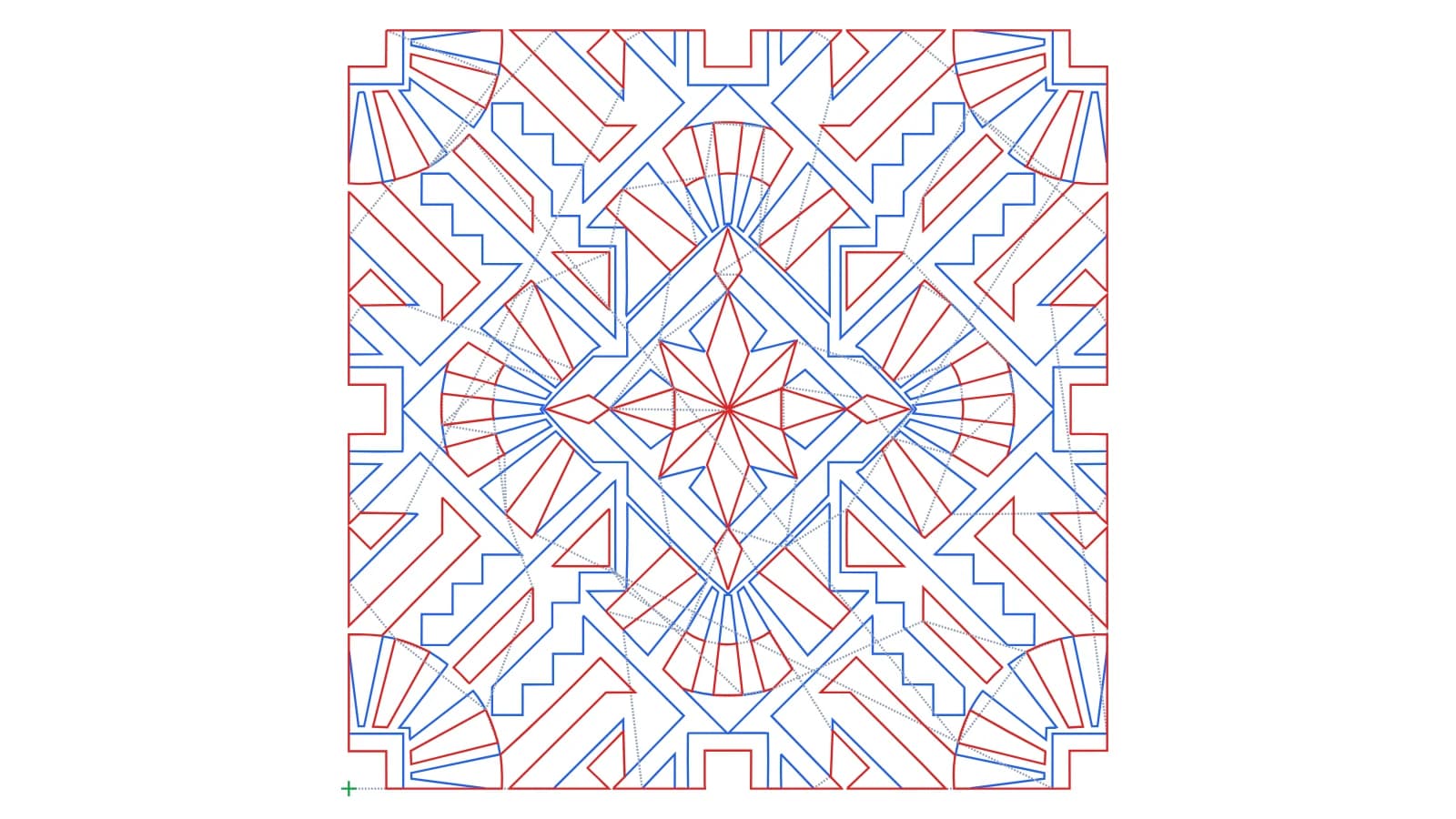
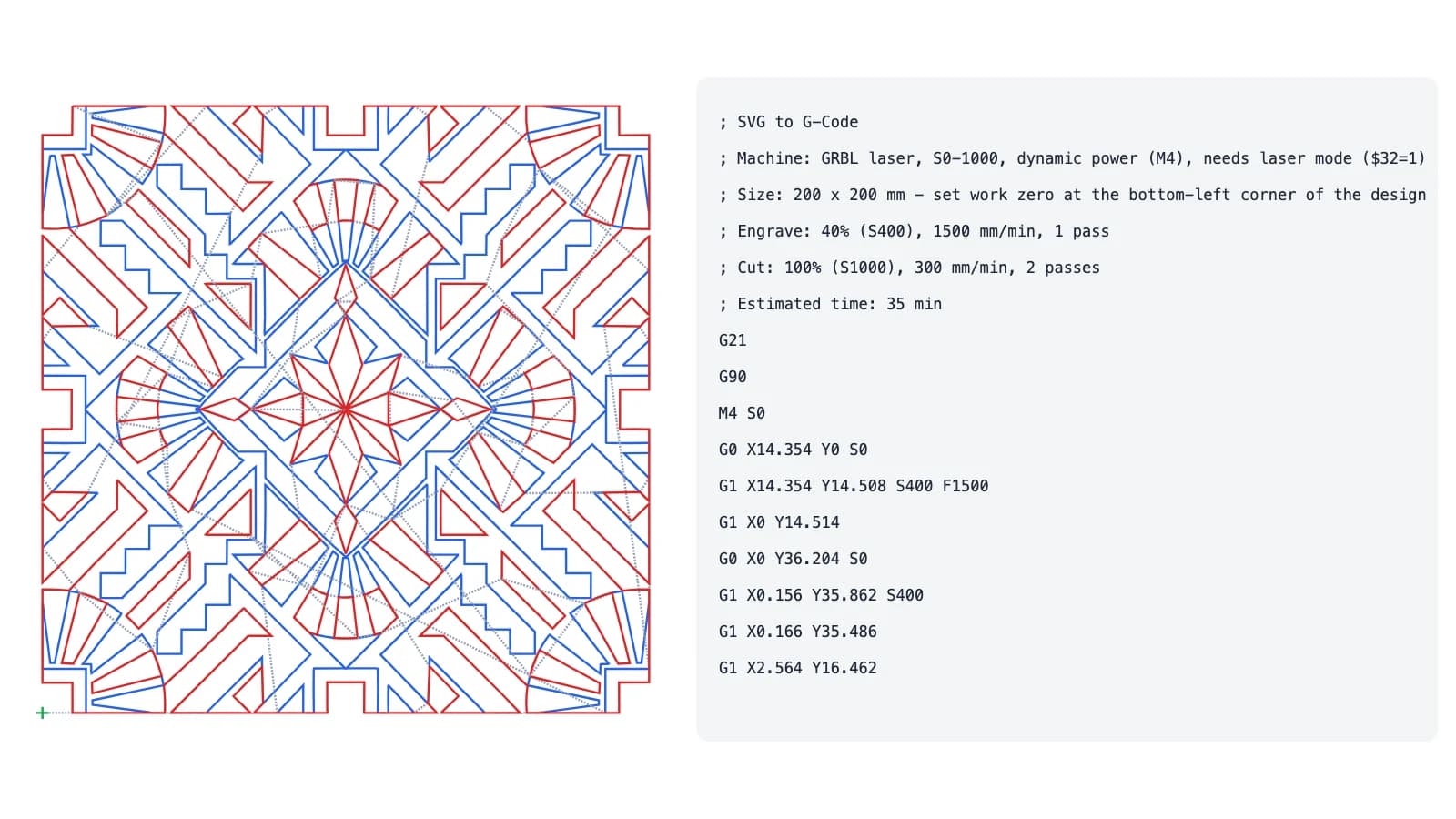
Sie laden den G-Code mit einem kurzen Dateikopf (Maschine, Größe, Nullpunkt, Einstellungen, geschätzte Zeit), eine Werkzeugwegvorschau (Schnitte rot, Gravur blau, Leerfahrten gestrichelt, Nullpunkt grün) und einen JSON-Bericht herunter. Prüfen Sie Fokus, Material, Leistung und Geschwindigkeit an einem Reststück, bevor der echte Auftrag läuft.
Beta. Für Lasergravur, Laserschneiden und Stiftplotter. Flächengravur (Schraffur), CNC-Fräswege (Taschen, Haltestege, Z-Tiefe, Werkzeugkorrektur), Schnittspaltkorrektur und G2/G3-Bögen sind nicht enthalten.
Warum SVG zu G-Code von Laserlinez?
Eingabe - jede SVG-Datei
Nutzen Sie ein Ergebnis aus Konturvektorisierung, Mittellinien-Vektorisierung oder SVG-Liniengrafik (ein Klick auf „G-Code erstellen“) oder eine pfadbasierte SVG-Datei aus Ihrer eigenen Designsoftware.
Maschine - GRBL, Marlin, Stift
G-Code für GRBL-Laser, Marlin-Laser und Stiftplotter, passend zur Leistungsskala und zum Leistungsmodus Ihrer Steuerung.
Ausgabe - in der richtigen Reihenfolge
Richtige Ausrichtung, exakte Größe, Gravur vor dem Schnitt und Löcher vor der Kontur, mit einer Werkzeugwegvorschau zur Kontrolle.
Kontrolle - kostenlose Prüfung
Sehen Sie Ebenen, Größe und Hinweise, bevor Sie bezahlen. Ein Design, das größer als der Arbeitsbereich Ihrer Maschine ist, wird nicht in G-Code umgewandelt.
Was Sie herunterladen
GCODE - Maschinendatei
G0/G1-Bewegungen in mm. GRBL: ein M4 (oder M3) am Anfang, die Leistung auf den Schneidbewegungen und S0 auf jeder Leerfahrt, ohne M3/M5 zwischen den Pfaden, damit die Maschine nicht anhält (Lasermodus $32=1 nötig). Marlin: M3/M5 um jeden Pfad. Stiftplotter: Stift hoch und runter per Servo oder Z-Achse.
JSON - Bericht
Die Ebenen mit Vorgang, Anzahl und Länge der Pfade, Designgröße und Nullpunkt, die Hinweise und die geschätzte Zeit.
SVG - Werkzeugwegvorschau
Der Auftrag so, wie die Maschine fährt: Schnitte rot, Gravur blau, Leerfahrten gestrichelt und der Nullpunkt als grünes Kreuz.
So funktioniert es
- 1
SVG laden
Laden Sie eine SVG-Datei hoch oder klicken Sie bei einem Ergebnis aus Konturvektorisierung, Mittellinien-Vektorisierung oder SVG-Liniengrafik auf „G-Code erstellen“. Eine kostenlose Prüfung liest Ebenen und Größe.
- 2
Größe, Ebenen und Maschine festlegen
Geben Sie die gewünschte Breite ein, setzen Sie jede Ebene auf Gravieren, Schneiden oder Überspringen, legen Sie Leistung, Geschwindigkeit und Durchgänge für Gravur und Schnitt fest und wählen Sie Maschine und Nullpunkt.
- 3
Erstellen und herunterladen
Laden Sie G-Code, Werkzeugwegvorschau und Bericht herunter. Setzen Sie den Nullpunkt an der Maschine dort, wo der Dateikopf es angibt, und testen Sie zuerst an einem Reststück.

Bereit, Ihre SVG in G-Code umzuwandeln?
Beste Anwendungsfälle
Vom Bild zur Maschinendatei
Zeichnen Sie ein Logo oder eine Grafik mit der Konturvektorisierung nach und klicken Sie dann auf „G-Code erstellen“: Außenschnitt, Innere Schnitte und Detaillinien werden zu Ebenen, die Sie schneiden oder gravieren.
Liniengravur
Gravieren Sie Logos, Ornamente, Zeichnungen und Mittellinien, mit einer Einstellung für Leistung, Geschwindigkeit und Durchgänge für alle gravierten Ebenen.
Schneiden und gravieren in einem Auftrag
Zeichnen Sie Schnittlinien in einer Farbe und die Gravur in einer anderen. Jede Farbe wird zu einer Ebene: Setzen Sie die Schnittfarbe auf Schneiden, dann graviert der Laser zuerst und schneidet zuletzt.
Stiftplotten
Zeichnen Sie SVG-Linien mit einem Stiftplotter: Stift hoch und runter per Servo oder Z-Achse, mit kurzen Leerfahrten zwischen den Linien.
Produktpersonalisierung
Namen, Etiketten und kleine Geschenke: Text in Pfade umwandeln, die genaue Breite eingeben, und das Design kommt jedes Mal in derselben Größe heraus.
Schilder und Plaketten
Schneiden Sie die Kontur und gravieren Sie die Details von Schildern und Plaketten, wobei jedes Loch vor der Kontur geschnitten wird.