SVG-zu-DXF-Konverter
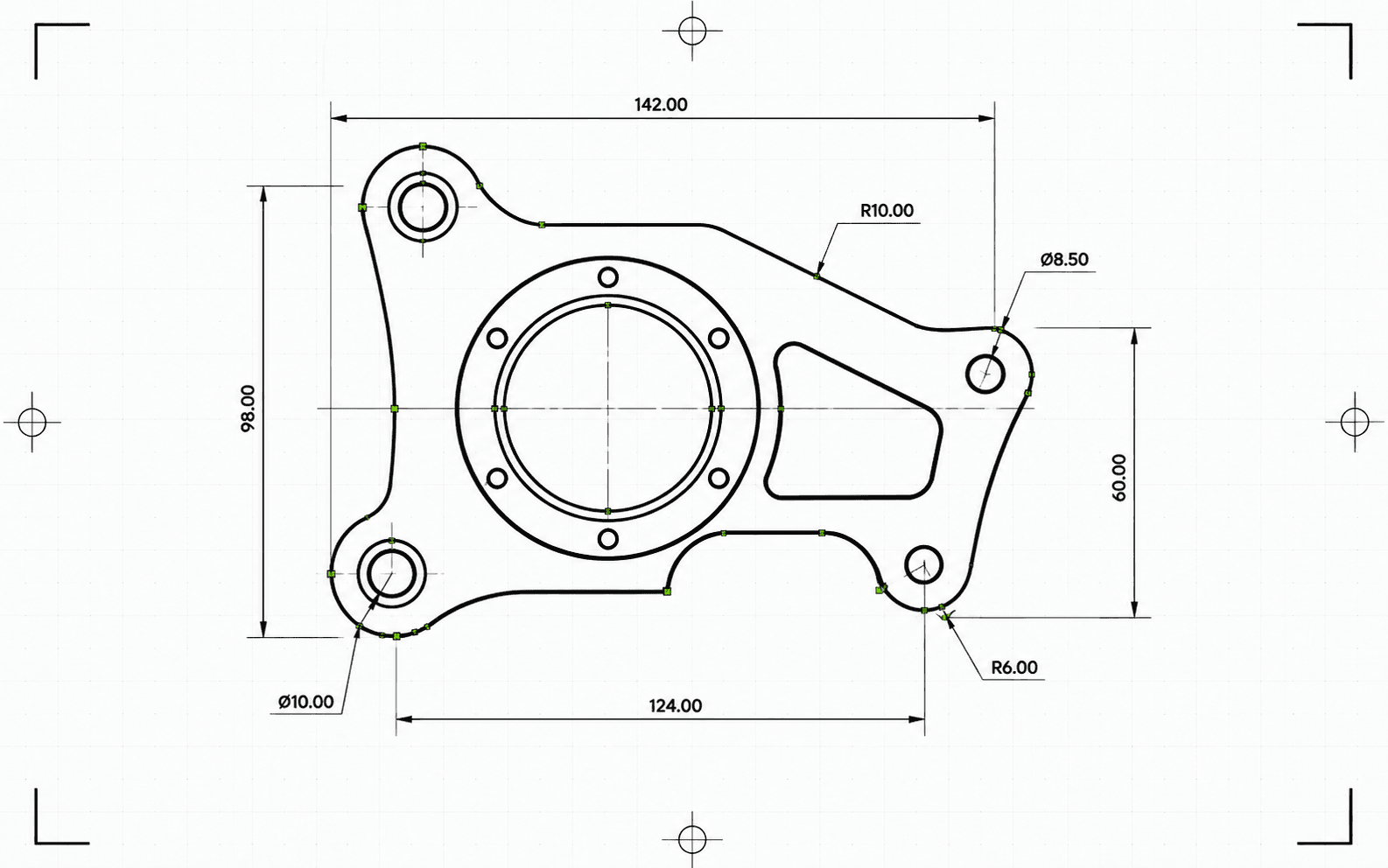
...Creditspro Rendering
SVG für CNC-, Laser- und CAD-Workflows in DXF umwandeln
Konvertieren Sie pfadbasierte SVG-Dateien in DXF in Millimetern, mit Vorprüfung und JSON-Konvertierungsbericht. Prüfen Sie die importierte Größe und die Layerzuordnung in der Zielsoftware.
Prüfen Sie den Vorprüfungsbericht vor der Konvertierung. Beheben Sie blockierende Fehler und kontrollieren Sie Warnungen, Maße und Layerzuordnungen. Auch nach erfolgreicher Konvertierung sind Importprüfung und Maschineneinrichtung erforderlich.
Was die DXF-Konvertierung mit Ihrer Geometrie macht
Konvertieren Sie pfadbasierte SVG-Dateien in DXF in Millimetern, mit Vorprüfung und JSON-Konvertierungsbericht. Prüfen Sie die importierte Größe und die Layerzuordnung in der Zielsoftware.

Vektorpfade statt Bilder
Wandeln Sie Schrift für die Fertigung in Pfade um. Setzen Sie Beschneidungen und Masken in die beabsichtigten Vektorpfade um; bloßes Löschen kann unerwünschte Geometrie freilegen. Entfernen oder vektorisieren Sie Rasterbilder und prüfen Sie verbleibende visuelle Effekte.
Physische Größe bestätigen
Geben Sie SVG-Breite und -Höhe ausdrücklich in physikalischen Einheiten an und prüfen Sie die viewBox-Zuordnung. Pixelmaße hängen von einer Umrechnungskonvention ab und bestätigen nicht die beabsichtigte Teilegröße. Messen Sie nach dem Import ein bekanntes Merkmal.
Kurven und Bereinigung prüfen
Kurven können durch Kreisbögen oder gerade Segmente dargestellt werden. Prüfen Sie die Abweichung vom Sollprofil und die gemeldete Bereinigung: Kleine Merkmale und Lücken können beabsichtigt sein. Automatisches Verbinden oder Entfernen kann die Konstruktion verändern.
Layer und ein Protokoll der Änderungen
Prüfen Sie die exportierten Layernamen und Zuordnungen, auch bei Geometrie auf einem Standardlayer. Namen und Farben schlagen Rollen vor; sie konfigurieren keine Maschinenoperationen. Verwenden Sie eine vorhandene Preset-DXF, wenn der Empfänger sie bereits akzeptiert.
Laserlinez liefert Geometrie, keinen Maschinenauftrag. Welcher Layer geschnitten, geritzt oder graviert wird — und Leistung, Geschwindigkeit, Durchgänge, Werkzeug und Tiefe, Schnittfugenkorrektur, Einfahrwege und Schnittreihenfolge — stellen Sie in Ihrer Laser- oder CAM-Software ein.
Ausgabeartefakte
DXF - CAD-Datei
DXF-Ausgabe in Millimetern für CAD-Import, Laser-Software, CAM-Übergabe und Vektorarchivierung.
JSON - Konvertierungsbericht
Strukturierter Preflight- und Lieferbericht mit Status, Blockierern, Warnungen, Abmessungen, Layern, Entity-Anzahl, Bereinigungsaktionen und Prüfsummen.
Wie es funktioniert
- 1
Eine saubere SVG-Datei hochladen
Wandeln Sie Schrift für die Fertigung in Pfade um. Setzen Sie Beschneidungen und Masken in die beabsichtigten Vektorpfade um; bloßes Löschen kann unerwünschte Geometrie freilegen. Entfernen oder vektorisieren Sie Rasterbilder und prüfen Sie verbleibende visuelle Effekte.
- 2
Automatische Dateivalidierung
Prüfen Sie den Vorprüfungsbericht vor der Konvertierung. Beheben Sie blockierende Fehler und kontrollieren Sie Warnungen, Maße und Layerzuordnungen. Auch nach erfolgreicher Konvertierung sind Importprüfung und Maschineneinrichtung erforderlich.
- 3
DXF und Bericht herunterladen
Bei erfolgreicher Konvertierung erhalten Sie eine DXF-Datei und einen JSON-Bericht. Stimmen Sie die exportierte DXF-Version mit dem Empfänger ab, prüfen Sie die Geometrie und richten Sie Operationen und Maschineneinstellungen in Ihrer Laser- oder CAM-Software ein.

Jetzt Guthaben erhalten und mit dem Rendern beginnen
Beste Anwendungsfälle
CAD-Übergabe
Bereiten Sie SVG-Logos, Layouts, Beschriftungen, Zeichnungen und Diagramme für CAD-Anwendungen vor, die eine DXF-Eingabe benötigen.
Vorbereitung des Laserschneidens
Prüfen Sie die exportierten Layernamen und Zuordnungen, auch bei Geometrie auf einem Standardlayer. Namen und Farben schlagen Rollen vor; sie konfigurieren keine Maschinenoperationen. Verwenden Sie eine vorhandene Preset-DXF, wenn der Empfänger sie bereits akzeptiert.
CNC-Layout-Austausch
Erstellen Sie eine DXF-Austauschdatei für die nachgelagerte CAD/CAM-Einrichtung. Werkzeugpfade, Z-Tiefe, Stege, Taschen und Fräserkorrektur verbleiben in der CAM-Software.
Technisches Archiv
Speichern Sie Kundenvorlagen und Produktionszeichnungen in einem CAD-freundlichen Vektorformat mit berichtsgestützter Herkunft.
Mehrschichtige Produktionsdateien
Prüfen Sie die exportierten Layernamen und Zuordnungen, auch bei Geometrie auf einem Standardlayer. Namen und Farben schlagen Rollen vor; sie konfigurieren keine Maschinenoperationen. Verwenden Sie eine vorhandene Preset-DXF, wenn der Empfänger sie bereits akzeptiert.
SVG-Preflight
Führen Sie eine Probekonvertierung durch, um nicht unterstützte Funktionen, mehrdeutige Abmessungen und Geometrieprobleme zu erkennen, bevor Sie eine vollständige Konvertierung starten.