Kostenloser SVG-Editor für Laserschneiden und Lasergravur: Machen Sie Ihre Datei laserfertig

Öffnen Sie Ihre SVG-Datei im Browser. Die Dateiprüfung findet, was beim Lasern schiefgehen würde, und bietet zu jedem Befund die Schaltfläche „Beheben“. Fügen Sie einen Kerf-Offset, Text oder eine Schraffur hinzu und laden Sie die Datei herunter.

  • Eine Dateiprüfung mit Korrektur für jeden Befund, bevor Sie lasern
  • Kerf-Offset, Schraffur, Text als Konturen und LightBurn-Farben
  • Läuft im Browser: kein Upload, keine Credits, kein Wasserzeichen
Editor kostenlos öffnen

Kostenlos. Desktop, Tablet und Smartphone. SVG bis 20 MB.

Dieselbe Zeichnung im Dunkelmodus des SVG-Editors
Dunkel
DUNKELMODUS
HELLER MODUS

Prüfen Sie Ihre SVG-Datei, bevor der Laser startet

Die Prüfung läuft beim Öffnen und nach jeder Änderung. Die Statusanzeige meldet „Bereit für den Laser“ oder wie viele Punkte zu beheben sind und fasst den Auftrag in einer Zeile zusammen: Gravieren oder Schneiden, die Ebenen und die ungefähre Dauer auf einem CO₂- und einem Diodenlaser.

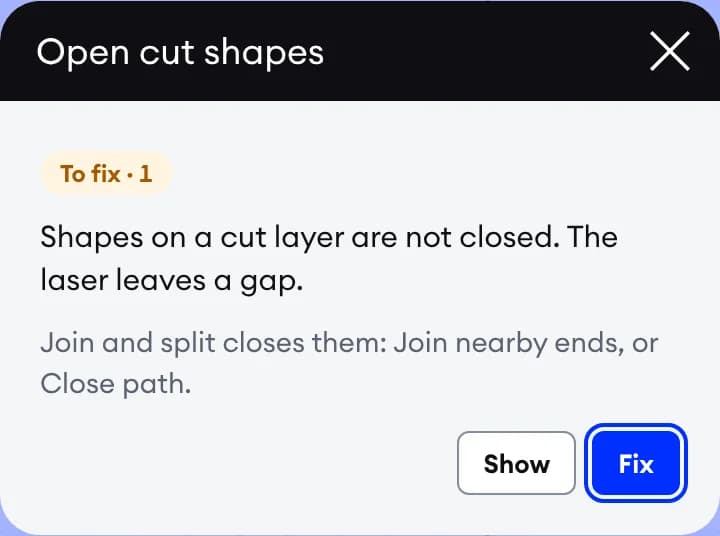
Der Befund „Offene Schnittformen“ in der Dateiprüfung: was nicht stimmt, wie man es behebt, eine Schaltfläche „Anzeigen“ und eine Schaltfläche „Beheben“

Zu beheben

Jeder Befund hat die Schaltfläche „Beheben“

Klicken Sie auf einen Befund: Ein Fenster erklärt, was nicht stimmt und was zu tun ist. „Anzeigen“ wählt die betroffenen Linien aus, „Beheben“ öffnet das passende Werkzeug, in dem bereits alles angehakt ist.

  • Keine echte Größe: Breite in Millimetern eingeben
  • Eine offene Schnittform: Der Laser würde das Teil nicht freischneiden
  • Doppelt gezeichnete Linien, die der Laser zweimal brennen würde
  • Linien in ungünstiger Reihenfolge: „Reihenfolge optimieren“ verkürzt die Leerwege
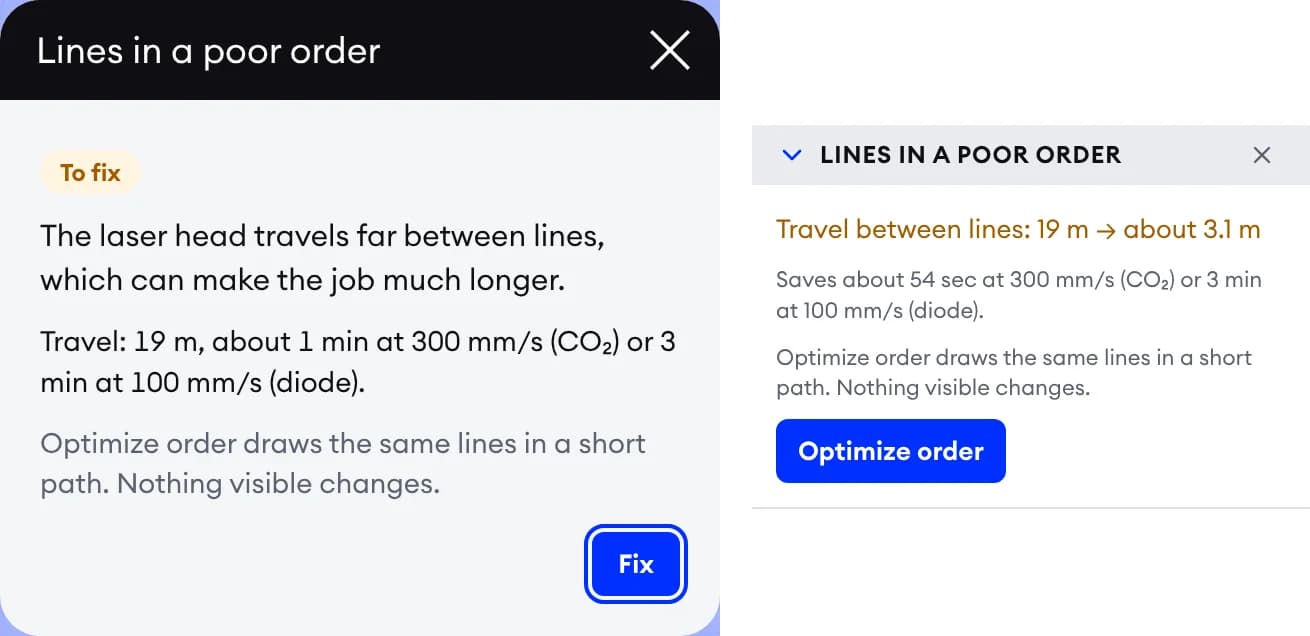
Der Befund „Linien in ungünstiger Reihenfolge“ und seine Korrektur: die Leerwege vor und nach „Reihenfolge optimieren“ und die eingesparte Zeit

Tipps

Tipps verhindern nie den Status „Bereit für den Laser“

Sie bleiben aufgelistet, zählen aber nicht. Jeder Tipp hat „Anzeigen“, die meisten auch eine Korrektur.

  • Sprenkel, die beim Vektorisieren übrig blieben, mehr Knoten als eine Linie braucht
  • Löcher, die nach der Außenkontur geschnitten werden, Linien am Seitenrand
  • Mit eingestelltem Laser kommen drei Strahl-Tipps hinzu

SVG für LightBurn vorbereiten: die Werkzeuge

Jede Werkzeugschaltfläche hat einen Tooltip: Name, Tastenkürzel und ein Satz dazu, was sie tut.

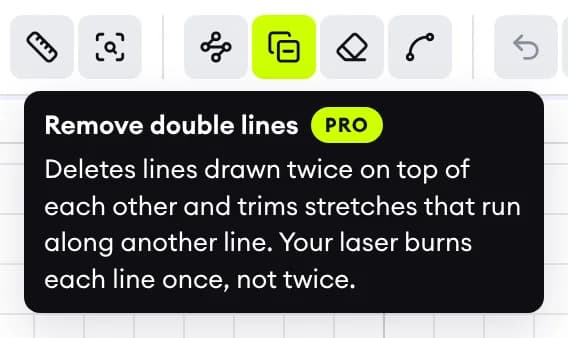
Der Tooltip von „Doppelte Linien entfernen“: der Name, das PRO-Tag und ein Satz: Ihr Laser brennt jede Linie einmal, nicht zweimal

Reparieren

Doppelte Linien entfernen und Lücken schließen

Vektorisierte Dateien enthalten oft Lücken, Kopien und Störstellen. Diese Werkzeuge beheben das, ohne dass Sie neu zeichnen müssen.

  • „Nahe Enden verbinden“ schließt alle kleinen Lücken auf einmal
  • „Suchen und auswählen“: alle Linien einer Breite, Farbe oder Größe
  • Doppelte Linien entfernen: löscht doppelt gezeichnete Linien und kürzt Abschnitte, die auf einer anderen Linie liegenPRO
  • Sprenkel entfernen: die Reste aus dem Vektorisieren; Sie haken an, was weg sollPRO
  • Knoten vereinfachen: weniger Knoten, gleiche FormPRO
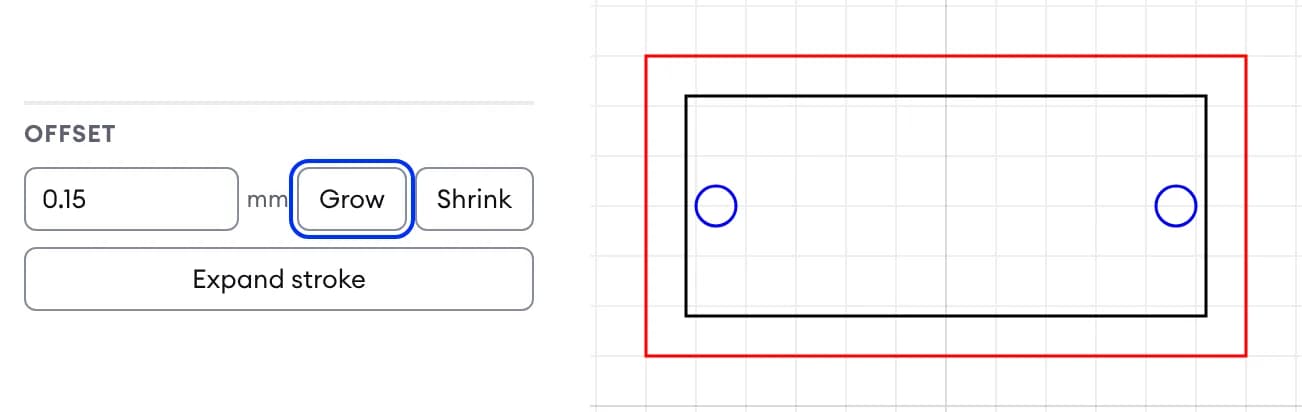
Das Versatz-Fenster mit 0,15 mm, „Vergrößern“, „Verkleinern“ und „Linie in Form umwandeln“ neben einem Namensschild mit zwei Löchern

Form

Kerf-Offset und exakte Maße in Millimetern

Der Laser brennt einen schmalen Streifen weg, die Schnittfuge (Kerf). „Versatz“ vergrößert oder verkleinert Formen um genau diese Breite, damit Teile und Löcher maßhaltig werden.

  • Versatz: Kerf eingeben, dann „Vergrößern“ für Teile und „Verkleinern“ für Löcher
  • Transformieren, Ausrichten und Ecken: exakte Maße und Positionen
  • „Formen kombinieren“ verschmilzt überlappende Formen zu einer Kontur
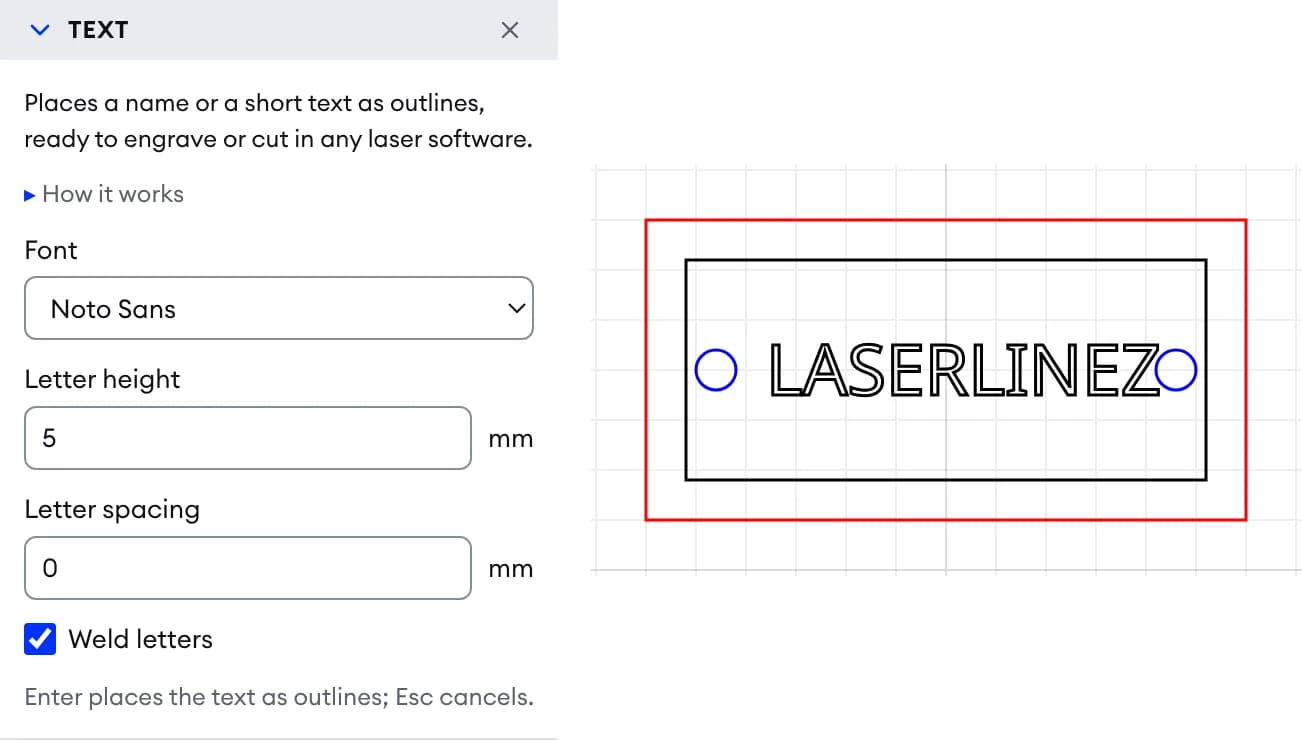
Das Text-Werkzeug mit Schrift, Buchstabenhöhe, Buchstabenabstand und „Buchstaben verschweißen“ sowie das Wort LASERLINEZ als Konturen auf einem Schild

Text

Namen und Beschriftungen als Konturen

Geben Sie ein Wort ein, wählen Sie eine von fünf Schriften und platzieren Sie es als Konturen. Jedes Laserprogramm verarbeitet es, auch ohne die Schrift.

  • Buchstabenhöhe und -abstand in Millimetern; „Buchstaben verschweißen“ verbindet Buchstaben, die sich berühren
  • Form (M, L): Rechtecke und Ellipsen in exakten Maßen
Das Füllen-Werkzeug im Modus „Schraffur“ mit Abstand, Winkel und Kreuzschraffur; das Blatt leuchtet unter dem Mauszeiger auf und ist kreuzschraffiert auf einer eigenen Ebene, im Dunkelmodus

Füllen (F)

Schraffur zum Gravieren: Fläche anklicken, Linien erhalten

Zeigen Sie auf die Zeichnung: Die Fläche, die ein Klick erfassen würde, leuchtet auf. Ein Klick schraffiert sie oder füllt sie mit einer Farbe.

  • Abstand und Winkel bestimmen Sie; „Kreuzschraffur“ fügt eine zweite Linienschar hinzu
  • Jeder Abstand erhält eine eigene Ebene in einer LightBurn-Farbe
  • Erneut klicken ändert eine Schraffur, Alt-Klick entfernt sie
  • Mit eingestelltem Laser richtet sich der Abstand nach seinem StrahlPRO
Das Ebenen-Fenster: Detail Lines, Outer Lines und Cut Holes mit LightBurn-Farben, Augen- und Schlosssymbolen, „Referenzbild hinzufügen“ und „Sichtbare Ebenen zusammenführen“

Ebenen

Ebenen in LightBurn-Farben, bereit für Leistung und Geschwindigkeit

LightBurn ordnet Linien nach ihrer Farbe seinen Ebenen zu. Geben Sie jeder Ebene eine dieser Farben, dann öffnet sich die Datei dort einsatzbereit.

  • Die LightBurn-Palette und „Meine Farben“: bis zu 32 eigene
  • „Nach Farbe aufteilen“: eine Ebene pro Farbe; „Sichtbare Ebenen zusammenführen“: aus mehreren wird eine

Mein Laser: die Prüfung mit Strahl, Arbeitsfläche und Geschwindigkeiten Ihrer Maschine

Wählen Sie Ihre Maschine einmal in Ihrem kostenlosen Konto, und die Prüfung rechnet mit ihren Werten.

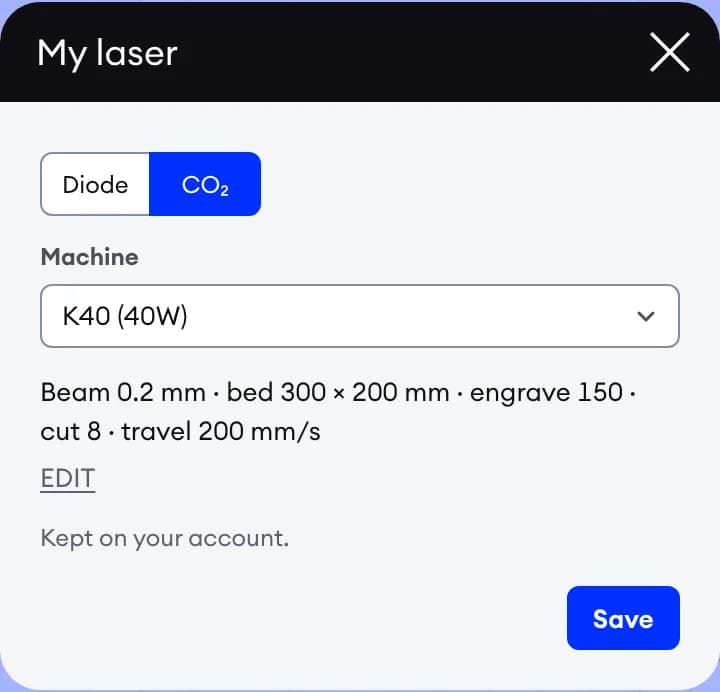
Das Fenster „Mein Laser“: Diode oder CO₂, die Voreinstellung K40 mit Strahl, Arbeitsfläche und Geschwindigkeiten

Mein Laser

18 Voreinstellungen oder eigene Werte

Diode oder CO₂, eine Maschine aus der Liste oder eigene Werte: Strahlbreite, Größe der Arbeitsfläche und Geschwindigkeiten.

  • Auftragsdauer bei Ihren Gravier-, Schneid- und Verfahrgeschwindigkeiten
  • Arbeitsfläche: Passt die Zeichnung darauf?
Die Dateiprüfung mit eingestelltem K40: die Laserzeile, drei Strahl-Tipps und das Fenster zu Linien enger als der Strahl mit „Anzeigen“, im Dunkelmodus

Strahlprüfungen

Was Ihr Strahl verschmelzen oder verfehlen würde

Mit eingestellter Strahlbreite gleichen drei weitere Tipps die Linien damit ab.

  • Linien, die enger liegen als Ihr Strahl, brennen zu einer Fläche zusammen
  • Eine Schraffur feiner als Ihr halber Strahl kostet nur zusätzliche Durchgänge
  • Schnittdetails, die dünner sind als Ihr Strahl, brechen ab
  • „Neu verteilen“: eine zu feine Schraffur im Abstand Ihres Strahls neu anlegenPRO
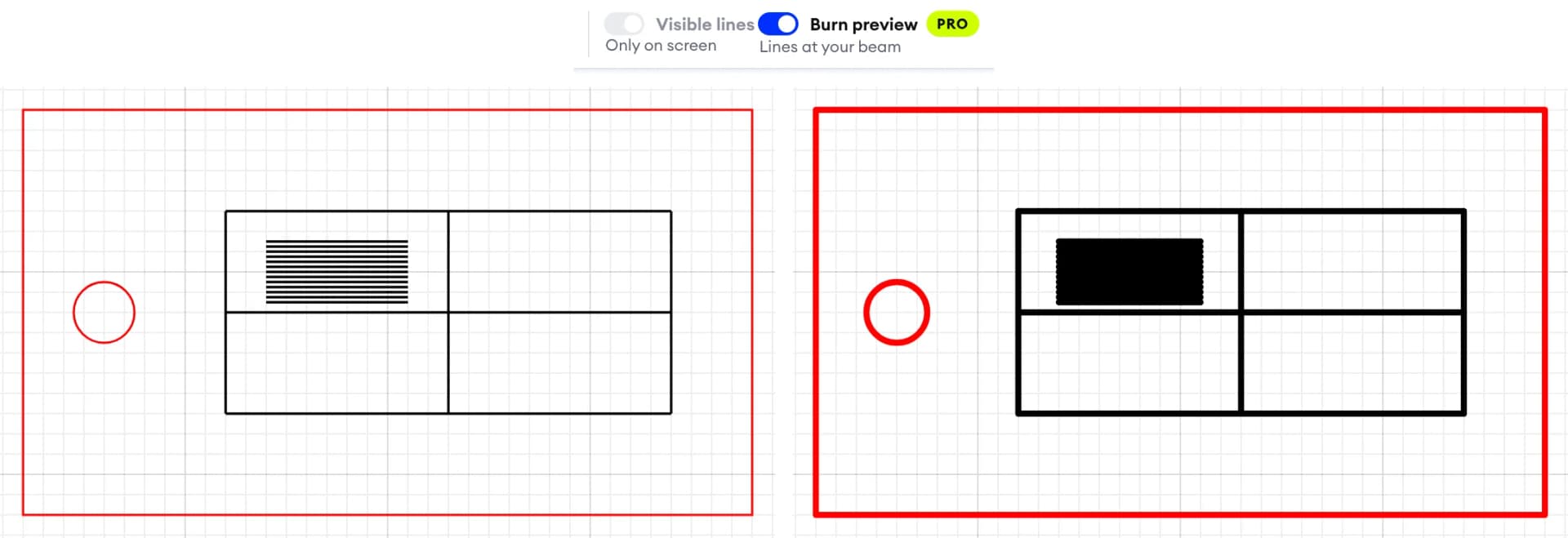
Der Schalter „Brennvorschau“ mit dem PRO-Tag und ein Anhänger vorher und nachher: feine Linien in Strahlbreite verschmelzen zu einer vollen Fläche

Brennvorschau

Das Ergebnis sehen, bevor der Laser brennt

Ein Schalter zeichnet jede Linie so breit wie Ihr Strahl, nur auf dem Bildschirm. Verschmelzende Linien erscheinen als eine Fläche.

  • Mit einem Klick wieder aus; an der Datei ändert sich nichts
  • Eine Pro-Funktion, bei eingestelltem LaserPRO

Kostenlos für alle. Pro für die Werkzeuge zur Laservorbereitung.

Kostenlos machen Sie jede Datei laserfertig: prüfen, korrigieren, zeichnen, füllen, Ebenen einstellen und herunterladen. Pro nimmt Ihnen die Handarbeit beim Bereinigen ab, gleicht Ihre Linien mit dem Strahl Ihrer Maschine ab und speichert 10 Projekte statt 3.

Was Sie bekommenKostenlosPRO
Kostenlos für alle
DateiprüfungFindet, was beim Lasern schiefgehen würde, mit einer Korrektur für jeden Befund
SchnellkorrekturenEchte Größe, kleine Lücken, Anpassung an die Seite, beschnittene Grafik und Schnittreihenfolge
ZeichenwerkzeugeFormen, Text als Konturen, Füllen und Schraffur, Kerf-Offset, Kopien
LightBurn-EbenenEine LightBurn-Farbe pro Ebene, nach Farbe aufgeteilt oder zu einer zusammengeführt
Mein LaserAuftragsdauer, Arbeitsfläche und Strahl-Tipps für Ihre Maschine, mit kostenlosem Konto
Sauberer SVG-DownloadMit kostenlosem Konto: kein Wasserzeichen, keine Credits
Pro bietet zusätzlich
Projekte in Ihrem KontoEine Zeichnung samt Ebenen speichern und später weiterbearbeiten310
BereinigungswerkzeugeDoppelte Linien entfernen, Sprenkel entfernen und Knoten vereinfachen, in einer Vorschau
BrennvorschauJede Linie so breit wie Ihr Strahl sehen, bevor Sie lasern
Schraffurabstand nach Ihrem StrahlDas Werkzeug „Füllen“ richtet den Schraffurabstand nach Ihrem Strahl; „Neu verteilen“ korrigiert bestehende Schraffuren
Pro-KonverterDXF zu SVG, SVG zu PDF, EPS und AI, ohne Limit

Neue Konten erhalten 7 Tage Pro gratis. Jedes Credit-Paket enthält 30 Tage Pro, und alle Pro-Funktionen werden sofort freigeschaltet; ein weiteres Paket startet die 30 Tage neu.

30 Tage Pro mit jedem Credit-Paket

Kostenlos nutzbar. Mit jedem Credit-Paket wird Ihr Konto Pro.

Prüfen, Korrigieren, Zeichnen, Füllen und Herunterladen bleiben kostenlos. Kaufen Sie ein Credit-Paket für die Vektorisierung oder SVG zu DXF, und Ihr Konto erhält zusätzlich 30 Tage Pro: Doppelte Linien entfernen, Sprenkel entfernen und Knoten vereinfachen, damit Ihr Laser jede Linie nur einmal brennt, dazu die Strahlwerkzeuge und 10 Projekte. Kein Abo. Neue Konten erhalten 7 Tage Pro gratis.

Außerdem im Editor

Kleinigkeiten, die Zeit sparen.

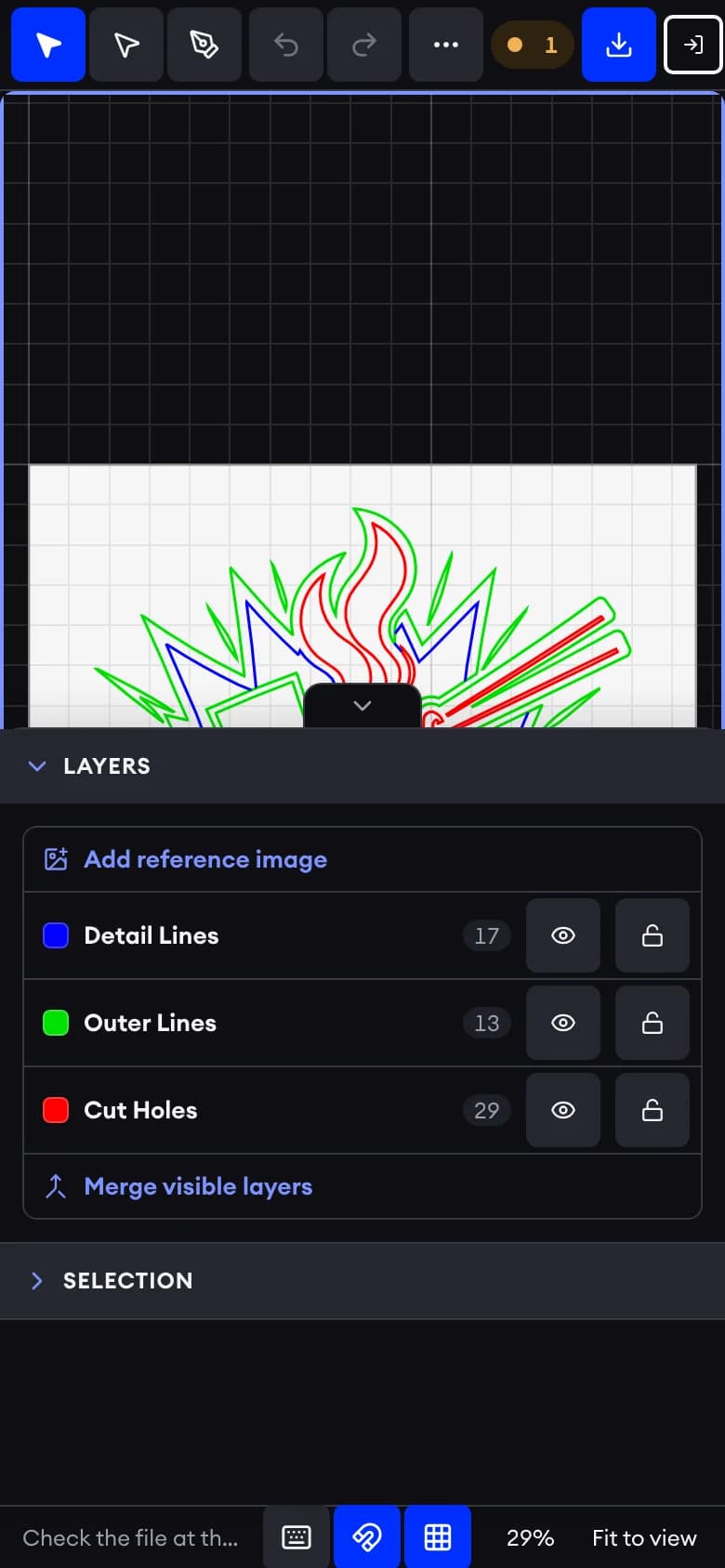
Der SVG-Editor auf einem Smartphone im Dunkelmodus: oben die Zeichnung, unten das Ebenen-Fenster

Kopien, Smartphone, Dunkelmodus

Teile in Reihen, der Editor auf dem Smartphone, Dunkelmodus

„Wiederholen“ erstellt aus einem Teil ein Raster oder einen Kreis aus Kopien. Auf dem Smartphone gleiten die Bedienfelder von unten herein; den Dunkelmodus schalten Sie mit einem Klick in der Kopfzeile ein.

  • Tastenkürzel wie in Illustrator: V, A, P, M, L, T, F und I
  • Automatisches Speichern im Browser; 3 Projekte im kostenlosen Konto, 10 mit Pro

So funktioniert es

  1. 1

    SVG-Datei öffnen

    Ziehen Sie die Datei auf diese Seite oder öffnen Sie sie im Editor. Sie bleibt in Ihrem Browser.

  2. 2

    Dateiprüfung lesen

    Die Statusanzeige zeigt, was zu beheben ist. Klicken Sie auf einen Befund, drücken Sie „Anzeigen“, um die Linien zu sehen, und „Beheben“, um ihn zu erledigen.

  3. 3

    Fertigstellen und herunterladen

    Vergeben Sie LightBurn-Farben, fügen Sie einen Kerf-Offset, Text oder eine Schraffur hinzu und laden Sie die SVG-Datei herunter. Die Dienste wandeln sie in DXF oder G-Code um.

Für wen er gedacht ist, was hineingeht und was herauskommt

  • Eingabe - SVG bis 20 MB

    Eine SVG-Datei von Ihrem Gerät. Text, Bilder und Skripte werden beim Import entfernt; das Text-Werkzeug setzt Schrift als Konturen.

  • Ausgabe - Saubere SVG-Datei

    Die sichtbaren Ebenen als eine SVG-Datei, Maße in Millimetern. DXF und G-Code liefern die Dienste.

  • Gemacht für - Laser-, CNC- und Plotterdateien

    LightBurn-Nutzer, Lasergravierer, CNC- und CAD-Anwender, Stiftplotter-Nutzer und Designer.

  • Wo er läuft - In Ihrem Browser

    Alles geschieht auf Ihrem Gerät. Der SVG-Download, Mein Laser, Meine Farben und Projekte nutzen Ihr kostenloses Konto.

SVG-Editor für den Laser: Fragen und Antworten

Kurze Antworten zum kostenlosen SVG-Editor und zu Pro.

Betrachten Sie Ihre DXF-Dateien kostenlos online

Bearbeiten Sie Ihre SVG-Dateien kostenlos online