Kontur-Vektorisierung für Laser und Plotter: Logos als schnittfertige SVG und DXF
Konturvektorisierung erkennt Außenform, Löcher und Innendetails in einem Rasterbild und baut sie aus geraden Linien und echten Kreisbögen neu auf – für Laserschneiden, Vektorgravur und CNC-Profilarbeiten. Weniger Pfadteile bedeuten weniger manuelle Nacharbeit.
- Geschlossene Pfade zum Schneiden
- In LightBurn liegen Gravur, Löcher und Außenschnitt auf getrennten Ebenen
- Keine doppelten Linien, kein doppeltes Brennen
SVG und DXF für Laser- und CNC-Software
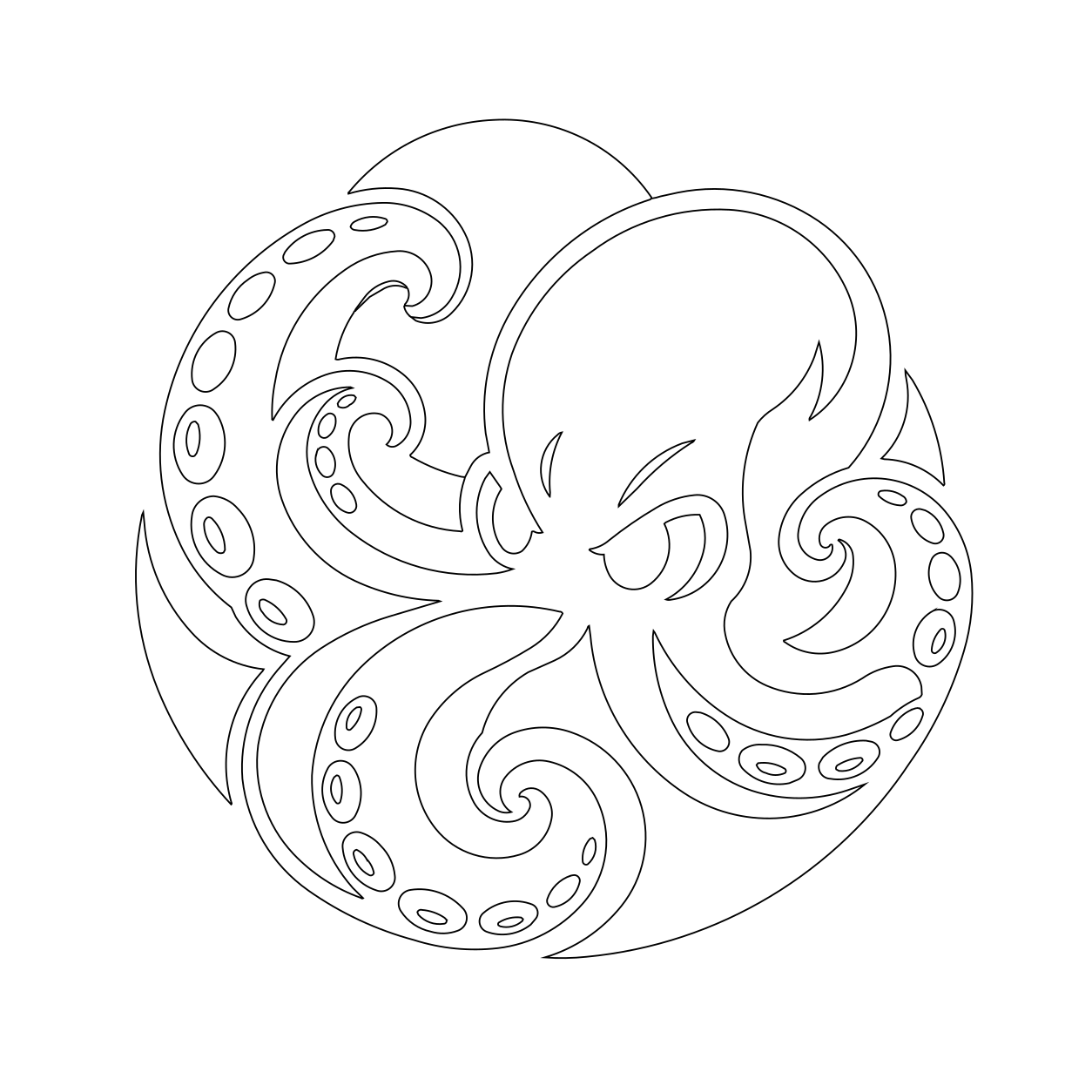

Saubere Konturen, für die Produktion organisiert
Konturvektorisierung wandelt die sichtbaren Begrenzungen Ihres Bildes in geschlossene Schneidkonturen und zusammenhängende Gravurpfade um und sortiert das Ergebnis in drei Ebenen. Jede Kante wird nur einmal gezeichnet, sodass nichts doppelt geschnitten oder graviert wird.
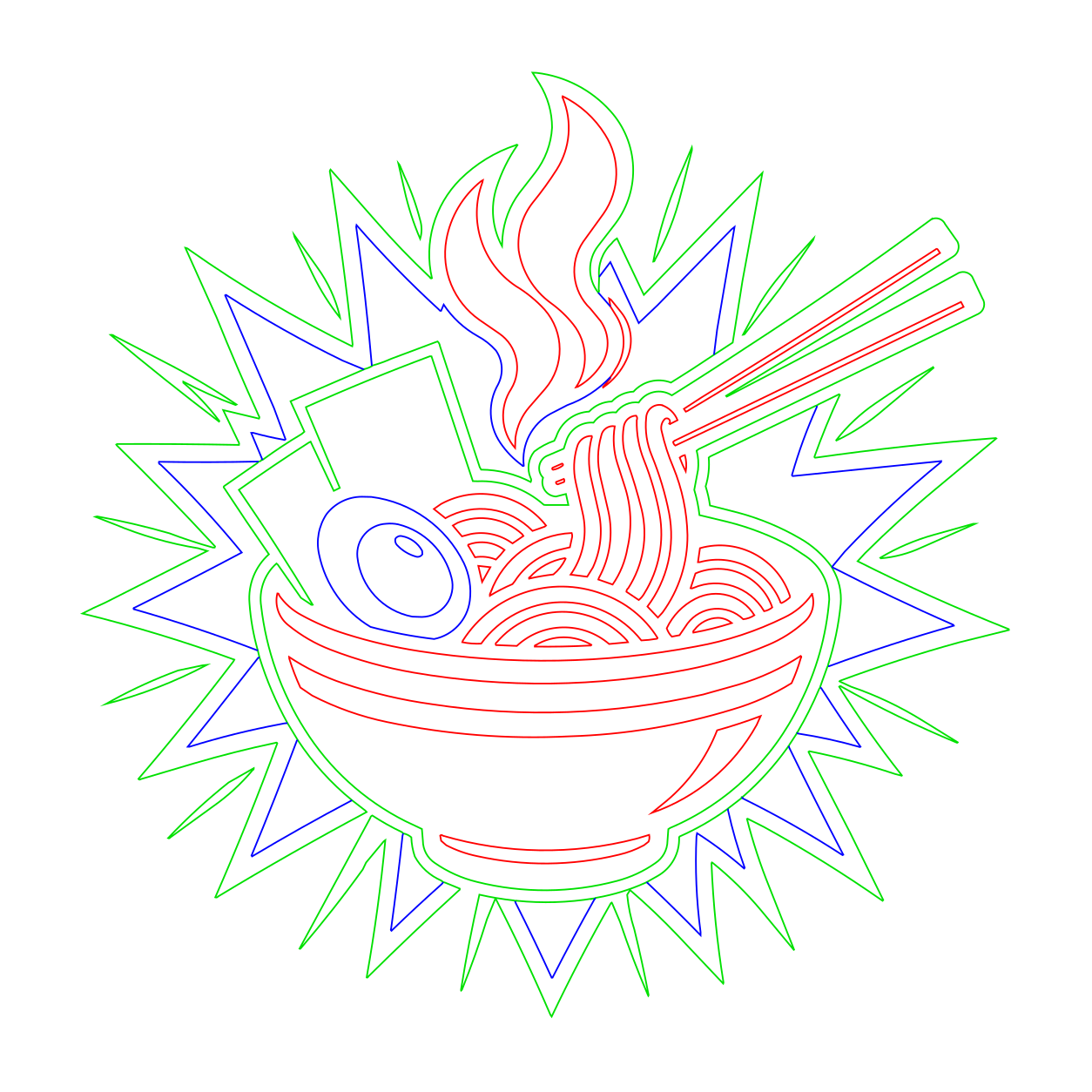
CUT_HOLESLeere Öffnungen in einem Werkstück, etwa Befestigungslöcher oder das Innere eines O.
DETAILAlles innerhalb eines Werkstücks zum Gravieren oder Ritzen, einschließlich Öffnungen, die einen Teil Ihres Designs enthalten. Linien, die schmaler als 2 px sind, werden zu einem einzigen Pfad entlang ihrer Mitte.
CUT_OUTERDie Außenkontur des fertigen Werkstücks.
Jede Ebene hat eine eigene Farbe: DETAIL blau, CUT_HOLES rot, CUT_OUTER grün. Die Datei führt die Gravur zuerst und den Außenschnitt zuletzt auf, sodass jedes Teil erst am Ende freigeschnitten wird; prüfen Sie die Bearbeitungsreihenfolge in Ihrer Software.
Wann Konturvektorisierung die richtige Wahl ist
Beste Eingabe - Grafiken mit klaren Kanten
Logos, Icons, Produktgrafiken und kontrastreiche Bilder mit deutlich sichtbaren Außenkanten, Innendetails und Löchern.
Ausgabe - Produktionsfertige Pfade
Geschlossene Schneidkonturen und Gravurpfade, gegliedert in CUT_HOLES, DETAIL und CUT_OUTER. Die Datei ist mit 96 DPI Ihres Bildes bemaßt; prüfen Sie die Größe in Ihrer Laser- oder CAM-Software.
Ideal für - Laser- und CNC-Workflows
Betriebe für Laserschneiden und -gravur, Schilderhersteller, Personalisierungsstudios und CNC-Anwender.
Das Besondere - Geschlossene Schneidkonturen
Anders als bei Mittellinien-Vektorisierung oder SVG-Liniengrafik ist jeder Schneidpfad geschlossen. Gravurlinien zwischen Farben können an anderen Linien enden.
Exportformate
SVG - Für Laser-Workflows
SVG mit geschlossenen Schneidkonturen und Produktionsebenen für Lasersoftware. Die Datei ist mit 96 DPI Ihres Bildes bemaßt; prüfen Sie die Größe beim Import.
DXF - Für CNC und CAM
DXF in Millimetern mit echten Kreisbögen und denselben geschlossenen Konturen und Produktionsebenen für CNC-Fräsen, Schilderschnitt und CAM-Software. Sie ist mit 96 DPI Ihres Bildes bemaßt; prüfen Sie die Größe beim Import.
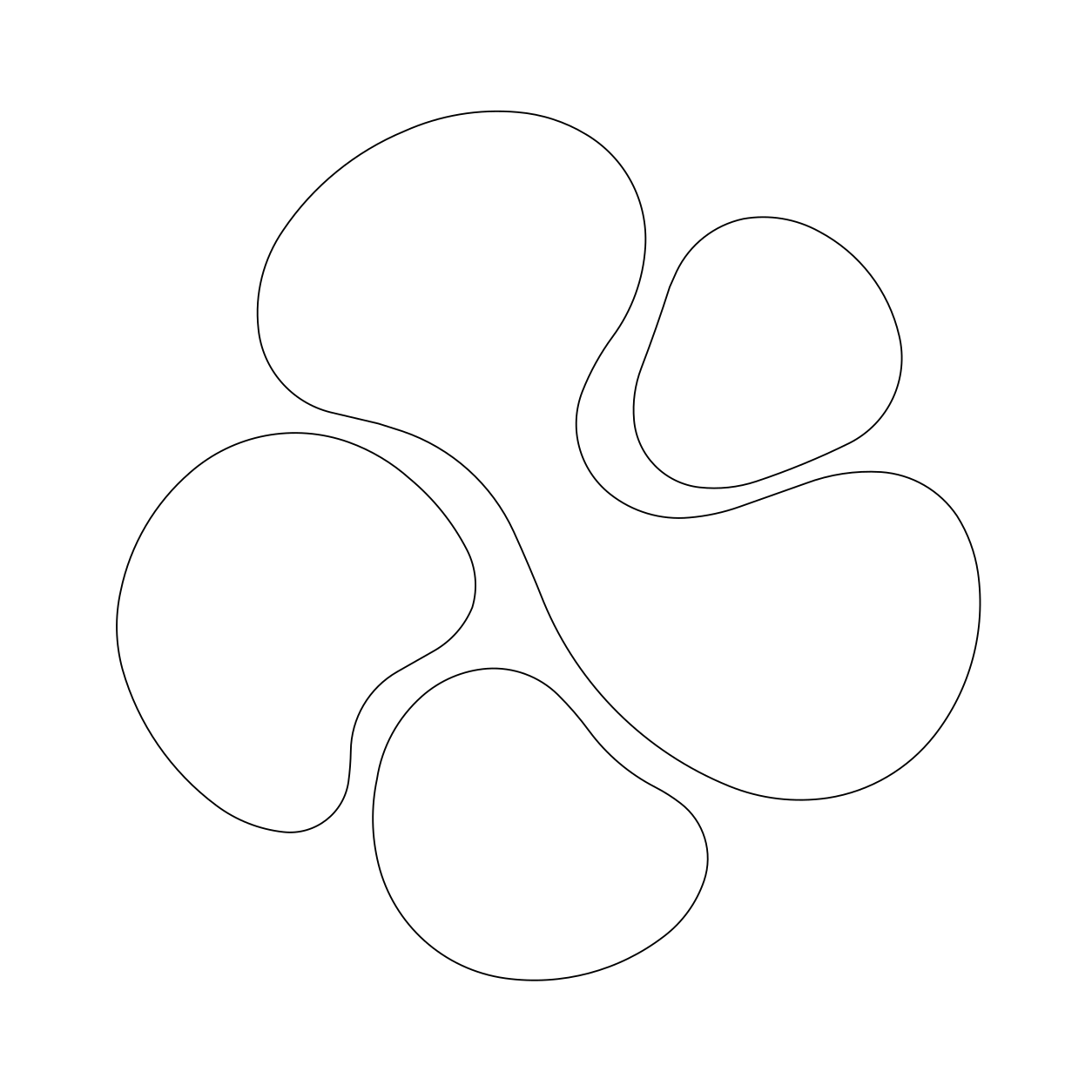
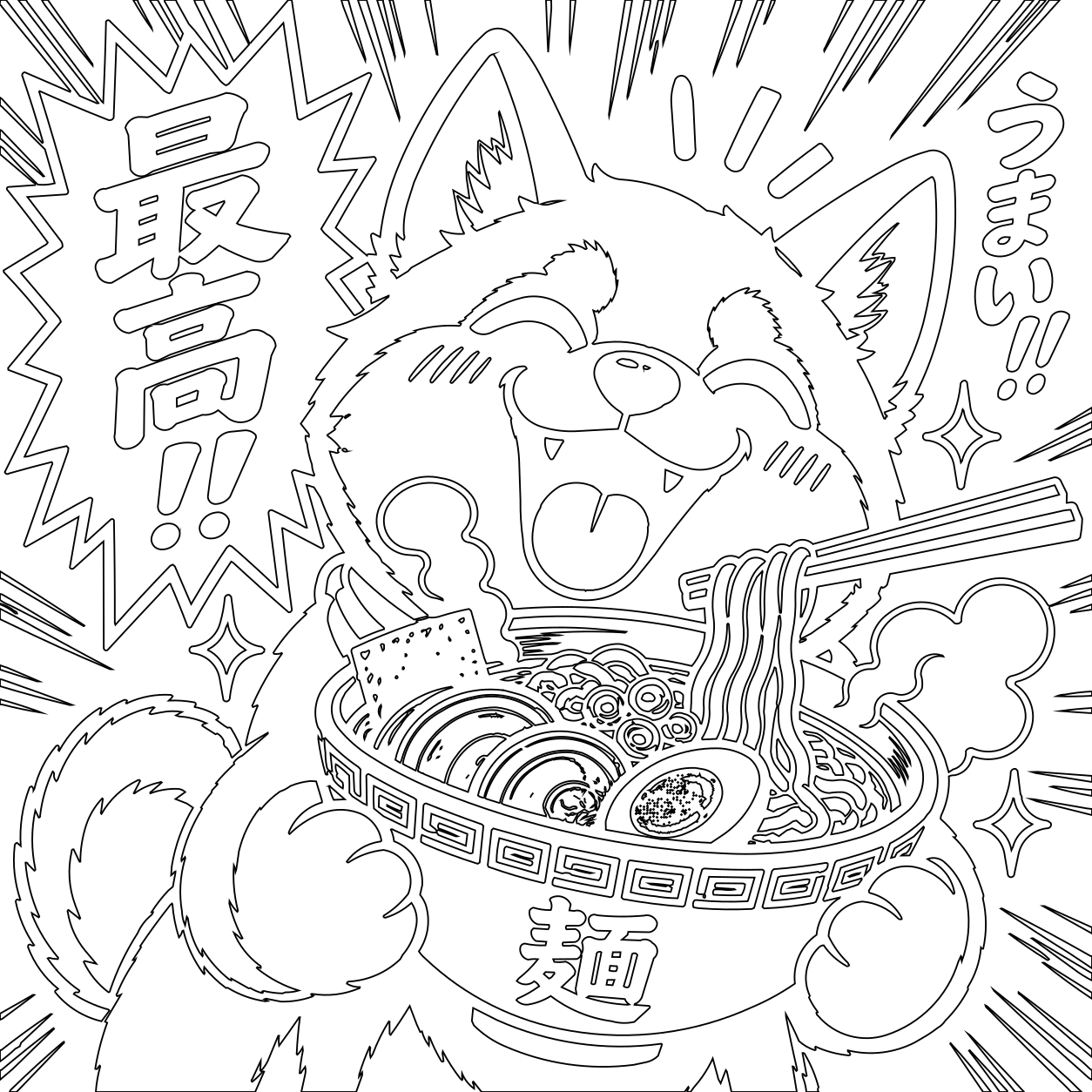
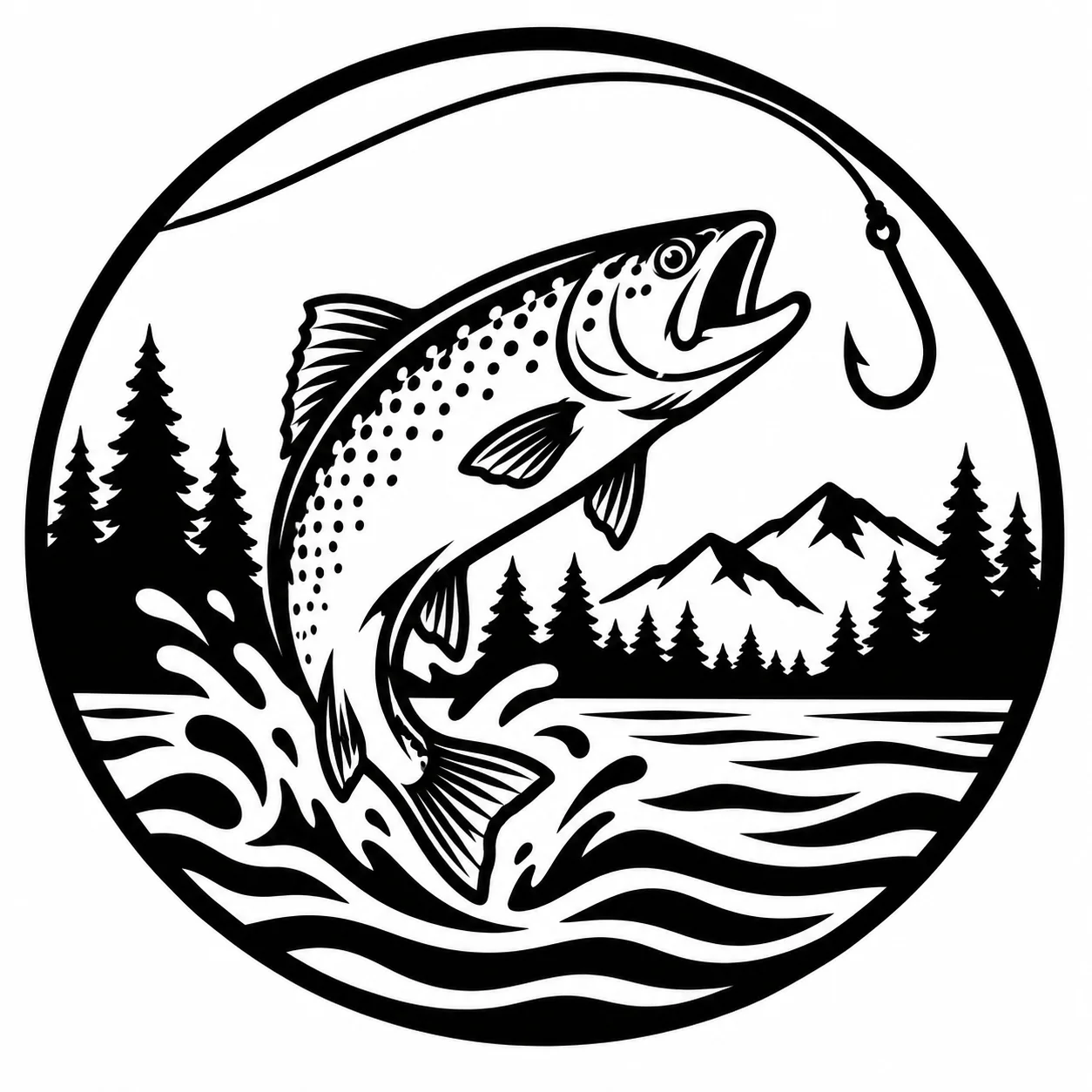
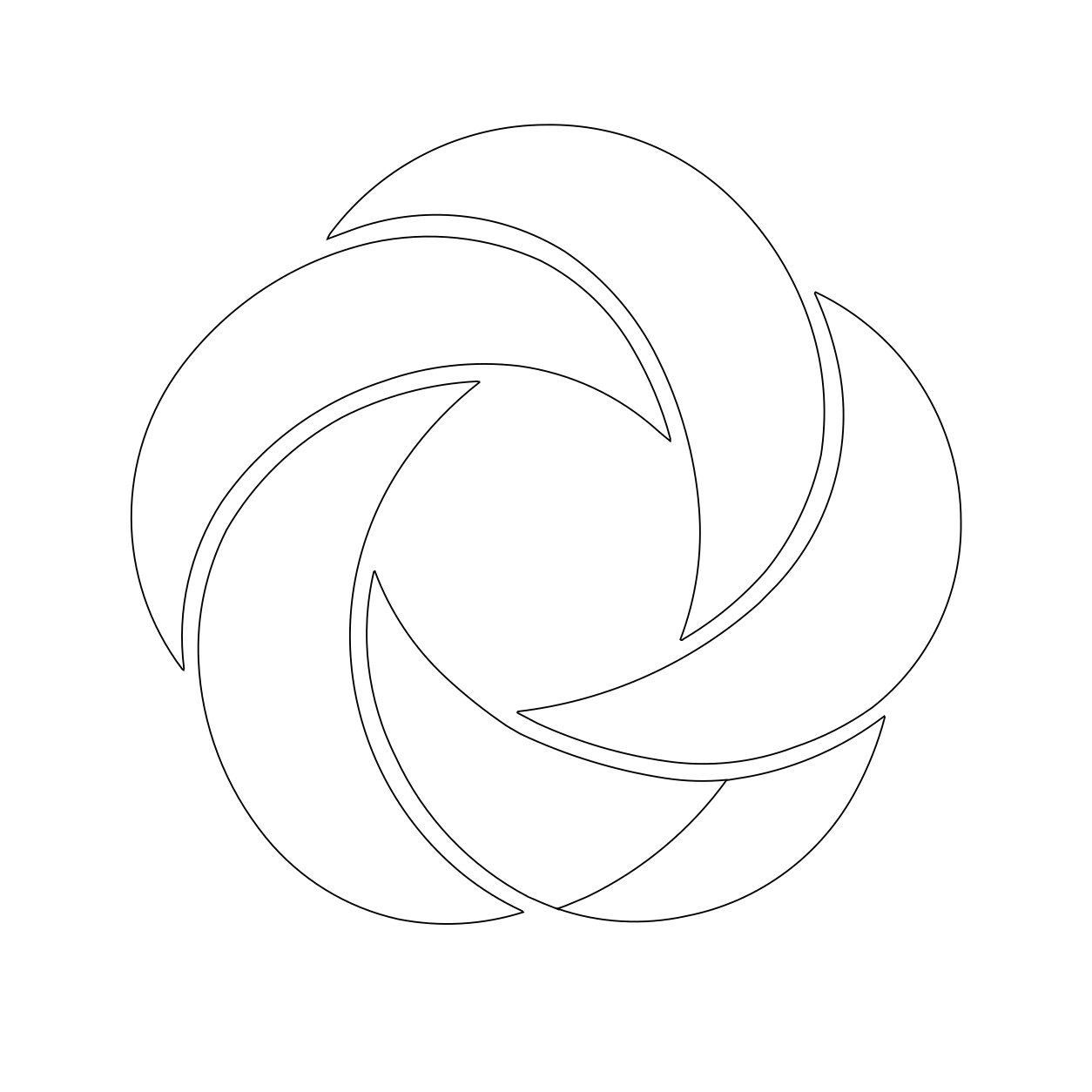
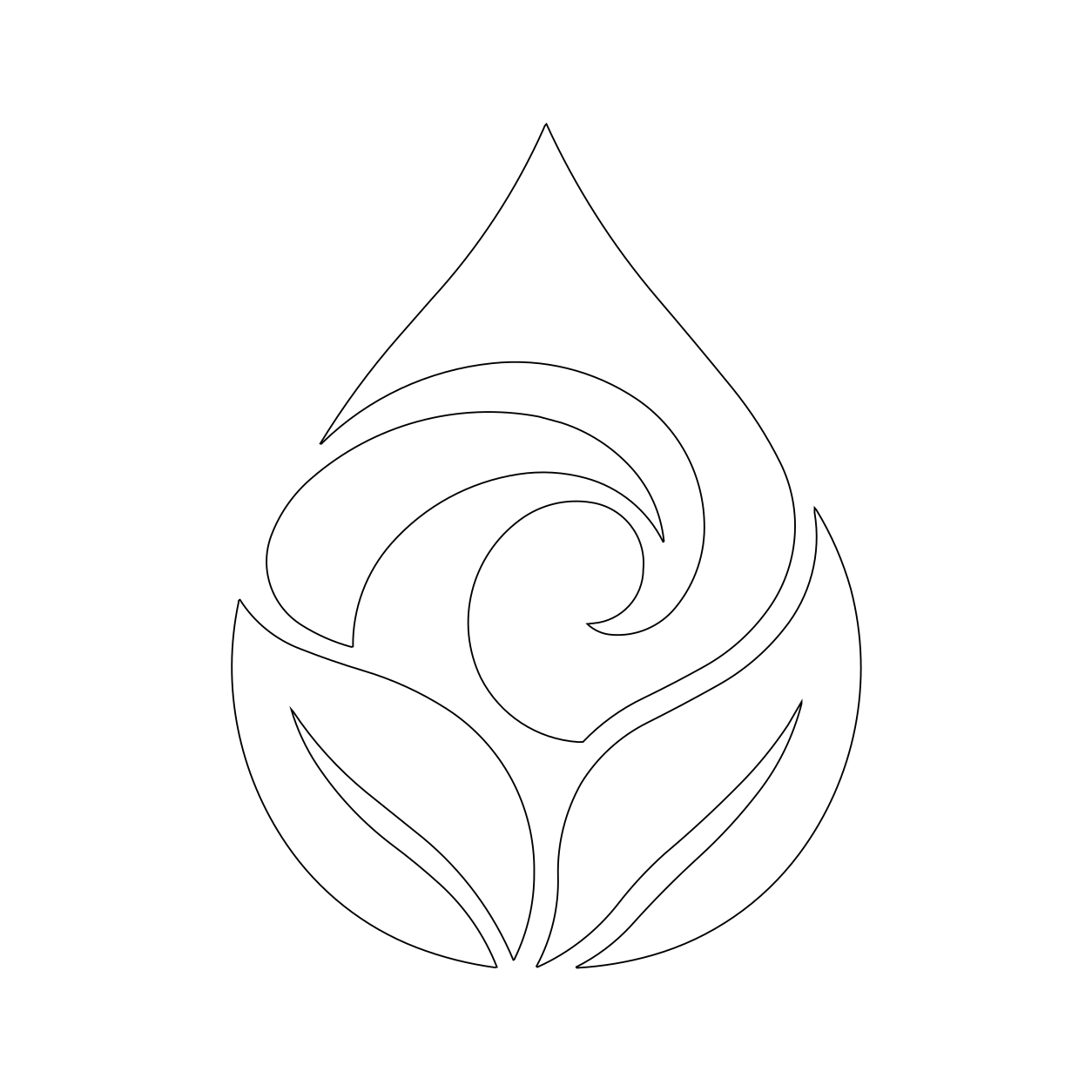
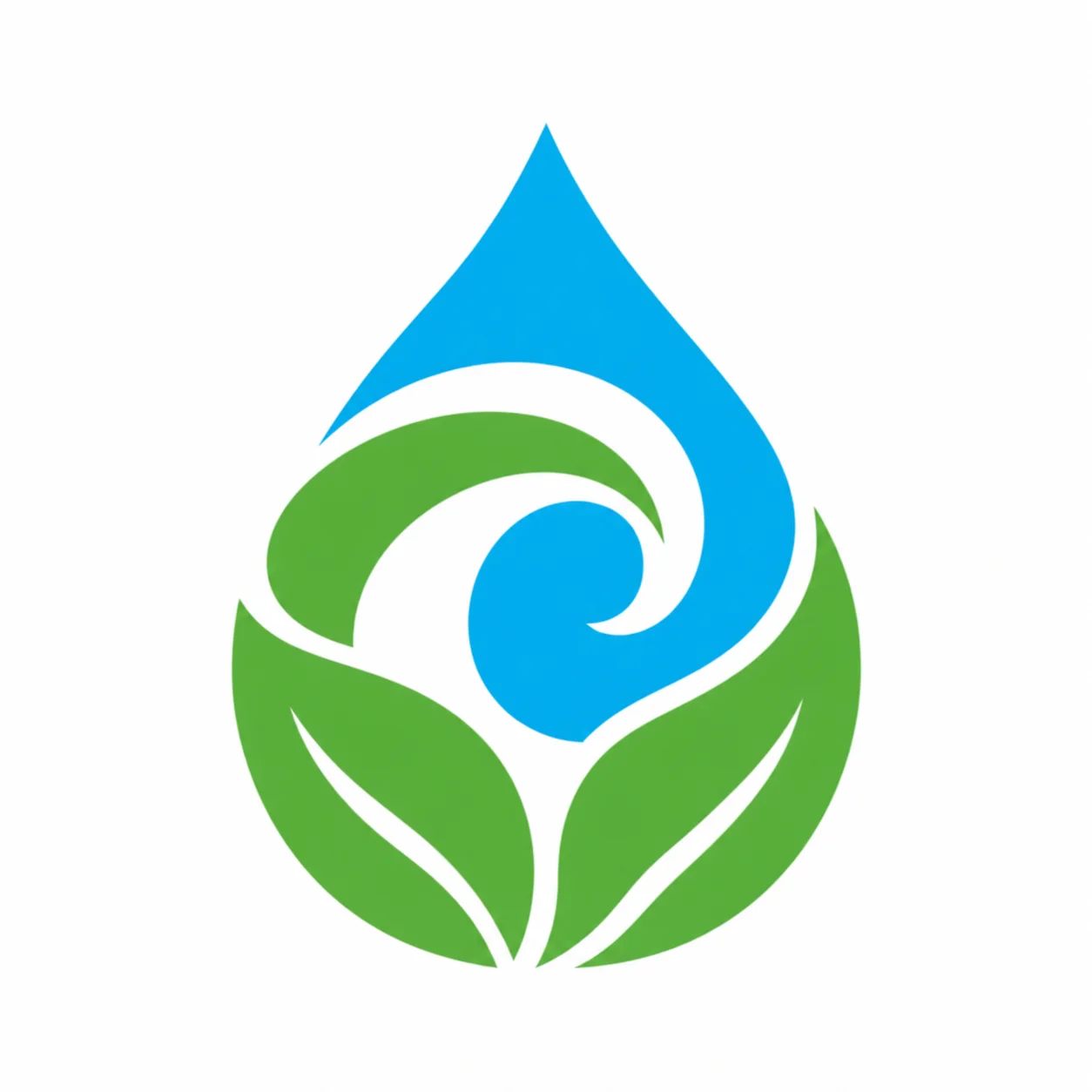
Konturvektorisierung im direkten Vergleich
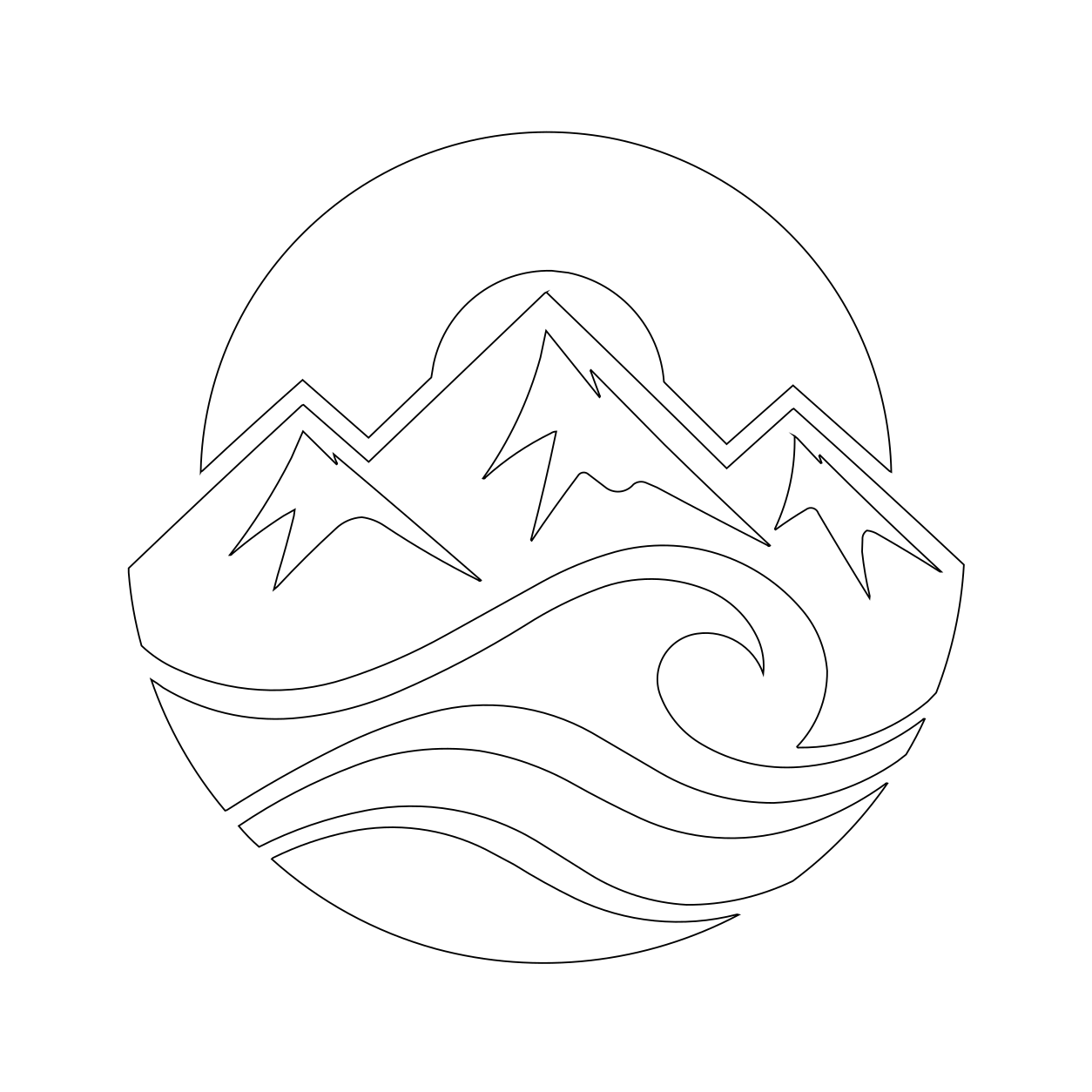
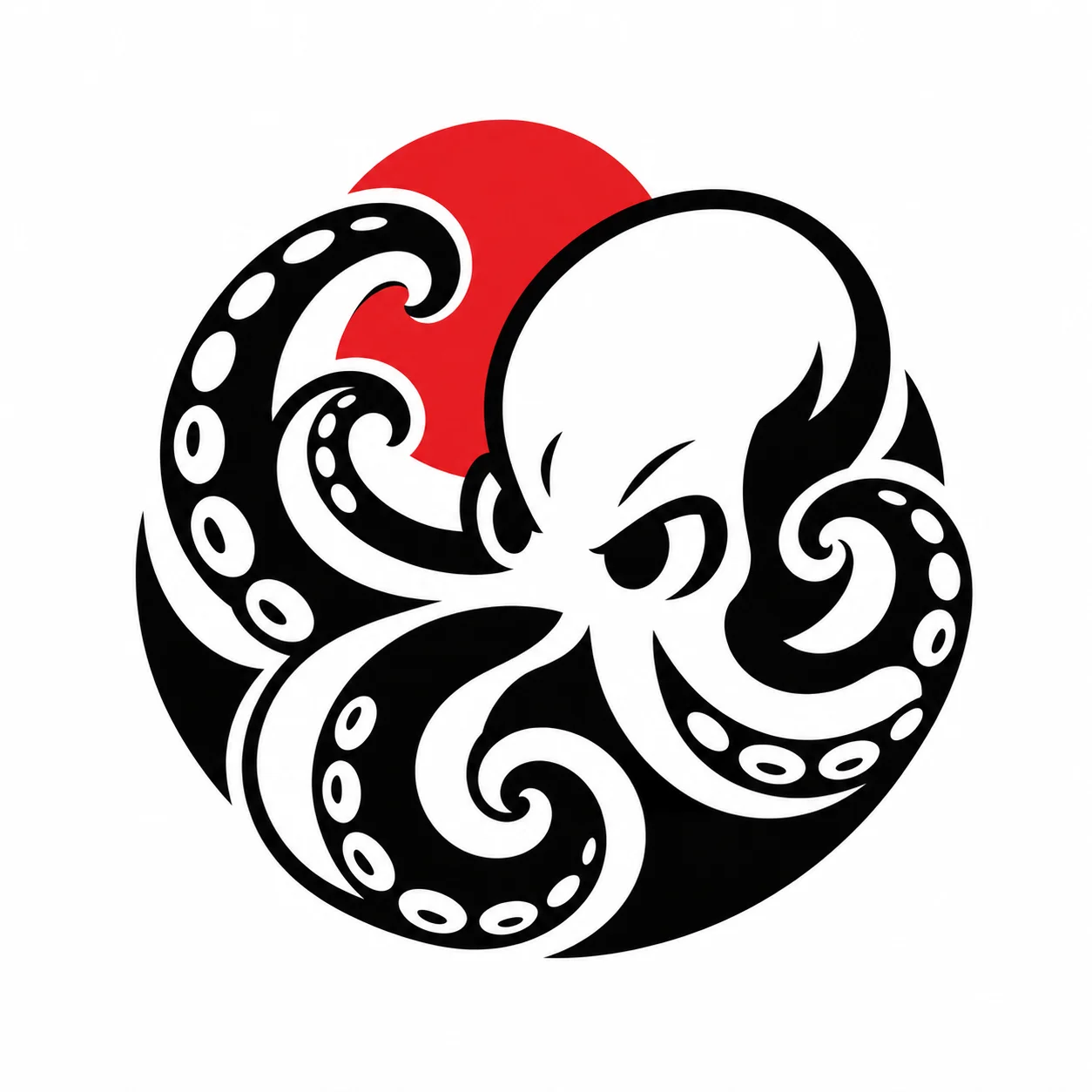
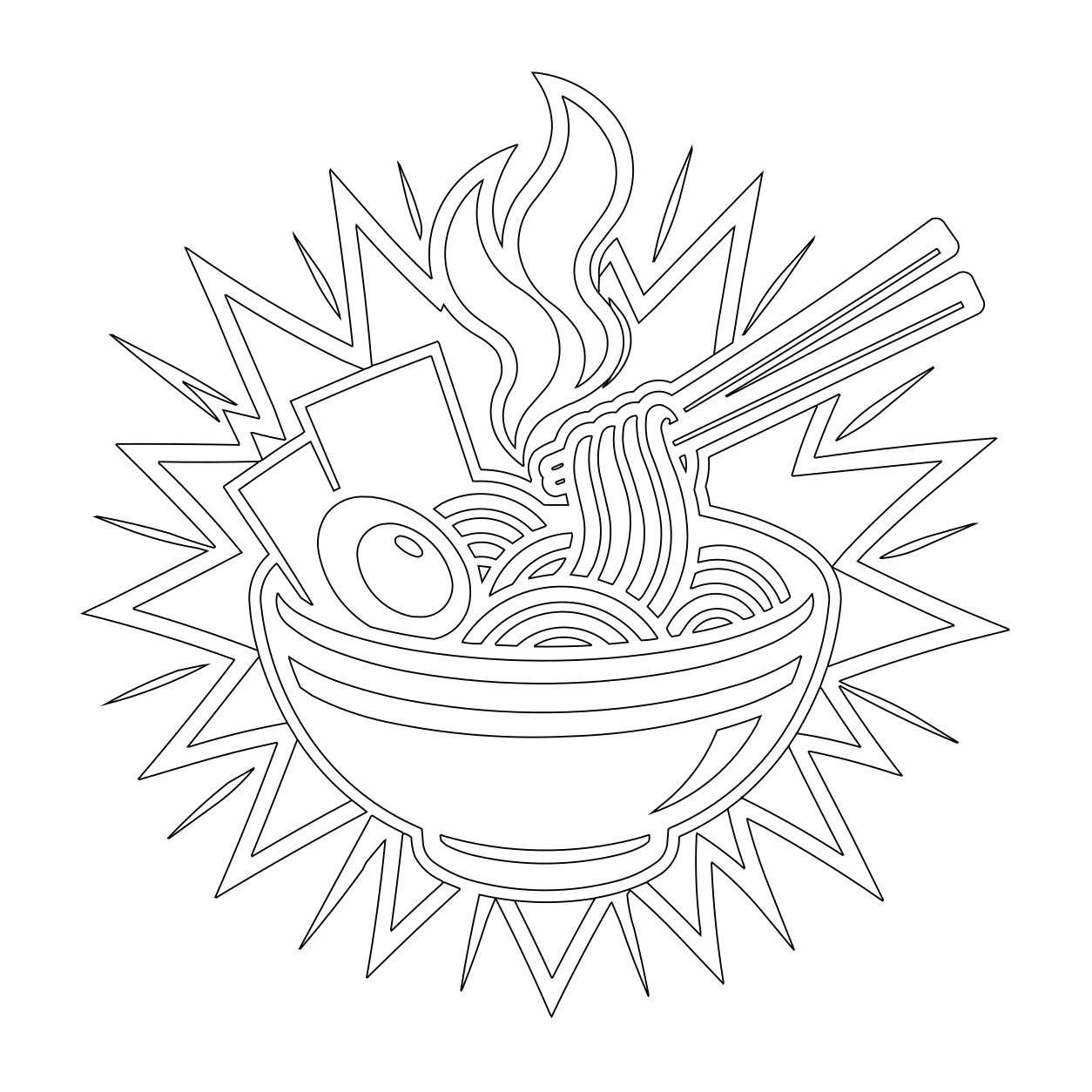
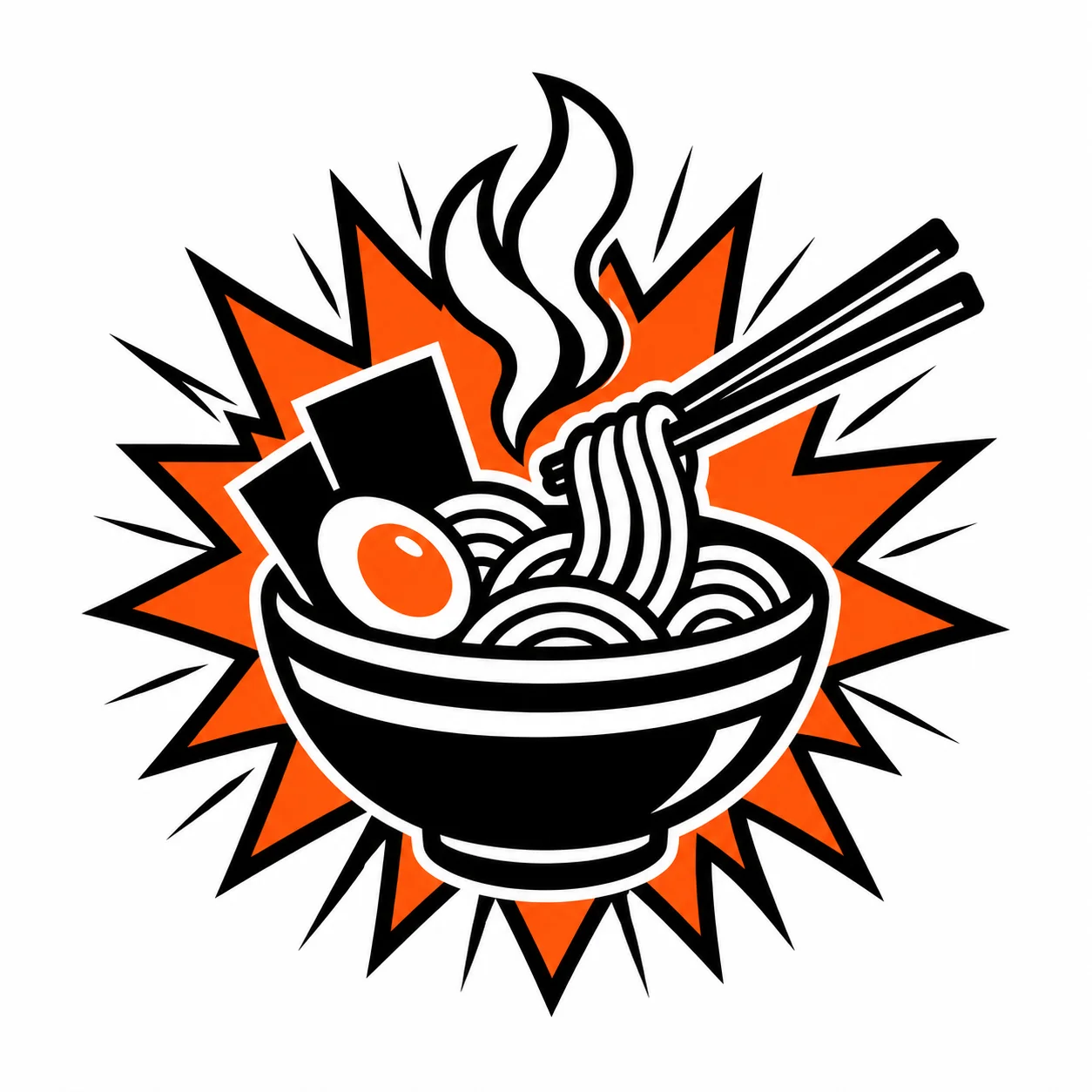
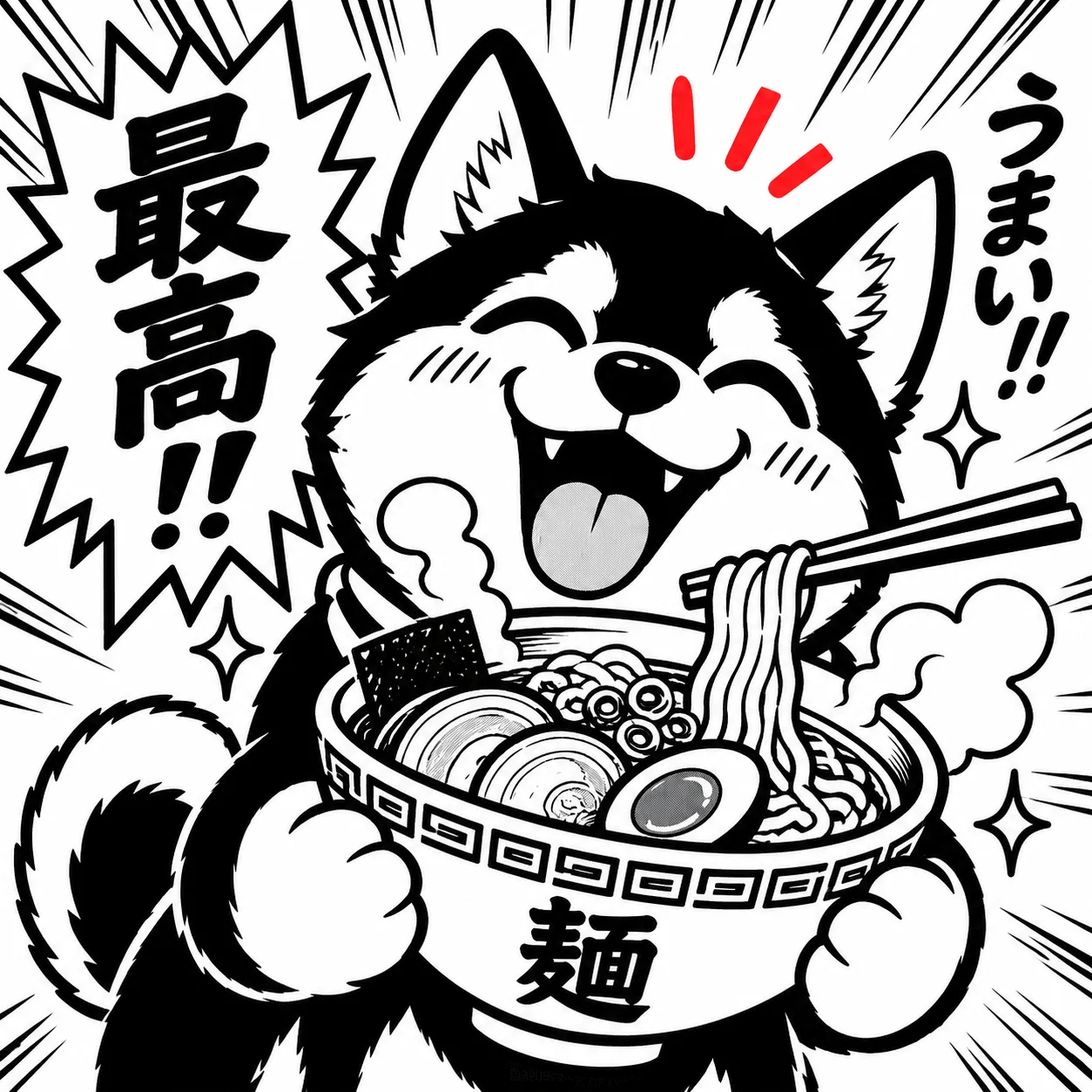
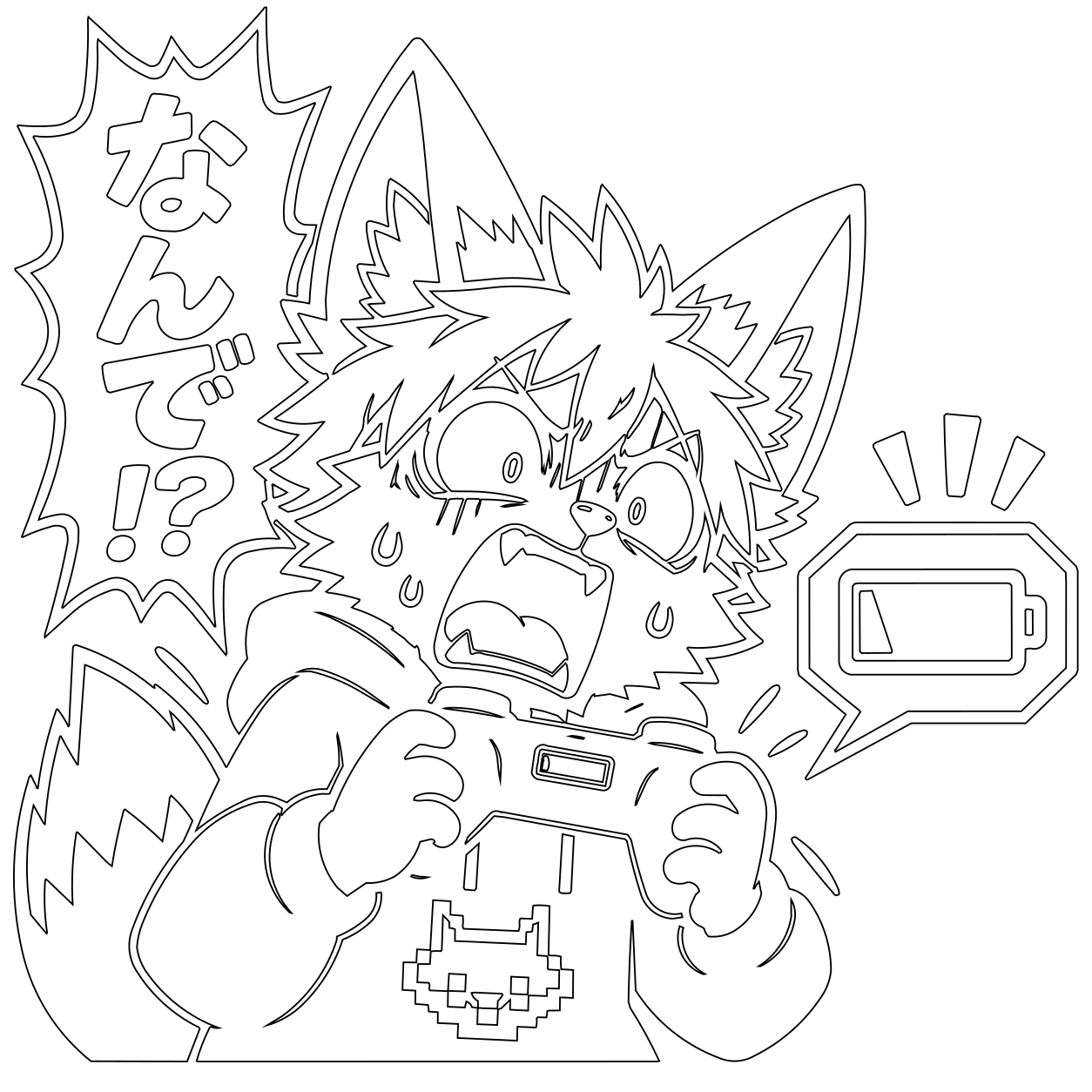
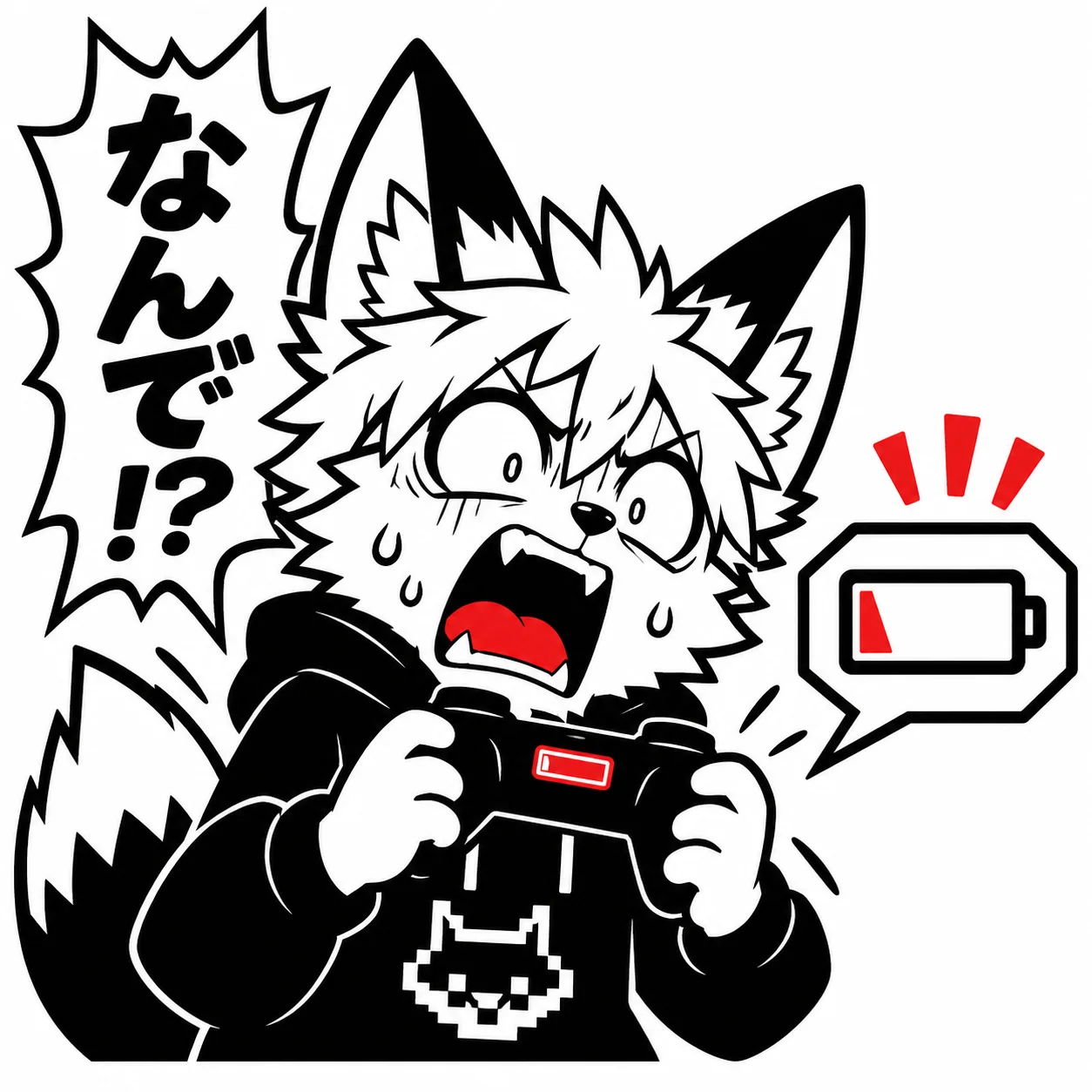
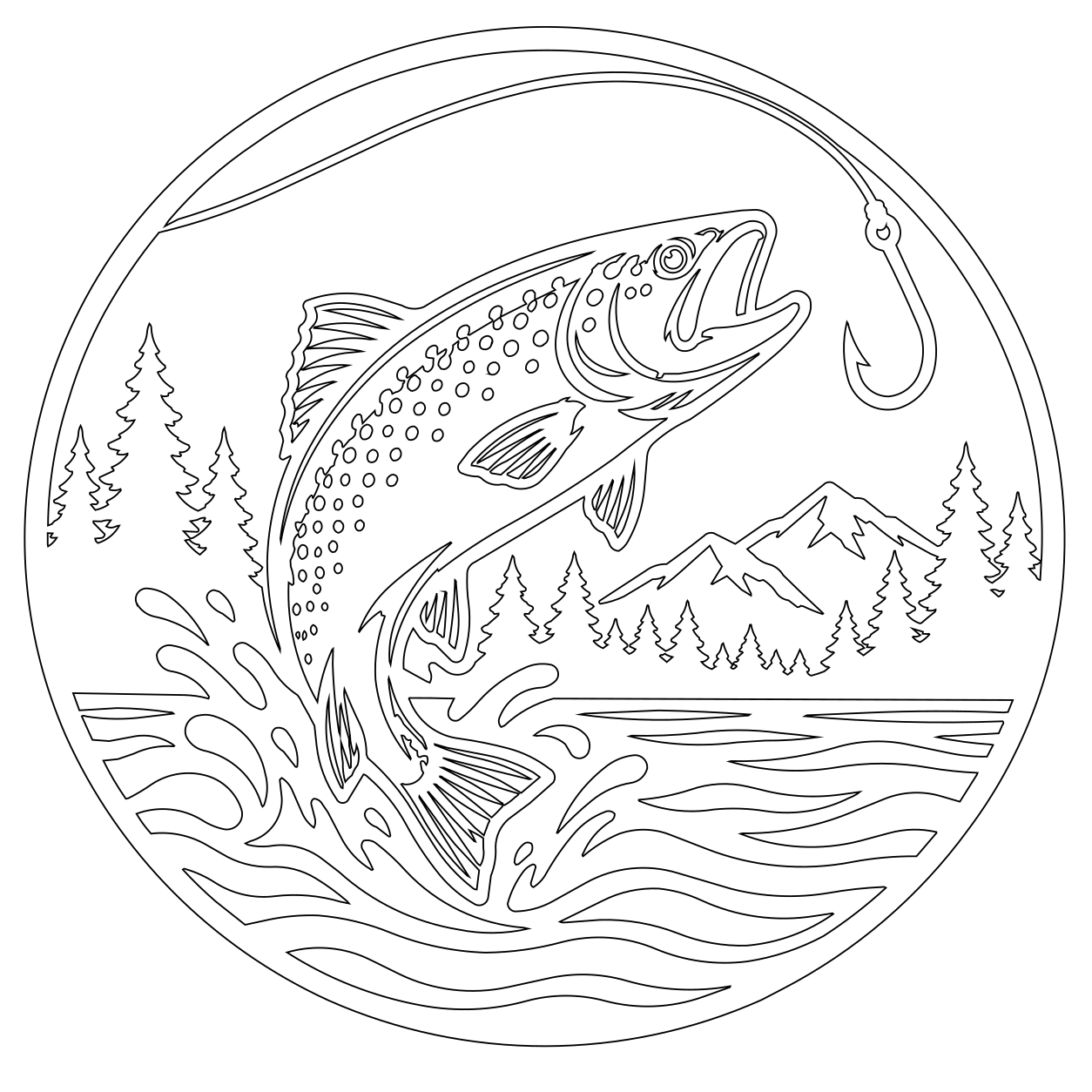
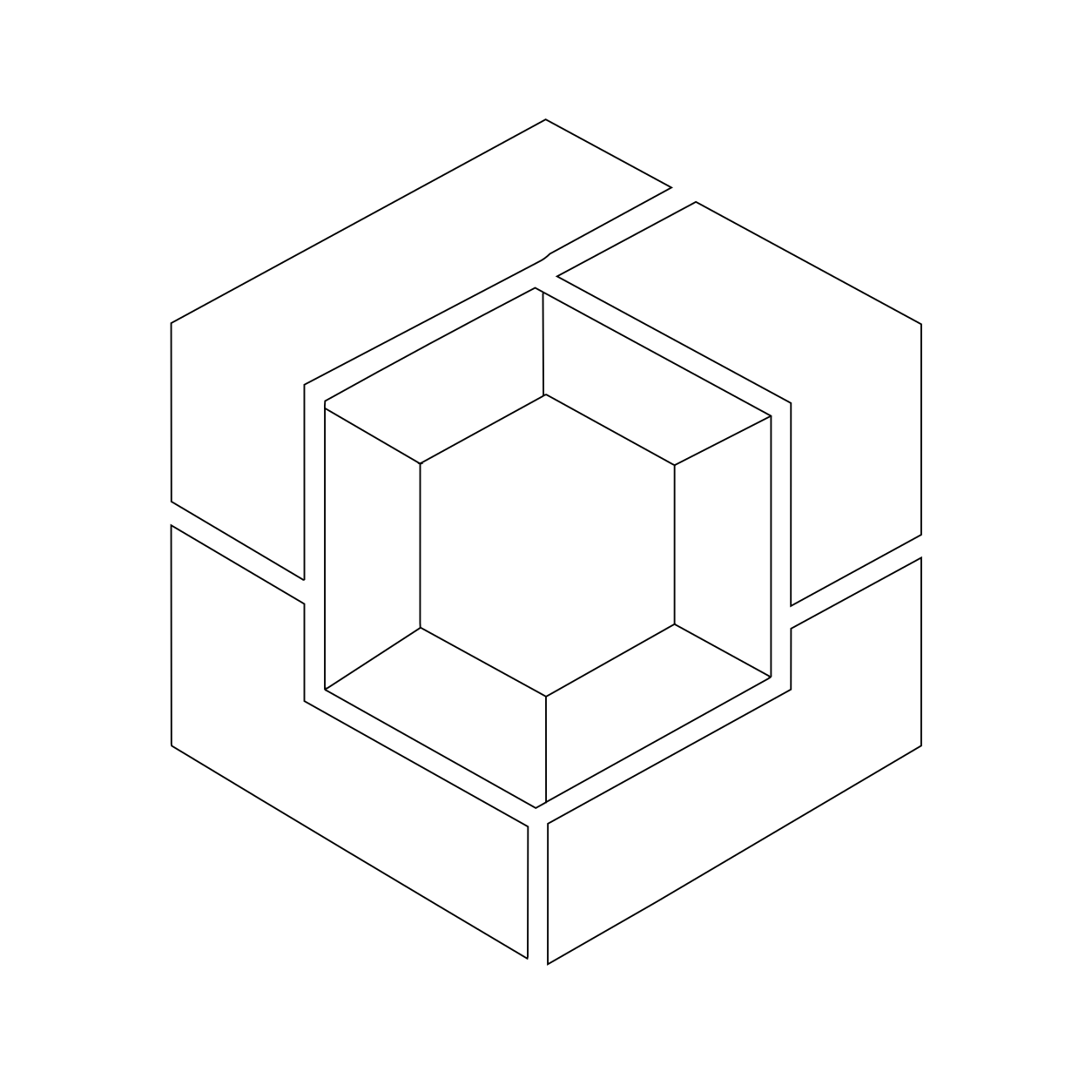
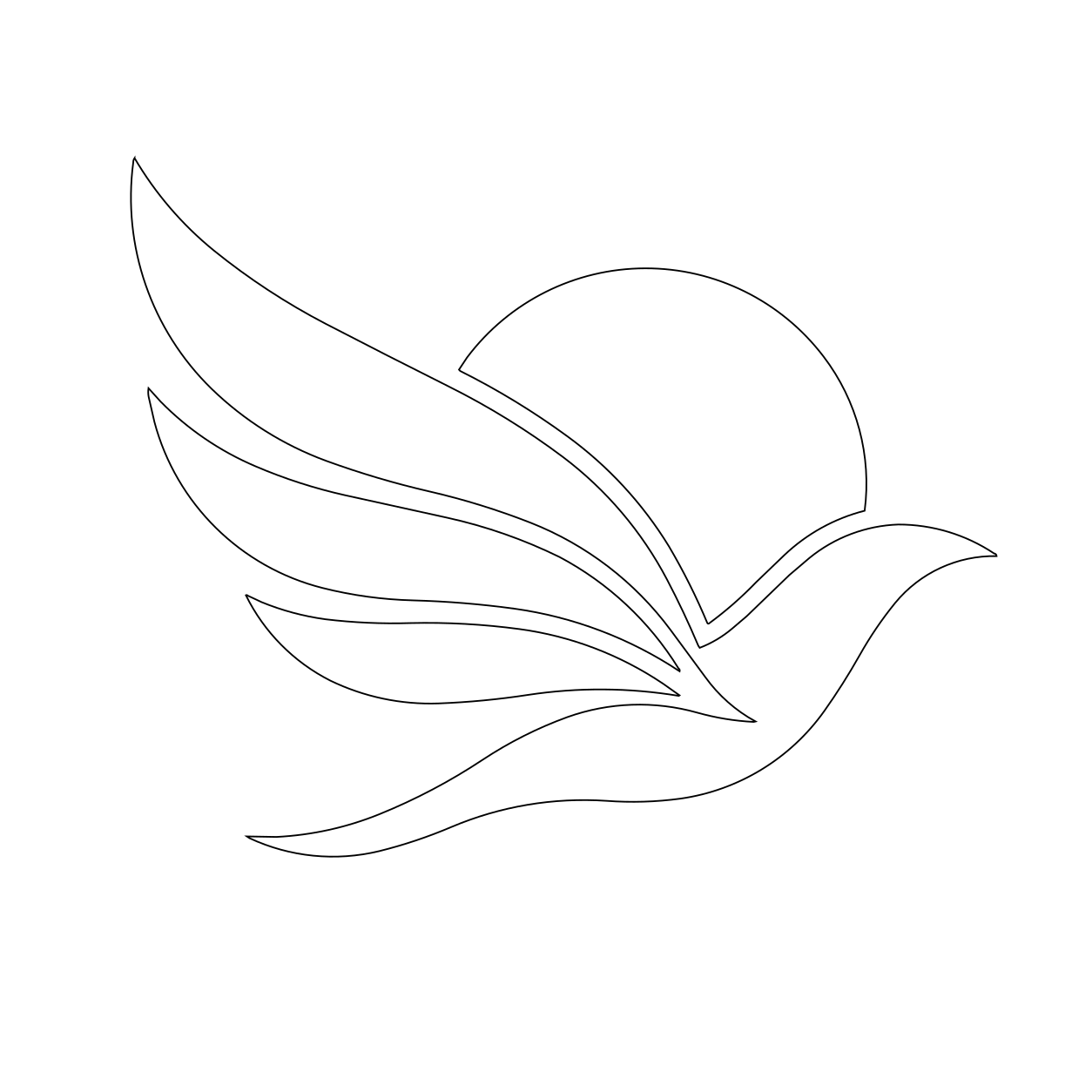
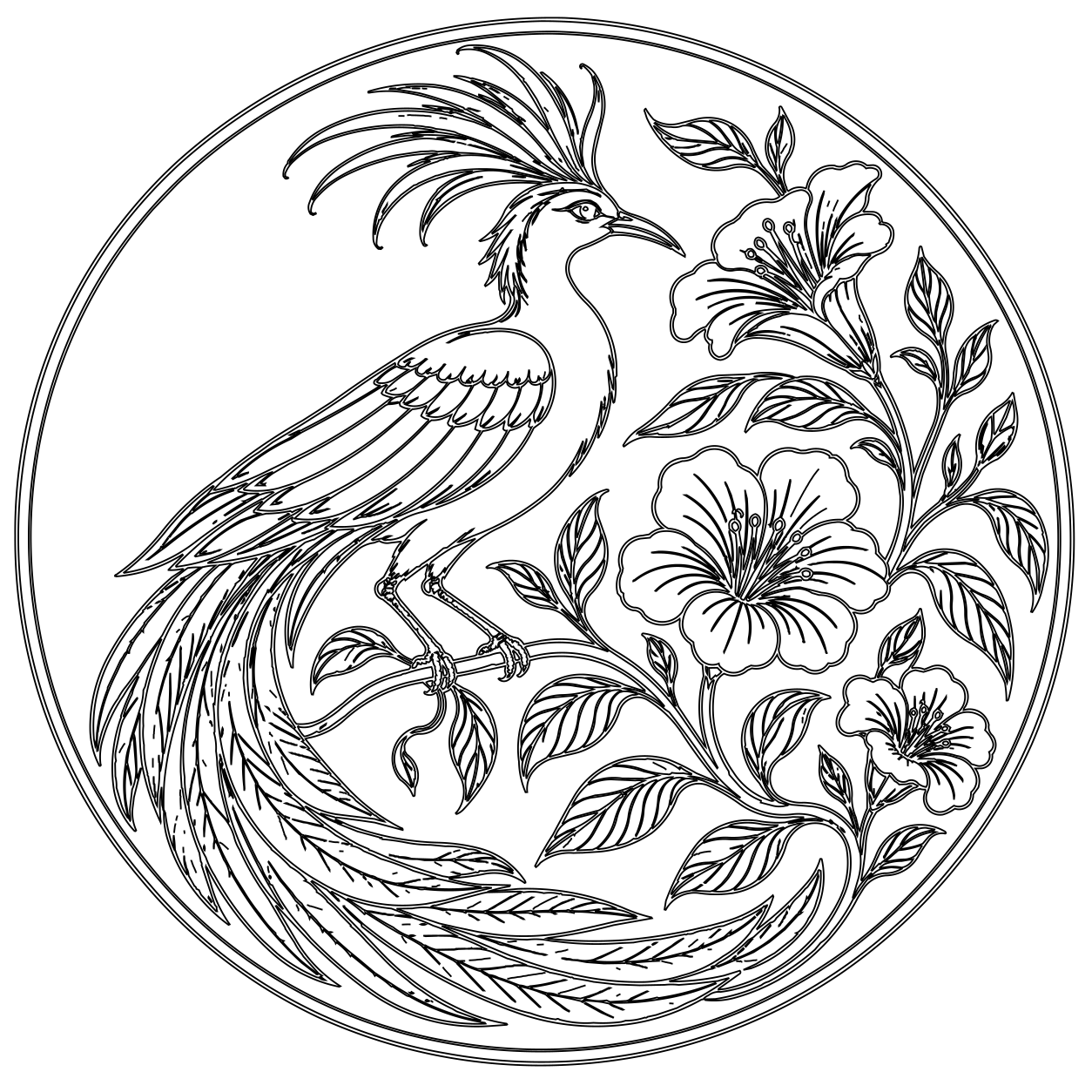
Vergleichen Sie das ursprüngliche Rasterbild mit den geschlossenen Vektorkonturen für Laser- und CNC-Workflows.


Beispiele





So funktioniert es
- 1
Bild überall ablegen
Legen Sie ein Logo oder eine kantenscharfe Rastergrafik irgendwo auf dieser Seite ab, um sie direkt im Arbeitsbereich zu öffnen.
- 2
Konturen prüfen
Prüfen Sie CUT_HOLES, DETAIL und CUT_OUTER in der Vorschau vor dem Export.
- 3
SVG oder DXF exportieren
Laden Sie die Datei für Ihre Lasersoftware oder Ihren CNC- und CAM-Workflow herunter und prüfen Sie dort vor dem Schneiden die Größe.

Bereit für Ihr schnittfertiges SVG oder DXF?
Wo Konturvektorisierung am besten eingesetzt wird
Wandeln Sie klar abgegrenzte Logos und Grafiken in geschlossene Schneidkonturen und geordnete Gravurpfade zum Laserschneiden, Vektorgravieren, Ritzen und CNC-Fräsen um.
Logos, Embleme und Namensschilder
Wandeln Sie klar abgegrenzte Grafiken in geschlossene Schneidkonturen und getrennte Gravurpfade um.
Schneiden und Gravieren in einer Datei
Verwenden Sie CUT_OUTER, DETAIL und CUT_HOLES, um separate Einstellungen für Schneiden, Ritzen und Gravieren zuzuweisen.
Personalisierte Produkte
Bereiten Sie Namen, Logos und Grafiken für Geschenke, Anhänger, Merchandising-Artikel und individuelle Produkte vor.
Schilder, Plaketten und Paneele
Erstellen Sie geschlossene Außenprofile, Innendetails und Befestigungslöcher für Beschilderungen und gefertigte Paneele.
Wiederkehrende Produktionsserien
Behalten Sie pro Design eine Produktionsdatei mit Ebenen und verwenden Sie sie für Wiederholungsaufträge und Serienfertigung erneut.
Übergabe an CNC und CAM
Exportieren Sie DXF-Konturen für Fräsen, Schilderherstellung und andere CAM-Workflows. Prüfen Sie die Größe und ergänzen Sie Anfahrwege und Schnittspaltkorrektur in Ihrer CAM-Software.