Compensazione del taglio laser: misurare e verificare l’offset
Una linguetta tagliata al laser può risultare più piccola del disegno, mentre l’apertura corrispondente risulta più grande. Il laser asporta una striscia di materiale lungo il percorso di taglio. La sua larghezza è detta larghezza di taglio, o kerf.
La compensazione del kerf sposta il percorso per tenere conto del materiale asportato. Parti dalle dimensioni finali desiderate, determina l’offset adatto al tuo processo di taglio e controllalo su un piccolo campione prima di eseguire tutto il lavoro.
In quale direzione spostare il percorso?
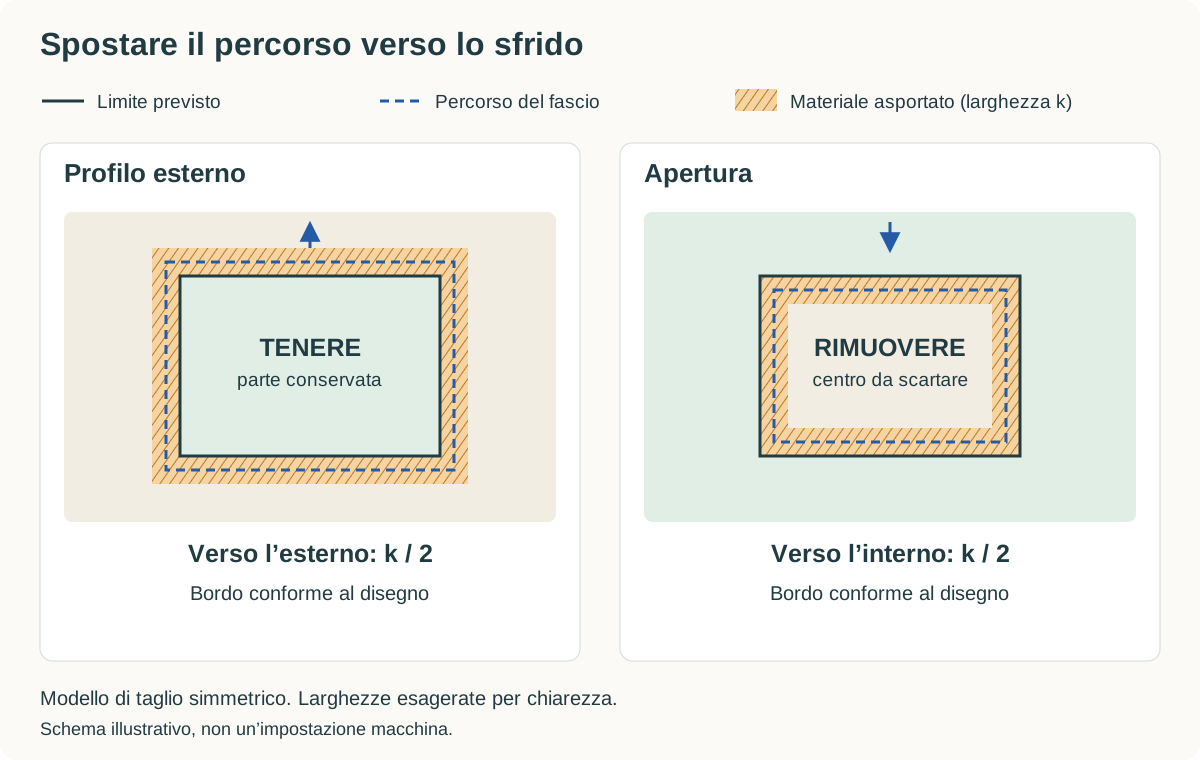
Individua il materiale da conservare. Per un profilo esterno, sposta il percorso verso l’esterno, nello sfrido circostante. Per un foro o un’asola interna, spostalo verso l’interno, nella parte che verrà rimossa. In entrambi i casi, l’obiettivo è lasciare il bordo del materiale conservato sul limite previsto.
Nel modello più semplice, il taglio asporta la stessa quantità di materiale sui due lati del percorso del fascio. L’offset necessario è quindi pari a metà della larghezza di taglio. Occorre comunque controllare il pezzo: un offset calcolato non dimostra l’accuratezza dimensionale della macchina.
Calcolare un offset iniziale
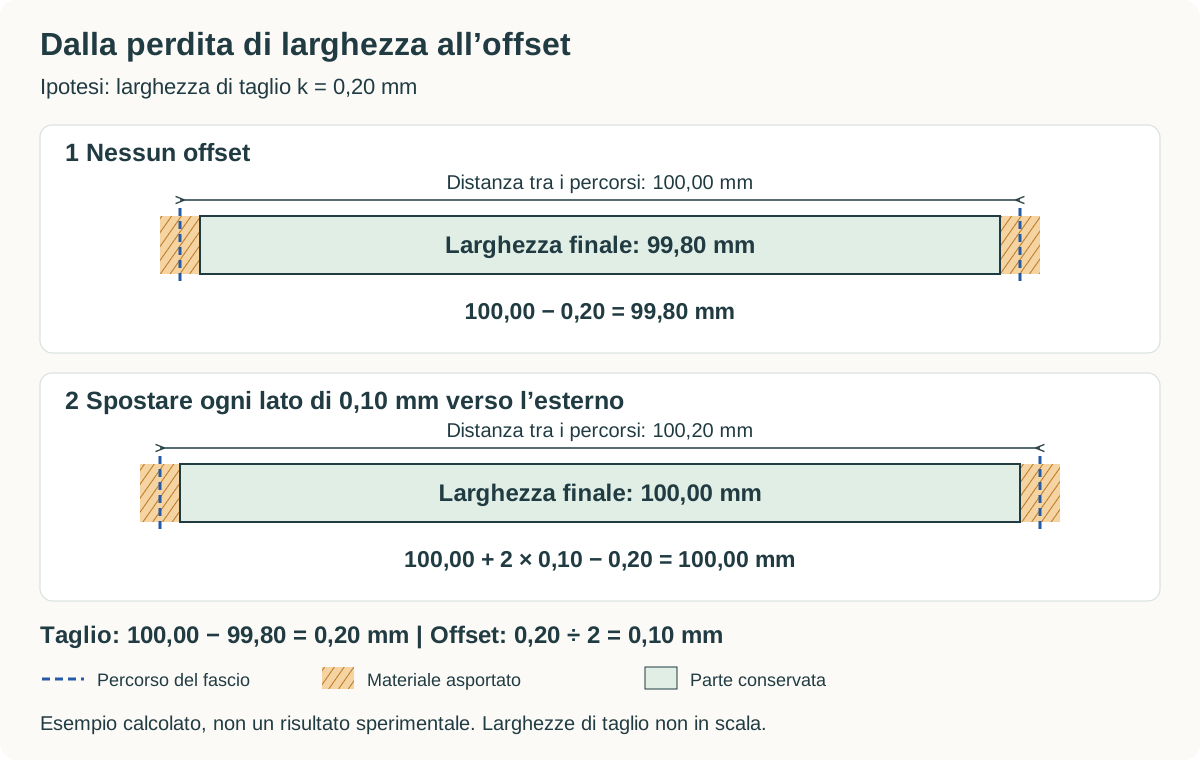
Supponiamo di disegnare un quadrato di 100,00 mm e di misurare, senza compensazione, 99,80 mm sul pezzo finito in una direzione. L’esempio presuppone che il file sia stato importato alla scala corretta e che la differenza derivi da un taglio uniforme sui due bordi opposti.
- Larghezza di taglio stimata: 100,00 − 99,80 = 0,20 mm.
- Offset del percorso: 0,20 ÷ 2 = 0,10 mm verso l’esterno.
La larghezza viene misurata tra due bordi opposti. Ciascuno perde metà della larghezza di taglio, quindi la perdita totale equivale a un’intera larghezza di taglio. Gli altri due lati del quadrato non fanno parte di questa misura: non dividere la perdita per quattro.
Per verificare il calcolo, spostare entrambi i percorsi di 0,10 mm verso l’esterno porta la loro distanza a 100,20 mm. Sottraendo la larghezza di taglio ipotizzata di 0,20 mm si ottiene una larghezza finale calcolata di 100,00 mm.
Determinare un valore per il proprio processo
Usa uno scarto del materiale previsto, con lo stesso spessore e la stessa finitura. Parti da impostazioni di taglio già adeguate alla macchina e al materiale. Un taglio incompleto o irregolare non è una base affidabile per la compensazione: risolvi prima il problema di taglio e segui le istruzioni della macchina.
Per misurare un quadrato, verifica le dimensioni importate e disattiva eventuali compensazioni. Taglia il campione, misuralo nelle due direzioni e confronta un secondo campione prima di adottare il risultato. Annota la direzione di ogni misura. Se le letture variano abbastanza da cambiare l’offset scelto, cerca la causa anziché considerare definitiva una sola misura.
Il calcolo precedente fornisce una stima. Anche una scala errata o una calibrazione scorretta della macchina possono alterare le dimensioni. Correggi questi problemi alla fonte, senza nasconderli con la compensazione del kerf.
LightBurn offre un test del kerf con scala a nonio e relative istruzioni. La procedura inizia con Kerf Offset a 0 mm e il calcolo restituisce già l’offset, non l’intera larghezza di taglio. Usa il risultato come indicato, senza dimezzarlo di nuovo. Il file richiede impostazioni di taglio e di marcatura della scala adatte alla tua configurazione.
Applicare l’offset in LightBurn
Impostare l’offset
Assegna i contorni chiusi interessati a un livello in modalità Line. Apri le impostazioni di taglio (Cut Settings Editor), inserisci Kerf Offset e controlla l’unità di misura.
Controllare la direzione
I valori positivi spostano un contorno isolato verso l’esterno; quelli negativi verso l’interno. Con contorni annidati sullo stesso livello, LightBurn inverte la direzione per il contorno interno. Controlla separatamente un foro assegnato a un altro livello.
Controllare l’anteprima e provare
Verifica in Preview la posizione dei percorsi risultanti, comprese le piccole aperture e le parti vicine. Taglia un campione e confrontane le dimensioni con il disegno.
LightBurn applica l’offset al percorso in uscita senza modificare il disegno originale. La funzione documentata richiede contorni chiusi. Consulta la documentazione della modalità Line e la guida alla compensazione del kerf.
Applica la compensazione in un solo punto del flusso di lavoro. Se la geometria è già stata compensata nel programma di disegno o nel file ricevuto, un ulteriore offset può produrre una compensazione eccessiva. Conserva un originale invariato e identifica le copie modificate. Ingrandire l’intero disegno non è equivalente: la scalatura modifica anche le distanze tra gli elementi.
Controllare prima le dimensioni, poi l’incastro
Una linguetta e un’asola delle dimensioni corrette non garantiscono l’incastro desiderato. Confronta la larghezza finale dell’apertura con quella della parte che deve accogliere. Sottrai la larghezza della parte da quella dell’apertura: un risultato positivo indica gioco; uno negativo significa che la parte è più larga dell’apertura. Un incastro smontabile a scorrimento richiede un gioco diverso da uno che deve serrare. Definisci la funzione dell’assemblaggio prima di modificare il disegno.
Se le larghezze della linguetta e dell’asola sono entrambe tagliate al laser, conservare più materiale allarga la linguetta e restringe l’asola. Il gioco diminuisce. Conservarne meno aumenta il gioco. Aumentare l’offset verso l’esterno della linguetta e verso l’interno dell’asola lascia più materiale e può quindi peggiorare un incastro già troppo stretto.
Se le dimensioni corrispondono al disegno ma l’incastro non è adatto, modifica il gioco previsto nel progetto. Se le dimensioni sono errate, controlla prima la compensazione e l’uniformità del taglio. Cambia una sola cosa alla volta per capire quale modifica ha migliorato il campione successivo.
Un’asola che accoglie il bordo di un’altra lastra è un caso diverso: deve adattarsi allo spessore reale della lastra, che un offset del percorso non può cambiare. Correggi le dimensioni pertinenti se il materiale differisce dal disegno. La documentazione di Resize Slots & Tabs di LightBurn descrive uno strumento distinto e le geometrie supportate.
Se il risultato continua a non corrispondere
- Dimensioni e distanze tra gli elementi errate: controlla unità e scala d’importazione prima di cambiare la compensazione.
- Incastro diverso nelle due direzioni: confronta le misure dei due orientamenti. LightBurn documenta larghezze di taglio dipendenti dalla direzione per alcuni fasci non circolari; un solo offset potrebbe non essere adatto a entrambi gli assi. Consulta le indicazioni sulla forma del fascio.
- Un’apertura scompare o i percorsi si sovrappongono: controlla l’offset nell’anteprima e modifica la geometria o le distanze prima di tagliare.
- Un valore funzionava su un altro lavoro: verifica materiale, spessore, condizioni di taglio ed eventuali giochi già previsti nel progetto prima di riutilizzarlo.
- L’incastro del campione compensato è troppo serrato: misura le parti e controlla che non vi sia una doppia compensazione prima di aumentare qualsiasi valore.
Prima di tagliare i pezzi definitivi
- Verifica le dimensioni importate e le unità.
- Individua i contorni delle parti da conservare e quelli delle aperture.
- Applica la compensazione una sola volta e controlla i percorsi risultanti.
- Verifica su un campione le dimensioni e l’incastro richiesti.
- Salva il disegno insieme a una scheda del lavoro: materiale, spessore misurato, macchina, impostazioni di taglio con unità, offset, orientamento e risultato del campione.
Domande frequenti
Non sostituisce il controllo del taglio. La dimensione dello spot descrive il fascio; il valore necessario qui descrive il materiale asportato dal tuo processo. Determina l’offset con un campione adatto o un test documentato.
Dipende dalle dimensioni e dall’accoppiamento richiesti. Un contorno decorativo può tollerare una piccola differenza; un’apertura per un altro componente potrebbe non tollerarla. Non esiste una tolleranza accettabile unica per tutti i progetti.
Segui le istruzioni del fornitore. Per esempio, SendCutSend richiede le dimensioni finali desiderate e gestisce direttamente la compensazione. Conferma il flusso di lavoro del destinatario prima di modificare la geometria.
Preparare il file vettoriale
Se parti da un logo o da una sagoma in formato bitmap, la vettorizzazione dei contorni di Laserlinez può aiutarti a creare contorni vettoriali. Verificane le dimensioni e l’idoneità al pezzo. Misurazione del kerf, giochi e impostazioni macchina restano parte della preparazione del taglio.
Documentazione
Documentazione verificata il 26 settembre 2026. Le istruzioni collegate sono in inglese. I nomi inglesi dei comandi di LightBurn identificano le impostazioni citate; le spiegazioni italiane non garantiscono le diciture dell’interfaccia.
Commenti
Caricamento commenti...