Incisione laser su metallo, legno e acrilico: impostazioni e requisiti dei file
Il flusso di lavoro affidabile non è un'impostazione universale. La lunghezza d'onda del laser, il tipo di materiale e la finitura superficiale modificano ciò che funziona su legno, acrilico colato e metallo, quindi sono necessari file e impostazioni di test specifici per il materiale.
Un'impostazione come il 30% di potenza a 300 mm/s non ha senso senza l'esatto tipo di laser, potenza, obiettivo, strategia di messa a fuoco, supporto aereo e marca del materiale. Inizia con le impostazioni del produttore della macchina per la configurazione esatta, quindi sintonizzati sugli scarti.
Risposta rapida: cosa cambia dal legno all'acrilico al metallo?
Il legno è il materiale più semplice con cui iniziare, ma è il meno consistente perché le venature, l’umidità e la resina cambiano il contrasto da pezzo a pezzo.
L'acrilico colato solitamente fornisce i dettagli fotografici più puliti su un laser CO2, soprattutto quando l'acrilico trasparente viene inciso dal retro.
Il metallo è la categoria più dipendente dal processo. La vera decisione di solito non riguarda solo le impostazioni, ma se il lavoro debba essere eseguito su un metallo trattato con CO2 o su un laser a fibra.
- Miglior primo risultato facile: legno
- Il miglior aspetto satinato ad alto dettaglio su CO2: acrilico colato
- Il miglior flusso di lavoro per la marcatura diretta del metallo nudo: laser a fibra
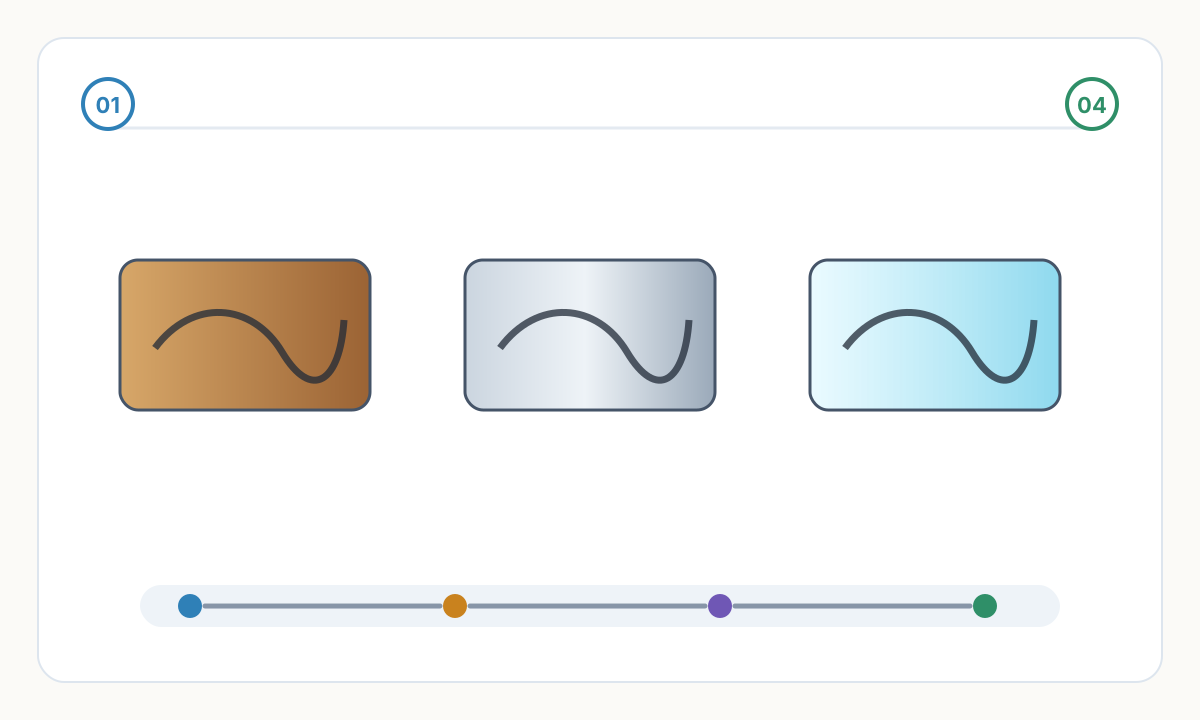

Scegli prima la giusta combinazione di laser e materiale
Legno e acrilico sono flussi di lavoro standard a base di CO2. Il metallo nudo di solito non lo è. Sulle macchine a CO2, per marcatura di metalli normalmente si intende alluminio anodizzato, metallo rivestito o metallo nudo utilizzato con un composto per marcatura.
Se è necessaria una marcatura permanente diretta su acciaio inossidabile nudo, alluminio, ottone o leghe simili, utilizzare un laser a fibra. I sistemi di fibre possono ricottura, incisione o incisione del metallo a seconda dei parametri e della lega.
Se un foglio di plastica non è identificato, fermarsi e verificare il materiale prima della lavorazione. Il PVC e il vinile non sono resistenti al laser e possono danneggiare la macchina.
- Legno: trattalo come un lavoro di incisione a CO2 a meno che tu non disponga di un processo specializzato.
- Acrilico colato: utilizza CO2 per il classico look inciso bianco satinato.
- Metallo nudo: trattarlo come un lavoro con laser a fibra, a meno che non si utilizzi deliberatamente un flusso di lavoro composto per la marcatura con CO2.
Mantieni un file sorgente pulito, quindi crea versioni di produzione separate per legno, acrilico e metallo. Raramente la stessa immagine incide altrettanto bene su tutti e tre i materiali.
Legno: favorire il contrasto e una risoluzione raster inferiore
Il legno è il meno uniforme dei tre materiali. La grana, la resina, le linee di colla e l'umidità modificano il grado di scuro del segno, quindi impostazioni identiche possono apparire diverse da tavola a tavola.
Per l'incisione fotografica, le risoluzioni raster inferiori sono generalmente più affidabili rispetto ai DPI massimi perché il legno provoca la fuoriuscita dei punti. Una finestra iniziale pratica va da circa 125 a 333 dpi, quindi aumenta solo se il materiale contiene effettivamente più dettagli.
Le foto su legno di solito necessitano di un contrasto più forte rispetto alla stessa foto su acrilico. I mezzitoni deboli scompaiono rapidamente, quindi prova la scala di grigi rispetto a una versione retinata.
- I legni duri a grana fine di solito riproducono i dettagli in modo più uniforme rispetto alle specie a grana grossa e aperta.
- Se il tuo software consente il controllo dell'angolo di scansione, esegui le linee di scansione perpendicolari alla grana visibile durante il test delle foto.
- La rasterizzazione dal basso verso l'alto può ridurre il trascinamento dei residui sulle aree appena incise.
Acrilico: massimo dettaglio, ma solo se è acrilico colato
Per l'incisione, l'acrilico colato è il materiale preferito perché produce il segno smerigliato brillante che la maggior parte delle persone si aspetta. L'acrilico estruso solitamente incide con un grigio più opaco ed è generalmente scelto per il taglio piuttosto che per l'incisione di qualità visiva.
L'acrilico solitamente può supportare una risoluzione raster più elevata rispetto al legno. Un buon intervallo iniziale va da circa 500 a 600 dpi, a condizione che la grafica e l'ottica lo giustifichino.
Per l'acrilico trasparente visto dalla parte anteriore, specchia la grafica e incidi il lato posteriore in modo che la parte anteriore rimanga liscia e protetta.
- Specificare il PMMA colato al momento dell'ordine del materiale, non solo l'acrilico.
- Utilizzare grafica vettoriale per testo, contorni e loghi; utilizzare file bitmap in scala di grigi per foto e grafica tonale.
- Se i residui sono un problema sulla plastica, vale la pena testare la rasterizzazione dal basso verso l’alto.
Per insegne o pezzi da esposizione in acrilico trasparente frontali, specchia la grafica e incidi il lato posteriore. Ciò mantiene la parte anteriore liscia e di solito sembra più pulita durante l'uso.
Metallo: marcatura separata del metallo rivestito dall'incisione del metallo nudo
Il metallo non è un flusso di lavoro. Sulle macchine a CO2, per metallo inciso si intende solitamente alluminio anodizzato, metalli verniciati o rivestiti oppure metallo nudo utilizzato con un composto per marcatura. La marcatura diretta di acciaio inossidabile nudo, alluminio, ottone e leghe simili viene normalmente eseguita con un laser a fibra.
Sui laser a fibra, la ricottura e l'incisione sono risultati diversi. La ricottura cambia colore senza rimuovere materiale; l'incisione o l'ablazione rimuove il materiale. Mantenere ricette separate per ciascuna lega e finitura.
Il metallo generalmente premia le opere d'arte più pulite rispetto al legno. Il testo piccolo, i numeri di serie, i codici a barre e i loghi dovrebbero rimanere vettoriali quando possibile.
- Un intervallo di risoluzione iniziale pratico per molti lavori su metallo è compreso tra circa 600 e 1000 dpi.
- Pulire l'olio, l'ossidazione e le pellicole protettive dalla superficie prima del test.
- Documenta la lega, la finitura e se il marchio è ricotto, inciso o inciso.
Requisiti dei file che contano più dei dibattiti sul formato migliore
Utilizza file raster per informazioni tonali e file vettoriali per la geometria. Le foto, le sfumature e la grafica con texture devono rimanere bitmap; testo, loghi, contorni, numeri di serie e frame di codice QR devono rimanere vettoriali.
Per l'incisione raster, esporta nella dimensione fisica finale da un'immagine sorgente pulita. Non eseguire l'upscaling di una foto a bassa risoluzione e aspettarti un'incisione più nitida.
Per i lavori vettoriali, converti il testo in tracciati prima dell'importazione, rimuovi le linee duplicate, chiudi le forme aperte quando necessario e mantieni il file in unità reali in modo che la scala sopravviva ai trasferimenti.
- Gli input vettoriali comuni per i flussi di lavoro laser sono SVG, PDF, AI e DXF.
- Gli input bitmap comuni sono PNG, TIFF, BMP e JPG, ma i formati senza perdita di dati sono più sicuri per i master.
- Salva file di produzione separati per materiale, ad esempio: logo_wood, logo_acrylic_cast, logo_stainless_fiber.
Lista di controllo preliminare prima della produzione
- Verifica che il tipo di laser corrisponda al lavoro: CO2 per legno e acrilico, fibra per marcatura diretta su metallo nudo.
- Verificare il materiale esatto, in particolare la plastica. Se il foglio è sconosciuto, controllare la scheda di sicurezza o la scheda di sicurezza prima dell'elaborazione.
- Inizia dalle impostazioni del materiale del produttore della macchina per conoscere la potenza esatta, la lente e lo spessore del materiale.
- Esegui un piccolo test sul materiale ogni volta che la marca, la finitura, lo spessore o il lotto del materiale cambiano.
- Registra la ricetta approvata: marca del materiale, tipo, spessore, risoluzione o intervallo, velocità, potenza, frequenza, passaggi, strategia di messa a fuoco, assistenza aerea e versione del file.
Flusso di lavoro di test affidabile
- 1
Utilizza le impostazioni del produttore come base
Inizia con le impostazioni pubblicate o la libreria dei materiali per il tuo modello laser esatto. Le percentuali casuali di un altro marchio non sono un punto di partenza affidabile.
- 2
Testa le modalità di output effettive che spedirai
Prova il rastering di foto, il testo vettoriale e qualsiasi grafica riempita sullo stesso campione. Ciascuno espone diverse modalità di errore.
- 3
Conserva ricette specifiche per il materiale
Approva una ricetta per materiale, finitura e aspetto desiderato, quindi salva sia la preimpostazione della macchina che la variante del file corrispondente.
Commenti
Caricamento commenti...