Come tracciare un logo in LightBurn
Lo strumento Trace Image integrato di LightBurn converte i loghi raster in percorsi vettoriali direttamente nel software laser. Questa guida copre ogni impostazione, spiega cosa funziona e cosa fallisce e mostra come Laserlinez gestisce i loghi complessi che la traccia integrata non può.
Cosa tratta questa guida
LightBurn include una funzione Trace Image che converte le immagini raster (JPG, PNG, BMP) in percorsi vettoriali senza uscire dal software laser. Per loghi puliti e ad alto contrasto produce rapidamente risultati utilizzabili. Per i loghi con sfumature, dettagli precisi o compressione JPEG, raggiunge rapidamente i suoi limiti.
Questa guida illustra i passaggi esatti, spiega ogni parametro nella finestra di dialogo di traccia, mostra quali loghi tracciano bene e quali falliscono e spiega quando Laserlinez fornisce l'output multistrato SVG che la traccia di LightBurn non può produrre.
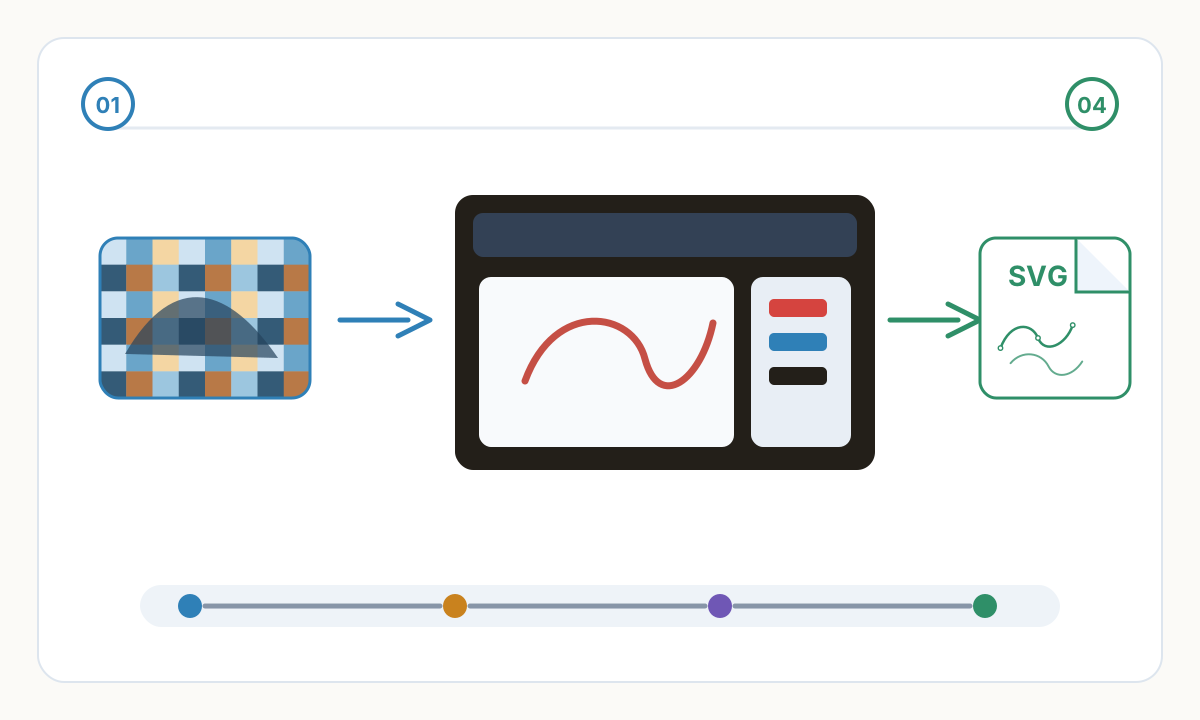
Come tracciare un logo in LightBurn: passo dopo passo
- 1
Importa il file del tuo logo
Vai su File > Importa (Ctrl+I su Windows, Cmd+I su Mac) e seleziona il tuo logo. LightBurn supporta PNG, JPG, BMP, GIF e TIFF. Utilizza sempre PNG su JPG: la compressione JPEG crea artefatti a blocchi su ogni bordo che tracciano come centinaia di piccole regioni indesiderate. Trascina l'immagine per posizionarla nell'area di lavoro dopo l'importazione.
- 2
Seleziona l'immagine
Fare clic sull'immagine per selezionarla. Attorno ad esso viene visualizzato un riquadro di delimitazione con maniglie. L'opzione Traccia immagine nel menu Strumenti è disponibile solo quando è selezionata un'immagine: se la voce di menu è disattivata, l'immagine non è selezionata.
- 3
Apri Traccia immagine
Vai su Strumenti > Traccia immagine. La finestra di dialogo si apre con un'anteprima dal vivo che si aggiorna in tempo reale mentre regoli i cursori. L'anteprima mostra il contorno vettoriale che verrà generato sovrapposto alla tua immagine: ciò che vedi nell'anteprima è esattamente ciò che viene posizionato sulla tela.
- 4
Imposta la soglia
Il cursore Soglia (0–255) è l'impostazione più critica. Converte l'immagine in bianco e nero puro prima del ricalco: i pixel sotto la soglia diventano neri (incisi), i pixel sopra diventano bianchi (non incisi). Per un logo nero su bianco, inizia da 128 e regola finché l'anteprima non mostra forme di logo pulite senza aree di sfondo sparse incluse.
- 5
Regola gli angoli smussati e ottimizza
Angoli smussati (0–1) controlla il modo in cui i bordi con gradini di pixel vengono ammorbiditi in curve: un valore da 0,2 a 0,4 funziona bene per la maggior parte dei loghi. Ottimizza rimuove i punti di ancoraggio che rientrano entro una distanza prestabilita dalla linea retta tra i punti vicini, riducendo il conteggio totale dei nodi. Valori di ottimizzazione più elevati producono meno nodi, percorsi utensile laser più uniformi e velocità di incisione più elevate.
- 6
Applicare e rimuovere l'immagine raster
Fare clic su OK. LightBurn posiziona il vettore tracciato sopra l'immagine raster originale. Fare clic sull'immagine raster per selezionarla (fare clic leggermente all'esterno del limite del vettore oppure utilizzare Modifica > Seleziona tutto quindi deselezionare il vettore) e premere Elimina. Il vettore tracciato rimane. Assegnalo al livello di taglio target e imposta i parametri del laser.
Utilizzare PNG, non JPEG. La compressione JPEG crea pixel con colori sfumati su ogni bordo: ogni cluster viene tracciato come una regione chiusa separata, che circonda il tuo logo con centinaia di minuscole forme indesiderate. Utilizza uno sfondo bianco semplice senza ombre o bordi sfumati. Minimo 300 DPI alla dimensione di incisione prevista; 600 DPI per loghi con tratti sottili o testo fine. Rimuovi eventuali ombre esterne, bagliori o trasparenze morbide prima dell'importazione.
Comprendere le impostazioni di traccia
Soglia (0–255): ogni pixel è classificato come nero o bianco in base a questo limite. I pixel al di sotto del valore diventano aree incise; i pixel sopra diventano spazio vuoto. Per i loghi su sfondi colorati, potrebbe essere necessario preelaborare l'immagine in un editor per isolare il logo su uno sfondo bianco uniforme prima che la soglia possa separare in modo netto il primo piano dallo sfondo.
Ignora meno di (mm²): rimuove le regioni chiuse più piccole di quest'area dopo il tracciamento. Aumentandolo si eliminano i punti di rumore e gli artefatti di compressione senza influenzare le forme principali del logo. Inizia da 0.5 mm² e aumenta finché i granelli vaganti non scompaiono senza rimuovere piccoli elementi di design intenzionali.
Angoli smussati: applicato dopo il tracciamento per convertire i bordi con gradini di pixel in curve Bézier morbide. Un valore pari a 0 preserva ogni angolo originale; 1.0 applica il massimo livellamento. Per i loghi, 0,2–0,5 attenua gli artefatti di anti-alias preservando gli angoli acuti intenzionali nel design.
Ottimizza: rimuove i punti di ancoraggio ridondanti che si trovano all'interno di una tolleranza impostata della linea tra i loro vicini. Ciò riduce direttamente il numero di nodi. Meno nodi significano percorsi utensile più semplici, velocità del laser più costante e qualità di masterizzazione più pulita, aspetto particolarmente importante su curve e angoli dove percorsi troppo complessi causano micro-esitazioni visibili nell'incisione finita.
Quando la traccia di LightBurn funziona bene
Lo strumento di traccia integrato eccelle in un insieme specifico di input. Abbina queste caratteristiche e otterrai risultati puliti e utilizzabili in meno di un minuto:
- Loghi semplici con 1-2 colori a tinta unita e senza sfumature: un unico valore di soglia separa in modo netto il primo piano dallo sfondo
- Grafica in bianco e nero: marchi verbali, monogrammi, sagome e icone semplici con forme piene e piene
- PNG esporta da software vettoriale (Illustrator, Inkscape, CorelDRAW) senza anti-aliasing o trasparenza
- Schemi tecnici e disegni al tratto con tratti neri solidi su uno sfondo bianco pulito
- Immagini appositamente preelaborate in bianco e nero puro prima dell'importazione
Quando la traccia di LightBurn fallisce
Comprendere queste modalità di errore ti farà risparmiare ore di risoluzione dei problemi. Se il tuo input corrisponde a uno di questi, aspettati scarsi risultati:
- Fotografie e immagini fotorealistiche: i gradienti tonali producono migliaia di regioni frammentate senza confini significativi
- Immagini JPEG: gli artefatti del blocco di compressione vengono tracciati come una griglia di minuscole regioni di rumore rettangolari attorno a ciascun bordo
- Loghi con sfumature, ombre morbide o bagliori: i bordi sono ambigui; nessun valore di soglia li separa nettamente
- Input a basso contrasto (logo grigio chiaro su bianco o blu scuro su nero) la soglia non riesce a trovare il confine in modo affidabile
- Loghi complessi con dettagli precisi, tratti sottili o testo piccolo: gli elementi fini collassano o diventano macchie a seconda della soglia
- Loghi multicolori che richiedono passaggi di incisione separati: LightBurn traccia solo output binari (bianco/nero), nessun output a più livelli
- Screenshot di siti Web o PDF: in genere compressi con JPEG, a bassa risoluzione e con anti-alias ai bordi
La compressione JPEG raggruppa i pixel in blocchi 8×8 e approssima i valori dei colori all'interno di ciascun blocco. Ai bordi del logo, questo crea un anello visibile di pixel di colori misti. La soglia di LightBurn traccia ogni ammasso come una regione chiusa separata, producendo un denso alone di minuscole forme attorno a ogni bordo. La soluzione: apri JPEG in qualsiasi editor di immagini, aggiungi uno sfondo bianco pulito ed esporta come PNG. Reimporta PNG e ritraccia: le regioni degli artefatti scompaiono immediatamente.
Quando ti serve di più: Laserlinez per l'incisione di loghi complessi
La traccia di LightBurn è uno strumento binario: bianco o nero, inciso o meno. I loghi reali raramente funzionano in questo modo. Laserlinez è stato creato appositamente per la preparazione dei file di incisione laser e gestisce i casi che la traccia incorporata non è in grado di gestire.
Laserlinez analizza l'intera gamma tonale dell'immagine utilizzando gli algoritmi di rilevamento della linea basati su AI. Invece di una singola decisione di soglia, mappa diverse gamme tonali su strati vettoriali separati: ogni strato corrisponde a un passaggio di incisione diverso a un livello di potenza diverso. L'output è uno SVG multistrato in cui ciascun gruppo rappresenta una profondità di incisione distinta.
Quando importato in LightBurn, ciascun gruppo di livelli SVG appare come una voce separata nel pannello Cuts/Layers. Assegni diverse impostazioni di velocità e potenza per strato per creare variazioni di profondità nell'incisione, offrendo risultati che una singola traccia binaria semplicemente non può ottenere. L'ottimizzazione del percorso viene applicata automaticamente, producendo curve Bézier a nodo minimo che si traducono direttamente in velocità laser costante e bordi di bruciatura puliti.
Come importare un Laserlinez SVG in LightBurn
- 1
Carica il tuo logo su Laserlinez
Apri l'area di lavoro Laserlinez e carica il file del tuo logo. PNG è l'ideale. Seleziona la preimpostazione dell'incisione laser: la preimpostazione del disegno al tratto SVG funziona bene per i loghi con linee chiare; le preimpostazioni multistrato si adattano ai loghi con variazioni tonali o dettagli precisi. L'elaborazione in genere viene completata in meno di 2 minuti per i loghi.
- 2
Scarica il file SVG
Dopo l'elaborazione, scarica l'output SVG. Il file contiene più gruppi di percorsi organizzati per gamma tonale, ciascuno dei quali rappresenta una diversa profondità di incisione. Tutti i percorsi sono già ottimizzati: nodi minimi, curve Bézier pulite, nessuna geometria duplicata.
- 3
Importa in LightBurn
In LightBurn, vai su File > Importa (Ctrl+I) e seleziona il file SVG scaricato. LightBurn legge ciascun gruppo SVG come un elemento separato. Nel pannello Cuts/Layers a destra, ogni livello appare con il proprio indicatore di colore pronto per l'assegnazione dei parametri individuali.
- 4
Assegna le impostazioni laser per livello
Fai clic su ogni livello nel pannello Cuts/Layers e imposta la velocità e la potenza per la profondità di incisione che rappresenta. Le aree più scure/più pesanti in genere richiedono una potenza maggiore o una velocità inferiore. Gli strati di dettaglio più leggeri utilizzano una potenza ridotta per i segni superficiali sottili. Esegui una bruciatura di prova su materiale di scarto dello stesso tipo e spessore prima di incidere il pezzo finale.
- 5
Anteprima e incisione
Premi Alt+P in LightBurn per aprire l'anteprima e verificare l'ordine di masterizzazione e la sequenza dei livelli. Esegui un passaggio di incorniciatura (laser allo 0% di potenza) per confermare l'allineamento sul materiale. Quando sei soddisfatto, procedi con l'incisione.
Lista di controllo della qualità pre-incisione
- Tutti i percorsi sono chiusi, senza spazi vuoti che causano l'avvio e l'arresto inaspettato del laser a metà della forma
- Nessuna sovrapposizione o tracciati duplicati: la geometria duplicata provoca una doppia bruciatura e una profondità irregolare
- La dimensione minima dell'elemento è maggiore del diametro del raggio laser: gli elementi inferiori alla larghezza del taglio non possono essere incisi in modo netto
- A tutti i livelli vengono assegnate le impostazioni di taglio corrette: nessun livello rimane con le impostazioni predefinite di un lavoro precedente
- Immagine raster eliminata: nell'area di lavoro rimangono solo i tracciati vettoriali
- Anteprima controllata a grandezza naturale: verifica l'ordine di masterizzazione e la sequenza degli strati prima di attivare il laser
- Incisione di prova completata su materiale di scarto dello stesso tipo e spessore del pezzo in lavorazione
Commenti
Caricamento commenti...