Kompensacja szczeliny cięcia laserowego: zmierz i sprawdź odsunięcie
Wypust wycięty laserem może być mniejszy niż na rysunku, a odpowiadający mu otwór — większy. Laser usuwa pas materiału wzdłuż ścieżki cięcia. Jego szerokość to szerokość szczeliny cięcia, po angielsku kerf.
Kompensacja szczeliny przesuwa ścieżkę, aby uwzględnić usuwany materiał. Zacznij od rysunku o docelowych wymiarach, ustal odsunięcie dla swojego procesu cięcia i sprawdź je na niewielkiej próbce przed wykonaniem całego zlecenia.
W którą stronę przesunąć ścieżkę?
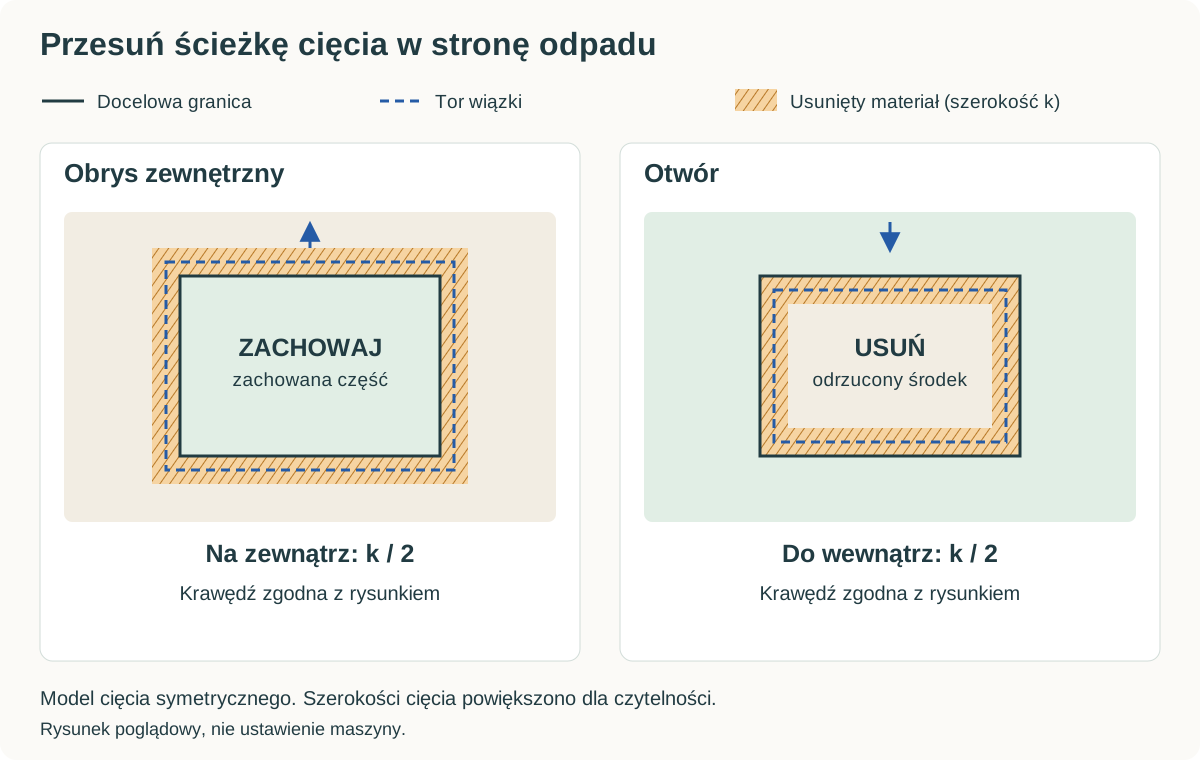
Najpierw ustal, który materiał ma pozostać. Przy obrysie zewnętrznym przesuń ścieżkę na zewnątrz, w otaczający odpad. Przy otworze lub wewnętrznej szczelinie przesuń ją do wewnątrz, w część przeznaczoną do usunięcia. W obu przypadkach chodzi o pozostawienie krawędzi zachowanego materiału na zaplanowanej granicy.
Prosty model zakłada, że cięcie usuwa tyle samo materiału po obu stronach toru wiązki. Odsunięcie ścieżki wynosi wtedy połowę szerokości szczeliny cięcia. Mimo to sprawdź wycięty element: wyliczone odsunięcie nie potwierdza dokładności wymiarowej maszyny.
Oblicz początkowe odsunięcie
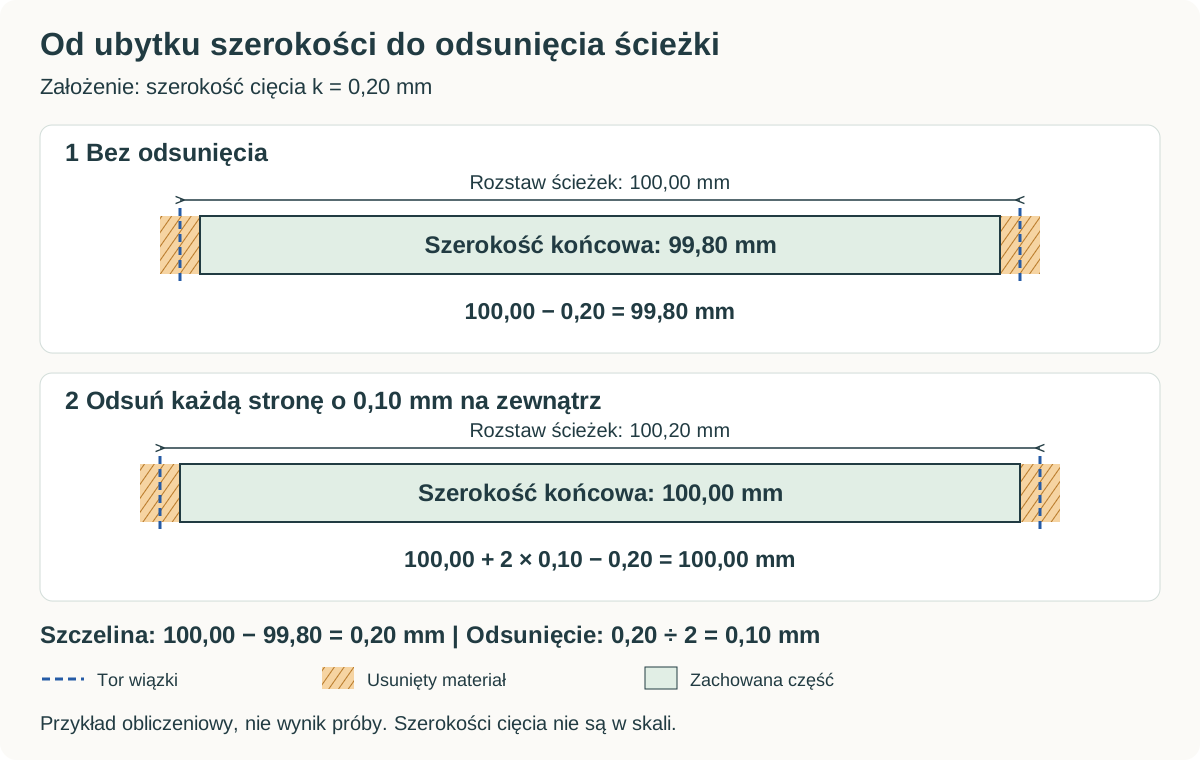
Załóżmy, że kwadrat ma na rysunku 100,00 mm, a gotowy element wycięty bez kompensacji mierzy w jednym kierunku 99,80 mm. Przyjmujemy, że plik zaimportowano we właściwej skali, a różnica wynika z równomiernego cięcia przy dwóch przeciwległych krawędziach.
- Szacowana szerokość szczeliny cięcia: 100,00 − 99,80 = 0,20 mm.
- Odsunięcie ścieżki: 0,20 ÷ 2 = 0,10 mm na zewnątrz.
Szerokość mierzy się między dwiema przeciwległymi krawędziami. Każda traci połowę szerokości cięcia, więc łączny ubytek wynosi jedną pełną szerokość szczeliny. Pozostałe dwa boki kwadratu nie biorą udziału w tym pomiarze. Nie dziel ubytku przez cztery.
Sprawdzenie obliczenia: przesunięcie obu ścieżek o 0,10 mm na zewnątrz zwiększa ich rozstaw do 100,20 mm. Po odjęciu założonej szerokości cięcia 0,20 mm obliczona szerokość gotowego elementu wynosi 100,00 mm.
Ustal wartość dla swojego procesu cięcia
Użyj ścinka docelowego materiału o tej samej grubości i takim samym wykończeniu powierzchni. Zacznij od parametrów cięcia, które są już odpowiednie dla maszyny i materiału. Niepełne lub nierówne przecięcie nie daje wiarygodnej podstawy do kompensacji. Najpierw usuń problem z cięciem i stosuj się do instrukcji maszyny.
Przy pomiarze kwadratu sprawdź zaimportowane wymiary i wyłącz istniejącą kompensację. Wytnij próbkę, zmierz jej szerokość w obu kierunkach i porównaj drugą próbkę, zanim przyjmiesz wynik. Zapisz kierunek każdego pomiaru. Jeśli rozrzut wpływa na wybór odsunięcia, wyjaśnij jego przyczynę, zamiast uznawać pojedynczy odczyt za ostateczny.
Powyższe obliczenie daje oszacowanie. Błędna skala lub kalibracja maszyny również mogą zmieniać wymiary. Popraw te problemy u źródła; nie maskuj ich kompensacją szczeliny.
LightBurn udostępnia test szczeliny cięcia z podziałką noniuszową i instrukcją. Procedura zaczyna się od Kerf Offset ustawionego na 0 mm, a obliczenie daje odsunięcie, nie pełną szerokość szczeliny. Zastosuj wynik zgodnie z instrukcją i nie dziel go ponownie przez dwa. Plik wymaga odpowiednich dla Twojego zestawu ustawień cięcia i znakowania podziałki.
Zastosuj odsunięcie w LightBurn
Ustaw odsunięcie
Przypisz odpowiednie zamknięte kontury do warstwy w trybie Line. Otwórz jej ustawienia cięcia (Cut Settings Editor), wpisz Kerf Offset i sprawdź jednostkę.
Sprawdź kierunek
Wartości dodatnie przesuwają pojedynczy kontur na zewnątrz, a ujemne do wewnątrz. Przy konturach zagnieżdżonych na tej samej warstwie LightBurn odwraca kierunek dla konturu wewnętrznego. Otwór przypisany do osobnej warstwy sprawdź oddzielnie.
Sprawdź podgląd i wytnij próbkę
W Preview sprawdź położenie wynikowych ścieżek, również przy małych otworach i sąsiednich częściach. Wytnij próbkę i porównaj jej wymiary z rysunkiem.
LightBurn stosuje odsunięcie do ścieżki wyjściowej bez zmiany oryginalnego rysunku. Opisana funkcja wymaga zamkniętych konturów. Zobacz dokumentację trybu Line oraz poradnik kompensacji szczeliny cięcia.
Stosuj kompensację w jednym miejscu. Jeśli geometria została już odsunięta w programie rysunkowym lub otrzymanym projekcie, kolejne odsunięcie może dać nadmierną kompensację. Zachowaj niezmieniony oryginał i oznacz zmodyfikowane kopie. Powiększenie całego rysunku nie jest równoważnym rozwiązaniem: skalowanie zmienia też odległości między elementami.
Najpierw sprawdź wymiary, potem pasowanie
Wypust i szczelina o poprawnych wymiarach nie gwarantują oczekiwanego połączenia. Porównaj gotową szerokość otworu z odpowiadającą jej szerokością wsuwanej części. Odejmij szerokość części od szerokości otworu: wynik dodatni oznacza luz, a ujemny — że część jest szersza od otworu. Połączenie rozłączne, które ma się swobodnie wysuwać, wymaga innego luzu niż połączenie wciskowe. Ustal wymagania zespołu przed zmianą rysunku.
Jeżeli szerokości wypustu i odpowiadającej mu szczeliny są obie wycinane laserem, pozostawienie większej ilości materiału poszerza wypust i zwęża szczelinę. Luz maleje. Pozostawienie mniejszej ilości materiału zwiększa luz. Zwiększenie odsunięcia na zewnątrz wypustu i do wewnątrz szczeliny pozostawia więcej materiału, więc może pogorszyć już zbyt ciasne połączenie.
Jeśli wymiary części zgadzają się z rysunkiem, ale pasowanie jest niewłaściwe, zmień luz przewidziany w projekcie. Jeśli wymiary są niepoprawne, najpierw sprawdź kompensację i równomierność cięcia. Zmieniaj jedną rzecz naraz, aby kolejna próbka pokazała, która zmiana pomogła.
Szczelina przyjmująca krawędź innej płyty to odrębny przypadek: musi odpowiadać rzeczywistej grubości tej płyty, której odsunięcie ścieżki nie zmieni. Popraw odpowiednie wymiary konstrukcyjne, jeśli materiał różni się od założeń rysunku. Dokumentacja Resize Slots & Tabs w LightBurn opisuje osobne narzędzie i obsługiwane geometrie.
Jeśli wynik nadal się nie zgadza
- Niepoprawne wymiary i odstępy między elementami: sprawdź jednostki i skalę importu przed zmianą kompensacji.
- Inne pasowanie w różnych kierunkach: porównaj pomiary w obu kierunkach. LightBurn opisuje zależność szerokości cięcia od kierunku dla niektórych wiązek o niekołowym przekroju; jedno odsunięcie może nie pasować do obu osi. Zobacz wskazówki dotyczące kształtu wiązki.
- Otwór znika lub ścieżki się nakładają: sprawdź odsunięcie w podglądzie i popraw geometrię albo odstępy przed cięciem.
- Wartość sprawdziła się w innym zleceniu: przed ponownym użyciem potwierdź materiał, grubość, warunki cięcia i luzy już uwzględnione w projekcie.
- Próbka z kompensacją jest zbyt ciasna: zmierz części i sprawdź, czy kompensacji nie zastosowano dwa razy, zanim zwiększysz jakąkolwiek wartość.
Przed wycięciem docelowych części
- Sprawdź zaimportowane wymiary i jednostki.
- Ustal, które kontury wyznaczają zachowane części, a które otwory.
- Zastosuj kompensację raz i sprawdź wynikowe ścieżki.
- Sprawdź na próbce wymagane wymiary i pasowanie.
- Zapisz rysunek wraz z notatką o zleceniu: materiał, zmierzona grubość, maszyna, ustawienia cięcia z jednostkami, odsunięcie, orientacja i wynik próbki.
Częste pytania
Nie zastępuje ona sprawdzenia cięcia. Specyfikacja plamki opisuje wiązkę, a potrzebna tu wartość opisuje materiał usuwany przez Twój proces. Ustal odsunięcie na odpowiedniej próbce lub za pomocą udokumentowanego testu.
Zależy to od wymaganych wymiarów i pasowania. Dekoracyjny obrys może dopuszczać niewielką różnicę, ale otwór na inny komponent już nie. Nie istnieje jedna dopuszczalna tolerancja dla wszystkich projektów.
Stosuj się do jego instrukcji. Na przykład SendCutSend oczekuje docelowych wymiarów i sam zajmuje się kompensacją. Potwierdź sposób pracy odbiorcy przed zmianą geometrii.
Przygotowanie pliku wektorowego
Jeśli zaczynasz od logo lub sylwetki w bitmapie, wektoryzacja konturów Laserlinez może pomóc utworzyć kontury wektorowe. Sprawdź ich wymiary i przydatność do wykonania części. Pomiar szczeliny, dobór luzów i ustawienia maszyny nadal należą do przygotowania cięcia.
Dokumentacja
Dokumentację sprawdzono 26 września 2026 r. Podlinkowane instrukcje są po angielsku. Angielskie nazwy opcji LightBurn służą do odnalezienia opisanych ustawień; polskie objaśnienia nie gwarantują brzmienia etykiet interfejsu.
Komentarze
Ładowanie komentarzy...