Jak prześledzić logo w LightBurn
Wbudowane w LightBurn narzędzie Trace Image konwertuje logo rastrowe na ścieżki wektorowe bezpośrednio w oprogramowaniu laserowym. Ten przewodnik opisuje każde ustawienie, wyjaśnia, co działa, a co nie, i pokazuje, jak Laserlinez radzi sobie ze złożonymi logo, których nie potrafi wbudowany moduł śledzenia.
Co obejmuje ten przewodnik
LightBurn zawiera funkcję Trace Image, która konwertuje obrazy rastrowe — JPG, PNG, BMP — na ścieżki wektorowe bez opuszczania oprogramowania lasera. W przypadku czystych logo o wysokim kontraście szybko uzyskuje się użyteczne rezultaty. W przypadku logo z gradientami, drobnymi szczegółami lub kompresją JPEG szybko osiąga swoje granice.
Ten przewodnik szczegółowo opisuje kroki, wyjaśnia każdy parametr w oknie dialogowym śledzenia, pokazuje, które logo są śledzone dobrze, a które nie, i wyjaśnia, kiedy Laserlinez daje wielowarstwowe dane wyjściowe SVG, których śledzenie LightBurn nie jest w stanie wygenerować.
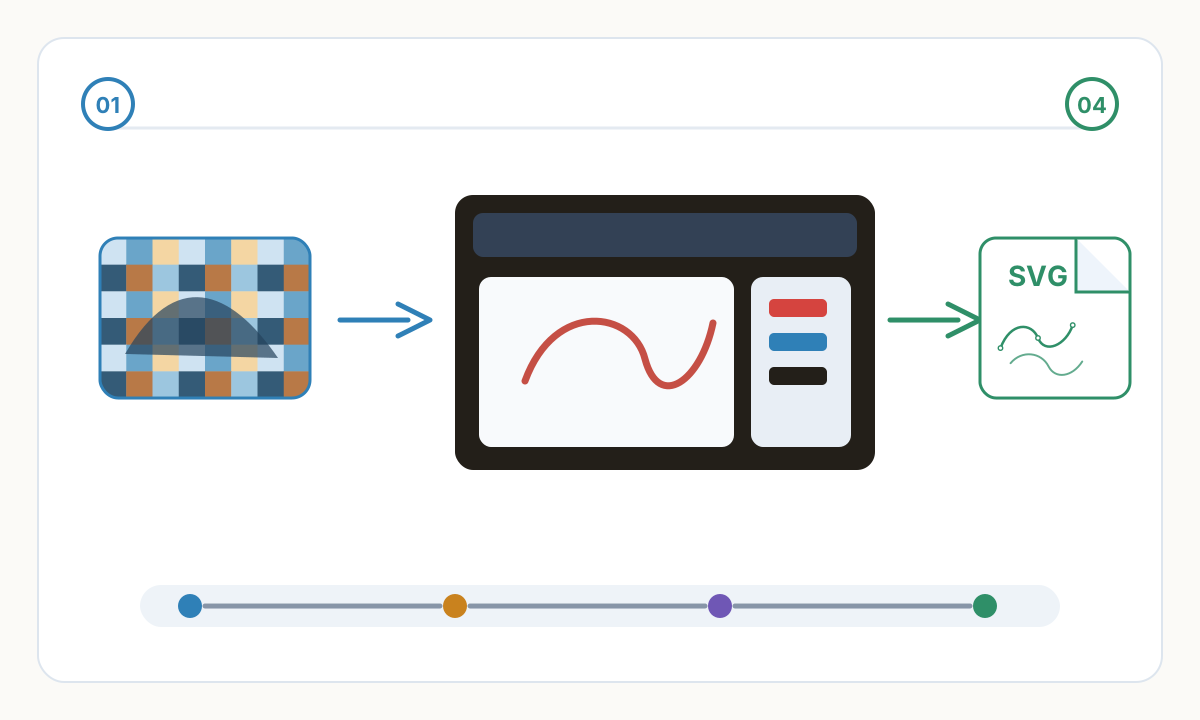
Jak prześledzić logo w LightBurn: krok po kroku
- 1
Zaimportuj plik logo
Przejdź do Plik > Importuj (Ctrl+I w systemie Windows, Cmd+I na komputerze Mac) i wybierz swoje logo. LightBurn obsługuje PNG, JPG, BMP, GIF i TIFF. Zawsze używaj PNG zamiast JPG — kompresja JPEG tworzy artefakty blokowe na każdej krawędzi, które wyglądają jak setki niepożądanych małych obszarów. Po zaimportowaniu przeciągnij obraz, aby umieścić go w obszarze roboczym.
- 2
Wybierz obraz
Kliknij obraz, aby go wybrać. Wokół niego pojawi się ramka ograniczająca z uchwytami. Opcja Trasa obrazu w menu Narzędzia jest dostępna tylko po wybraniu obrazu — jeśli pozycja menu jest wyszarzona, obraz nie jest wybrany.
- 3
Otwórz obraz śledzenia
Przejdź do opcji Narzędzia > Obrys obrazu. Otworzy się okno dialogowe z podglądem na żywo, który jest aktualizowany w czasie rzeczywistym w miarę dostosowywania suwaków. Podgląd pokazuje kontur wektorowy, który zostanie wygenerowany i nałożony na obraz — to, co widzisz w podglądzie, jest dokładnie tym, co zostanie umieszczone na płótnie.
- 4
Ustaw próg
Najbardziej krytycznym ustawieniem jest suwak Próg (0–255). Przed obrysem konwertuje obraz na czystą czerń i biel: piksele poniżej progu stają się czarne (grawerowane), piksele powyżej stają się białe (nie grawerowane). Aby uzyskać czarne logo na białym tle, zacznij od 128 i dostosowuj, aż podgląd pokaże czyste kształty logo bez zbędnych obszarów tła.
- 5
Dopasuj gładkie rogi i optymalizuj
Gładkie narożniki (0–1) określają, jak agresywne, stopniowane w pikselach krawędzie są zmiękczane w krzywe — wartości od 0,2 do 0,4 sprawdzają się dobrze w przypadku większości logo. Optymalizuj usuwa punkty kontrolne, które mieszczą się w określonej odległości od linii prostej pomiędzy sąsiadami, zmniejszając całkowitą liczbę węzłów. Wyższe wartości Optymalizacji dają mniej węzłów, gładsze ścieżki narzędzia laserowego i większą prędkość grawerowania.
- 6
Zastosuj i usuń obraz rastrowy
Kliknij OK. LightBurn umieszcza śledzony wektor na oryginalnym obrazie rastrowym. Kliknij obraz rastrowy, aby go zaznaczyć (kliknij nieco poza granicą wektora lub użyj opcji Edycja > Zaznacz wszystko, a następnie usuń zaznaczenie wektora) i naciśnij klawisz Delete. Wyznaczony wektor pozostaje. Przypisz go do docelowej warstwy cięcia i ustaw parametry lasera.
Użyj PNG, a nie JPEG. Kompresja JPEG tworzy piksele o mieszanych kolorach na każdej krawędzi — każdy klaster jest wyświetlany jako oddzielny zamknięty obszar otaczający Twoje logo setkami drobnych, niechcianych kształtów. Użyj zwykłego białego tła bez cieni i upierzonych krawędzi. Minimum 300 DPI przy zamierzonym rozmiarze graweru; 600 DPI do logo z cienkimi liniami lub drobnym tekstem. Przed importowaniem usuń wszelkie cienie, poświaty i miękką przezroczystość.
Zrozumienie ustawień śledzenia
Próg (0–255): każdy piksel jest klasyfikowany jako czarny lub biały na podstawie tego odcięcia. Piksele poniżej wartości stają się obszarami wygrawerowanymi; piksele powyżej stają się pustą przestrzenią. W przypadku logo na kolorowym tle może być konieczne wstępne przetworzenie obrazu w edytorze w celu wyizolowania logo na jednolitym białym tle, zanim próg będzie mógł wyraźnie oddzielić pierwszy plan od tła.
Ignoruj mniej niż (mm²): Po obrysowaniu usuwa zamknięte obszary mniejsze niż ten obszar. Zwiększenie tej wartości eliminuje plamy szumu i artefakty kompresji bez wpływu na główne kształty logo. Zacznij od 0.5 mm² i zwiększaj, aż przypadkowe plamki znikną bez usuwania zamierzonych małych elementów projektu.
Gładkie rogi: Stosowane po obrysowaniu w celu przekształcenia krawędzi ze stopniowanymi pikselami w gładkie krzywe Bézier. Wartość 0 powoduje zachowanie każdego oryginalnego narożnika; Wersja 1.0 stosuje maksymalne wygładzanie. W przypadku logo wartość 0,2–0,5 wygładza artefakty antyaliasingu, zachowując jednocześnie ostre rogi projektu.
Optymalizuj: usuwa zbędne punkty kontrolne, które mieszczą się w ustalonej tolerancji linii pomiędzy ich sąsiadami. To bezpośrednio zmniejsza liczbę węzłów. Mniej węzłów oznacza prostsze ścieżki narzędzia, bardziej stałą prędkość lasera i czystszą jakość wypalenia — szczególnie ważne w przypadku krzywizn i narożników, gdzie zbyt skomplikowane ścieżki powodują mikrowahania widoczne w gotowym grawerowaniu.
Kiedy śledzenie LightBurn działa dobrze
Wbudowane narzędzie śledzenia wyróżnia się konkretnym zestawem danych wejściowych. Dopasuj te cechy, a uzyskasz czyste, użyteczne wyniki w niecałą minutę:
- Proste logo z 1–2 jednolitymi kolorami i bez gradientów — pojedyncza wartość progowa wyraźnie oddziela pierwszy plan od tła
- Czarno-biała grafika: znaki słowne, monogramy, sylwetki i proste ikony z pełnymi wypełnionymi kształtami
- Eksport PNG z oprogramowania wektorowego (Illustrator, Inkscape, CorelDRAW) bez wygładzania i przezroczystości
- Schematy techniczne i rysunki liniowe z jednolitymi czarnymi kreskami na czystym białym tle
- Obrazy specjalnie wstępnie przetworzone do uzyskania czystej czerni i bieli przed importem
Gdy śledzenie LightBurn nie powiedzie się
Zrozumienie tych trybów awarii pozwoli Ci zaoszczędzić wiele godzin na rozwiązywaniu problemów. Jeśli Twoje dane wejściowe pasują do któregokolwiek z poniższych, spodziewaj się słabych wyników:
- Fotografie i fotorealistyczne obrazy — gradienty tonalne tworzą tysiące fragmentarycznych obszarów bez znaczących granic
- Obrazy JPEG — artefakty bloku kompresji przedstawiają siatkę maleńkich prostokątnych obszarów szumu wokół każdej krawędzi
- Logo z gradientami, miękkimi cieniami lub poświatami — krawędzie są niejednoznaczne; żadna wartość progowa ich wyraźnie nie oddziela
- Wejścia o niskim kontraście — jasnoszare logo na białym lub ciemnoniebieskie na czarnym — próg nie może niezawodnie znaleźć granicy
- Złożone logo z drobnymi szczegółami, cienkimi kreskami lub małym tekstem — drobne elementy zapadają się lub stają się plamami, w zależności od progu
- Wielokolorowe logo wymagające oddzielnego grawerowania — wydruki śladów LightBurn wyłącznie binarne (czarno-białe), bez wydruku warstwowego
- Zrzuty ekranu z witryny internetowej lub PDF — zazwyczaj skompresowane w formacie JPEG, o niskiej rozdzielczości i wygładzone na krawędziach
Kompresja JPEG grupuje piksele w bloki 8×8 i przybliża wartości kolorów w każdym bloku. Tworzy to widoczny pierścień pikseli o różnych kolorach na krawędziach logo. Próg LightBurn śledzi każdą gromadę jako oddzielny zamknięty obszar, tworząc gęstą aureolę drobnych kształtów wokół każdej krawędzi. Poprawka: otwórz JPEG w dowolnym edytorze obrazów, dodaj czyste białe tło i wyeksportuj jako PNG. Zaimportuj ponownie PNG i prześledź ponownie — obszary artefaktów natychmiast znikają.
Kiedy potrzebujesz więcej: Laserlinez do złożonego grawerowania logo
Trace LightBurn to narzędzie binarne — czarne lub białe, grawerowane lub nie. Prawdziwe logo rzadko działa w ten sposób. Laserlinez został zaprojektowany specjalnie do przygotowywania plików do grawerowania laserowego i radzi sobie w przypadkach, w których wbudowany moduł śledzenia nie jest w stanie tego zrobić.
Laserlinez analizuje pełny zakres tonalny obrazu przy użyciu algorytmów wykrywania linii opartych na AI. Zamiast decydować o pojedynczym progu, odwzorowuje różne zakresy tonalne na osobne warstwy wektorowe – każda warstwa odpowiada innemu przejściu grawerowania na innym poziomie mocy. Wynikiem jest wielowarstwowy SVG, w którym każda grupa reprezentuje inną głębokość grawerowania.
Po zaimportowaniu do LightBurn, każda grupa warstw SVG pojawia się jako oddzielny wpis w panelu Cuts/Layers. Przypisujesz różne ustawienia prędkości i mocy do każdej warstwy, aby uzyskać zróżnicowanie głębokości grawerowania — zapewniając wyniki, których pojedynczy ślad binarny po prostu nie jest w stanie osiągnąć. Optymalizacja ścieżki jest stosowana automatycznie, tworząc krzywe Bézier o minimalnej liczbie węzłów, które bezpośrednio przekładają się na stałą prędkość lasera i czyste krawędzie wypalania.
Jak zaimportować Laserlinez SVG do LightBurn
- 1
Prześlij swoje logo do Laserlinez
Otwórz obszar roboczy Laserlinez i prześlij plik logo. PNG jest idealny. Wybierz ustawienie wstępne grawerowania laserowego — ustawienie wstępne Rysunek liniowy SVG sprawdza się dobrze w przypadku logo z wyraźnymi liniami; wielowarstwowe ustawienia wstępne pasują do logo ze zróżnicowaniem tonalnym lub drobnymi szczegółami. W przypadku logo przetwarzanie zwykle kończy się w czasie krótszym niż 2 minuty.
- 2
Pobierz plik SVG
Po przetworzeniu pobierz dane wyjściowe SVG. Plik zawiera wiele grup ścieżek uporządkowanych według zakresu tonalnego, z których każda reprezentuje inną głębokość grawerowania. Wszystkie ścieżki są już zoptymalizowane — minimalna liczba węzłów, czyste krzywe Bézier, brak powielanej geometrii.
- 3
Zaimportuj do LightBurn
W LightBurn przejdź do Plik > Importuj (Ctrl+I) i wybierz pobrany plik SVG. LightBurn odczytuje każdą grupę SVG jako osobny element. W panelu Cuts/Layers po prawej stronie każda warstwa pojawia się z własnym kolorowym wskaźnikiem, gotowym do indywidualnego przypisania parametrów.
- 4
Przypisz ustawienia lasera do każdej warstwy
Kliknij każdą warstwę w panelu Cuts/Layers i ustaw prędkość i moc dla reprezentowanej przez nią głębokości grawerowania. Ciemniejsze/cięższe obszary zazwyczaj wymagają większej mocy lub mniejszej prędkości. Warstwy jaśniejszych szczegółów zużywają zmniejszoną moc w przypadku subtelnych śladów na powierzchni. Przed przystąpieniem do grawerowania ostatecznego przedmiotu wykonaj wypalenie próbne na złomie tego samego rodzaju i grubości.
- 5
Podgląd i grawerowanie
Naciśnij Alt+P w LightBurn, aby otworzyć podgląd i sprawdzić kolejność nagrywania oraz kolejność warstw. Uruchom przejście kadrowania (laser o mocy 0%), aby potwierdzić wyrównanie materiału. Po usatysfakcjonowaniu przystąp do grawerowania.
Lista kontrolna jakości przed grawerowaniem
- Wszystkie ścieżki są zamknięte — brak przerw powodujących nieoczekiwane uruchamianie i zatrzymywanie lasera w połowie kształtu
- Żadnych nakładających się lub duplikujących się ścieżek — zduplikowana geometria powoduje podwójne spalanie i nierówną głębokość
- Minimalny rozmiar elementu jest większy niż średnica wiązki lasera — elementy mniejsze niż szerokość nacięcia nie mogą być grawerowane w sposób czysty
- Wszystkie warstwy mają przypisane prawidłowe ustawienia cięcia — żadna warstwa nie ma ustawień domyślnych z poprzedniego zadania
- Obraz rastrowy został usunięty — w obszarze roboczym pozostają tylko ścieżki wektorowe
- Podgląd sprawdzony w pełnej skali – przed wystrzeleniem lasera sprawdź kolejność wypalania i kolejność warstw
- Grawerowanie próbne zakończone na złomie tego samego rodzaju i grubości co przedmiot obrabiany
Komentarze
Ładowanie komentarzy...