Konwersja zdjęć do skali szarości na potrzeby grawerowania laserowego
Jakość grawerowania zdjęć zależy od właściwej konwersji skali szarości i doboru algorytmu ditheringu. Różne materiały i typy obrazów wymagają specjalnych technik przetwarzania wstępnego.
Dlaczego konwersja skali szarości ma znaczenie
Grawerki laserowe nie są w stanie odwzorowywać kolorów — kontrolują jedynie głębokość wypalania poprzez zmiany mocy i prędkości. Konwersja zdjęć kolorowych na skalę szarości określa, w jaki sposób kolory przekładają się na odcienie, co bezpośrednio wpływa na ostateczny wygląd graweru.
Standardowe formuły RGB do skali szarości wykorzystują średnie ważone: 0.299R + 0.587G + 0.114B odpowiadają wrażliwości ludzkiego oka. Zieleń dominuje w percepcji, więc obrazy z dużą ilością zieleni wydają się jaśniejsze w skali szarości. Kolor czerwony i niebieski w mniejszym stopniu przyczyniają się do postrzeganej jasności.
Istnieją alternatywne metody konwersji: desaturacja (równo uśrednianie RGB), jasność (zaawansowana percepcja), tylko kanał (przy użyciu pojedynczego kanału R/G/B). Każdy z nich generuje inny rozkład tonalny. Portrety korzystają z konwersji jasności, która pozwala zachować gradację odcienia skóry. Grafika o wysokim kontraście działa z prostszą desaturacją.
Korekty przed konwersją poprawiają wyniki: zwiększ kontrast o 15–25%, aby skompensować ograniczony zakres dynamiki lasera, dostosuj jasność, aby zapobiec prześwietlaniu świateł lub blokowaniu cieni, lekko wyostrz (maska wyostrzająca na poziomie 75–100%), aby poprawić definicję krawędzi utraconą w procesie grawerowania.
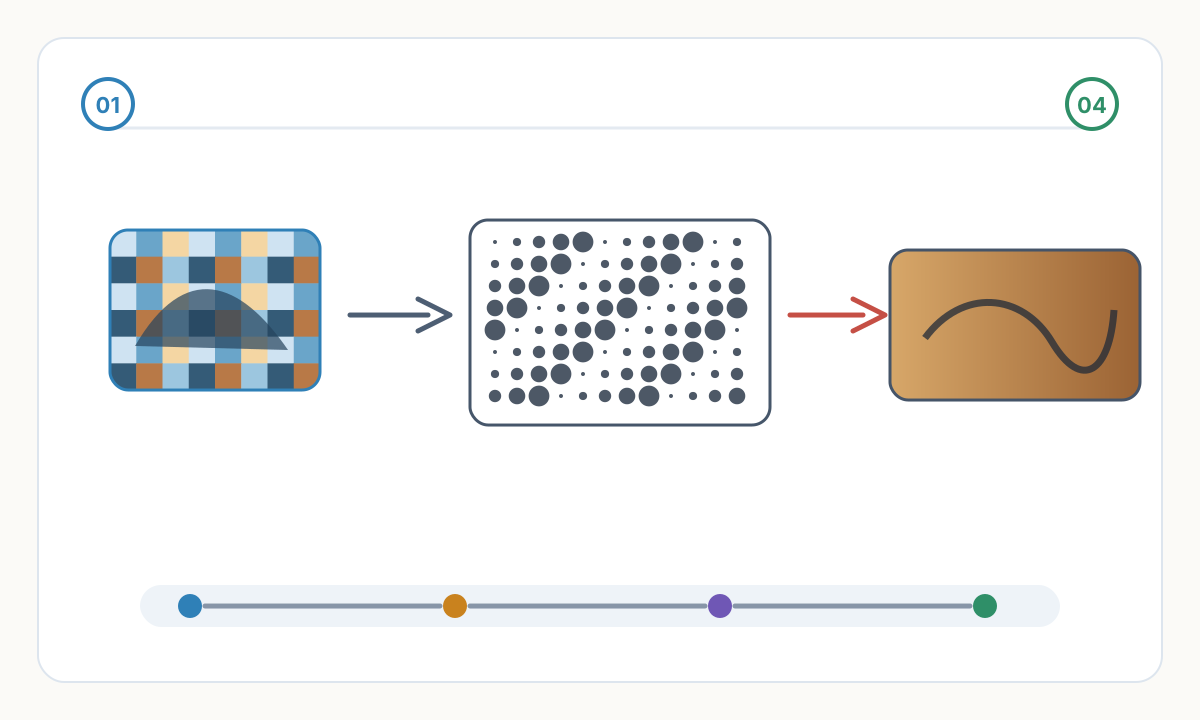

Wyjaśnienie algorytmów ditheringu
Dithering przekształca gładkie odcienie szarości we wzory punktów, które laser może odtworzyć. W grawerowaniu laserowym nie występują ciągłe tony – występują jedynie/nieobecne ślady przypaleń. Dithering tworzy iluzję szarości poprzez zmianę gęstości punktu.
Dithering Stucki (rozpraszanie błędów): Rozdziela błąd kwantyzacji na sąsiednie piksele w określonym wzorze. Tworzy naturalny, organiczny wygląd przypominający półtony gazetowe. Świetnie sprawdza się w przypadku portretów i zdjęć z subtelnymi przejściami tonalnymi. Wzorzec obliczeniowy rozkłada błąd na 12 otaczających pikseli.
Dithering Jarvisa-Judice'a-Ninke'a: Alternatywne rozpraszanie błędów z szerszym wzorem dystrybucji (48 otaczających pikseli). Tworzy gładsze gradienty przy mniejszej widoczności wzoru z dużej odległości. Lepiej sprawdza się w przypadku grawerów wielkoformatowych oglądanych z daleka. Bardziej intensywne przetwarzanie, ale wyższa jakość szczegółowych obrazów.
Dithering Floyda-Steinberga: Klasyczny algorytm, szybsze przetwarzanie, dystrybucja do 4 pikseli. Dopuszczalne w przypadku prostych grafik, ale na zdjęciach widoczne są artefakty ukośne. Odpowiednie, gdy prędkość jest ważniejsza niż jakość.
Uporządkowane dithering (macierz Bayera): Regularny wzór, bardzo szybkie, spójne wyniki. Tworzy widoczny wzór kreskowania. Najlepsze do rysunków technicznych, tekstu, kodów QR – wszystkiego, co nie jest fotograficzne. Przewidywalne zachowanie w przypadku różnych materiałów.
Proces przygotowania zdjęć
- 1
Oceń jakość obrazu źródłowego
Minimum 300 DPI przy zamierzonym rozmiarze grawerowania. Ostra ostrość w całym tekście — rozmycie nie poprawia się podczas grawerowania. Wysoki zakres dynamiki ze szczegółami zarówno w cieniach, jak i światłach. Czysty, pozbawiony szumów obraz (po grawerowaniu ziarno aparatu staje się brzydkimi plamkami).
- 2
Przycinaj i komponuj
Usuń niepotrzebne elementy tła — czas pracy lasera kosztuje. Komponuj w formacie prostokątnym (większość łóżek laserowych). Centralny obiekt z miejscem na oddech. Weź pod uwagę kierunek słojów w przypadku rycin w drewnie.
- 3
Dostosuj poziomy i kontrast
Histogram powinien obejmować pełny zakres bez przycinania. Zwiększ kontrast o 15–25% powyżej normy — lasery kompresują zakres tonalny. Dostosuj krzywe, aby zachować szczegóły cieni i zapobiec prześwietleniu świateł. Tony średnie powinny być nieco jaśniejsze niż na ekranie.
- 4
Konwertuj na skalę szarości
W przypadku portretów używaj metody jasności (zachowuje odcienie skóry). Zmniejsz nasycenie dla krajobrazów i obiektów. Przed konwersją sprawdź poszczególne kanały R/G/B — czasami jeden kanał zapewnia lepszy punkt wyjścia. Porównaj metody konwersji obok siebie.
- 5
Zastosuj dithering
Stucki do portretów i obiektów organicznych poniżej 12 cali. Jarvis do dużych formatów powyżej 12 cali lub zdjęć architektury. Najpierw przetestuj na kawałku materiału — wygląd drgań różni się znacznie w zależności od rodzaju drewna, akrylu i skóry.
- 6
Zapisz w odpowiednim formacie
PNG lub TIFF w oryginalnej rozdzielczości — unikaj artefaktów kompresji JPEG. 1-bitowy czarno-biały po ditheringu (nie w skali szarości). Końcowy rozmiar pliku jest niewielki (typowo 100–500 KB) pomimo wysokiej rozdzielczości — obrazy z rozmazaniem dobrze się kompresują.
Zagadnienia specyficzne dla materiału
Drewno liściaste (klon, wiśnia, brzoza): Jednolite słoje dobrze tolerują drobne drgania. Stucki w 300-400 DPI zapewnia fotograficzną jakość. W jasnym drewnie grawer jest ciemniejszy (większy kontrast). Wypalanie próbne ujawnia optymalną moc/prędkość przed pełnym uruchomieniem.
Drewno iglaste (sosna, cedr): Nierówne usłojenie powoduje nierówne spalanie. Dithering Jarvisa z nieco niższym DPI (250-300) kompensuje różnice w ziarnistości. Obszary żywiczne spalają się inaczej – dla uzyskania jednolitych rezultatów należy je wstępnie uszczelnić szelakiem. Spodziewaj się mniej szczegółów niż w przypadku twardego drewna.
Sklejka: Warstwy kleju grawerują z różną szybkością. Niższe DPI (200-250) i wyższy kontrast ukrywają przejścia warstw. Sklejka z brzozy bałtyckiej najbardziej odpowiednia do fotograwerowania. Unikaj sklejki budowlanej – nadmierne zróżnicowanie słojów psuje szczegóły.
Skóra: Naturalna faktura licowa dodaje jakości organicznej. Stucki dithering w rozdzielczości 350+ DPI na skórze garbowanej roślinnie. Skóra garbowana Chrome wytwarza chemiczny zapach i słaby kontrast. Zawsze wentyluj – opary skóry są toksyczne. Najpierw przetestuj róg — głębokość przypalenia skóry różni się w zależności od jej grubości i sposobu obróbki.
Akryl: Matowe wykończenie po grawerowaniu wygląda na białe na przezroczystym lub barwionym akrylu. Obraz odwrócony (biele stają się kolorem materialnym, czerń staje się matowa). Wystarczające niższe DPI (200-300) – grawer akrylowy jest gładszy niż drewno. Wypełnij farbą/atramentem w celu zwiększenia kontrastu.
Lista kontrolna weryfikacyjna przed produkcją
- Potwierdź ostateczny rozmiar, jednostki i orientację w oprogramowaniu docelowym
- Sprawdź plik pod kątem ukrytej, zduplikowanej lub nieistotnej geometrii
- Przed pełną produkcją przeprowadź mały test materiału lub grawerowania
- Zapisz razem zatwierdzone ustawienia, plik źródłowy i wyeksportowany plik produkcyjny
Komentarze
Ładowanie komentarzy...