Hur man spårar en logotyp i LightBurn
LightBurn:s inbyggda Trace Image-verktyg konverterar rasterlogotyper till vektorbanor direkt i din laserprogramvara. Den här guiden täcker varje inställning, förklarar vad som fungerar och vad som misslyckas, och visar hur Laserlinez hanterar komplexa logotyper som den inbyggda spårningen inte kan.
Vad den här guiden täcker
LightBurn innehåller en spårbildsfunktion som konverterar rasterbilder — JPG, PNG, BMP — till vektorbanor utan att lämna laserprogramvaran. För rena logotyper med hög kontrast ger den användbara resultat snabbt. För logotyper med gradienter, fina detaljer eller JPEG-komprimering når den sina gränser snabbt.
Den här guiden går igenom de exakta stegen, förklarar varje parameter i spårningsdialogrutan, visar vilka logotyper som spårar bra och vilka som misslyckas, och förklarar när Laserlinez ger dig SVG-utdata i flera lager som LightBurns spårning inte kan producera.
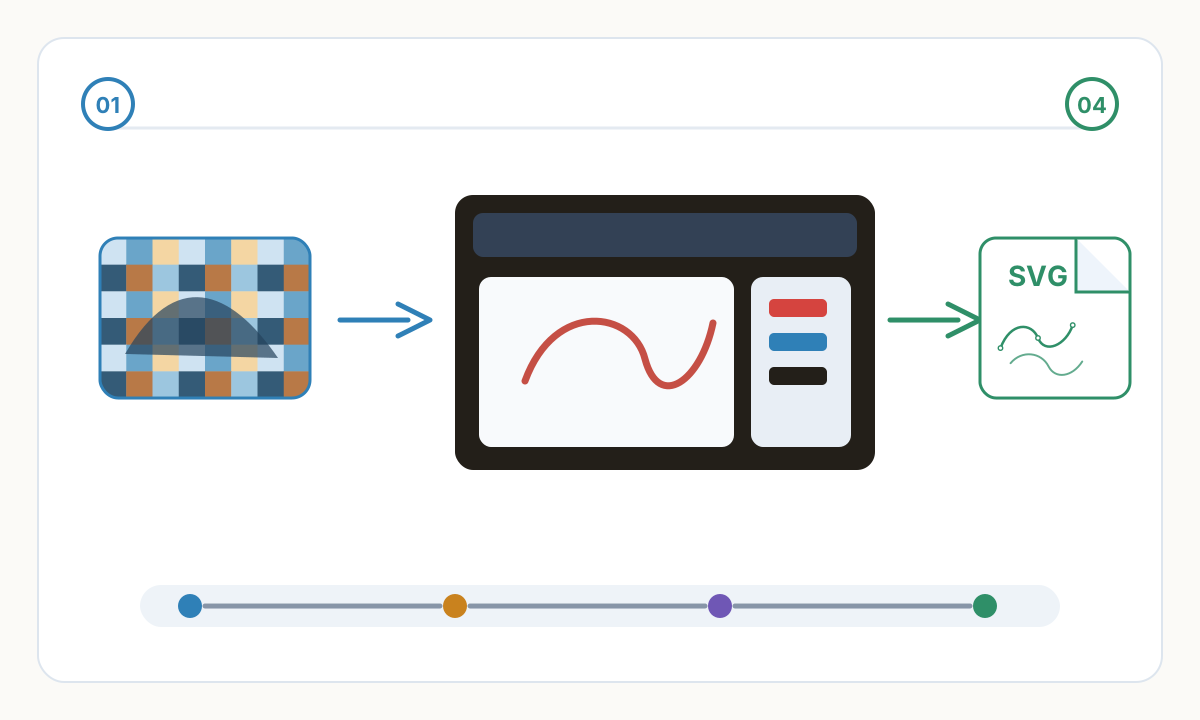
Hur man spårar en logotyp i LightBurn: Steg för steg
- 1
Importera din logotypfil
Gå till Arkiv > Importera (Ctrl+I på Windows, Cmd+I på Mac) och välj din logotyp. LightBurn stöder PNG, JPG, BMP, GIF och TIFF. Använd alltid PNG över JPG — JPEG-komprimering skapar blockartefakter vid varje kant som spårar hundratals oönskade små områden. Dra bilden för att placera den i din arbetsyta efter importen.
- 2
Välj bilden
Klicka på bilden för att välja den. En begränsningsruta med handtag visas runt den. Alternativet Spåra bild på Verktyg-menyn är endast tillgängligt när en bild är vald — om menyalternativet är nedtonat är bilden inte vald.
- 3
Öppna Spåra bild
Gå till Verktyg > Spåra bild. Dialogrutan öppnas med en liveförhandsvisning som uppdateras i realtid när du justerar reglagen. Förhandsgranskningen visar vektorkonturen som kommer att genereras överlagrad på din bild - det du ser i förhandsgranskningen är exakt det som placeras på duken.
- 4
Ställ in tröskeln
Tröskelreglaget (0–255) är den mest kritiska inställningen. Den konverterar din bild till rent svartvitt innan spårning: pixlar under tröskeln blir svarta (graverade), pixlar ovanför blir vita (inte graverade). För en svart logotyp på vitt, börja vid 128 och justera tills förhandsgranskningen visar rena logotyper utan några avvikande bakgrundsområden.
- 5
Justera släta hörn och optimera
Smooth Corners (0–1) styr hur aggressivt pixelstegskanter mjukas upp till kurvor – 0,2 till 0,4 fungerar bra för de flesta logotyper. Optimera tar bort ankarpunkter som ligger inom ett visst avstånd från den raka linjen mellan sina grannar, vilket minskar det totala antalet noder. Högre Optimize-värden ger färre noder, jämnare laserverktygsbanor och snabbare graveringshastigheter.
- 6
Applicera och ta bort rasterbilden
Klicka på OK. LightBurn placerar den spårade vektorn ovanpå den ursprungliga rasterbilden. Klicka på rasterbilden för att välja den (klicka något utanför vektorgränsen, eller använd Redigera > Markera alla och avmarkera sedan vektorn) och tryck på Delete. Den spårade vektorn finns kvar. Tilldela det till ditt målsnittslager och ställ in laserparametrar.
Använd PNG, inte JPEG. JPEG-komprimering skapar färgblandade pixlar vid varje kant - varje kluster spåras som en separat sluten region, som omger din logotyp med hundratals små oönskade former. Använd en vanlig vit bakgrund utan skuggor eller fjäderkanter. Minsta 300 DPI vid avsedd gravyrstorlek; 600 DPI för logotyper med tunna streck eller fin text. Ta bort eventuella skuggor, glöd eller mjuk genomskinlighet innan du importerar.
Förstå spårningsinställningarna
Tröskelvärde (0–255): Varje pixel klassificeras som svart eller vit baserat på denna cutoff. Pixlar under värdet blir graverade områden; pixlar ovanför blir tomt utrymme. För logotyper på färgad bakgrund kan du behöva förbearbeta bilden i en redigerare för att isolera logotypen på en solid vit bakgrund innan tröskeln kan separera förgrunden från bakgrunden.
Ignorera mindre än (mm²): Tar bort slutna områden som är mindre än detta område efter spårning. Att öka detta eliminerar brusfläckar och kompressionsartefakter utan att påverka huvudlogotypens former. Börja vid 0.5 mm² och öka tills herrelösa fläckar försvinner utan att ta bort avsiktliga små designelement.
Släta hörn: Tillämpas efter spårning för att konvertera pixelstegskanter till jämna Bézier-kurvor. Ett värde på 0 bevarar alla ursprungliga hörn; 1.0 tillämpar maximal utjämning. För logotyper jämnar 0,2–0,5 ut kantutjämningsartefakter samtidigt som avsiktligt skarpa hörn bevaras i designen.
Optimera: Tar bort redundanta ankarpunkter som ligger inom en inställd tolerans för linjen mellan sina grannar. Detta minskar direkt antalet noder. Färre noder innebär enklare verktygsbanor, jämnare laserhastighet och renare brännkvalitet – särskilt viktigt i kurvor och hörn där överkomplexa banor orsakar mikrotveksamheter som syns i den färdiga graveringen.
När LightBurns spårning fungerar bra
Det inbyggda spårningsverktyget utmärker sig vid en specifik uppsättning ingångar. Matcha dessa egenskaper så får du rena, användbara resultat på under en minut:
- Enkla logotyper med 1–2 solida färger och inga övertoningar – ett enda tröskelvärde skiljer förgrunden från bakgrunden rent
- Svartvitt konstverk: ordmärken, monogram, silhuetter och enkla ikoner med solida fyllda former
- PNG exporterar från vektorprogramvara (Illustrator, Inkscape, CorelDRAW) utan kantutjämning eller transparens
- Tekniska diagram och linjeritningar med solida svarta streck på en ren vit bakgrund
- Bilder specifikt förbehandlade till rent svartvitt före import
När LightBurns spårning misslyckas
Genom att förstå dessa fellägen sparar du timmar av felsökning. Om din input matchar något av dessa, förvänta dig dåliga resultat:
- Fotografier och fotorealistiska bilder — tonala gradienter producerar tusentals fragmenterade regioner utan meningsfulla gränser
- JPEG-bilder — komprimeringsblocksartefakter spåras som ett rutnät av små rektangulära brusområden runt varje kant
- Logotyper med gradienter, mjuka skuggor eller glöd — kanterna är tvetydiga; inget tröskelvärde skiljer dem rent åt
- Ingångar med låg kontrast — ljusgrå logotyp på vitt eller mörkblått på svart — tröskeln kan inte tillförlitligt hitta gränsen
- Komplexa logotyper med fina detaljer, tunna streck eller liten text – fina element kollapsar eller blir blobbar beroende på tröskel
- Flerfärgslogotyper som kräver separata graveringspass — LightBurn spårutgångar endast binärt (svart/vitt), ingen lagerutmatning
- Webbplats- eller PDF-skärmdumpar - vanligtvis JPEG-komprimerade, lågupplösta och kantutjämnade i kanterna
JPEG-komprimering grupperar pixlar i 8×8-block och uppskattar färgvärdena inom varje block. Vid logotypens kanter skapar detta en synlig ring av blandade färgpixlar. LightBurn:s tröskel spårar varje kluster som en separat sluten region, vilket producerar en tät gloria av små former runt varje kant. Lösningen: öppna JPEG i valfri bildredigerare, lägg till en ren vit bakgrund och exportera som PNG. Återimportera PNG och spåra — artefaktområdena försvinner omedelbart.
När du behöver mer: Laserlinez för komplex logotypgravering
LightBurns spår är ett binärt verktyg — svart eller vitt, graverat eller inte. Riktiga logotyper fungerar sällan på det sättet. Laserlinez är specialbyggd för lasergraveringsfilberedning och hanterar de fall som den inbyggda spårningen inte kan.
Laserlinez analyserar hela tonområdet för din bild med hjälp av AI-drivna linjedetekteringsalgoritmer. Istället för ett enda tröskelbeslut, mappar den olika tonintervall till separata vektorlager – varje lager motsvarar olika graveringspass vid olika effektnivåer. Utgången är en SVG i flera lager där varje grupp representerar ett distinkt gravyrdjup.
När de importeras till LightBurn, visas varje SVG-lagergrupp som en separat post i Cuts/Layers-panelen. Du tilldelar olika hastighets- och effektinställningar per lager för att skapa djupvariationer i din gravering – vilket ger resultat som ett enda binärt spår helt enkelt inte kan uppnå. Banoptimering tillämpas automatiskt och producerar Bézier-kurvor med minimal nod som översätts direkt till konsekvent laserhastighet och rena brännkanter.
Hur man importerar en Laserlinez SVG till LightBurn
- 1
Ladda upp din logotyp till Laserlinez
Öppna Laserlinez-arbetsytan och ladda upp din logotypfil. PNG är idealisk. Välj förinställningen för lasergravering — förinställningen SVG Linjeteckning fungerar bra för logotyper med tydlig linje; förinställningar i flera lager passar logotyper med tonal variation eller fina detaljer. Bearbetningen slutförs vanligtvis på mindre än 2 minuter för logotyper.
- 2
Ladda ner filen SVG
Efter bearbetning, ladda ner SVG-utgången. Filen innehåller flera sökvägsgrupper organiserade efter tonomfång, som var och en representerar olika gravyrdjup. Alla vägar är redan optimerade — minimala noder, rena Bézier-kurvor, ingen dubbel geometri.
- 3
Importera till LightBurn
I LightBurn, gå till Arkiv > Importera (Ctrl+I) och välj den nedladdade SVG. LightBurn läser varje SVG-grupp som ett separat element. I Cuts/Layers-panelen till höger visas varje lager med sin egen färgindikator redo för individuell parametertilldelning.
- 4
Tilldela laserinställningar per lager
Klicka på varje lager i Cuts/Layers-panelen och ställ in hastighet och kraft för gravyrdjupet det representerar. Mörkare/tyngre områden behöver vanligtvis högre effekt eller lägre hastighet. Lättare detaljlager använder reducerad kraft för subtila ytmärken. Kör en provbränning på skrotmaterial av samma typ och tjocklek innan du graverar ditt slutliga arbetsstycke.
- 5
Förhandsgranska och gravera
Tryck på Alt+P i LightBurn för att öppna förhandsgranskningen och verifiera brännordningen och lagersekvensen. Kör ett inramningspass (laser vid 0 % effekt) för att bekräfta inriktningen på ditt material. När du är nöjd, fortsätt med gravering.
Kvalitetschecklista för förgravering
- Alla banor är stängda — inga luckor som gör att lasern startar och stannar oväntat i mitten av formen
- Inga överlappande eller dubblerade banor – dubblerad geometri orsakar dubbelbränning och ojämnt djup
- Minsta funktionsstorlek är större än din laserstrålediameter – element som är mindre än snittbredden kan inte graveras rent
- Alla lager tilldelas korrekta klippinställningar — inget lager kvar på standardinställningarna från ett tidigare jobb
- Rasterbilden raderad — endast vektorbanor finns kvar i arbetsytan
- Förhandsgranskningen kontrolleras i full skala — verifiera brännordningen och lagersekvensen innan du avfyrar lasern
- Testgravyr färdig på skrotmaterial av samma typ och tjocklek som ditt arbetsstycke
Kommentarer
Läser in kommentarer...