วิธีติดตามโลโก้ใน LightBurn
เครื่องมือ Trace Image ในตัวของ LightBurn จะแปลงโลโก้แรสเตอร์เป็นพาธเวกเตอร์ในซอฟต์แวร์เลเซอร์ของคุณโดยตรง คู่มือนี้ครอบคลุมทุกการตั้งค่า อธิบายว่าอะไรได้ผลและอะไรล้มเหลว และแสดงให้เห็นว่า Laserlinez จัดการกับโลโก้ที่ซับซ้อนซึ่งการติดตามในตัวไม่สามารถทำได้
คู่มือนี้ครอบคลุมถึงอะไรบ้าง
LightBurn มีฟังก์ชัน Trace Image ที่แปลงภาพแรสเตอร์ — JPG, PNG, BMP — เป็นพาธเวกเตอร์โดยไม่ต้องออกจากซอฟต์แวร์เลเซอร์ สำหรับโลโก้ที่สะอาดตาและมีคอนทราสต์สูง จะทำให้ได้ผลลัพธ์ที่ใช้งานได้รวดเร็ว สำหรับโลโก้ที่มีการไล่ระดับสี รายละเอียดเล็กๆ น้อยๆ หรือการบีบอัด JPEG จะถึงขีดจำกัดอย่างรวดเร็ว
คู่มือนี้จะอธิบายขั้นตอนโดยละเอียด อธิบายทุกพารามิเตอร์ในกล่องโต้ตอบการติดตาม แสดงว่าโลโก้ใดติดตามได้ดีและโลโก้ใดล้มเหลว และอธิบายว่าเมื่อใดที่ Laserlinez ให้เอาต์พุต SVG แบบหลายเลเยอร์ซึ่งการติดตามของ LightBurn ไม่สามารถสร้างได้
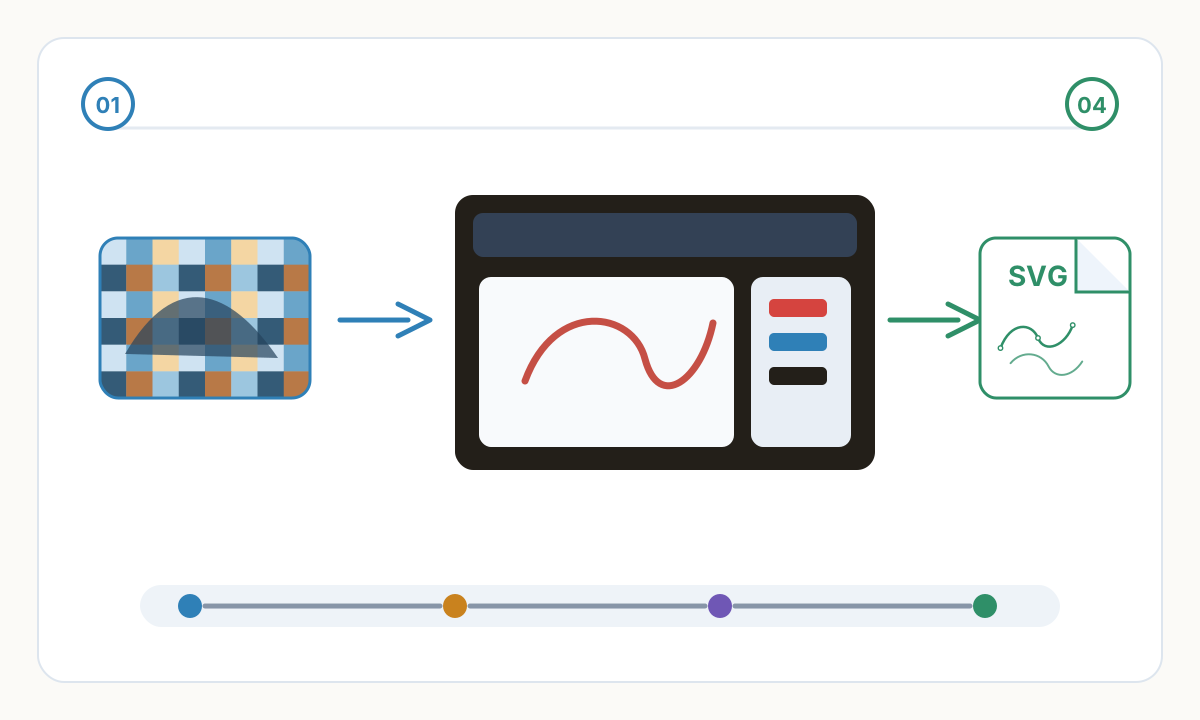
วิธีติดตามโลโก้ใน LightBurn: ทีละขั้นตอน
- 1
นำเข้าไฟล์โลโก้ของคุณ
ไปที่ ไฟล์ > นำเข้า (Ctrl+I บน Windows, Cmd+I บน Mac) และเลือกโลโก้ของคุณ LightBurn รองรับ PNG, JPG, BMP, GIF และ TIFF ใช้ PNG บน JPG เสมอ — การบีบอัด JPEG จะสร้าง Block Artifact ที่ทุกขอบซึ่งติดตามเป็นพื้นที่เล็กๆ ที่ไม่ต้องการนับร้อย ลากรูปภาพเพื่อวางตำแหน่งในพื้นที่ทำงานของคุณหลังจากนำเข้า
- 2
เลือกรูปภาพ
คลิกที่ภาพเพื่อเลือก กล่องขอบเขตที่มีที่จับจะปรากฏขึ้นรอบๆ ตัวเลือกการติดตามรูปภาพในเมนูเครื่องมือจะใช้งานได้เฉพาะเมื่อเลือกรูปภาพเท่านั้น หากรายการเมนูเป็นสีเทา แสดงว่ารูปภาพจะไม่ถูกเลือก
- 3
เปิดการติดตามรูปภาพ
ไปที่เครื่องมือ > ติดตามรูปภาพ กล่องโต้ตอบจะเปิดขึ้นพร้อมการแสดงตัวอย่างสดซึ่งจะอัปเดตแบบเรียลไทม์เมื่อคุณปรับแถบเลื่อน การแสดงตัวอย่างจะแสดงโครงร่างเวกเตอร์ที่จะถูกสร้างขึ้นซ้อนทับบนภาพของคุณ สิ่งที่คุณเห็นในการแสดงตัวอย่างคือสิ่งที่วางไว้บนผืนผ้าใบทุกประการ
- 4
ตั้งค่าเกณฑ์
แถบเลื่อนเกณฑ์ (0–255) เป็นการตั้งค่าที่สำคัญที่สุด โดยจะแปลงรูปภาพของคุณให้เป็นสีขาวดำล้วนก่อนการติดตาม: พิกเซลที่ต่ำกว่าเกณฑ์จะกลายเป็นสีดำ (สลักไว้) พิกเซลด้านบนจะกลายเป็นสีขาว (ไม่สลักไว้) สำหรับโลโก้สีดำบนพื้นสีขาว เริ่มต้นที่ 128 และปรับจนกว่าตัวอย่างจะแสดงรูปร่างโลโก้ที่ดูสะอาดตาโดยไม่มีขอบเขตพื้นหลังที่หลงเหลืออยู่
- 5
ปรับมุมให้เรียบและปรับให้เหมาะสม
มุมเรียบ (0–1) ควบคุมการปรับลดขอบที่ก้าวด้วยพิกเซลอย่างรุนแรงจนกลายเป็นเส้นโค้ง — 0.2 ถึง 0.4 ทำงานได้ดีสำหรับโลโก้ส่วนใหญ่ Optimize จะลบจุดยึดที่อยู่ภายในระยะห่างที่กำหนดของเส้นตรงระหว่างเพื่อนบ้าน เพื่อลดจำนวนโหนดทั้งหมด ค่า Optimize ที่สูงขึ้นจะทำให้โหนดน้อยลง เส้นทางเครื่องมือเลเซอร์ที่นุ่มนวลขึ้น และความเร็วในการแกะสลักที่เร็วขึ้น
- 6
ใช้และลบภาพแรสเตอร์
คลิกตกลง LightBurn วางเวกเตอร์ที่ลากไว้ที่ด้านบนของภาพแรสเตอร์ดั้งเดิม คลิกที่ภาพแรสเตอร์เพื่อเลือก (คลิกนอกขอบเขตเวกเตอร์เล็กน้อย หรือใช้แก้ไข > เลือกทั้งหมด จากนั้นยกเลิกการเลือกเวกเตอร์) แล้วกด Delete เวกเตอร์ที่ติดตามยังคงอยู่ กำหนดให้กับเลเยอร์การตัดเป้าหมายของคุณและตั้งค่าพารามิเตอร์เลเซอร์
ใช้ PNG ไม่ใช่ JPEG การบีบอัด JPEG จะสร้างพิกเซลผสมสีที่ทุกขอบ โดยแต่ละคลัสเตอร์จะติดตามเป็นพื้นที่ปิดที่แยกจากกัน โดยล้อมรอบโลโก้ของคุณด้วยรูปทรงเล็กๆ น้อยๆ ที่ไม่พึงประสงค์นับร้อย ใช้พื้นหลังสีขาวล้วนโดยไม่มีเงาหรือขอบขนนก 300 DPI ขั้นต่ำในขนาดการแกะสลักที่ต้องการ 600 DPI สำหรับโลโก้ที่มีลายเส้นบางหรือข้อความละเอียด ลบเงาตกกระทบ การเรืองแสง หรือความโปร่งใสแบบนุ่มนวลออกก่อนที่จะนำเข้า
ทำความเข้าใจกับการตั้งค่าการติดตาม
เกณฑ์ (0–255): ทุกพิกเซลจะถูกจัดประเภทเป็นสีดำหรือสีขาวตามค่าตัดนี้ พิกเซลที่ต่ำกว่าค่าจะกลายเป็นพื้นที่สลัก พิกเซลด้านบนกลายเป็นพื้นที่ว่าง สำหรับโลโก้บนพื้นหลังสี คุณอาจต้องประมวลผลรูปภาพล่วงหน้าในโปรแกรมแก้ไขเพื่อแยกโลโก้บนพื้นหลังสีขาวทึบ ก่อนที่เกณฑ์จะสามารถแยกพื้นหน้าจากพื้นหลังได้อย่างชัดเจน
ละเว้นน้อยกว่า (มม.²): ลบขอบเขตปิดที่เล็กกว่าพื้นที่นี้หลังจากการติดตาม การเพิ่มสิ่งนี้จะกำจัดจุดรบกวนและการบีบอัด โดยไม่ส่งผลกระทบต่อรูปร่างโลโก้หลัก เริ่มต้นที่ 0.5 mm² และเพิ่มขึ้นจนกระทั่งจุดที่หลงเหลือหายไปโดยไม่ต้องลบองค์ประกอบการออกแบบขนาดเล็กโดยเจตนา
มุมเรียบ: ใช้หลังจากการลากเส้นเพื่อแปลงขอบขั้นพิกเซลให้เป็นเส้นโค้ง Bézier ที่ราบรื่น ค่า 0 จะคงไว้ทุกมุมเดิม 1.0 ใช้การปรับให้เรียบสูงสุด สำหรับโลโก้ 0.2–0.5 จะทำให้การต่อต้านนามแฝงราบรื่นขึ้น ในขณะเดียวกันก็รักษามุมที่คมชัดตามเจตนาในการออกแบบ
ปรับให้เหมาะสม: ลบจุดยึดที่ซ้ำซ้อนซึ่งอยู่ภายในค่าเผื่อที่กำหนดไว้ของเส้นแบ่งระหว่างเพื่อนบ้าน ซึ่งจะช่วยลดจำนวนโหนดโดยตรง จำนวนโหนดที่น้อยลงหมายถึงเส้นทางเครื่องมือที่ง่ายขึ้น ความเร็วเลเซอร์ที่สม่ำเสมอมากขึ้น และคุณภาพการเผาไหม้ที่สะอาดขึ้น — สำคัญอย่างยิ่งบนส่วนโค้งและมุมที่เส้นทางที่ซับซ้อนเกินไปทำให้เกิดความลังเลเล็กน้อยที่มองเห็นได้ในการแกะสลักที่เสร็จสิ้นแล้ว
เมื่อการติดตามของ LightBurn ทำงานได้ดี
เครื่องมือติดตามในตัวมีความเป็นเลิศที่ชุดอินพุตเฉพาะ จับคู่คุณลักษณะเหล่านี้แล้วคุณจะได้ผลลัพธ์ที่สะอาดและใช้งานได้ภายในไม่ถึงนาที:
- โลโก้เรียบง่ายที่มีสีทึบ 1-2 สีและไม่มีการไล่ระดับสี — ค่าเกณฑ์เดียวแยกพื้นหน้าจากพื้นหลังได้อย่างชัดเจน
- งานศิลปะขาวดำ: โลโก้ตัวอักษร โมโนแกรม ภาพเงา และไอคอนเรียบง่ายที่มีรูปร่างทึบ
- PNG ส่งออกจากซอฟต์แวร์เวกเตอร์ (Illustrator, Inkscape, CorelDRAW) โดยไม่มีการลบรอยหยักหรือโปร่งใส
- แผนภาพทางเทคนิคและภาพวาดเส้นที่มีลายเส้นสีดำทึบบนพื้นหลังสีขาวสะอาดตา
- รูปภาพที่ได้รับการประมวลผลล่วงหน้าเป็นขาวดำโดยเฉพาะก่อนนำเข้า
เมื่อการติดตามของ LightBurn ล้มเหลว
การทำความเข้าใจโหมดความล้มเหลวเหล่านี้จะช่วยคุณประหยัดเวลาในการแก้ไขปัญหา หากข้อมูลที่คุณป้อนตรงกับข้อใดข้อหนึ่ง คาดว่าจะได้ผลลัพธ์ที่ไม่ดี:
- ภาพถ่ายและภาพที่เหมือนจริง — การไล่ระดับสีทำให้เกิดพื้นที่ที่กระจัดกระจายนับพันโดยไม่มีขอบเขตที่มีความหมาย
- ภาพ JPEG — สิ่งประดิษฐ์ของบล็อกการบีบอัดจะติดตามเป็นตารางของบริเวณสัญญาณรบกวนสี่เหลี่ยมเล็กๆ รอบๆ ทุกขอบ
- โลโก้ที่มีการไล่ระดับสี เงาอ่อนๆ หรือเรืองแสง ขอบไม่ชัดเจน ไม่มีค่าเกณฑ์ใดแยกออกจากกันได้อย่างหมดจด
- อินพุตคอนทราสต์ต่ำ — โลโก้สีเทาอ่อนบนสีขาว หรือสีน้ำเงินเข้มบนสีดำ — ขีดจำกัดไม่สามารถค้นหาขอบเขตได้อย่างน่าเชื่อถือ
- โลโก้ที่ซับซ้อนซึ่งมีรายละเอียดที่ละเอียดอ่อน เส้นบางๆ หรือข้อความขนาดเล็ก — องค์ประกอบที่ละเอียดจะยุบหรือกลายเป็นหยดขึ้นอยู่กับเกณฑ์
- โลโก้หลายสีต้องมีการแกะสลักแยกกัน — LightBurn เอาต์พุตการติดตามเป็นไบนารี (ดำ/ขาว) เท่านั้น ไม่มีเอาต์พุตแบบเลเยอร์
- ภาพหน้าจอของเว็บไซต์หรือ PDF — โดยทั่วไปแล้วจะมีการบีบอัด JPEG ความละเอียดต่ำ และป้องกันนามแฝงที่ขอบ
การบีบอัด JPEG จัดกลุ่มพิกเซลเป็นบล็อก 8×8 และประมาณค่าสีภายในแต่ละบล็อก ที่ขอบโลโก้ สิ่งนี้จะสร้างวงแหวนพิกเซลผสมสีที่มองเห็นได้ เกณฑ์ของ LightBurn จะติดตามแต่ละคลัสเตอร์เป็นพื้นที่ปิดที่แยกจากกัน ทำให้เกิดรัศมีหนาแน่นที่มีรูปร่างเล็กๆ รอบๆ ทุกขอบ การแก้ไข: เปิด JPEG ในโปรแกรมแก้ไขรูปภาพ เพิ่มพื้นหลังสีขาวสะอาดตา และส่งออกเป็น PNG นำเข้า PNG อีกครั้งและย้อนรอย — ขอบเขตอาร์ติแฟกต์จะหายไปทันที
เมื่อคุณต้องการมากกว่านี้: Laserlinez สำหรับการแกะสลักโลโก้ที่ซับซ้อน
ร่องรอยของ LightBurn เป็นเครื่องมือไบนารี่ — สีดำหรือสีขาว สลักหรือไม่ก็ได้ โลโก้จริงไม่ค่อยได้ผลแบบนั้น Laserlinez สร้างขึ้นโดยเฉพาะสำหรับการเตรียมไฟล์การแกะสลักด้วยเลเซอร์ และจัดการกับเคสที่ร่องรอยในตัวไม่สามารถทำได้
Laserlinez วิเคราะห์ช่วงโทนสีทั้งหมดของภาพของคุณโดยใช้อัลกอริธึมการตรวจจับเส้นที่ขับเคลื่อนด้วย AI แทนที่จะใช้การตัดสินใจแบบเกณฑ์เดียว ระบบจะแมปช่วงโทนสีที่แตกต่างกันเพื่อแยกเลเยอร์เวกเตอร์ — แต่ละเลเยอร์จะสอดคล้องกับการแกะสลักที่แตกต่างกันที่ระดับพลังงานที่แตกต่างกัน เอาต์พุตเป็น SVG หลายชั้น โดยแต่ละกลุ่มแสดงถึงความลึกของการแกะสลักที่แตกต่างกัน
เมื่อนำเข้าสู่ LightBurn แต่ละกลุ่มเลเยอร์ SVG จะปรากฏเป็นรายการแยกต่างหากในแผง Cuts/Layers คุณกำหนดการตั้งค่าความเร็วและพลังงานที่แตกต่างกันในแต่ละเลเยอร์เพื่อสร้างการเปลี่ยนแปลงความลึกในการแกะสลักของคุณ — ให้ผลลัพธ์ที่การติดตามไบนารีเดียวไม่สามารถทำได้ การเพิ่มประสิทธิภาพเส้นทางจะถูกใช้โดยอัตโนมัติ ทำให้เกิดเส้นโค้ง Bézier โหนดขั้นต่ำที่แปลโดยตรงเป็นความเร็วเลเซอร์ที่สม่ำเสมอและทำความสะอาดขอบการเผาไหม้
วิธีนำเข้า Laserlinez SVG เข้าสู่ LightBurn
- 1
อัปโหลดโลโก้ของคุณไปที่ Laserlinez
เปิดพื้นที่ทำงาน Laserlinez และอัปโหลดไฟล์โลโก้ของคุณ PNG เหมาะอย่างยิ่ง เลือกการตั้งค่าล่วงหน้าสำหรับการแกะสลักด้วยเลเซอร์ — การตั้งค่าล่วงหน้าภาพลายเส้น SVG ทำงานได้ดีกับโลโก้ที่มีเส้นสายที่ชัดเจน โลโก้ชุดที่ตั้งไว้ล่วงหน้าหลายชั้นพร้อมการเปลี่ยนแปลงโทนสีหรือรายละเอียดที่ละเอียดอ่อน โดยทั่วไปการประมวลผลจะเสร็จสิ้นภายใน 2 นาทีสำหรับโลโก้
- 2
ดาวน์โหลดไฟล์ SVG
หลังจากประมวลผลแล้ว ให้ดาวน์โหลดเอาต์พุต SVG ไฟล์ประกอบด้วยกลุ่มพาธหลายกลุ่มที่จัดเรียงตามช่วงวรรณยุกต์ โดยแต่ละกลุ่มแสดงถึงความลึกของการแกะสลักที่แตกต่างกัน เส้นทางทั้งหมดได้รับการปรับให้เหมาะสมแล้ว — โหนดน้อยที่สุด, เส้นโค้ง Bézier ที่สะอาดตา, ไม่มีรูปทรงเรขาคณิตที่ซ้ำกัน
- 3
นำเข้าสู่ LightBurn
ใน LightBurn ไปที่ File > Import (Ctrl+I) และเลือก SVG ที่ดาวน์โหลดมา LightBurn อ่านกลุ่ม SVG แต่ละกลุ่มเป็นอิลิเมนต์แยกกัน ในแผง Cuts/Layers ทางด้านขวา แต่ละเลเยอร์จะปรากฏขึ้นพร้อมกับตัวบ่งชี้สีของตัวเองที่พร้อมสำหรับการกำหนดพารามิเตอร์แต่ละรายการ
- 4
กำหนดการตั้งค่าเลเซอร์ต่อเลเยอร์
คลิกแต่ละเลเยอร์ในแผง Cuts/Layers และตั้งค่าความเร็วและกำลังสำหรับความลึกของการแกะสลักที่แสดง โดยทั่วไปพื้นที่ที่มืดกว่า/หนักกว่านั้นต้องการพลังงานที่สูงกว่าหรือความเร็วที่ช้าลง ชั้นรายละเอียดที่เบากว่าจะใช้พลังงานลดลงสำหรับรอยพื้นผิวที่ละเอียดอ่อน ทดสอบการเผาบนเศษวัสดุประเภทและความหนาเดียวกันก่อนแกะสลักชิ้นงานสุดท้ายของคุณ
- 5
ดูตัวอย่างและแกะสลัก
กด Alt+P ใน LightBurn เพื่อเปิดการแสดงตัวอย่างและตรวจสอบลำดับการเบิร์นและลำดับเลเยอร์ เรียกใช้เฟรมพาส (เลเซอร์ที่กำลัง 0%) เพื่อยืนยันการวางแนวบนวัสดุของคุณ เมื่อพอใจแล้วจึงแกะสลักต่อ
รายการตรวจสอบคุณภาพก่อนการแกะสลัก
- เส้นทางทั้งหมดถูกปิด — ไม่มีช่องว่างที่ทำให้เลเซอร์เริ่มและหยุดโดยไม่คาดคิดในรูปร่างกึ่งกลาง
- ไม่มีการทับซ้อนกันหรือเส้นทางที่ซ้ำกัน — รูปทรงเรขาคณิตที่ซ้ำกันทำให้เกิดการเผาไหม้ซ้ำซ้อนและความลึกไม่เท่ากัน
- ขนาดคุณลักษณะขั้นต่ำจะใหญ่กว่าเส้นผ่านศูนย์กลางลำแสงเลเซอร์ของคุณ — องค์ประกอบที่เล็กกว่าความกว้างของเคอร์ฟไม่สามารถแกะสลักได้อย่างหมดจด
- เลเยอร์ทั้งหมดถูกกำหนดให้แก้ไขการตั้งค่าการตัด — ไม่มีเลเยอร์เหลืออยู่ในการตั้งค่าเริ่มต้นจากงานก่อนหน้า
- ภาพแรสเตอร์ถูกลบ — มีเพียงเส้นทางเวกเตอร์เท่านั้นที่ยังคงอยู่ในพื้นที่ทำงาน
- ตรวจสอบตัวอย่างเต็มสเกล — ตรวจสอบลำดับการเผาไหม้และลำดับเลเยอร์ก่อนยิงเลเซอร์
- ทดสอบการแกะสลักบนเศษวัสดุประเภทและความหนาเดียวกันกับชิ้นงานของคุณ
ความคิดเห็น
กำลังโหลดความคิดเห็น...