โปรแกรมแก้ไข SVG ฟรีสำหรับตัดและแกะสลักด้วยเลเซอร์: เตรียมไฟล์ให้พร้อม

เปิด SVG ของคุณในเบราว์เซอร์ การตรวจไฟล์จะหาสิ่งที่เลเซอร์จะทำผิดพลาด และให้ปุ่ม “แก้ไข” กับทุกจุดที่พบ เพิ่มออฟเซ็ต kerf ข้อความ หรือลายเส้นแฮตช์ แล้วดาวน์โหลด

  • ตรวจไฟล์พร้อมวิธีแก้ทุกจุดที่พบ ก่อนเริ่มเผา
  • ออฟเซ็ต kerf ลายเส้นแฮตช์ ข้อความเป็นเส้นโครงร่าง และสี LightBurn
  • ทำงานในเบราว์เซอร์: ไม่ต้องอัปโหลด ไม่ใช้เครดิต ไม่มีลายน้ำ
เปิดโปรแกรมแก้ไข SVG ฟรี

ฟรี ใช้ได้บนคอมพิวเตอร์ แท็บเล็ต และโทรศัพท์ SVG ขนาดไม่เกิน 20 MB

ภาพวาดเดียวกันในโหมดมืดของโปรแกรมแก้ไข SVG
มืด
โหมดมืด
โหมดสว่าง

ตรวจไฟล์ SVG สำหรับเลเซอร์ก่อนเริ่มเผา

การตรวจจะทำงานเมื่อเปิดไฟล์และหลังการแก้ไขทุกครั้ง ป้ายสถานะจะบอกว่า “พร้อมสำหรับเลเซอร์” หรือมีกี่จุดที่ต้องแก้ พร้อมสรุปงานในบรรทัดเดียว: แกะสลักหรือตัด เลเยอร์ และเวลาโดยประมาณบนเลเซอร์ CO₂ และเลเซอร์ไดโอด

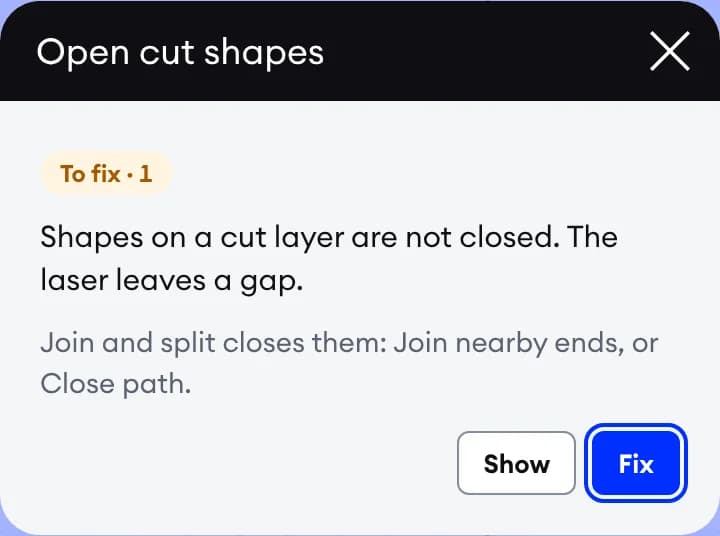
จุดที่พบ “รูปทรงตัดที่ไม่ปิด” ในการตรวจไฟล์: ผิดตรงไหน วิธีแก้ ปุ่ม “แสดง” และปุ่ม “แก้ไข”

ต้องแก้

ทุกจุดที่พบมีปุ่ม “แก้ไข”

คลิกจุดที่พบ: หน้าต่างจะอธิบายว่าผิดตรงไหนและควรทำอย่างไร “แสดง” จะเลือกเส้นนั้น ส่วน “แก้ไข” จะเปิดเครื่องมือที่ถูกต้องโดยติ๊กทุกอย่างไว้ให้แล้ว

  • ไม่มีขนาดจริง: พิมพ์ความกว้างเป็นมิลลิเมตร
  • รูปทรงตัดที่ไม่ปิด: เลเซอร์จะตัดชิ้นงานไม่ขาด
  • เส้นที่วาดซ้ำสองครั้ง ซึ่งเลเซอร์จะเผาสองรอบ
  • เส้นที่เรียงลำดับไม่มีประสิทธิภาพ: “ปรับลำดับให้เหมาะสม” ช่วยลดระยะเคลื่อนที่เปล่า
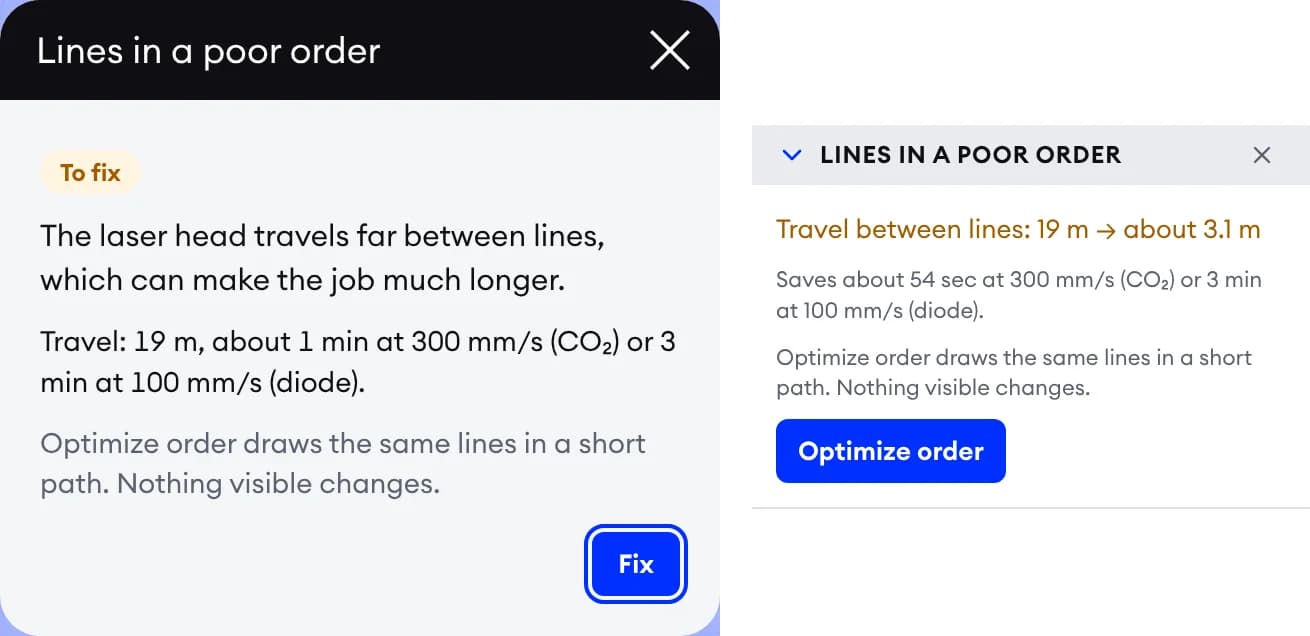
จุดที่พบ “เส้นที่เรียงลำดับไม่มีประสิทธิภาพ” และวิธีแก้: ระยะเคลื่อนที่เปล่าก่อนและหลัง “ปรับลำดับให้เหมาะสม” และเวลาที่ประหยัดได้

เคล็ดลับ

เคล็ดลับไม่เคยขวางสถานะ “พร้อมสำหรับเลเซอร์”

เคล็ดลับยังแสดงในรายการแต่ไม่นับรวม ทุกข้อมี “แสดง” และส่วนใหญ่มีวิธีแก้

  • จุดเล็ก ๆ ที่หลงเหลือจากการแปลงเวกเตอร์ โหนดมากกว่าที่เส้นต้องการ
  • รูที่ถูกตัดหลังรูปทรงด้านนอก เส้นที่อยู่ตามขอบหน้า
  • เมื่อตั้งค่าเลเซอร์แล้ว จะมีเคล็ดลับเกี่ยวกับลำแสงเพิ่มอีกสามข้อ

เตรียม SVG สำหรับ LightBurn: เครื่องมือ

ปุ่มเครื่องมือทุกปุ่มมีคำแนะนำ: ชื่อ ปุ่มลัด และหนึ่งประโยคว่าเครื่องมือนั้นทำอะไร

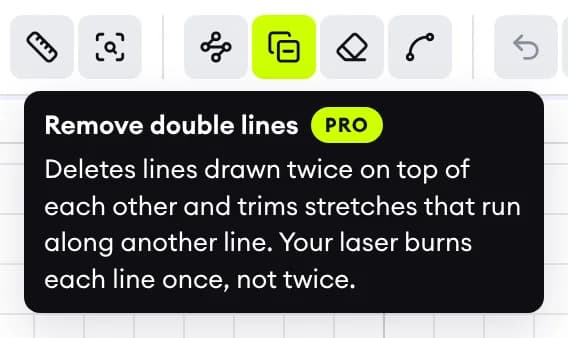
คำแนะนำของ “ลบเส้นซ้อน”: ชื่อ ป้าย PRO และหนึ่งประโยค: เลเซอร์ของคุณเผาแต่ละเส้นครั้งเดียว ไม่ใช่สองครั้ง

ซ่อมแซม

ลบเส้นซ้อนและปิดช่องว่าง

ไฟล์ที่แปลงเป็นเวกเตอร์มักมีช่องว่าง เส้นซ้ำ และเศษเกะกะ เครื่องมือเหล่านี้แก้ได้โดยไม่ต้องวาดใหม่

  • “เชื่อมปลายที่อยู่ใกล้กัน” ปิดช่องว่างเล็ก ๆ ทั้งหมดในครั้งเดียว
  • “ค้นหาและเลือก”: ทุกเส้นที่มีความหนา สี หรือขนาดเดียวกัน
  • ลบเส้นซ้อน: ลบเส้นที่วาดซ้ำสองครั้ง และเล็มช่วงที่ทับอยู่บนเส้นอื่นPRO
  • ลบจุดเล็ก ๆ: เศษที่หลงเหลือจากการแปลงเวกเตอร์ คุณเลือกเองว่าจะลบอะไรPRO
  • ลดความซับซ้อนของโหนด: โหนดน้อยลง รูปทรงเหมือนเดิมPRO
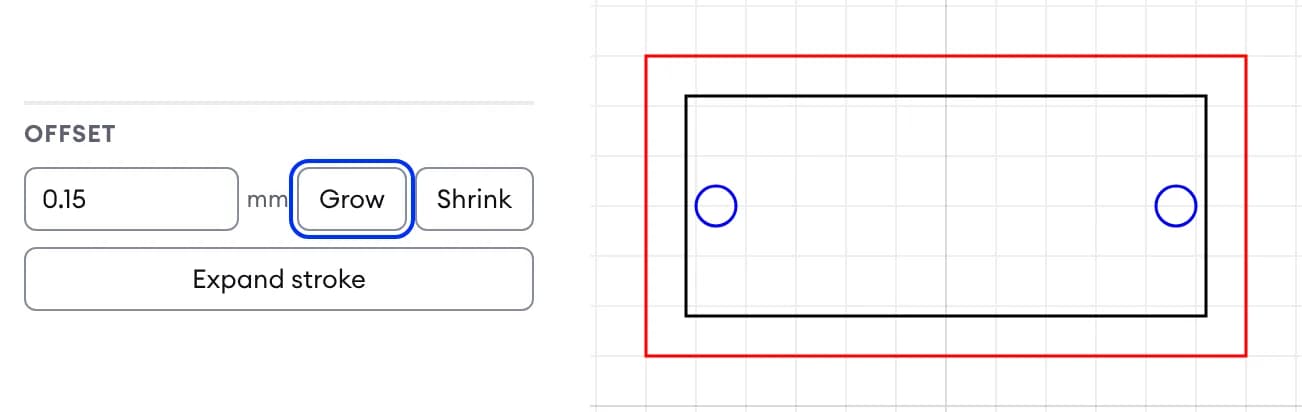
แผงออฟเซ็ตที่ค่า 0.15 มม. พร้อม “ขยาย” “ย่อ” และ “แปลงเส้นเป็นรูปทรง” ข้างป้ายชื่อที่มีรูสองรู

รูปทรง

ออฟเซ็ต kerf และขนาดที่แม่นยำเป็นมิลลิเมตร

เลเซอร์จะเผาเนื้อวัสดุออกเป็นแถบบาง ๆ เรียกว่า kerf (ความกว้างรอยตัด) “ออฟเซ็ต” จะขยายหรือย่อรูปทรงตามความกว้างนั้น เพื่อให้ชิ้นงานและรูออกมาได้ขนาดพอดี

  • ออฟเซ็ต: พิมพ์ค่า kerf แล้วกด “ขยาย” สำหรับชิ้นงาน และ “ย่อ” สำหรับรู
  • แปลงรูปร่าง จัดแนว และมุม: ขนาดและตำแหน่งที่แม่นยำ
  • “รวมรูปทรง” เชื่อมรูปทรงที่ซ้อนทับกันให้เป็นเส้นขอบเดียว
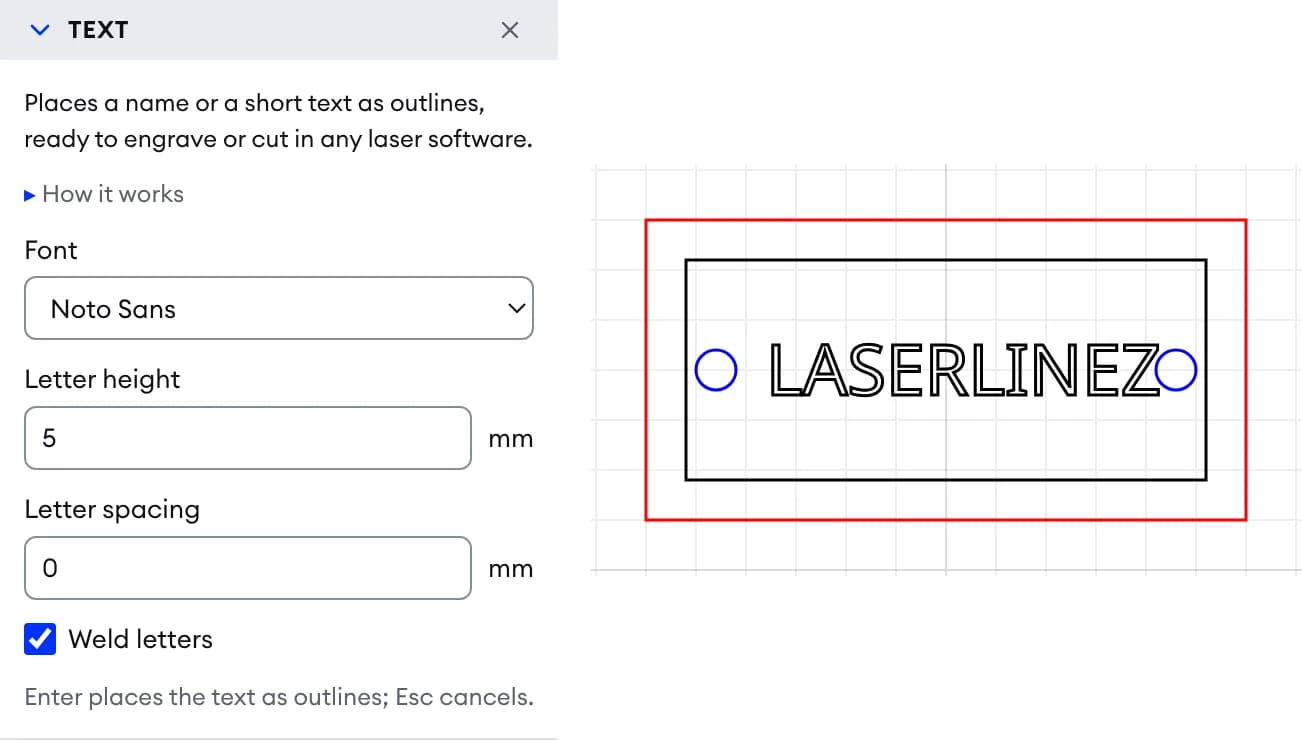
เครื่องมือข้อความพร้อมฟอนต์ ความสูงตัวอักษร ระยะห่างตัวอักษร และ “เชื่อมตัวอักษร” กับคำว่า LASERLINEZ ที่วางเป็นเส้นโครงร่างบนแผ่นป้าย

ข้อความ

ชื่อและป้ายกำกับเป็นเส้นโครงร่าง

พิมพ์คำ เลือกหนึ่งในห้าฟอนต์ แล้ววางเป็นเส้นโครงร่าง โปรแกรมเลเซอร์ใดก็ตัดได้โดยไม่ต้องมีฟอนต์นั้น

  • ความสูงและระยะห่างตัวอักษรเป็นมิลลิเมตร “เชื่อมตัวอักษร” เชื่อมตัวอักษรที่แตะกัน
  • รูปทรง (M, L): สี่เหลี่ยมผืนผ้าและวงรีในขนาดที่แม่นยำ
เครื่องมือเติมในโหมดลายเส้นพร้อมระยะห่าง มุม และเส้นไขว้ ใบไม้สว่างขึ้นใต้ตัวชี้ และใบไม้ที่ใส่เส้นไขว้บนเลเยอร์ของตัวเอง ในโหมดมืด

เติม (F)

ลายเส้นแฮตช์สำหรับงานแกะสลัก: คลิกพื้นที่ แล้วได้เส้นทันที

เลื่อนเมาส์ไปบนภาพวาด: พื้นที่ที่จะถูกเติมเมื่อคลิกจะไฮไลต์ขึ้น คลิกเพื่อใส่ลายเส้นหรือเติมสี

  • กำหนดระยะห่างและมุมได้เอง “เส้นไขว้” เพิ่มชุดเส้นที่สอง
  • แต่ละระยะห่างจะได้เลเยอร์ของตัวเองเป็นสี LightBurn
  • คลิกอีกครั้งเพื่อเปลี่ยนลายเส้น Alt-คลิกเพื่อลบออก
  • เมื่อตั้งค่าเลเซอร์แล้ว ระยะห่างจะตั้งตามความกว้างลำแสงของเครื่องPRO
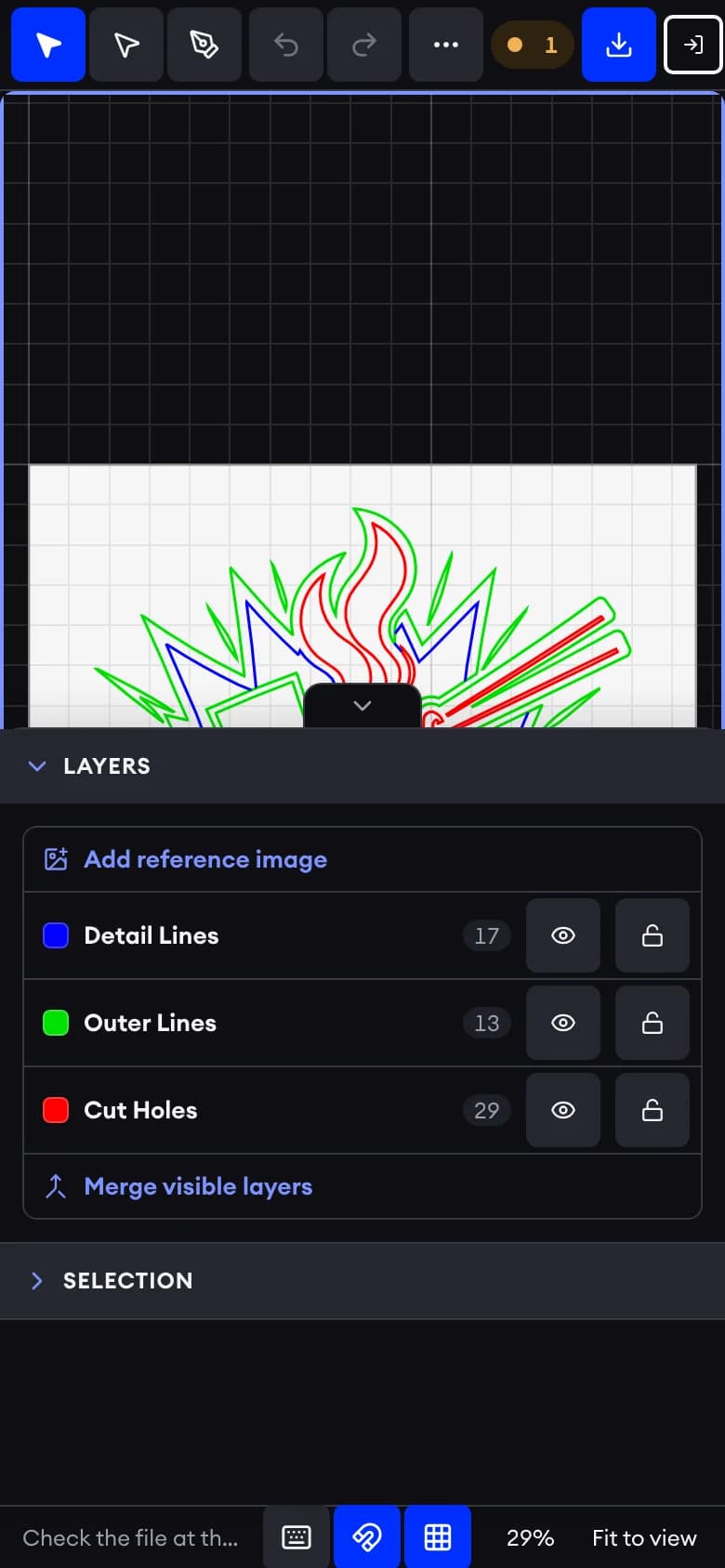
แผงเลเยอร์: Detail Lines, Outer Lines และ Cut Holes ในสี LightBurn ปุ่มรูปตาและแม่กุญแจ “เพิ่มภาพอ้างอิง” และ “รวมเลเยอร์ที่มองเห็น”

เลเยอร์

เลเยอร์ในสี LightBurn พร้อมตั้งกำลังและความเร็ว

LightBurn แยกเส้นเข้าเลเยอร์ตามสี ให้แต่ละเลเยอร์ใช้สีหนึ่งของ LightBurn แล้วไฟล์จะเปิดในนั้นได้พร้อมใช้งาน

  • จานสี LightBurn และ “สีของฉัน”: เก็บสีของคุณเองได้สูงสุด 32 สี
  • “แยกตามสี”: หนึ่งเลเยอร์ต่อหนึ่งสี “รวมเลเยอร์ที่มองเห็น”: รวมหลายเลเยอร์เป็นหนึ่ง

เลเซอร์ของฉัน: ตรวจตามลำแสง พื้นที่ทำงาน และความเร็วของเครื่องคุณ

เลือกเครื่องของคุณครั้งเดียวในบัญชีฟรี แล้วการตรวจจะคำนวณด้วยค่าของเครื่องนั้น

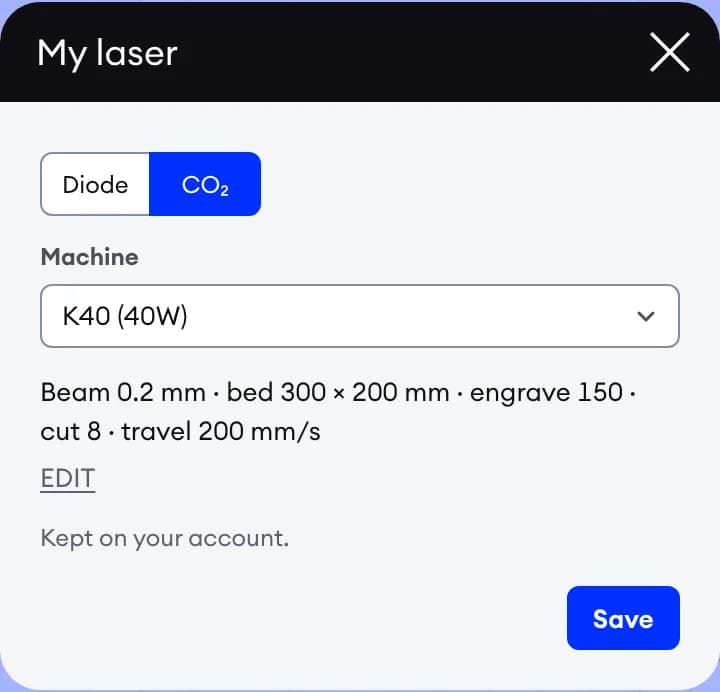
หน้าต่างเลเซอร์ของฉัน: ไดโอดหรือ CO₂ ค่าที่ตั้งไว้ K40 พร้อมลำแสง พื้นที่ทำงาน และความเร็ว

เลเซอร์ของฉัน

ค่าที่ตั้งไว้ 18 แบบ หรือใช้ค่าของคุณเอง

ไดโอดหรือ CO₂ เครื่องจากรายการหรือค่าของคุณเอง: ความกว้างลำแสง ขนาดพื้นที่ทำงาน และความเร็ว

  • เวลางานตามความเร็วแกะสลัก ตัด และเคลื่อนที่ของคุณ
  • พื้นที่ทำงาน: ภาพวาดวางได้พอดีหรือไม่
การตรวจไฟล์เมื่อตั้งค่า K40: แถวเลเซอร์ เคล็ดลับลำแสงสามข้อ และหน้าต่างของเส้นที่ชิดกันกว่าลำแสงพร้อม “แสดง” ในโหมดมืด

การตรวจลำแสง

สิ่งที่ลำแสงของคุณจะหลอมรวมหรือพลาดไป

เมื่อตั้งความกว้างลำแสงแล้ว จะมีเคล็ดลับอีกสามข้อที่เทียบเส้นกับค่านั้น

  • เส้นที่ห่างกันน้อยกว่าความกว้างลำแสงจะไหม้รวมเป็นพื้นผิวเดียว
  • ลายเส้นที่ระยะห่างน้อยกว่าครึ่งความกว้างลำแสงเพียงเพิ่มรอบการเผา
  • รายละเอียดงานตัดที่บางกว่าลำแสงจะหักหลุด
  • “จัดระยะใหม่”: ลายเส้นที่ถี่เกินไปสำหรับลำแสงของคุณจะถูกวาดใหม่ตามระยะของลำแสงPRO
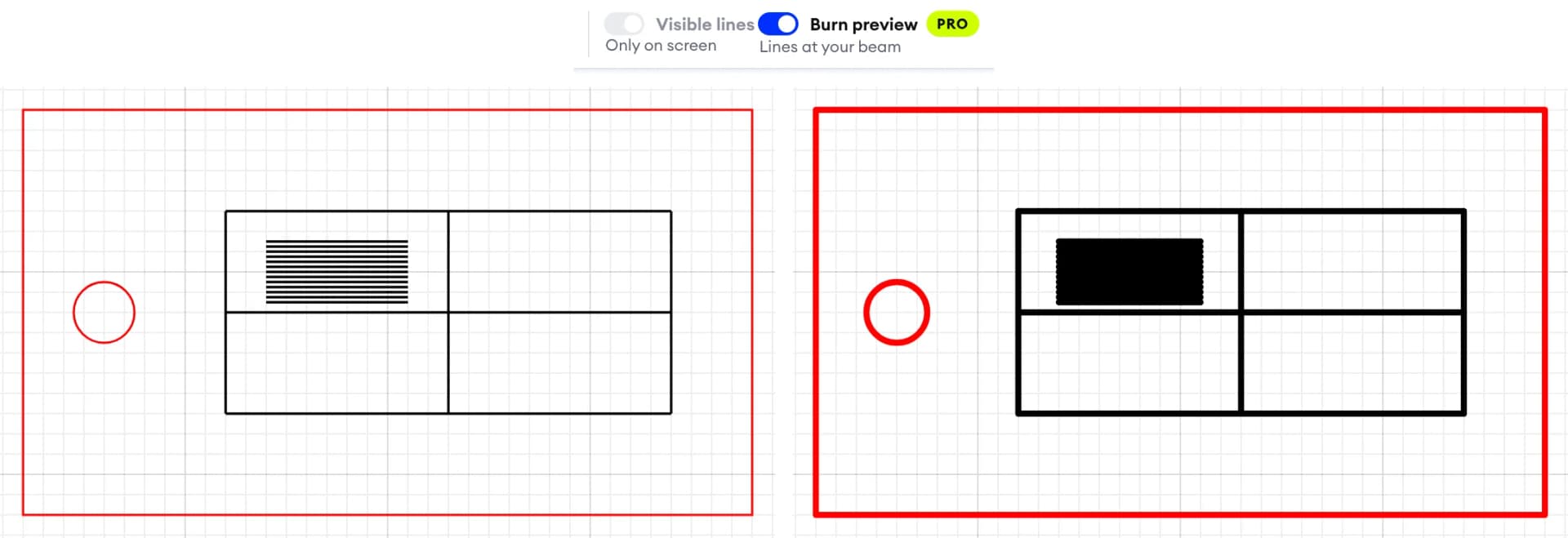
สวิตช์ตัวอย่างการเผาพร้อมป้าย PRO และป้ายห้อยก่อนและหลัง: เส้นบางที่วาดตามความกว้างลำแสงหลอมรวมเป็นบล็อกทึบ

ตัวอย่างการเผา

ดูผลการเผาก่อนเริ่มเผาจริง

สวิตช์เดียวจะวาดทุกเส้นให้กว้างเท่าลำแสงของคุณ เฉพาะบนหน้าจอ เส้นที่หลอมรวมกันจะแสดงเป็นพื้นผิวเดียว

  • ปิดได้ด้วยคลิกเดียว ไฟล์ไม่เปลี่ยนแปลงใด ๆ
  • ฟีเจอร์ Pro เมื่อตั้งค่าเลเซอร์แล้วPRO

ฟรีสำหรับทุกคน ส่วน Pro เพิ่มเครื่องมือเตรียมงานเลเซอร์

เวอร์ชันฟรีเตรียมไฟล์ใดก็ได้ให้พร้อม: ตรวจ แก้ไข วาด เติม ตั้งค่าเลเยอร์ และดาวน์โหลด ส่วน Pro ช่วยลดงานทำความสะอาดไฟล์ด้วยมือ เทียบเส้นของคุณกับลำแสงของเครื่อง และเก็บโปรเจกต์ได้ 10 รายการแทน 3

สิ่งที่คุณได้รับฟรีPRO
ฟรีสำหรับทุกคน
การตรวจไฟล์หาสิ่งที่เลเซอร์จะทำผิดพลาด พร้อมวิธีแก้ทุกจุดที่พบ
แก้ไขด่วนขนาดจริง ช่องว่างเล็ก ๆ ปรับให้พอดีหน้า งานที่ถูกครอบตัดด้วยมาสก์ และลำดับการตัด
เครื่องมือวาดรูปทรง ข้อความเป็นเส้นโครงร่าง สีเติมและลายเส้นแฮตช์ ออฟเซ็ต kerf การทำสำเนา
เลเยอร์ LightBurnหนึ่งสี LightBurn ต่อเลเยอร์ แยกตามสีหรือรวมเป็นเลเยอร์เดียว
เลเซอร์ของฉันเวลางาน พื้นที่ทำงาน และเคล็ดลับลำแสงสำหรับเครื่องของคุณ ด้วยบัญชีฟรี
ดาวน์โหลด SVG ที่สะอาดด้วยบัญชีฟรี: ไม่มีลายน้ำ ไม่ใช้เครดิต
Pro เพิ่มให้
โปรเจกต์ที่บันทึกในบัญชีของคุณเก็บภาพวาดพร้อมเลเยอร์ไว้ แล้วกลับมาทำต่อภายหลัง310
เครื่องมือทำความสะอาดไฟล์ลบเส้นซ้อน ลบจุดเล็ก ๆ และลดความซับซ้อนของโหนด ในตัวอย่างเดียว
ตัวอย่างการเผาดูทุกเส้นให้กว้างเท่าลำแสงของคุณก่อนเริ่มเผา
ระยะลายเส้นแฮตช์ตามลำแสงของคุณเครื่องมือเติมตั้งระยะลายเส้นตามความกว้างลำแสงของคุณ “จัดระยะใหม่” แก้ลายเส้นที่มีอยู่
ตัวแปลง ProDXF เป็น SVG, SVG เป็น PDF, EPS และ AI ไม่จำกัด

บัญชีใหม่ได้รับ Pro ฟรี 7 วัน ทุกแพ็กเครดิตมาพร้อม Pro 30 วัน และปลดล็อกฟีเจอร์ Pro ทั้งหมดพร้อมกัน แพ็กถัดไปจะเริ่มนับ 30 วันใหม่

Pro 30 วันกับทุกแพ็กเครดิต

ใช้งานฟรี ทุกแพ็กเครดิตทำให้บัญชีของคุณเป็น Pro

การตรวจ แก้ไข วาด เติม และดาวน์โหลดไฟล์ยังคงฟรี ซื้อแพ็กเครดิตสำหรับการแปลงเวกเตอร์หรือ SVG เป็น DXF แล้วบัญชีของคุณจะได้ Pro เพิ่มอีก 30 วัน: ลบเส้นซ้อน ลบจุดเล็ก ๆ และลดความซับซ้อนของโหนด เพื่อให้เลเซอร์เผาแต่ละเส้นเพียงครั้งเดียว พร้อมเครื่องมือลำแสงและโปรเจกต์ 10 รายการ ไม่มีการสมัครสมาชิกรายเดือน บัญชีใหม่ได้รับ Pro ฟรี 7 วัน

มีในโปรแกรมแก้ไขด้วย

สิ่งเล็ก ๆ ที่ช่วยประหยัดเวลา

โปรแกรมแก้ไข SVG บนโทรศัพท์ในโหมดมืด: ภาพวาดด้านบนและแผงเลเยอร์ด้านล่าง

สำเนา โทรศัพท์ โหมดมืด

ชิ้นงานเรียงเป็นแถว โปรแกรมแก้ไขบนโทรศัพท์ และโหมดมืด

“ทำซ้ำ” สร้างสำเนาเป็นตารางหรือวงกลมจากชิ้นงานเดียว บนโทรศัพท์ แผงต่าง ๆ จะเลื่อนขึ้นจากด้านล่าง ส่วนโหมดมืดเปิดได้ในคลิกเดียวที่ส่วนหัว

  • ปุ่มลัดแบบ Illustrator: V, A, P, M, L, T, F และ I
  • บันทึกอัตโนมัติในเบราว์เซอร์ บัญชีฟรีเก็บได้ 3 โปรเจกต์ และ 10 โปรเจกต์กับ Pro

วิธีใช้งาน

  1. 1

    เปิด SVG ของคุณ

    วางไฟล์บนหน้านี้หรือเปิดในโปรแกรมแก้ไข ไฟล์จะอยู่ในเบราว์เซอร์ของคุณ

  2. 2

    อ่านผลการตรวจไฟล์

    ป้ายสถานะบอกว่าต้องแก้อะไร คลิกจุดที่พบ กด “แสดง” เพื่อดูเส้น และกด “แก้ไข” เพื่อแก้ปัญหา

  3. 3

    ทำให้เสร็จแล้วดาวน์โหลด

    ตั้งสี LightBurn เพิ่มออฟเซ็ต kerf ข้อความ หรือลายเส้นแฮตช์ แล้วดาวน์โหลด SVG บริการของเราแปลงไฟล์เป็น DXF หรือ G-code ได้

เหมาะกับใคร อะไรเข้า และอะไรออก

  • ไฟล์นำเข้า - SVG ขนาดไม่เกิน 20 MB

    ไฟล์ SVG หนึ่งไฟล์จากอุปกรณ์ของคุณ ข้อความ รูปภาพ และสคริปต์จะถูกลบออกตอนนำเข้า ส่วนเครื่องมือข้อความจะวางตัวอักษรเป็นเส้นโครงร่าง

  • ไฟล์ส่งออก - SVG ที่สะอาด

    เลเยอร์ที่มองเห็นรวมเป็น SVG เดียว ขนาดเป็นมิลลิเมตร ส่วน DXF และ G-code ได้จากบริการของเรา

  • ออกแบบมาเพื่อ - ไฟล์สำหรับเลเซอร์ CNC และพล็อตเตอร์

    ผู้ใช้ LightBurn ช่างแกะสลักเลเซอร์ ผู้ใช้ CNC และ CAD ผู้ที่ทำงานกับพล็อตเตอร์ปากกา และนักออกแบบ

  • ทำงานที่ไหน - ในเบราว์เซอร์ของคุณ

    ทุกอย่างเกิดขึ้นบนอุปกรณ์ของคุณ การดาวน์โหลด SVG เลเซอร์ของฉัน สีของฉัน และโปรเจกต์ใช้บัญชีฟรีของคุณ

โปรแกรมแก้ไข SVG สำหรับเลเซอร์: คำถามและคำตอบ

คำตอบสั้น ๆ เกี่ยวกับโปรแกรมแก้ไข SVG ฟรีและ Pro

ดูไฟล์ DXF ของคุณฟรีออนไลน์

แก้ไขไฟล์ SVG ของคุณฟรีออนไลน์