เครื่องมือแปลงไฟล์ SVG เป็น DXF
แปลง SVG ที่ประกอบด้วยเส้นพาธเป็น DXF หน่วยมิลลิเมตร พร้อมการตรวจสอบเบื้องต้นและรายงาน JSON ตรวจสอบขนาดหลังนำเข้าและการกำหนดเลเยอร์ในซอฟต์แวร์ปลายทาง
- DXF หน่วยมิลลิเมตรสำหรับซอฟต์แวร์ CAD เลเซอร์ และ CAM
- การตรวจพรีไฟลต์แจ้งบล็อกเกอร์และคำเตือน
- รายงาน JSON พร้อมมิติ เลเยอร์ และการดำเนินการทำความสะอาด
สำหรับการนำเข้า CAD ซอฟต์แวร์เลเซอร์ และการส่งต่อไปยัง CAM
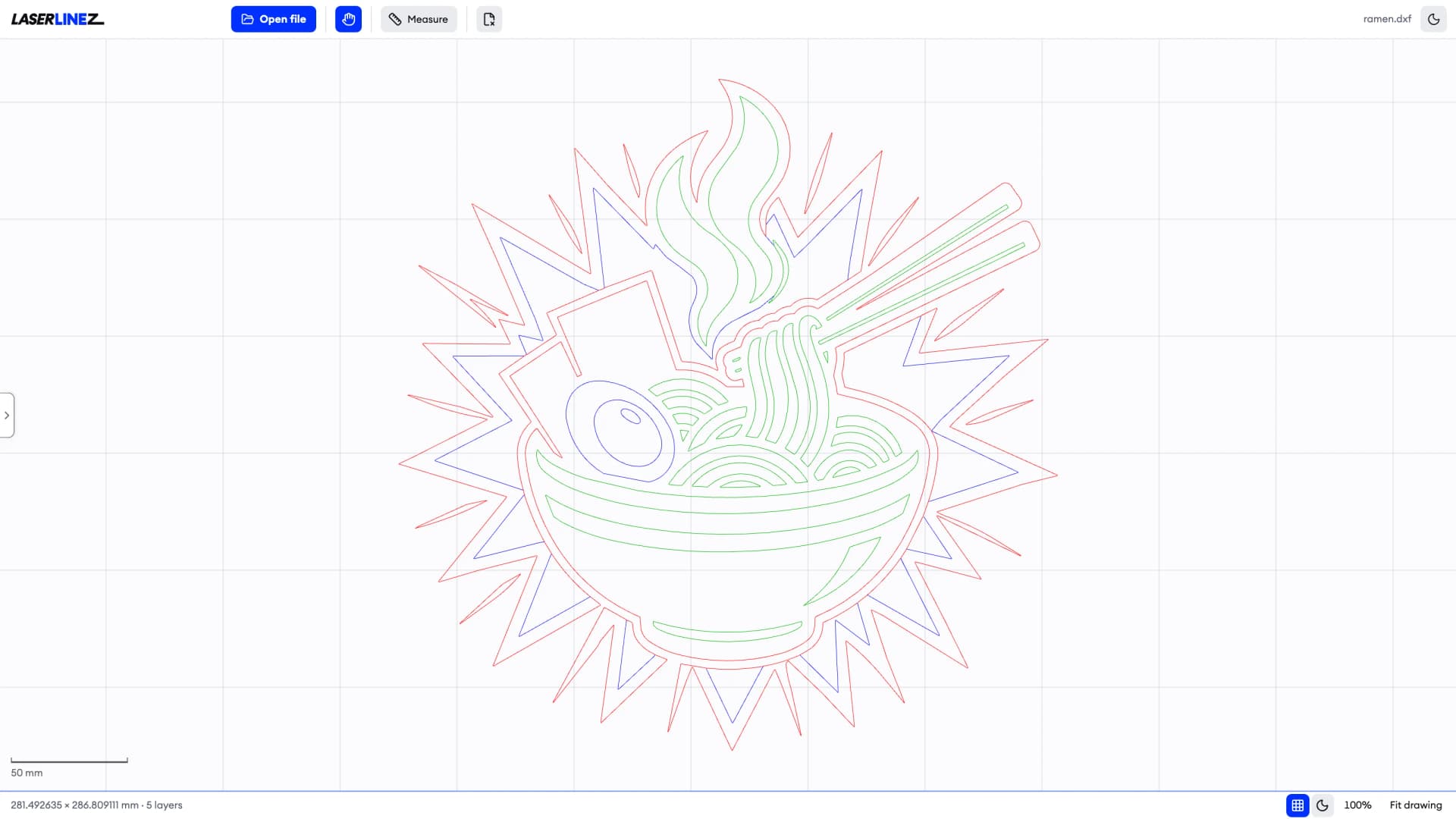

การแปลงเป็น DXF ทำอะไรกับเรขาคณิตของคุณ
อ่านรายงานการตรวจสอบเบื้องต้นก่อนแปลง แก้ไขข้อผิดพลาดที่ขัดขวางการทำงาน และตรวจสอบคำเตือน ขนาด และเลเยอร์ แม้แปลงสำเร็จก็ยังต้องตรวจสอบผลการนำเข้าและตั้งค่าเครื่อง
พาธเวกเตอร์ ไม่ใช่รูปภาพ
แปลงข้อความสำหรับการผลิตเป็นเส้นพาธ จัดการคลิปพาธและมาสก์ให้เป็นเรขาคณิตเวกเตอร์ที่ต้องการ การลบออกเฉย ๆ อาจเผยเส้นพาธที่ไม่ต้องการ ลบภาพแรสเตอร์หรือแปลงเป็นเวกเตอร์ก่อน แล้วตรวจสอบเอฟเฟกต์ภาพที่เหลือ
ยืนยันขนาดจริง
ระบุความกว้างและความสูงของ SVG เป็นหน่วยความยาวจริงอย่างชัดเจน และตรวจสอบการเทียบพิกัด viewBox ขนาดพิกเซลขึ้นอยู่กับวิธีแปลงพิกเซลเป็นความยาว จึงไม่ยืนยันขนาดชิ้นงานที่ต้องการ ให้วัดส่วนที่ทราบขนาดหลังนำเข้า
ตรวจสอบเส้นโค้งและการปรับแก้
เส้นโค้งอาจแสดงด้วยส่วนโค้งวงกลมหรือส่วนเส้นตรง ตรวจสอบความคลาดเคลื่อนจากรูปทรงที่ต้องการและการปรับแก้ที่ระบุในรายงาน รายละเอียดเล็ก ๆ และช่องว่างอาจตั้งใจให้มี การเชื่อมหรือลบอัตโนมัติอาจเปลี่ยนแบบได้
เลเยอร์ และบันทึกสิ่งที่เปลี่ยนไป
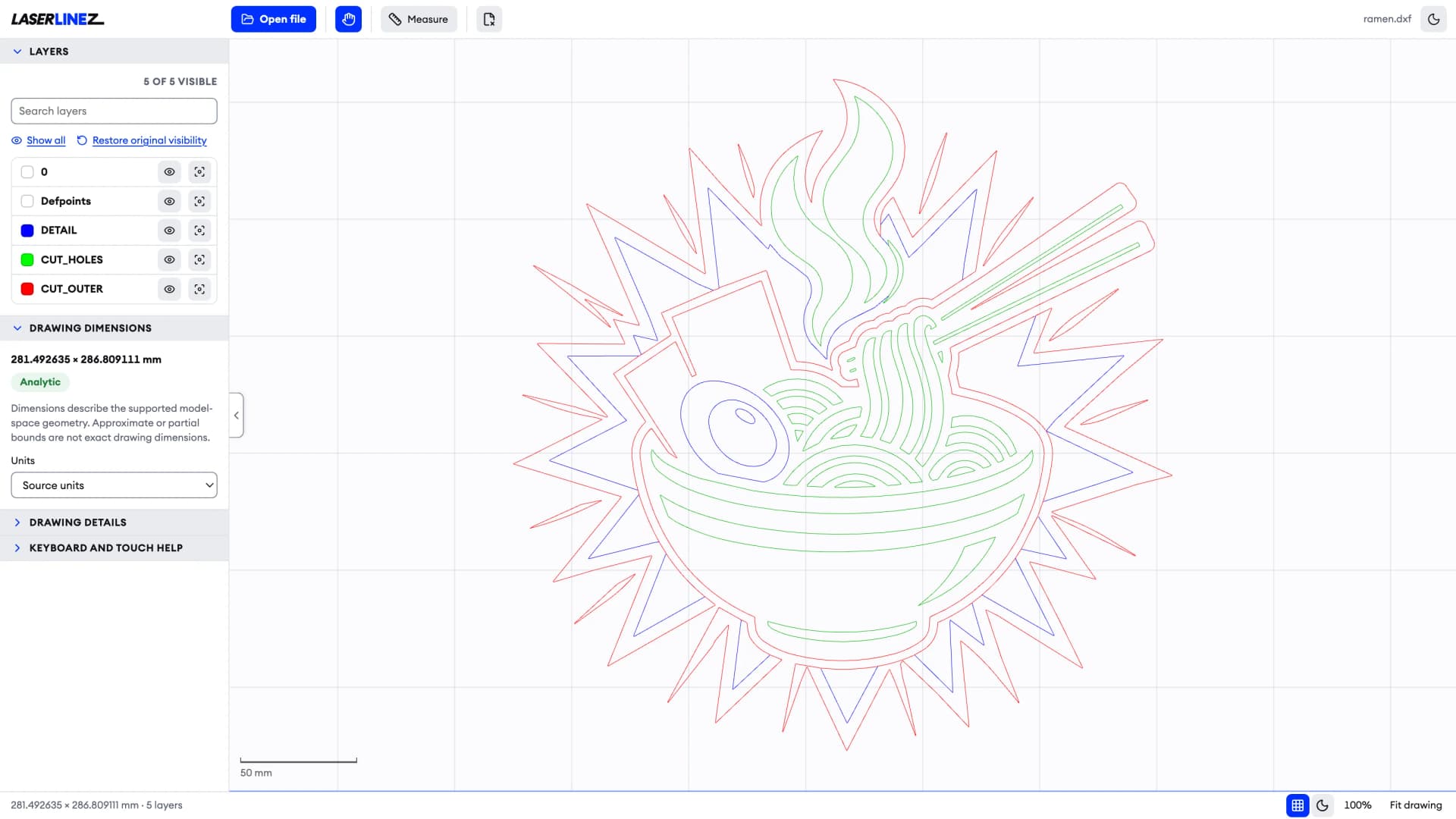
ตรวจสอบชื่อและการกำหนดเลเยอร์ที่ส่งออก รวมถึงเรขาคณิตที่ถูกกำหนดให้เลเยอร์เริ่มต้น ชื่อและสีบอกบทบาทที่แนะนำ แต่ไม่ได้ตั้งค่าการทำงานของเครื่อง หากผู้รับรองรับ DXF เดิมจากพรีเซ็ตอยู่แล้ว ให้ใช้ไฟล์นั้นก่อน
Laserlinez ส่งมอบเรขาคณิต ไม่ใช่งานที่ตั้งค่าพร้อมสำหรับเครื่องจักร เลเยอร์ใดจะถูกตัด เซาะร่อง หรือแกะสลัก — รวมถึงกำลัง ความเร็ว จำนวนรอบ เครื่องมือและความลึก การชดเชยความกว้างรอยตัด ทางเข้า และลำดับการตัด — ตั้งค่าในซอฟต์แวร์เลเซอร์หรือ CAM ของคุณ
ควรใช้ SVG เป็น DXF เมื่อใด
ไฟล์นำเข้า - SVG แบบพาธ
ไฟล์ SVG ที่สร้างจากพาธเวกเตอร์ แปลงข้อความเป็นเส้นโครงร่างแล้ว และไม่มีภาพแรสเตอร์ฝังอยู่
ไฟล์ส่งออก - DXF หน่วยมิลลิเมตร
ไฟล์ DXF ในหน่วยมิลลิเมตร พร้อมรายงานการแปลง JSON ที่มีสถานะ คำเตือน มิติ และเลเยอร์
เหมาะสำหรับ - ส่งต่อไปยัง CAD เลเซอร์ และ CNC
นักออกแบบและโรงงานที่มีไฟล์ SVG จากแหล่งอื่น และต้องการ DXF สำหรับการนำเข้า CAD ซอฟต์แวร์เลเซอร์ หรือการส่งต่อไปยัง CAM
กระบวนการ - พรีไฟลต์ แปลงไฟล์ รายงาน
การตรวจพรีไฟลต์แจ้งบล็อกเกอร์และคำเตือน พาธจะถูกแปลงเป็น DXF และรายงานจะบันทึกสิ่งที่เปลี่ยนไป ตรวจสอบการนำเข้าในซอฟต์แวร์ปลายทางของคุณ
ไฟล์ผลลัพธ์ที่ได้รับ
DXF - ไฟล์ CAD
เอาต์พุต DXF ในหน่วยมิลลิเมตรสำหรับการนำเข้า CAD ซอฟต์แวร์เลเซอร์ การส่งต่อไปยัง CAM และการจัดเก็บถาวรแบบเวกเตอร์
JSON - รายงานการแปลง
รายงานการตรวจสอบเบื้องต้นและการส่งมอบที่มีโครงสร้าง พร้อมสถานะ ตัวบล็อก คำเตือน มิติ เลเยอร์ จำนวนเอนทิตี การดำเนินการทำความสะอาด และค่าตรวจสอบ
วิธีการทำงาน
- 1
อัปโหลด SVG ที่สะอาด
แปลงข้อความสำหรับการผลิตเป็นเส้นพาธ จัดการคลิปพาธและมาสก์ให้เป็นเรขาคณิตเวกเตอร์ที่ต้องการ การลบออกเฉย ๆ อาจเผยเส้นพาธที่ไม่ต้องการ ลบภาพแรสเตอร์หรือแปลงเป็นเวกเตอร์ก่อน แล้วตรวจสอบเอฟเฟกต์ภาพที่เหลือ
- 2
การตรวจสอบไฟล์อัตโนมัติ
อ่านรายงานการตรวจสอบเบื้องต้นก่อนแปลง แก้ไขข้อผิดพลาดที่ขัดขวางการทำงาน และตรวจสอบคำเตือน ขนาด และเลเยอร์ แม้แปลงสำเร็จก็ยังต้องตรวจสอบผลการนำเข้าและตั้งค่าเครื่อง
- 3
ดาวน์โหลด DXF และรายงาน
เมื่อแปลงสำเร็จจะได้รับไฟล์ DXF และรายงาน JSON ยืนยันเวอร์ชัน DXF ที่ส่งออกกับผู้รับ ตรวจสอบเรขาคณิต แล้วกำหนดการทำงานและค่าเครื่องในซอฟต์แวร์เลเซอร์หรือ CAM

พร้อมแปลง SVG ของคุณเป็น DXF แล้วหรือยัง?
กรณีการใช้งานที่ดีที่สุด
การส่งต่อ CAD
เตรียมโลโก้ เค้าโครง ฉลาก ภาพวาด และไดอะแกรม SVG สำหรับแอปพลิเคชัน CAD ที่ต้องการอินพุต DXF
การเตรียมการตัดด้วยเลเซอร์
ตรวจสอบชื่อและการกำหนดเลเยอร์ที่ส่งออก รวมถึงเรขาคณิตที่ถูกกำหนดให้เลเยอร์เริ่มต้น ชื่อและสีบอกบทบาทที่แนะนำ แต่ไม่ได้ตั้งค่าการทำงานของเครื่อง หากผู้รับรองรับ DXF เดิมจากพรีเซ็ตอยู่แล้ว ให้ใช้ไฟล์นั้นก่อน
การแลกเปลี่ยนเค้าโครง CNC
สร้างไฟล์แลกเปลี่ยน DXF สำหรับการตั้งค่า CAD/CAM ปลายทาง ทูลพาธ ความลึก Z แท็บ การทำพ็อกเก็ต และการชดเชยเครื่องมือตัดยังคงอยู่ในซอฟต์แวร์ CAM
คลังเอกสารเทคนิค
จัดเก็บอาร์ตเวิร์คและแบบการผลิตของลูกค้าในรูปแบบเวกเตอร์ที่เป็นมิตรกับ CAD พร้อมแหล่งที่มาที่ได้รับการสนับสนุนจากรายงาน
ไฟล์การผลิตแบบเลเยอร์
ตรวจสอบชื่อและการกำหนดเลเยอร์ที่ส่งออก รวมถึงเรขาคณิตที่ถูกกำหนดให้เลเยอร์เริ่มต้น ชื่อและสีบอกบทบาทที่แนะนำ แต่ไม่ได้ตั้งค่าการทำงานของเครื่อง หากผู้รับรองรับ DXF เดิมจากพรีเซ็ตอยู่แล้ว ให้ใช้ไฟล์นั้นก่อน
ตรวจสอบ SVG เบื้องต้น
เรียกใช้การแปลงทดลองเพื่อตรวจจับคุณลักษณะที่ไม่รองรับ มิติที่ไม่ชัดเจน และปัญหาเรขาคณิตก่อนเริ่มการแปลงเต็มรูปแบบ